Microsoft Designer
3,6Kunst & DesignAktualisiert 7. Oktober 2026

Screenshots
Vorteile
- Intuitive Benutzeroberfläche
- einfach zu bedienen.
- Vielfältige Designvorlagen verfügbar.
- Integration mit anderen Microsoft-Apps.
- Regelmäßige Updates und neue Features.
- Unterstützung für kollaboratives Arbeiten.
Nachteile
- Benötigt Microsoft-Konto zur Anmeldung.
- Höhere Kosten für Premium-Features.
- Nicht alle Funktionen offline verfügbar.
- Kann ressourcenintensiv auf älteren Geräten sein.
- Begrenzte Anpassungsmöglichkeiten für Vorlagen.
 Analyse von Mobexer
Wenn du auf der Suche nach einem kreativen Tool bist, das dir hilft, beeindruckende Designs zu erstellen, dann könnte der Microsoft Designer genau das Richtige für dich sein. Ich habe mir diese App genauer angesehen und möchte meine Eindrücke mit dir teilen. Besonders interessiert hat mich dabei, wie angenehm sich die Gestaltung auf einem Handy anfühlt und ob die App auch in Situationen funktioniert, in denen Zeit, Platz oder Konzentration knapp sind.
Lesbarkeit und Orientierung im kreativen Ablauf
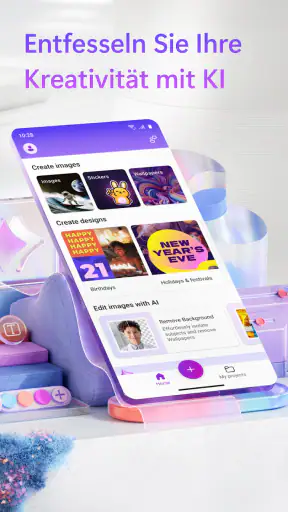
Als ich die App zum ersten Mal öffnete, war ich sofort von der aufgeräumten und intuitiven Benutzeroberfläche beeindruckt. Microsoft hat wirklich darauf geachtet, dass alles leicht zugänglich ist, selbst für jemanden, der nicht täglich mit Design-Software arbeitet. Das Interface ist modern und die Navigation ist ein Kinderspiel.
Dieser erste Eindruck hilft vor allem dann, wenn du mit einer konkreten Idee startest und nicht erst ein komplexes Programm lernen möchtest. Die App gehört in den Bereich Kunst und Design und verbindet Bildbearbeitung mit KI-gestützter Erstellung. Das klingt nach vielen Möglichkeiten, ist aber am nützlichsten, wenn du ein überschaubares Ziel hast: etwa eine Einladung, ein Bild für einen Gruppenchat oder einen Entwurf für einen Beitrag. Ich würde zunächst eine Vorlage wählen und nur die wichtigsten Bestandteile ändern, statt gleich jedes Detail anzufassen. So bleibt die Gestaltung übersichtlich und du siehst schneller, ob die Grundidee funktioniert.
Die Vorlagen können außerdem als visuelle Orientierung dienen, wenn dir die passenden Proportionen oder eine sinnvolle Anordnung noch nicht klar sind. Ich würde sie nicht als fertige Antwort betrachten, sondern als Startpunkt: Text kürzen, ein Bild austauschen und Farben prüfen reicht oft schon, damit ein Entwurf persönlicher wirkt. Auf einem kleinen Display lohnt es sich, die Vorschau regelmäßig zu betrachten, statt nur an einzelnen Elementen zu arbeiten. Ein Schriftzug, der im Bearbeitungsfeld gut aussieht, kann im fertigen Bild deutlich kleiner wirken.
Funktionen, die ins Auge springen
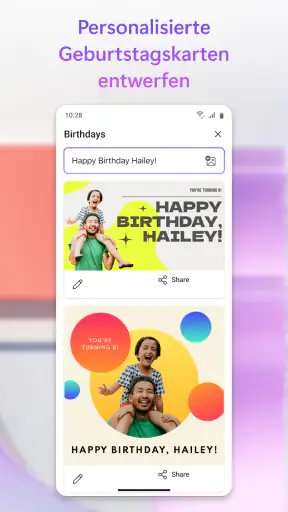
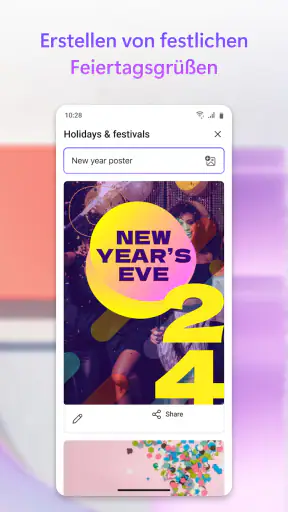
Der Microsoft Designer bietet eine Vielzahl von Tools, die sowohl für Anfänger als auch für erfahrene Designer nützlich sind. Besonders gefallen hat mir die Vielzahl an Vorlagen, die man als Ausgangspunkt nutzen kann. Egal, ob du ein Poster, eine Broschüre oder einen Social-Media-Post gestalten möchtest, es gibt für fast alles eine Vorlage.
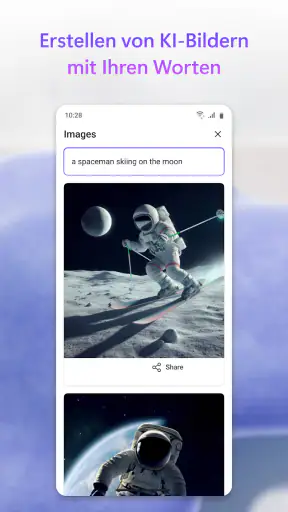
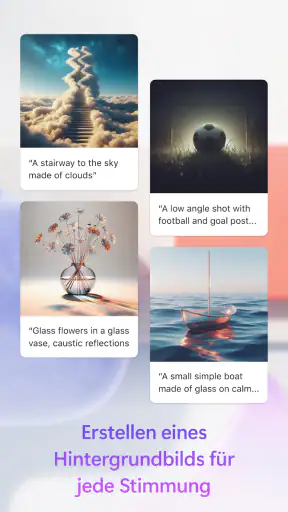
Die KI ist vor allem dann praktisch, wenn du bei einem leeren Blatt nicht weißt, wie du anfangen sollst. Du kannst eine Bildidee formulieren und bekommst so einen konkreten Ausgangspunkt, den du anschließend beurteilst und weiterbearbeitest. Dabei würde ich meine Eingabe möglichst eindeutig halten: erst Motiv und Stimmung beschreiben, danach gegebenenfalls Details ergänzen. Wenn du viele widersprüchliche Wünsche in einen einzigen Auftrag packst, wird es schwieriger einzuschätzen, welcher Teil des Ergebnisses auf deine Absicht zurückgeht. KI-Bilder sind Inspiration und Material für einen Entwurf, aber nicht automatisch genau das Bild, das du im Kopf hattest.
Ein nützlicher Arbeitsablauf ist, mehrere kleine Entscheidungen nacheinander zu treffen: zuerst ein Motiv, dann der passende Text, anschließend der Bildausschnitt. So kannst du leichter erkennen, was noch nicht stimmt, und musst nicht den gesamten Entwurf neu beginnen. Gerade bei einem kurzfristigen Anlass ist das besser, als immer wieder eine komplett neue Idee anzufordern. Für wichtige Informationen wie Namen, Termine oder eine genaue Formulierung würde ich den Text nach dem Gestalten noch einmal sorgfältig kontrollieren.
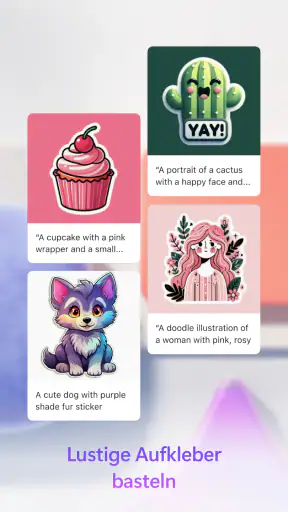
Ein weiteres Highlight ist die integrierte Bildbibliothek. Mit einer riesigen Auswahl an Stock-Fotos und Illustrationen kannst du deine Designs schnell und einfach aufwerten, ohne die App verlassen zu müssen. Und wenn du deine eigenen Bilder verwenden möchtest, ist das Hochladen kinderleicht.
Die Auswahl aus einer Bibliothek spart Wechsel zwischen verschiedenen Werkzeugen, kann aber auch zu einem sehr vertrauten, wenig individuellen Ergebnis führen. Wenn ein Bild eine persönliche Geschichte erzählen soll, ist ein eigenes Foto häufig die bessere Wahl; für einen neutralen Hintergrund oder eine schnelle Illustration reicht ein Bibliotheksmotiv oft aus. Ich würde außerdem prüfen, ob das Bild den Text unterstützt, statt nur Platz zu füllen. Bei einem Handybildschirm ist ein ruhiger Hintergrund besonders hilfreich, weil kleine Schrift auf einem detailreichen Motiv schnell untergeht.
Einfachheit trifft auf Vielseitigkeit
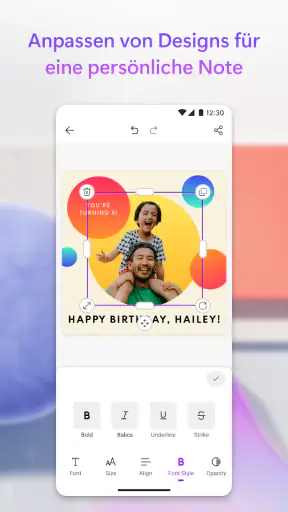
Ich war wirklich beeindruckt, wie einfach es ist, mit dem Microsoft Designer professionelle Ergebnisse zu erzielen. Die Drag-and-Drop-Funktionalität ermöglicht es, Elemente problemlos zu verschieben und anzupassen. Die Anpassungsoptionen sind umfangreich, sodass du wirklich jedes Detail deines Designs kontrollieren kannst.
Auf dem Smartphone ist diese Freiheit zugleich ein Vorteil und eine kleine Hürde: Beim Verschieben kann ein Element versehentlich verrutschen, wenn du sehr präzise arbeiten möchtest. Ich gehe deshalb lieber in kurzen Schritten vor und prüfe nach jeder Änderung die Gesamtansicht. Für einen schnellen Entwurf oder eine einfache Bildkomposition ist das angenehm. Wenn ich dagegen sehr genaue Abstände, ein umfangreiches Layout oder viele wiederkehrende Elemente brauche, würde ich ein Programm mit stärker auf präzise Desktop-Arbeit ausgerichteter Bedienung vorziehen. Die mobile App eignet sich für solche Fälle eher zum Vorbereiten und Überarbeiten als für jede Art von professionellem Feinschliff.
Ein weiteres bemerkenswertes Feature ist die Möglichkeit, direkt in der App Feedback von anderen Teammitgliedern zu erhalten. Dies vereinfacht die Zusammenarbeit erheblich und spart Zeit, da man nicht ständig zwischen verschiedenen Apps wechseln muss.
Für Zusammenarbeit ist Feedback besonders dann hilfreich, wenn es um konkrete Entscheidungen geht: Ist die Überschrift verständlich? Passt das Motiv zur Einladung? Eine kurze Rückmeldung kann einen Entwurf verbessern, bevor du ihn teilst. Bei Aufgaben, die eine längere Abstimmung, genaue Versionskontrolle oder eine klare Freigabekette verlangen, würde ich trotzdem nicht voraussetzen, dass ein mobiles Designwerkzeug allein den gesamten Teamprozess ersetzt. Ich nutze Rückmeldungen eher als schnelle Hilfe für den visuellen Eindruck und halte wichtige Änderungen im eigenen Arbeitsablauf nachvollziehbar.
Bedienung mit unterschiedlichen Bedürfnissen
Die aufgeräumte Oberfläche kann den Einstieg erleichtern, doch ein intuitives Design ist nicht automatisch für alle gleich gut bedienbar. Wer Schwierigkeiten mit kleinen Schaltflächen, präzisen Berührungen oder längerer Bildschirmarbeit hat, kann bei der Bearbeitung auf einem Smartphone mehr Geduld brauchen. Das Verschieben und Anpassen von Elementen verlangt Aufmerksamkeit; bei eingeschränkter Feinmotorik ist es sinnvoll, mit wenigen Objekten und einfachen Vorlagen anzufangen, statt ein dichtes Layout mit vielen kleinen Details zu wählen.
Auch für Menschen, die empfindlich auf visuelle Reize reagieren oder schnell ermüden, ist ein klarer Entwurf oft angenehmer als eine überladene Komposition. Ich würde deshalb Farben und Dekoration sparsam einsetzen und wichtige Schrift gut vom Hintergrund abheben. Für Leserinnen und Leser, die auf eine verlässliche Lesbarkeit angewiesen sind, zählt nicht nur die Größe des Textes, sondern auch der Kontrast und die Menge an Inhalt. Ein Poster mit langen Absätzen wird auf dem Handy schnell anstrengend; eine kurze Überschrift und wenige klare Angaben sind meist die bessere Lösung.
Wenn du unterwegs arbeitest, ist die App besonders passend für kleine Aufgaben, die sich zwischen anderen Dingen erledigen lassen. Ein realistisches Beispiel: Du möchtest am Nachmittag eine einfache Einladung für ein Treffen am Wochenende verschicken. Du suchst eine Vorlage, ersetzt das Motiv durch ein eigenes Foto, ergänzt Ort und Uhrzeit und kontrollierst anschließend, ob die Angaben beim Betrachten auf dem Handy gut lesbar sind. So entsteht ein brauchbarer Entwurf, ohne dass du dich an einen Schreibtisch setzen musst. Für ein Dokument, das exakt gedruckt werden soll, würde ich dagegen die endgültige Darstellung auf einem größeren Bildschirm prüfen.
Wo die App an Grenzen stößt
Microsoft Designer ist kostenlos nutzbar; zusätzliche In-App-Käufe werden über Google Play im Bereich von 1,99 bis 219,99 Euro abgerechnet. Ich würde vor einem Kauf genau prüfen, welche Funktion du tatsächlich brauchst, statt einen kostenpflichtigen Schritt nur deshalb zu machen, weil du gerade an einem Entwurf arbeitest. Die App stammt von Microsoft Corporation, hat eine durchschnittliche Bewertung von 3,6 bei rund 7,7 Tausend Bewertungen und wurde über eine Million Mal installiert. Diese Zahlen sind ein grober Hinweis auf die Nutzung, ersetzen aber nicht den eigenen Eindruck: Entscheidend ist, ob der konkrete Arbeitsablauf zu dir passt.
Sie ist ab null Jahren freigegeben und in der hier betrachteten Fassung Version 1.2528804.7001 für Android ab Version 9 vorgesehen. Die Altersfreigabe sagt allerdings nichts darüber aus, ob jede einzelne Gestaltung für Kinder geeignet ist; bei gemeinsam genutzten Geräten sollten Erwachsene weiterhin darauf achten, welche Bilder und Texte erstellt werden. Für den Einsatz auf älteren Geräten lohnt es sich, vorab zu prüfen, ob das Betriebssystem die nötige Mindestversion erfüllt.
Als Alternative zu klassischen Zeichen- oder Bildbearbeitungsprogrammen spielt Designer seine Stärken vor allem bei schnellen, vorlagenbasierten Entwürfen und KI-Ideen aus. Ein manuelles Zeichenprogramm ist die bessere Wahl, wenn du jeden Strich selbst setzen und ein Bild von Grund auf gestalten willst. Ein umfangreiches Layoutprogramm passt besser zu langen Dokumenten, strengen Druckvorgaben oder fein abgestimmter Typografie. Designer liegt dazwischen: zugänglicher für eine rasche visuelle Aufgabe, aber nicht automatisch der richtige Ersatz für spezialisierte Werkzeuge.
Wer möglichst wenig selbst entscheiden möchte, könnte die Vorlagen als bequem empfinden; wer dagegen absolute Kontrolle über Bilddetails, Abstände und Typografie erwartet, sollte mit etwas Nacharbeit rechnen. Auch eine KI-Idee braucht menschliche Prüfung: Passt das Motiv wirklich zum Anlass, ist der Text korrekt, und lässt sich die Gestaltung auf dem vorgesehenen Bildschirm lesen? Diese Fragen sind besonders wichtig, wenn ein Bild öffentlich geteilt oder für einen Verein, ein kleines Geschäft oder eine Veranstaltung verwendet wird.
Mein Eindruck im Alltag
Für wen sich der Einstieg lohnt
Insgesamt hat mich der Microsoft Designer beeindruckt. Die App kombiniert Einfachheit mit leistungsstarken Funktionen und ist sowohl für Anfänger als auch für Profis geeignet. Die Möglichkeit, schnell hochwertige Designs zu erstellen und dabei auf eine breite Palette von Ressourcen zurückzugreifen, macht sie zu einem unverzichtbaren Tool für jeden, der im Designbereich tätig ist.
Mein Urteil fällt etwas gezielter aus: Ich halte die App für besonders nützlich, wenn du ohne lange Einarbeitung einen visuellen Entwurf brauchst, gern mit Vorlagen beginnst oder eine KI-Idee als ersten Impuls möchtest. Für einen einzelnen Social-Media-Beitrag, eine persönliche Einladung oder ein schnelles Bild mit kurzem Text kann sie viel Vorarbeit abnehmen. Wer regelmäßig komplexe Markenlayouts, druckgenaue Dateien oder detaillierte Illustrationen erstellt, wird mit einem spezialisierten Programm wahrscheinlich zufriedener sein. Das gilt auch, wenn die Bedienung auf einem kleinen Touchscreen körperlich anstrengend ist.
Wenn du also nach einem Tool suchst, das dir hilft, deine kreativen Ideen zum Leben zu erwecken, dann lade den Microsoft Designer herunter und probiere ihn selbst aus. Du wirst nicht enttäuscht sein!
Ich würde es als unkomplizierten Einstieg und praktisches Werkzeug für spontane Gestaltung empfehlen, nicht als Lösung für jede Designaufgabe. Fang mit einer kleinen Vorlage an, halte den Text knapp und betrachte das fertige Bild noch einmal in der Größe, in der andere es sehen werden. So erkennst du schnell, ob die Navigation, die Bildauswahl und die Bearbeitung für dich funktionieren. Wenn du bei präzisen Berührungen oder stark gefüllten Layouts Schwierigkeiten hast, ist ein größeres Display oder ein anderes, auf genaue Bearbeitung ausgelegtes Programm wahrscheinlich die angenehmere Wahl.
FAQ
Was ist Microsoft Designer und welche Funktionen bietet es?
Microsoft Designer ist eine kreative Design-App, die es Nutzern ermöglicht, professionelle Grafiken und Layouts zu erstellen. Die App bietet eine Vielzahl von Vorlagen und Tools, die einfach zu bedienen sind, um ansprechende Designs für soziale Medien, Präsentationen und mehr zu erstellen. Mit intuitiven Funktionen können auch Anfänger professionelle Ergebnisse erzielen.
Welche Systemanforderungen gibt es für Microsoft Designer auf mobilen Geräten?
Microsoft Designer erfordert auf mobilen Geräten ein Betriebssystem von Android 8.0 oder höher bzw. iOS 12.0 oder höher. Stellen Sie sicher, dass Ihr Gerät ausreichend Speicherplatz und RAM hat, um die App reibungslos ausführen zu können. Eine stabile Internetverbindung wird empfohlen, um alle Funktionen optimal nutzen zu können.
Gibt es In-App-Käufe oder Abonnementmodelle in Microsoft Designer?
Ja, Microsoft Designer bietet sowohl kostenlose als auch kostenpflichtige Funktionen. Die Basisversion ist kostenlos, jedoch gibt es Premium-Features, die über In-App-Käufe oder ein Abonnement freigeschaltet werden können. Diese Premium-Optionen bieten erweiterte Vorlagen, exklusive Design-Tools und zusätzliche Speicherfunktionen.
Wie benutzerfreundlich ist die Oberfläche von Microsoft Designer für Neulinge?
Die Benutzeroberfläche von Microsoft Designer ist sehr benutzerfreundlich gestaltet, was sie ideal für Neulinge macht. Mit klaren Anleitungen und einem intuitiven Design können Nutzer schnell lernen, wie sie die verschiedenen Werkzeuge und Funktionen effektiv einsetzen. Die App bietet zudem Tutorials und Hilfestellungen, um den Einstieg zu erleichtern.
Wie steht es um den Datenschutz und die Datensicherheit bei der Nutzung von Microsoft Designer?
Microsoft Designer legt großen Wert auf Datenschutz und Datensicherheit. Die App verwendet Verschlüsselung, um die Daten der Nutzer zu schützen, und folgt strengen Datenschutzrichtlinien. Nutzer haben die Kontrolle über ihre Daten und können Einstellungen anpassen, um den Schutz ihrer persönlichen Informationen zu gewährleisten.