Sketchbook
4,1Kunst & DesignAktualisiert am 17. Oktober 2026

Screenshots
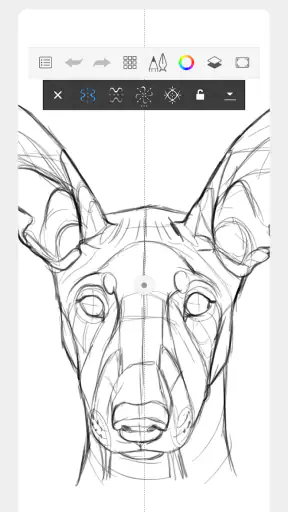
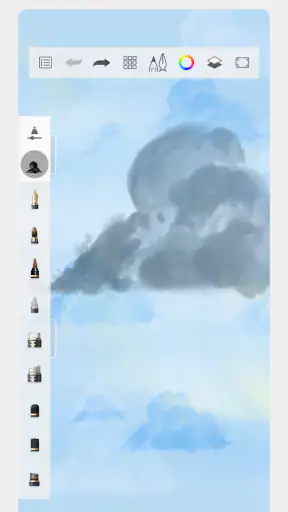
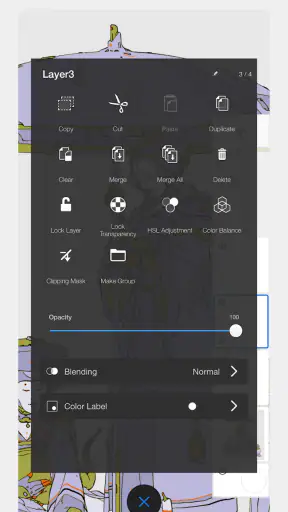
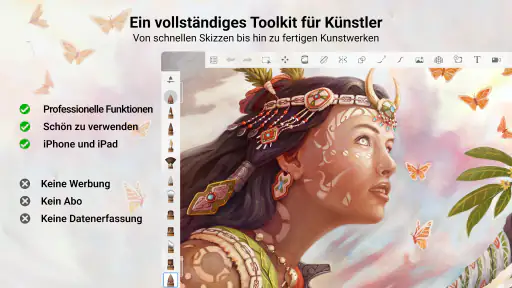
 Analyse von Mobexer
Wenn du auf dem Handy oder Tablet zeichnen möchtest, ist für mich zuerst eine praktische Frage entscheidend: Fühlt sich die App wie ein Werkzeug an, das ich spontan öffnen kann, oder muss ich mich erst durch Menüs und Einstellungen arbeiten? Sketchbook ist auf direktes Skizzieren ausgelegt und gehört in die Kategorie Kunst und Design. Ich sehe den größten Reiz darin, dass die App sowohl für schnelle Ideen als auch für sorgfältig ausgearbeitete Illustrationen gedacht ist. Sie ist kostenlos, stammt vom Entwickler Sketchbook und hat im Play Store einen Durchschnitt von 4,1 bei rund 698.000 Bewertungen. Das spricht für eine große Nutzerschaft, ersetzt aber natürlich nicht die Frage, ob der Zeichenablauf zu dir passt.
Was eine Zeichen-App vertrauenswürdig macht
Bei einer Zeichen-App geht es nicht nur um Pinsel und Ebenen. Viele Skizzen sind persönlich: ein Entwurf für ein Geschenk, eine Figur, an der man länger arbeitet, oder eine Notiz, die nicht für andere bestimmt ist. Deshalb achte ich auch darauf, welche Entscheidungen ich selbst treffen kann und ob ich verstehe, wann ein Werk die App verlässt. Aus dem bloßen Funktionsumfang lässt sich nicht ableiten, wie eine App mit Daten umgeht. Ich würde Sketchbook daher nicht allein wegen seines bekannten Namens als besonders datenschutzfreundlich einstufen, sondern vor der Nutzung die aktuellen Berechtigungen und Hinweise im jeweiligen Store prüfen.
Das ist vor allem wichtig, wenn du Bilder aus deiner Galerie öffnest oder deine Zeichnung weitergibst. Ein Export ist eine bewusste Handlung, aber danach gelten auch die Regeln des Ziels, etwa eines sozialen Netzwerks oder eines anderen Bildbearbeitungsprogramms. Ich behandle eine private Skizze deshalb anders als eine fertige Illustration, die ich ohnehin veröffentlichen möchte: Für Letztere ist Teilen sinnvoll, bei einem vertraulichen Entwurf prüfe ich lieber erst, wohin die Datei gelangt.
Ausführliche Artikel über Sketchbook
Kreatives Lernen neu definiert: Die Magie von Malen, Farbe und Lernen
Waze Navigation und Verkehr: Optimierte Fahrten dank neuer Android-Updates
Score! Hero: Das ultimative Fußballerlebnis auf dem Handy
Wie SmartThings unseren digitalen Alltag revolutioniert
Joom im Alltag: Wie Bewertungen und geteilte Funde beim Einkauf helfen
Extreme Car Driving Simulator: Warum Rennspiele heute keine Ziellinie brauchen
Ein sinnvoller Ablauf für Skizzen und fertige Bilder
Im Alltag würde ich mit einer groben Form beginnen, statt sofort an Details zu feilen. Lege wichtige Elemente auf getrennte Ebenen, wenn du sie später unabhängig verschieben oder verändern möchtest. So kannst du etwa erst die Silhouette einer Figur festlegen, danach Kleidung und Hintergrund ergänzen und schließlich Farben testen, ohne jedes Mal die gesamte Zeichnung neu aufzubauen. Diese Arbeitsweise ist besonders hilfreich, wenn du noch nicht weißt, welche Version dir am besten gefällt.
Ein nützlicher Kniff ist, die Ebenen nicht nur als technische Funktion zu betrachten, sondern als kleine Entscheidungspuffer. Wenn du eine Farbidee ausprobieren willst, kannst du sie getrennt von den Linien halten und bei Bedarf zurücknehmen, ohne die ursprüngliche Skizze zu beschädigen. Das kostet anfangs etwas Ordnung: Wer viele Ebenen anlegt und sie nicht sinnvoll auseinanderhält, sucht später länger nach dem richtigen Element. Ich würde deshalb schon während des Zeichnens Namen oder eine klare Reihenfolge verwenden, sofern die jeweilige Oberfläche das anbietet, und nicht erst am Ende versuchen, ein unübersichtliches Projekt zu retten.
Auch die Rückgängig-Funktion ist mehr als ein Notausgang. Sie lädt zum Experimentieren ein, aber eine lange Folge von Änderungen lässt sich nicht immer so gut überblicken wie ein bewusst aufgebauter Ebenenstand. Bei einem Entwurf, den ich behalten möchte, würde ich daher regelmäßig eine brauchbare Zwischenfassung exportieren oder anderweitig sichern, bevor ich größere Änderungen ausprobiere. Das ist keine Garantie gegen verlorene Arbeit, sondern eine einfache Gewohnheit, die den möglichen Schaden eines Fehlgriffs begrenzt.
Ein perfekter Begleiter für Kreative
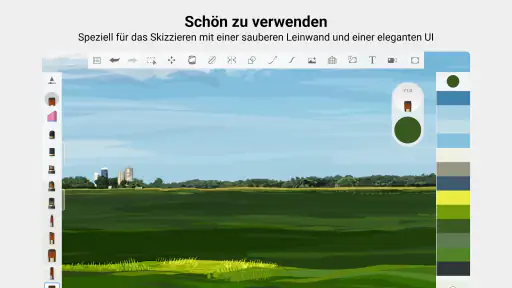
Sketchbook ist nicht einfach nur eine Zeichen-App, sondern ein umfassendes Kreativwerkzeug, das dir nahezu unendliche Möglichkeiten bietet. Schon beim ersten Öffnen der App wirst du von der intuitiven Benutzeroberfläche begeistert sein. Alles ist klar strukturiert und leicht zugänglich, sodass du schnell mit dem Zeichnen beginnen kannst.
Neues aus der Redaktion

InShot – Warum Diese App Die Videobearbeitung Revolutioniert

Xender im Fokus: Warum die App diese Woche überzeugt

Waze Navigation: Die strategische Macht von Google im Verkehr

Warum Hero Wars: Alliance die Rollenspielszene dominiert

Wie Files by Google Ihr Smartphone-Chaos Beseitigt

Google Play-Dienste: Der Unsichtbare Gigant von Android
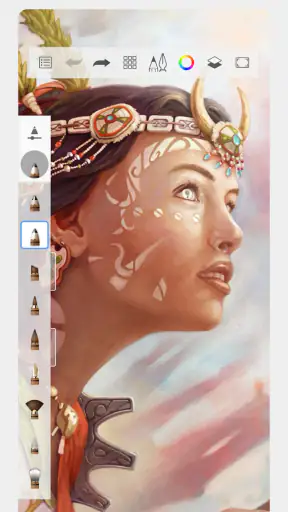
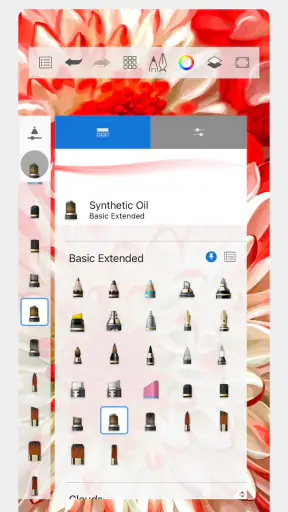
Die App bietet eine beeindruckende Auswahl an Pinseln, von denen jeder individuell angepasst werden kann. Ob du nun mit Aquarellfarben experimentieren oder mit Kohle zeichnen möchtest, Sketchbook hat den passenden Pinsel für dich. Und das Beste daran? Die Pinselstriche fühlen sich unglaublich realistisch an, fast so, als würdest du auf echtem Papier zeichnen.
Funktionen, die begeistern
Einer der großen Pluspunkte von Sketchbook ist die Möglichkeit, mit Ebenen zu arbeiten. Dies ermöglicht es dir, verschiedene Elemente deiner Zeichnung separat zu bearbeiten, ohne den Rest zu beeinflussen. Du kannst Ebenen hinzufügen, löschen, duplizieren und ihre Transparenz anpassen – ähnlich wie in professionellen Designprogrammen.
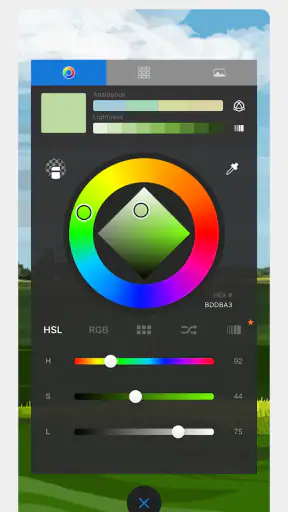
Zudem bietet Sketchbook eine Fülle von Werkzeugen zur Bildbearbeitung. Egal, ob du Farben anpassen, Formen hinzufügen oder Text einfügen möchtest, die App hält alles bereit. Besonders praktisch: Mit der Rückgängig-Funktion kannst du jeden deiner Schritte problemlos korrigieren, was dir viel Freiheit beim Ausprobieren gibt.
Vom kurzen Einfall zum längeren Projekt
Ein realistischer Einsatz beginnt oft nicht mit einem fertigen Bild. Stell dir vor, du sitzt auf dem Heimweg in der Bahn und möchtest eine Idee für eine kleine Illustration festhalten. Auf dem Smartphone kannst du zunächst eine grobe Komposition skizzieren, statt darauf zu warten, bis du wieder an einem Schreibtisch sitzt. Später lässt sich die Zeichnung auf einem größeren Gerät weiter ausarbeiten, sofern dein Arbeitsablauf und die verfügbaren Geräte das ermöglichen. Für unterwegs ist das ein echter Vorteil; bei winzigen Details oder präzisen Korrekturen kann ein großes Display dagegen deutlich angenehmer sein.
Für Anfänger ist es hilfreich, nicht gleich jeden Pinsel zu testen. Wähle zunächst einen Stift für Konturen und einen breiteren Pinsel für Flächen. Wenn du bei jeder Linie die Werkzeugauswahl wechselst, wird die Bedienung schnell zum eigentlichen Projekt. Fortgeschrittene können stärker von anpassbaren Pinseln und getrennten Ebenen profitieren, etwa bei Konzeptskizzen, Figurenstudien oder Varianten eines Logos. Für druckfertige Arbeiten solltest du vor dem Export dennoch kontrollieren, ob Format und Bildqualität zu deinem geplanten Einsatz passen.
Die App ist außerdem eine gute Wahl, wenn du lieber zeichnest als ein komplexes Designlayout zu bauen. Wer Seiten gestalten, viele Textelemente ausrichten oder eine umfangreiche Bildkomposition organisieren möchte, kann mit einer spezialisierten Layout- oder Fotobearbeitungs-App schneller ans Ziel kommen. Sketchbook setzt seinen Schwerpunkt auf das Zeichnen; es ist nicht automatisch der bequemste Ersatz für jedes Kreativprogramm.
Wo die mobilen Stärken an Grenzen stoßen
Was Sketchbook wirklich auszeichnet, ist die Freiheit, die es dir bietet. Du kannst überall und jederzeit zeichnen, sei es in der U-Bahn, im Park oder gemütlich auf dem Sofa. Die App läuft sowohl auf Smartphones als auch Tablets flüssig und ermöglicht es dir, deine Kunstwerke jederzeit mitzunehmen und zu präsentieren.
Der Unterschied zwischen Smartphone und Tablet ist im Gebrauch allerdings wichtig. Auf dem Handy verdeckt die eigene Hand einen Teil der Arbeitsfläche, und feine Linien erfordern mehr Geduld. Ein Tablet bietet mehr Platz, besonders wenn du mit einem Eingabestift arbeitest; wie natürlich sich das anfühlt, hängt aber auch vom Gerät und deinem persönlichen Zeichenstil ab. Wenn du hauptsächlich präzise technische Zeichnungen oder umfangreiche Drucklayouts erstellst, kann ein Desktop-Programm mit größerer Arbeitsfläche und anderen spezialisierten Funktionen die passendere Wahl sein.
Auch die große Auswahl an Werkzeugen hat eine Kehrseite: Sie kann Einsteiger dazu verleiten, Zeit mit Einstellungen zu verbringen, statt eine Idee fertigzuzeichnen. Ich würde mir für den Anfang eine kleine Auswahl an Pinseln zusammenstellen und erst dann neue Varianten ausprobieren, wenn ein konkretes Problem auftaucht. Ein angepasster Pinsel ist nur dann nützlich, wenn du ihn wiedererkennst und weißt, wofür du ihn einsetzt. Für schnelle Notizen ist eine einfache Skizzen-App unter Umständen unkomplizierter; Sketchbook lohnt sich eher, wenn du aus diesen Notizen tatsächlich Bilder entwickeln möchtest.
Export, Weitergabe und eigene Entscheidungen
Auch das Teilen deiner Werke ist mit Sketchbook kinderleicht. Du kannst deine Zeichnungen direkt aus der App heraus in sozialen Netzwerken teilen oder in verschiedenen Formaten exportieren, um sie weiter zu bearbeiten oder zu drucken.
Ich würde beim Weitergeben bewusst zwischen Arbeitsdatei und fertigem Bild unterscheiden. Für eine Rückmeldung von Freunden reicht meist eine Ansicht, während du für die Weiterbearbeitung eine geeignete Datei brauchst. Prüfe vor dem Export, ob du eine Ebene zusammenführen oder bestimmte Teile ausblenden möchtest; eine unaufgeräumte Arbeitsfassung ist nicht immer die Version, die andere sehen sollen. Wenn du eine Zeichnung veröffentlichst, kontrolliere außerdem, ob sichtbare Skizzenreste oder persönliche Notizen im Bild geblieben sind.
Wer wissen möchte, ob sich Sketchbook ohne Bezahlung ausprobieren lässt: Die App ist kostenlos erhältlich, und es gibt einen In-App-Kauf für 3,29 Euro bei Abrechnung über Google Play. Das ist ein konkreter Kostenpunkt, den du vor einem Kauf in der App beachten kannst. Ich würde nicht automatisch davon ausgehen, dass jede Funktion oder jedes mögliche Nutzungsszenario kostenlos ist; lies die angezeigten Kaufdetails aufmerksam, bevor du bestätigst. Für jüngere Nutzer ist die Altersfreigabe USK ab 0 Jahren angegeben, was jedoch keine Aussage darüber ersetzt, wie Eltern die Gerätenutzung oder das Teilen von Bildern begleiten möchten.
Sketchbook ist seit dem 8. Oktober 2014 verfügbar und kommt auf mehr als 100 Millionen Installationen. Diese Reichweite macht die App leicht auffindbar, sagt für sich genommen aber nichts darüber aus, ob sie für deinen speziellen Ablauf die beste ist. Wenn du vor allem spontan zeichnen, Pinsel ausprobieren und mit Ebenen arbeiten willst, spricht viel dafür, sie selbst zu testen. Brauchst du dagegen eine bestimmte Exportpipeline, präzise Layoutwerkzeuge oder nachvollziehbare Datenschutz- und Kontoeinstellungen, solltest du vor dem Aufbau eines größeren Projekts die aktuellen Informationen auf deinem Gerät prüfen und die App mit den Alternativen vergleichen, die genau diesen Bedarf abdecken.
Für wen sich der Einstieg lohnt
Zusammenfassend lässt sich sagen, dass Sketchbook eine hervorragende Wahl für alle ist, die ihre künstlerische Ader ausleben möchten. Die Kombination aus Benutzerfreundlichkeit, umfangreichen Funktionen und realistischer Zeichenerfahrung macht diese App zu einem echten Highlight. Egal, ob du ein erfahrener Künstler oder ein Anfänger bist, Sketchbook wird dich mit Sicherheit begeistern.
Mein vorsichtigeres Urteil lautet: Sketchbook ist besonders dann interessant, wenn Zeichnen selbst im Mittelpunkt steht und du mobil an einer Skizze arbeiten willst, ohne gleich eine komplette Designumgebung zu benötigen. Die App passt zu Hobbyzeichnern, die regelmäßig üben, zu Illustratoren für spontane Entwürfe und zu allen, die eine Idee lieber mit Linien als mit langen Textnotizen festhalten. Wer nur gelegentlich eine einfache Markierung auf ein Foto setzen möchte, fährt womöglich mit einem leichteren Werkzeug besser. Ebenso sollte jemand, der sensible Motive bearbeitet, erst die verfügbaren Berechtigungen, Datenschutzhinweise und Freigabeoptionen prüfen, bevor private Arbeiten in einen größeren Workflow wandern.
Wenn du starten möchtest, nimm dir für die erste Sitzung ein kleines Ziel vor: eine Figur, ein Objekt oder eine schnelle Farbskizze. So merkst du eher, ob dir die Bedienung liegt, als wenn du dich sofort durch jedes Werkzeug arbeitest. Zeichne zunächst auf einer Ebene, ergänze eine zweite für Farbe oder Hintergrund und exportiere am Ende eine Version, die du tatsächlich weiterverwenden möchtest. Dieses kleine Vorgehen zeigt zugleich, ob dir die Ebenenorganisation hilft und ob der mobile Arbeitsraum für deine Ansprüche ausreicht.
Also, worauf wartest du noch? Hol dir Sketchbook und lass deiner Kreativität freien Lauf!
FAQ
Was ist Sketchbook und wofür kann ich es verwenden?
Sketchbook ist eine leistungsstarke Zeichenanwendung, die sowohl für Profis als auch für Hobbykünstler entwickelt wurde. Mit einer Vielzahl von Pinseltypen und kreativen Werkzeugen können Benutzer digitale Kunstwerke, Skizzen und Illustrationen erstellen. Es bietet eine intuitive Benutzeroberfläche und ist für Anfänger leicht zu erlernen, während es fortgeschrittene Funktionen für erfahrene Künstler bereitstellt.
Welche Geräte werden von Sketchbook unterstützt?
Sketchbook ist sowohl für Android- als auch für iOS-Geräte verfügbar. Es kann auf Smartphones und Tablets installiert werden und bietet eine optimierte Benutzeroberfläche für jedes Gerät. Darüber hinaus gibt es auch Desktop-Versionen für Windows und Mac, die eine noch umfassendere Zeichenerfahrung bieten.
Ist Sketchbook kostenlos oder gibt es In-App-Käufe?
Sketchbook bietet eine kostenlose Grundversion, die viele Werkzeuge und Funktionen bereitstellt. Für zusätzliche Funktionen und erweiterte Pinsel gibt es jedoch eine Premium-Version, die durch ein Abonnement oder einen einmaligen Kauf freigeschaltet werden kann. Diese bietet ein vollständiges kreatives Toolkit für professionelle Künstler.
Wie kann ich meine Werke in Sketchbook speichern und exportieren?
In Sketchbook erstellte Kunstwerke können in verschiedenen Formaten gespeichert werden, darunter JPEG, PNG und PSD. Benutzer können ihre Projekte direkt auf ihren Geräten speichern oder sie in Cloud-Diensten wie Google Drive und Dropbox exportieren. Dies erleichtert die Weitergabe und Zusammenarbeit mit anderen Künstlern oder das einfache Archivieren der eigenen Arbeiten.
Bietet Sketchbook Unterstützung für Grafiktabletts?
Ja, Sketchbook unterstützt eine Vielzahl von Grafiktabletts, die eine präzise Eingabe und ein natürliches Zeichenerlebnis ermöglichen. Mit Funktionen wie Druckempfindlichkeit und Neigungserkennung können Künstler ihre Werke mit größerer Genauigkeit und Detailgenauigkeit erstellen. Es ist kompatibel mit beliebten Marken wie Wacom und Huion.
Herunterladen