

Microsoft 365 Copilot
4,4EffizienzAktualisiert am 17. Oktober 2026

Screenshots


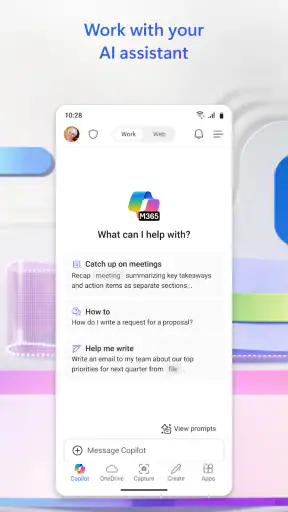
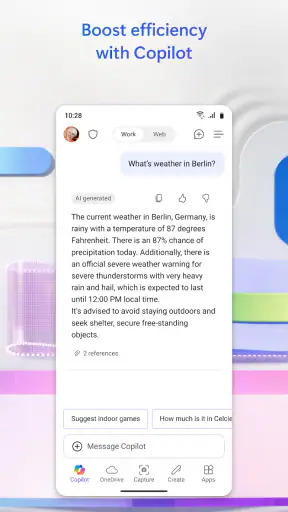
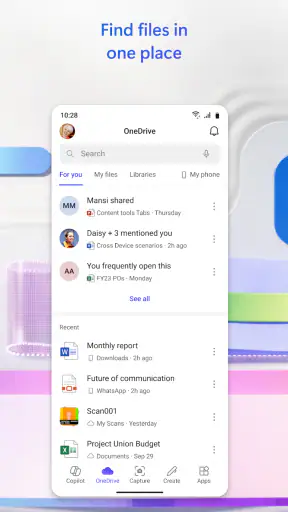



 Analyse von Mobexer
Bei Microsoft 365 lohnt es sich, zuerst zwischen der kostenlosen App und möglichen Käufen zu unterscheiden: Der Download ist kostenlos, während Käufe innerhalb der App über Google Play von 0,19 € bis 219,00 € reichen können. Diese Spanne sagt für sich genommen nicht, welche Funktionen jeweils enthalten sind; ich würde deshalb vor einem Kauf genau prüfen, welches Angebot im eigenen Konto angezeigt wird. Für den ersten Eindruck muss man aber nicht gleich bezahlen: Man kann die App zunächst öffnen und sehen, ob sie zum eigenen Arbeitsalltag passt.
Was der Preis im Alltag bedeutet
Ich finde diese Unterscheidung wichtig, weil „kostenlos“ bei einer großen Büro-App nicht automatisch bedeutet, dass jede Funktion ohne Einschränkung verfügbar ist. Wer nur gelegentlich ein Dokument lesen oder eine Notiz nachschlagen möchte, kann mit dem kostenlosen Einstieg bereits einen praktischen Nutzen haben. Wer dagegen regelmäßig mit Office-Dateien arbeitet oder zusätzliche Leistungen nutzen will, sollte die angezeigten Kaufoptionen in Ruhe vergleichen, statt allein von der kostenlosen Installation auf den Gesamtumfang zu schließen.
Microsoft 365 ist eine Effizienz-App von Microsoft Corporation. Sie wurde am 16. Februar 2020 veröffentlicht und ist für Nutzer ab 12 Jahren eingestuft. Die App kommt auf eine durchschnittliche Bewertung von 4,4 bei rund 9 Millionen Bewertungen und wurde über eine Milliarde Mal installiert. Diese große Verbreitung macht sie zu einer naheliegenden Wahl, ist für mich aber kein Ersatz dafür, die eigenen Anforderungen zu prüfen: Eine umfangreiche Suite kann nützlich sein, wirkt für einfache Aufgaben jedoch schnell größer als nötig.
Ausführliche Artikel über Microsoft 365 Copilot
Microsoft Outlook: Der unverzichtbare Alltagshelfer für Effizienz
Joom im Alltag: Wie Bewertungen und geteilte Funde beim Einkauf helfen
Extreme Car Driving Simulator: Warum Rennspiele heute keine Ziellinie brauchen
InShot – Warum Diese App Die Videobearbeitung Revolutioniert
Xender im Fokus: Warum die App diese Woche überzeugt
Waze Navigation: Die strategische Macht von Google im Verkehr
Wofür sich die Suite besonders eignet
Der größte Wert liegt für mich darin, vertraute Werkzeuge in einem gemeinsamen Arbeitsumfeld zu haben. Word, Excel und PowerPoint decken typische Aufgaben ab, während OneNote beim Sammeln von Notizen hilft und Teams den Austausch mit anderen unterstützt. Das kann den Wechsel zwischen einzelnen Diensten reduzieren, wenn man Dokumente erstellt, Zahlen ordnet, Ideen festhält und sich mit Kollegen abstimmt. Besonders sinnvoll ist das, wenn diese Tätigkeiten regelmäßig zusammenkommen und nicht nur einmal im Monat anfallen.
Ein konkreter Alltagseinsatz wäre, unterwegs eine Besprechung vorzubereiten: Ich könnte Notizen in OneNote festhalten, später einen Entwurf in Word bearbeiten und die passende Datei mit dem Team teilen. Wenn ich danach am Computer weiterarbeite, ist es hilfreich, nicht erst herausfinden zu müssen, welche separate App für welchen Teil des Ablaufs zuständig ist. Der Vorteil zeigt sich weniger in einer einzelnen spektakulären Funktion als in der Möglichkeit, mehrere vertraute Arbeitsschritte zusammenzuhalten.
Der praktische Nutzen der Cloud
Die Verbindung mit OneDrive kann besonders dann helfen, wenn ich zwischen Geräten wechsle oder mit anderen an Dateien arbeite. Statt eine aktuelle Fassung manuell hin und her zu schicken, kann ein gemeinsam genutztes Dokument als Bezugspunkt dienen. Bei der Zusammenarbeit in Echtzeit sehen Beteiligte Änderungen, während sie entstehen. Das ist praktisch für Entwürfe, Listen und Präsentationen, an denen mehrere Personen wirklich parallel arbeiten.
Ein kleiner, aber nützlicher Tipp: Vor einer gemeinsamen Bearbeitung sollte man sich kurz darauf einigen, wer den Inhalt strukturiert und wer nur Ergänzungen einträgt. Gleichzeitiger Zugriff spart nicht automatisch Abstimmungsarbeit; ohne klare Zuständigkeit können Änderungen unübersichtlich werden. Für eine schnelle Runde mit wenigen Beteiligten ist die gemeinsame Datei oft bequemer als mehrere E-Mail-Anhänge. Bei einer wichtigen Endfassung würde ich trotzdem vor dem Teilen noch einmal prüfen, ob die richtige Version geöffnet ist.
Neues aus der Redaktion

Warum Hero Wars: Alliance die Rollenspielszene dominiert

Wie Files by Google Ihr Smartphone-Chaos Beseitigt

Google Play-Dienste: Der Unsichtbare Gigant von Android

Warum AccuWeather: Wetterradar die App der Woche ist

Google Kalender: Der Schlüssel zur digitalen Zeitplanung

Haarfarbe: Ein Fesselndes Rollenspiel Mit Kreativen Herausforderungen
Copilot und die Erwartung an KI
Der Name Microsoft 365 Copilot weckt die Erwartung, dass künstliche Intelligenz einen großen Teil der Arbeit übernimmt. Ich würde die App dennoch zuerst als Zugang zu einer umfassenden Büro-Suite betrachten und nicht als Garantie für automatisch fertige Ergebnisse. Gerade bei Texten, Tabellen oder Präsentationen bleibt menschliche Kontrolle wichtig: Ein Vorschlag kann den Einstieg erleichtern, ersetzt aber nicht die Prüfung von Zahlen, Aussagen, Ton und passender Formatierung.
Wer Unterstützung bei ersten Entwürfen oder beim Ordnen von Gedanken sucht, sollte Ergebnisse deshalb als Rohmaterial behandeln. Ein sinnvoller Ablauf ist, zunächst Ziel und Publikum festzulegen, dann einen Entwurf erstellen zu lassen und anschließend Fakten sowie Formulierungen selbst zu prüfen. Bei vertraulichen oder folgenreichen Inhalten ist besondere Sorgfalt angebracht. Für eine kurze private Notiz ist ein solcher Prüfprozess möglicherweise mehr Aufwand als die Aufgabe selbst; dort ist eine einfache Notiz-App oft die bessere Wahl.
Ein Blick auf die Features
Microsoft 365 bietet eine Vielzahl von Funktionen, die dein Arbeitsleben vereinfachen können. Zuerst einmal gibt es die Standard-Apps: Word für deine Dokumente, Excel für Tabellenkalkulationen und PowerPoint für Präsentationen. Aber das ist noch lange nicht alles! Du bekommst auch OneNote, ein super praktisches Tool für Notizen, die du überall mit hinnehmen kannst. Und lass uns nicht Teams vergessen, das ultimative Tool für die Zusammenarbeit mit Kollegen. Du kannst chatten, Meetings abhalten und Dateien teilen, alles an einem Ort.
Word, Excel und PowerPoint: stark, aber nicht immer nötig
Die bekannte Aufteilung hilft bei der Orientierung: Word eignet sich für längere Texte, Excel für strukturierte Daten und Berechnungen, PowerPoint für Folien. In der Praxis sollte man die Stärken nicht mit völliger Austauschbarkeit verwechseln. Eine Tabelle, die nur ein paar Werte enthält, lässt sich oft einfacher in einer Notiz oder einem schlichten Dokument führen. Umgekehrt wird eine umfangreiche Kalkulation schnell mühsam, wenn man sie in einem Textprogramm nachbildet. Ich würde also mit der passenden App anfangen, statt jede Aufgabe in dieselbe Oberfläche zu pressen.
Ein hilfreicher Workflow für wiederkehrende Arbeit ist, in Word zunächst Inhalte zu sammeln und zu ordnen, Excel für überprüfbare Zahlen zu verwenden und erst danach die Kernaussagen in eine Präsentation zu übertragen. So vermeidet man, dass Folien zur einzigen Ablage für Fakten werden. Für eine kleine Präsentation aus wenigen Punkten kann dieser Weg zu aufwendig sein; wenn die Informationen aber später aktualisiert oder weiterverwendet werden, zahlt sich die saubere Trennung aus.
Cloud-Speicherung und Zusammenarbeit
Ein großer Pluspunkt von Microsoft 365 ist die Cloud-Integration. Mit OneDrive erhältst du Speicherplatz in der Cloud, sodass du deine Dateien überall zugänglich hast. Diese Funktion ist ein Lebensretter, besonders wenn du remote arbeitest oder unterwegs bist. Außerdem ermöglicht es die Zusammenarbeit in Echtzeit. Stell dir vor, du und dein Team arbeiten gleichzeitig an einem Dokument, Änderungen werden sofort angezeigt. Das spart eine Menge Zeit und Nerven!
Für mich ist der entscheidende Punkt dabei nicht nur, dass eine Datei online liegt, sondern dass alle Beteiligten wissen, wo die aktuelle Fassung zu finden ist. Bei einem Gruppenprojekt kann man etwa ein gemeinsames Dokument für den Entwurf nutzen und Kommentare oder Änderungen direkt dort abstimmen, statt mehrere Versionen mit ähnlichen Namen herumzuschicken. Das funktioniert am besten, wenn alle tatsächlich mit der gemeinsamen Datei arbeiten. Wer lieber jede Fassung lokal speichert oder selten online ist, profitiert weniger von diesem Ablauf.
Auch unterwegs ist ein kurzer Vorbereitungsgriff hilfreich: Bevor ich ein Dokument brauche, würde ich es in der passenden App öffnen und sicherstellen, dass ich mit dem richtigen Konto arbeite. Das reduziert das Risiko, in einer Besprechung erst nach der Datei oder dem passenden Speicherort suchen zu müssen. Für spontane Einzelaufgaben kann lokales Arbeiten unkomplizierter sein; bei längeren Projekten ist der gemeinsame Zugriff meist überzeugender.
Regelmäßige Updates und Sicherheit
Ein weiterer Vorteil von Microsoft 365 ist, dass es regelmäßig Updates gibt. Das bedeutet, du bist immer auf dem neuesten Stand der Technik, ohne extra dafür zu zahlen. Microsoft legt auch großen Wert auf Sicherheit. Mit Funktionen wie Multi-Faktor-Authentifizierung und Datenverschlüsselung kannst du sicher sein, dass deine Daten gut geschützt sind.
Ich sehe Sicherheitsfunktionen als sinnvolle Grundlage, nicht als Grund, Dateien ohne Nachdenken überall abzulegen. Bei einem privaten Einkaufszettel ist die Abwägung eine andere als bei beruflichen Unterlagen. Es hilft, nur die Konten zu verwenden, die man tatsächlich braucht, und vor dem Teilen kurz zu kontrollieren, wer Zugriff erhalten soll. Gerade bei Zusammenarbeit ist ein kleiner Moment für diese Prüfung besser, als später eine Datei an den falschen Kreis freizugeben.
Ein weiterer Trade-off betrifft die Größe des Angebots: Mehrere Werkzeuge an einem Ort können den Wechsel zwischen Aufgaben vereinfachen, bringen aber auch mehr Menüs, Konten und Möglichkeiten mit sich. Wer nur Texte schreibt, muss sich nicht mit Tabellen, Präsentationen, Notizen und Teamfunktionen beschäftigen. Ich würde die App deshalb schrittweise kennenlernen und zunächst nur die Bereiche nutzen, die einen konkreten Engpass lösen. So wird die Suite nicht selbst zu einer zusätzlichen Organisationsaufgabe.
Im Vergleich zu einfacheren Alternativen
Gegenüber einer einzelnen Textverarbeitung oder Notiz-App bietet Microsoft 365 mehr Spielraum, weil es mehrere Arbeitsarten zusammenführt. Das ist ein Vorteil für Menschen, die ohnehin zwischen Dokumenten, Tabellen und Präsentationen wechseln. Eine schlankere Alternative kann dagegen schneller und übersichtlicher sein, wenn man nur einen Brief schreiben, eine Einkaufsliste führen oder gelegentlich eine Datei ansehen möchte. In solchen Fällen würde ich nicht allein wegen des bekannten Namens eine umfangreiche Suite wählen.
Auch wer bereits konsequent mit einem anderen Büro-Ökosystem arbeitet, sollte den Wechsel nicht unterschätzen. Der Nutzen hängt davon ab, ob die eigenen Dateien, Kollegen und täglichen Abläufe mit den Microsoft-Werkzeugen zusammenpassen. Eine App kann noch so viele Funktionen bündeln: Wenn das Umfeld andere Formate und Dienste verwendet, entsteht womöglich mehr Umstellung als Zeitgewinn. Vor einer dauerhaften Nutzung würde ich daher eine typische Aufgabe aus dem eigenen Alltag ausprobieren, statt mich von der Funktionsfülle leiten zu lassen.
Für wen sich der Einstieg lohnt
Besonders passend finde ich Microsoft 365 für Studierende, Selbstständige und Teams, die regelmäßig Dokumente austauschen und an gemeinsamen Inhalten arbeiten. Auch wer am Computer beginnt und später am Handy weiterarbeiten möchte, kann von einer zusammenhängenden Werkzeugauswahl profitieren. Die App ist außerdem interessant, wenn man nicht für jede Aufgabe einen eigenen Dienst suchen möchte und bereit ist, sich mit den unterschiedlichen Bereichen vertraut zu machen.
Weniger geeignet ist sie für Menschen, die nur eine einzelne Funktion benötigen und möglichst wenig Einrichtung wollen. Wer selten Dateien bearbeitet, keine Zusammenarbeit braucht und bereits mit einer einfachen kostenlosen Alternative zufrieden ist, bekommt möglicherweise keinen ausreichenden Zusatznutzen. Auch wenn ein kostenpflichtiges Angebot nur für eine gelegentliche Aufgabe in Frage kommt, sollte man den angezeigten Preis gegen den tatsächlichen Bedarf abwägen. Die kostenlose Installation allein macht einen Kauf nicht automatisch sinnvoll.
Wenn du die App erst einmal testen willst, würde ich mit einer konkreten kleinen Aufgabe beginnen: ein Dokument überarbeiten, eine einfache Tabelle pflegen oder Notizen für ein Projekt sammeln. Danach lässt sich leichter beurteilen, ob der Wechsel zwischen den Werkzeugen Zeit spart oder ob eine einzelne App genügt. So wird die Entscheidung über zusätzliche Käufe an den eigenen Ablauf geknüpft und nicht an eine abstrakte Vorstellung davon, was eine große Suite alles können sollte.
Jetzt fragst du dich vielleicht: „Brauche ich das wirklich?“ Nun, wenn du viel mit Dokumenten arbeitest oder in einem Team, das über verschiedene Standorte verteilt ist, könnte Microsoft 365 genau das Richtige für dich sein. Es bietet Flexibilität, Effizienz und sorgt dafür, dass du immer organisiert bist.
Alles in allem ist Microsoft 365 ein ziemlich starkes Paket. Es kombiniert die traditionellen Office-Anwendungen mit modernen Cloud-Lösungen und Tools zur Zusammenarbeit. Es ist ein bisschen wie ein Schweizer Taschenmesser für den Büroalltag – du hast alles, was du brauchst, in einer Anwendung. Also, wenn du bereit bist, dein Arbeitsleben auf die nächste Stufe zu heben, könnte Microsoft 365 genau das sein, was du suchst!
Mein Fazit für die Kaufentscheidung
Ich würde Microsoft 365 dann wählen, wenn mehrere der enthaltenen Werkzeuge tatsächlich in meinem Alltag zusammenarbeiten müssen: etwa beim Schreiben, Rechnen, Präsentieren und Abstimmen mit anderen. Die kostenlose Installation macht den Einstieg leicht, während die Käufe innerhalb der App eine separate Entscheidung bleiben sollten. Prüfe vorab, ob der konkrete angebotene Umfang zu deiner Nutzung passt, und behandle Copilot-Unterstützung als Hilfe, deren Ergebnisse du weiterhin beurteilst.
Wer nur eine schlichte Notizlösung oder gelegentlich einen Texteditor braucht, fährt mit einer kleineren Alternative wahrscheinlich entspannter. Wer dagegen regelmäßig Office-Dateien nutzt, zwischen Geräten wechselt und gemeinsam an Inhalten arbeitet, bekommt hier eine breite und vertraute Arbeitsumgebung. Mein Rat: erst einen echten eigenen Arbeitsablauf testen, dann über zusätzliche Ausgaben entscheiden. So zeigt sich am zuverlässigsten, ob die gebündelten Funktionen dir wirklich Zeit sparen.
FAQ
Was ist Microsoft 365 und welche Anwendungen sind enthalten?
Microsoft 365 ist ein abonnementbasierter Dienst, der eine Suite von Anwendungen und Diensten bereitstellt. Dazu gehören bekannte Programme wie Word, Excel, PowerPoint, Outlook und OneDrive. Außerdem erhalten Sie Zugriff auf zusätzliche Dienste wie Teams für die Zusammenarbeit und SharePoint für das Dokumentenmanagement. Ideal für Einzelpersonen und Unternehmen, die vernetzt arbeiten möchten.
Benötige ich eine Internetverbindung, um Microsoft 365 zu verwenden?
Grundsätzlich benötigen Sie eine Internetverbindung, um Microsoft 365 herunterzuladen, zu installieren und zu aktivieren. Viele Anwendungen, wie Word und Excel, können jedoch auch offline genutzt werden. Änderungen, die offline vorgenommen werden, werden synchronisiert, sobald Sie wieder online sind, was Flexibilität bei der Nutzung ermöglicht.
Wie sicher sind meine Daten in Microsoft 365 gespeichert?
Microsoft 365 legt großen Wert auf Sicherheit und Datenschutz. Daten werden mit modernen Verschlüsselungstechnologien geschützt. Zudem bietet Microsoft kontinuierliche Sicherheitsupdates und Multifaktor-Authentifizierung an, um die Sicherheit der Benutzerdaten zu gewährleisten. Nutzer können beruhigt darauf vertrauen, dass ihre Daten sicher und geschützt sind.
Kann ich Microsoft 365 auf mehreren Geräten verwenden?
Ja, ein Microsoft 365-Abonnement erlaubt es Ihnen, die Anwendungen auf mehreren Geräten zu installieren. Dazu gehören PCs, Macs, Tablets und Smartphones. Dies bietet Flexibilität und ermöglicht es Ihnen, von überall aus zu arbeiten, ob im Büro, zu Hause oder unterwegs, was besonders für Vielreisende vorteilhaft ist.
Welche Support-Optionen stehen für Microsoft 365 zur Verfügung?
Microsoft 365 bietet eine Vielzahl von Support-Optionen. Dazu gehören technische Unterstützung per Telefon oder Chat, eine umfangreiche Online-Wissensdatenbank und Community-Foren. Abonnenten haben Zugriff auf Expertenhilfe, die bei Problemen oder Fragen schnell und effizient Unterstützung bietet. Dies sorgt für ein nahtloses Nutzungserlebnis.
Herunterladen










