Microsoft Outlook
4,2EffizienzAktualisiert am 17. Oktober 2026

Screenshots



 Analyse von Mobexer
Wenn ich morgens mein Telefon entsperre, liegen meist schon Nachrichten, eine Terminänderung und eine Erinnerung aus unterschiedlichen Zusammenhängen bereit. Genau an dieser Stelle ist Microsoft Outlook für mich am nützlichsten: nicht als magische Organisationslösung, sondern als gemeinsamer Arbeitsraum, in dem ich Nachrichten lesen und daraus den nächsten Schritt ableiten kann. Die App von Microsoft Corporation gehört zur Effizienz-Kategorie und ist kostenlos erhältlich; für bestimmte In-App-Käufe fallen bei Abrechnung über Google Play Beträge zwischen 1,99 Euro und 22,00 Euro an.
Vom ersten Blick in den Posteingang zum Plan für den Tag
Mein Ablauf beginnt mit dem Posteingang. Statt jede Nachricht sofort zu beantworten, sortiere ich zunächst: Was braucht eine kurze Reaktion, was enthält eine konkrete Aufgabe, und welche Mail betrifft einen Termin? Outlook hilft dabei, indem ich wichtige Nachrichten markieren und E-Mails kategorisieren kann. Das ist besonders dann hilfreich, wenn ich später nicht mehr nach einem bestimmten Absender suchen, sondern eine Nachricht anhand ihrer Bedeutung wiederfinden möchte.
Ein praktischer Kniff ist, Kategorien nicht beliebig zu vergeben. Ich würde sie an wiederkehrende Arbeitsabläufe knüpfen, etwa „zu beantworten“, „Warten auf Rückmeldung“ oder „Termin“. So entsteht eine kleine persönliche Sortierlogik, statt dass die Kategorien selbst zu einer zweiten, unübersichtlichen Ablage werden. Markierungen eignen sich ergänzend für einzelne Nachrichten, die ich im Blick behalten will. Beides ersetzt keine sorgfältige Bearbeitung, macht aber den Weg zurück zu wichtigen Mails kürzer.
Ausführliche Artikel über Microsoft Outlook
Microsoft Outlook: Der unverzichtbare Alltagshelfer für Effizienz
Joom im Alltag: Wie Bewertungen und geteilte Funde beim Einkauf helfen
Extreme Car Driving Simulator: Warum Rennspiele heute keine Ziellinie brauchen
InShot – Warum Diese App Die Videobearbeitung Revolutioniert
Xender im Fokus: Warum die App diese Woche überzeugt
Waze Navigation: Die strategische Macht von Google im Verkehr
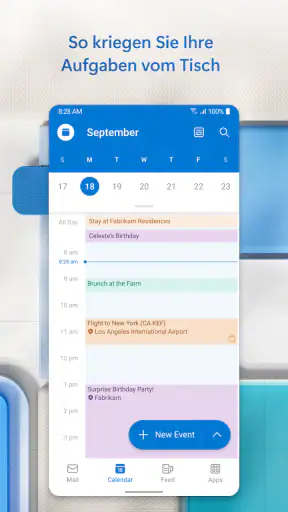
Wenn eine Nachricht einen konkreten Zeitpunkt betrifft, wechsle ich in den Kalender, ohne den gesamten Ablauf in eine andere App verlagern zu müssen. Outlook kann Termine aus einer E-Mail heraus anlegen. Das spart einen Zwischenschritt und senkt das Risiko, beim Wechsel zwischen Apps Datum oder Kontext aus den Augen zu verlieren. Ich prüfe dabei trotzdem die Details selbst: Eine Mail kann mehrere Zeitangaben enthalten, und nicht jede davon ist automatisch der eigentliche Termin.
Übergaben zwischen E-Mail, Kalender und anderen Werkzeugen
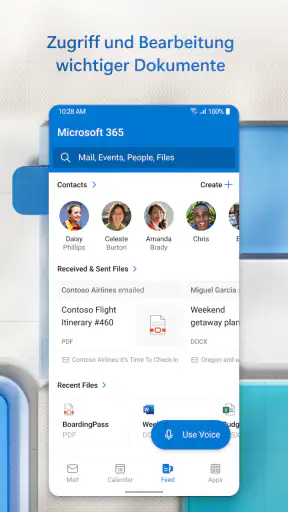
Der eigentliche Vorteil zeigt sich für mich bei den Übergaben. Eine E-Mail kann der Startpunkt sein, der Kalender der Ort für die zeitliche Planung, und eine Aufgabe der nächste Schritt, den ich später erledigen muss. Kontakte sind ebenfalls in der App erreichbar. Dadurch muss ich nicht jedes Mal erst überlegen, in welchem Bereich ich die Information abgelegt habe. Die Bündelung ist weniger spektakulär als sie klingt, aber im Alltag angenehm, wenn ich häufig zwischen Kommunikation und Planung wechsle.
Ein realistisches Beispiel: Am Vormittag kommt eine Nachricht mit einer Bitte um Rückmeldung und einem Vorschlag für ein Gespräch. Ich markiere die Mail, lege den passenden Termin im Kalender an und lasse die Nachricht als Bezugspunkt bestehen. Später kann ich den Gesprächskontext wieder öffnen, statt nur einen nackten Kalendereintrag vorzufinden. Wenn ich auf eine Antwort einer anderen Person warte, hilft mir eine klar benannte Kategorie dabei, diese Nachricht nicht mit bereits erledigten Dingen zu vermischen.
Auch die erwähnte Anbindung an Drittanbieter-Apps kann in einem bestehenden Arbeitsablauf nützlich sein. Wer beispielsweise Trello oder Evernote ohnehin verwendet, kann bestimmte Werkzeuge in Outlook einbeziehen, anstatt für jeden Arbeitsschritt eine völlig getrennte Umgebung aufzurufen. Ich würde das aber nicht als Ersatz für eine sorgfältig eingerichtete Aufgabenverwaltung verstehen: Die App ist vor allem dann überzeugend, wenn die Mail der Ausgangspunkt ist und die zusätzlichen Dienste gezielt ergänzen.
Neues aus der Redaktion

Warum Hero Wars: Alliance die Rollenspielszene dominiert

Wie Files by Google Ihr Smartphone-Chaos Beseitigt

Google Play-Dienste: Der Unsichtbare Gigant von Android

Warum AccuWeather: Wetterradar die App der Woche ist

Google Kalender: Der Schlüssel zur digitalen Zeitplanung

Haarfarbe: Ein Fesselndes Rollenspiel Mit Kreativen Herausforderungen
Ein Alleskönner für den Alltag
Outlook ist nicht nur eine E-Mail-App, sondern ein echtes Multitasking-Talent. Ich meine, wer will schon fünf verschiedene Apps für E-Mail, Kalender, Aufgaben und Kontakte, wenn alles in einem schlanken Paket daherkommt? Mit Outlook kannst du ganz einfach zwischen E-Mails, Kalender und Kontakten wechseln, ohne die App zu verlassen. Das spart nicht nur Zeit, sondern auch Nerven.
Benutzeroberfläche und Design
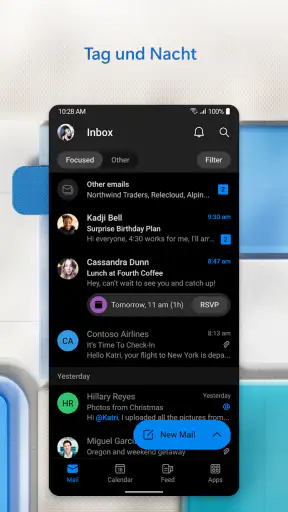
Die Benutzeroberfläche von Outlook ist sauber und intuitiv. Microsoft hat wirklich darauf geachtet, dass die App nicht nur funktional, sondern auch ästhetisch ansprechend ist. Alles ist genau dort, wo man es erwartet, und die Navigation ist ein Kinderspiel. Auch die Anpassungsmöglichkeiten sind ein Pluspunkt, denn du kannst das Layout nach deinen Wünschen gestalten.
Features, die überzeugen
Eine meiner Lieblingsfunktionen ist die Möglichkeit, E-Mails zu kategorisieren und zu markieren. Dadurch bleibt mein Posteingang übersichtlich und organisiert. Auch die Integration von Kalender und Aufgaben ist nahtlos. Termine können direkt aus einer E-Mail heraus erstellt werden, und die Erinnerungsfunktion stellt sicher, dass du nie wieder ein Meeting verpasst.
Outlook unterstützt auch die Integration von Drittanbieter-Apps. Das bedeutet, dass du Apps wie Trello oder Evernote verwenden kannst, ohne Outlook zu verlassen. Für jemanden, der gerne alles an einem Ort hat, ist das ein riesiges Plus.
Sicherheit und Datenschutz
In Zeiten, in denen Datenschutz immer wichtiger wird, punktet Outlook mit robusten Sicherheitsfunktionen. Die App bietet Zwei-Faktor-Authentifizierung und Verschlüsselung, um deine Daten zu schützen. Microsoft hat hier wirklich einen guten Job gemacht, um sicherzustellen, dass deine Informationen sicher bleiben.
Ein weiteres Sicherheitsfeature ist die Möglichkeit, verdächtige E-Mails zu markieren und zu blockieren. Das gibt ein zusätzliches Gefühl der Sicherheit, besonders wenn man täglich viele E-Mails von unbekannten Absendern erhält.
Wo der bequeme Ablauf an Grenzen stößt
Die Zusammenführung ist zugleich der wichtigste Zielkonflikt: Wer alles in einer App erledigt, bekommt weniger Wechsel zwischen Werkzeugen, aber auch eine Oberfläche mit mehreren Bereichen, die man erst sinnvoll einrichten muss. Wenn ich Kategorien unbedacht vergebe oder jede Nachricht als dringend kennzeichne, wird der Posteingang nicht ordentlicher, sondern nur anders überladen. Outlook nimmt mir die Entscheidung, was wichtig ist, nicht ab.
Auch die Kalender-Verknüpfung ist kein Ersatz für einen kurzen Kontrollblick. Bei einer Mail mit mehreren Vorschlägen oder einer Änderung kurz vor dem Termin prüfe ich Datum, Uhrzeit und Kontext noch einmal, bevor ich mich darauf verlasse. Erinnerungen sind hilfreich, aber sie garantieren nicht, dass ich eine Einladung richtig verstanden oder alle Beteiligten berücksichtigt habe. Gerade bei beruflichen Absprachen sollte ich die ursprüngliche Nachricht nicht vorschnell aus dem Blick verlieren.
Bei Sicherheit lohnt sich dieselbe nüchterne Haltung. Zwei-Faktor-Authentifizierung und Verschlüsselung sind sinnvolle Schutzbausteine, aber sie machen umsichtiges Verhalten nicht überflüssig. Ich würde bei unerwarteten Anhängen oder Links weiterhin genau hinsehen und verdächtige Nachrichten nicht allein deshalb öffnen, weil sie in einer vertrauten App auftauchen. Das Markieren und Blockieren kann helfen, den Posteingang aufzuräumen; es ist kein Grund, jede ungewöhnliche Nachricht automatisch als harmlos oder eindeutig gefährlich einzustufen.
Für wen sich Outlook lohnt – und für wen eher nicht
Ich empfehle Outlook vor allem Menschen, deren Tag tatsächlich mit E-Mails beginnt und in Termine oder Rückfragen übergeht. Wer berufliche Nachrichten, private Absprachen und Kalendertermine an einem Ort überblicken möchte, profitiert von der kurzen Strecke zwischen Nachricht und Planung. Besonders nützlich ist die App, wenn man regelmäßig auf Antworten wartet und dafür eine einfache, selbst gewählte Ordnung braucht.
Weniger passend ist sie für jemanden, der nur gelegentlich E-Mails liest und eine möglichst schlichte Mail-App ohne zusätzliche Planungsbereiche sucht. Auch wer Aufgaben hauptsächlich in einem spezialisierten Projektwerkzeug verwaltet, sollte prüfen, ob Outlook dort wirklich einen Mehrwert bietet oder bloß einen weiteren Ort zum Nachsehen schafft. Wenn die eigene Routine stark auf ein anderes Ökosystem zugeschnitten ist, kann dessen integrierte Mail- und Kalenderlösung bequemer sein. Der Vorteil von Outlook ist die Bündelung, nicht automatisch die beste Lösung für jede Arbeitsweise.
Im Vergleich zu einer einfachen E-Mail-App ist Outlook stärker auf den Übergang zur Organisation des Tages ausgerichtet: Kalender, Kontakte und Aufgaben liegen neben dem Postfach, und Nachrichten lassen sich in den Planungsablauf einbeziehen. Eine reine Mail-App kann dagegen angenehmer sein, wenn ich ausschließlich Nachrichten lesen und beantworten will. Gegenüber einer eigenen Aufgaben- oder Projekt-App punktet Outlook mit dem direkten Bezug zur ursprünglichen Mail, während spezialisierte Werkzeuge bei umfangreichen Projekten meist die passendere Hauptzentrale bleiben. Ich sehe Outlook daher eher als gute Schaltstelle denn als vollständigen Ersatz für jedes Werkzeug.
Alltagstauglichkeit, Kosten und Einstieg
Der Einstieg ist unkompliziert, wenn ich zunächst nur mein Postfach und den Kalender nutzen möchte. Die App ist kostenlos, und zusätzliche In-App-Käufe werden bei Abrechnung über Google Play mit Beträgen von 1,99 Euro bis 22,00 Euro ausgewiesen. Ich würde vor einem Kauf zuerst klären, welche Funktion ich tatsächlich brauche, statt vorsorglich etwas freizuschalten. Für die grundlegende Entscheidung zählt vor allem, ob die gemeinsame Oberfläche zu meinem Alltag passt.
Outlook ist ab null Jahren freigegeben und wurde am 28. Januar 2015 veröffentlicht. Die aktuelle Version ist 5.2546.1; auf Android setzt sie mindestens Version 9 voraus. Die Größenordnung der Nutzung ist bemerkenswert: Die App kommt auf über eine Milliarde Installationen, bei rund zehn Millionen Bewertungen liegt der Durchschnitt bei 4,2 Sternen. Dazu gibt es etwa 81.000 Rezensionen. Diese Zahlen sagen mir nicht, ob die App zu meiner persönlichen Routine passt, zeigen aber, dass sie längst kein Nischenwerkzeug ist.
Wer nach der Installation erst einmal Ordnung schaffen will, sollte mit wenigen Kategorien beginnen und eine Woche lang beobachten, welche tatsächlich helfen. Ich würde außerdem wichtige Nachrichten nicht gleichzeitig mit mehreren ähnlichen Markierungen versehen: Eine klare Regel ist leichter beizubehalten als ein perfektes System, das nach wenigen Tagen liegen bleibt. So zeigt sich schnell, ob Outlook die eigene tägliche Arbeit vereinfacht oder ob ein getrenntes Werkzeug besser funktioniert.
Mein Urteil nach dem täglichen Einsatz
Alles in allem hat mich Microsoft Outlook wirklich überzeugt. Es ist eine leistungsstarke App, die nicht nur E-Mails, sondern auch Kalender, Kontakte und Aufgaben effizient verwaltet. Die Benutzeroberfläche ist benutzerfreundlich und die Sicherheitsfeatures sind top. Wenn du eine All-in-One-Lösung suchst, die zuverlässig und sicher ist, dann solltest du Outlook definitiv ausprobieren. Es macht mein Leben einfacher, und ich bin sicher, es wird auch deins bereichern.
Mein entscheidender Vorbehalt ist, dass die App ihre Stärken erst ausspielt, wenn ich die Bereiche bewusst nutze und meine eigene Ordnung pflege. Wer eine zentrale Anlaufstelle für E-Mail und Tagesplanung sucht, bekommt mit Microsoft Outlook eine praktische, vielseitige Lösung. Wer dagegen nur ein sehr schlichtes Postfach möchte oder seine Arbeit bereits vollständig in einer spezialisierten Plattform organisiert, muss nicht wechseln. Für mich ist Outlook dann die richtige Wahl, wenn aus einer Nachricht regelmäßig ein Termin, eine Rückmeldung oder ein konkreter nächster Schritt wird.
FAQ
Was sind die Hauptfunktionen von Microsoft Outlook?
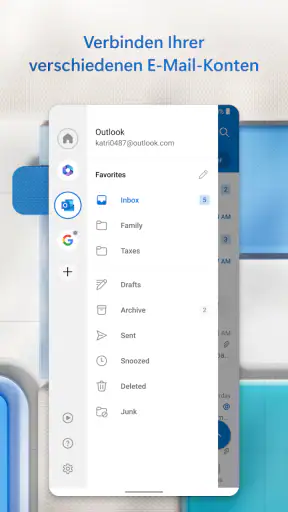
Microsoft Outlook bietet eine Vielzahl von Funktionen, darunter E-Mail-Verwaltung, Kalenderintegration, Aufgabenplanung und Kontaktverwaltung. Die App ermöglicht es Benutzern, mehrere E-Mail-Konten zu verwalten und bietet erweiterte Sicherheitsfunktionen, um Ihre Daten zu schützen. Zudem unterstützt sie die Integration mit anderen Microsoft Office-Anwendungen.
Ist Microsoft Outlook kostenlos nutzbar?
Microsoft Outlook bietet eine kostenlose Version mit grundlegenden Funktionen. Für erweiterte Funktionen, wie umfangreichere Speicheroptionen und Premium-Support, ist ein Abonnement von Microsoft 365 erforderlich. Die kostenlose Version reicht jedoch für die meisten Benutzerbedürfnisse aus, wie E-Mail-Verwaltung und grundlegende Kalenderfunktionen.
Wie sicher sind meine Daten in Microsoft Outlook?
Microsoft Outlook bietet robuste Sicherheitsfunktionen, um Ihre Daten zu schützen. Dazu gehören Verschlüsselungstechnologien, Spam-Filter und Schutzmaßnahmen gegen Phishing-Angriffe. Darüber hinaus gewährleistet Microsoft regelmäßige Sicherheitsupdates, um Ihre Informationen vor den neuesten Bedrohungen zu schützen. Benutzer können auch zusätzliche Sicherheitsoptionen aktivieren, um ihre Daten weiter abzusichern.
Kann ich Microsoft Outlook mit anderen Geräten synchronisieren?
Ja, Microsoft Outlook ermöglicht die Synchronisation mit anderen Geräten. Egal ob auf Ihrem Smartphone, Tablet oder Computer, Ihre E-Mails, Kalender und Kontakte werden nahtlos synchronisiert. Diese Funktion stellt sicher, dass Sie immer Zugriff auf die aktuellsten Informationen haben, unabhängig davon, welches Gerät Sie verwenden.
Welche Integrationsmöglichkeiten bietet Microsoft Outlook?
Microsoft Outlook lässt sich nahtlos in andere Microsoft-Anwendungen wie Word, Excel und OneDrive integrieren. Diese Integration erleichtert das Teilen und Bearbeiten von Dokumenten direkt aus der App heraus. Darüber hinaus bietet Outlook Unterstützung für Drittanbieter-Apps, um die Funktionalität zu erweitern und die Produktivität zu steigern.
Herunterladen