

Firefox: internet browser
4,6KommunikationAktualisiert am 20. Oktober 2026

Screenshots



 Analyse von Mobexer
Firefox: privater Browser ist eine dieser Apps, die ich immer wieder gerne auf meinem Handy verwende. Warum? Nun, lass mich dir einen kleinen Einblick geben.
Wenn der Einstieg nicht sofort klappt
Bei einem Browser merkt man Reibung oft erst im Alltag: Eine Seite öffnet sich nicht wie erwartet, ein Tab ist verschwunden oder eine Suche landet nicht bei der gewünschten Adresse. Ich würde dann zuerst prüfen, ob ich wirklich in der Adressleiste suche und ob die Seite vollständig geladen hat, bevor ich mehrfach tippe. Auf dem Handy können außerdem eine instabile Verbindung oder eine überlastete Webseite so aussehen, als läge das Problem beim Browser.
Wer von einem anderen Browser wechselt, muss sich auch an eine andere Tab- und Menüführung gewöhnen. Ich würde Firefox zunächst mit wenigen offenen Seiten ausprobieren und erst danach den eigenen Ablauf darauf umstellen. So lässt sich leichter erkennen, ob eine Schwierigkeit von der Bedienung kommt oder tatsächlich an einer bestimmten Webseite hängt.
Einrichtung ohne unnötige Umwege
Firefox ist eine kostenlose Kommunikations-App von Mozilla. Die aktuelle Version ist 145.0.2; auf Android setzt sie mindestens Version 8.0 voraus. Im Alltag würde ich nach der Installation zuerst eine Suchanfrage und eine bekannte Webseite öffnen, danach einen privaten Tab testen und prüfen, ob die Schaltflächen dort liegen, wo ich sie erwarte. Diese kleine Runde zeigt schnell, ob die Grundbedienung für mich passt, ohne dass ich gleich alle Einstellungen verändern muss.
Bei der Einrichtung lohnt es sich, nicht jede Anpassung auf einmal vorzunehmen. Ich würde zuerst die Start- und Suchgewohnheiten einrichten, dann bei Bedarf Erweiterungen ergänzen. Wenn eine Seite nach dem Hinzufügen einer Erweiterung anders funktioniert, ist es einfacher, die Ursache zu finden, wenn man nur eine Änderung auf einmal testet. Das ist besonders hilfreich bei Seiten, die auf Anmeldungen, eingebettete Inhalte oder ungewöhnliche Formulare angewiesen sind.
Der private Modus ist nützlich, wenn ich auf einem gemeinsam genutzten Gerät etwas nachschlagen möchte oder eine Sitzung getrennt von meinen üblichen Tabs halten will. Er sollte aber nicht mit vollständiger Unsichtbarkeit im Internet verwechselt werden: Er ist eine Browserfunktion für privates Surfen, kein Ersatz für umsichtiges Verhalten im Netz. Für den Alltag ist diese Unterscheidung wichtiger als ein möglichst langes Menü an Schutzoptionen.
Die Benutzeroberfläche
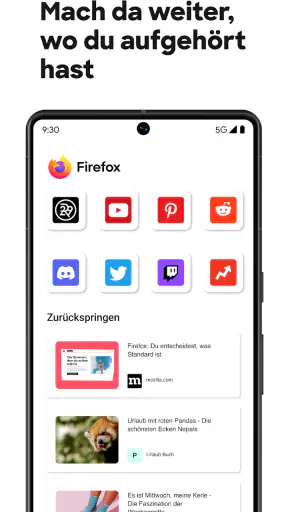
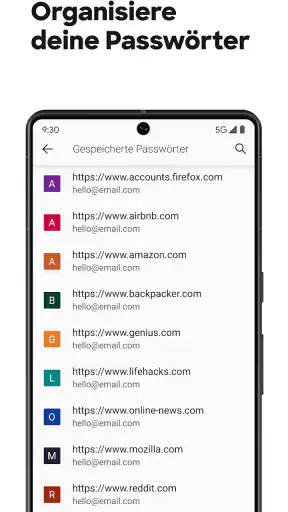
Als erstes fällt die Benutzeroberfläche ins Auge. Die Entwickler von Firefox haben wirklich gute Arbeit geleistet, um die App sowohl funktional als auch ästhetisch ansprechend zu gestalten. Alles ist dort, wo es sein sollte, und es gibt keine unnötigen Schnörkel. Besonders gefällt mir, dass man mit wenigen Klicks genau dahin kommt, wo man hinmöchte. Die Tabs sind gut organisiert, und die Suchleiste ist immer griffbereit.
Neues aus der Redaktion

Joom im Alltag: Wie Bewertungen und geteilte Funde beim Einkauf helfen

Extreme Car Driving Simulator: Warum Rennspiele heute keine Ziellinie brauchen

InShot – Warum Diese App Die Videobearbeitung Revolutioniert

Xender im Fokus: Warum die App diese Woche überzeugt

Waze Navigation: Die strategische Macht von Google im Verkehr

Warum Hero Wars: Alliance die Rollenspielszene dominiert
Sicherheit und Privatsphäre
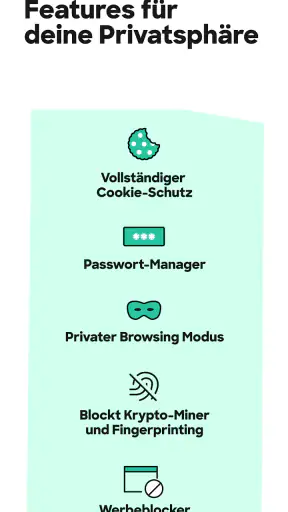
Ein großer Pluspunkt von Firefox ist der Fokus auf Sicherheit und Privatsphäre. In der heutigen Zeit, wo Daten das neue Gold sind, ist es beruhigend zu wissen, dass meine Informationen gut geschützt sind. Der integrierte Tracking-Schutz ist ein Segen, um lästige Werbeanzeigen und Tracker fernzuhalten. Und hey, die Möglichkeit, im privaten Modus zu surfen, gibt mir ein zusätzliches Gefühl der Sicherheit.
Besonders sinnvoll finde ich den Totalen Cookie-Schutz, der zum privaten Surfen gehört. Für mich ist das ein praktischer Schutzbaustein, kein Versprechen, dass jede Seite werbefrei oder jede Anmeldung unsichtbar wird. Bei einer Seite, die nach dem Laden nicht richtig funktioniert, würde ich zunächst neu laden und prüfen, ob das Problem nur dort auftritt, statt sofort den ganzen Browser infrage zu stellen. Ein strengerer Schutz kann gelegentlich mit den Erwartungen einzelner Webseiten kollidieren.
Im Alltag hilft mir eine einfache Trennung: normale Tabs für wiederkehrende Aufgaben wie Nachrichten oder Einkäufe, private Tabs für eine einmalige Recherche, die ich nicht in meiner üblichen Browser-Sitzung behalten möchte. Bei einem Einkauf würde ich trotzdem sorgfältig prüfen, auf welcher Seite ich meine Daten eingebe. Der private Modus ersetzt weder ein sicheres Passwort noch einen wachen Blick auf die Adresse.
Leistung und Geschwindigkeit
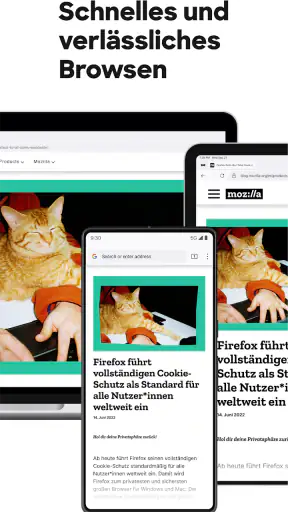
Ein weiteres Highlight ist die beeindruckende Geschwindigkeit, mit der Firefox Webseiten lädt. Selbst bei einer Vielzahl geöffneter Tabs bleibt die Leistung konstant hoch. Es gibt kaum Wartezeiten, und das Browsen fühlt sich flüssig an. Das ist besonders hilfreich, wenn man wie ich gerne mehrere Dinge gleichzeitig erledigt.
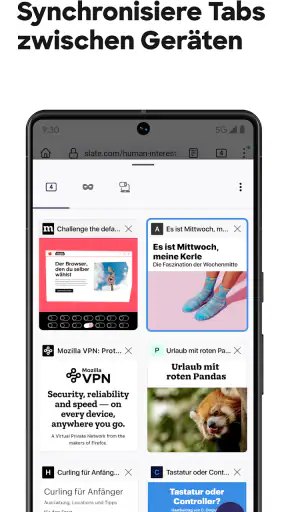
Mein realistischer Alltagstest wäre etwa, morgens eine Nachrichtenseite zu öffnen, eine Anleitung für später in einem weiteren Tab bereitzuhalten und während einer Pause nach einer konkreten Information zu suchen. Mit mehreren Tabs kann ich zwischen diesen Aufgaben wechseln, ohne ständig neue Seiten aufzurufen. Wenn ein Tab nicht mehr reagiert, lade ich zuerst nur diese Seite neu; so verliere ich nicht unnötig den Überblick über die anderen offenen Inhalte.
Bei Problemen mit dem Laden würde ich die Fehlersuche klein halten: Verbindung prüfen, dieselbe Seite erneut öffnen und anschließend eine andere bekannte Seite testen. Funktioniert nur eine einzelne Webseite nicht, spricht das eher für ein Seitenproblem als für einen generellen Browserfehler. Sind viele Seiten betroffen, kann ein Neustart der App oder des Geräts ein sinnvoller nächster Schritt sein. Das sind einfache Checks, bevor ich Einstellungen ändere oder Tabs schließe.
Anpassungsmöglichkeiten
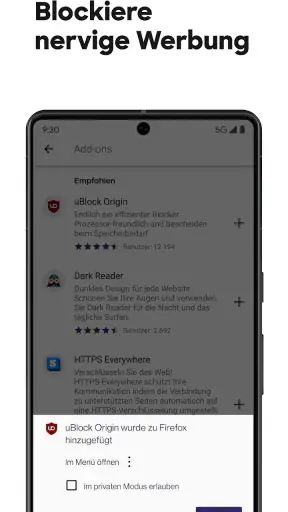
Ich liebe es, Dinge nach meinen Wünschen anzupassen, und Firefox enttäuscht hier nicht. Von der Möglichkeit, Add-ons hinzuzufügen, bis hin zur Anpassung des gesamten Erscheinungsbildes - die Möglichkeiten sind nahezu grenzenlos. Es ist fast so, als könnte man seinen eigenen kleinen Browser kreieren.
Bei Add-ons würde ich allerdings gezielt vorgehen. Eine Erweiterung kann eine bestimmte Aufgabe angenehmer machen, doch jede zusätzliche Komponente bringt auch eine weitere mögliche Fehlerquelle mit sich. Wenn eine Seite nach einer Änderung plötzlich anders aussieht oder sich nicht mehr bedienen lässt, würde ich die zuletzt hinzugefügte Erweiterung testweise entfernen oder deaktivieren und die Seite erneut öffnen. Das ist meist ein besserer erster Schritt, als mehrere Einstellungen gleichzeitig zurückzusetzen.
Firefox passt besonders gut zu mir, wenn ich einen Browser möchte, den ich über die Grundausstattung hinaus an meinen Ablauf anpassen kann. Wer dagegen möglichst wenig einstellen und schlicht die gewohnte Bedienung des vorinstallierten Browsers behalten möchte, fährt mit diesem womöglich bequemer. Im Vergleich zu typischen Standardbrowsern liegt für mich der Reiz hier in der Kombination aus Privatsphäre-Funktionen und Erweiterungen; wer vor allem eine vertraute Oberfläche sucht, muss den Wechsel nicht erzwingen.
Für wen sich der Wechsel lohnt
Die große Verbreitung spricht dafür, dass Firefox für viele Menschen eine vertraute Alternative geworden ist: Die App hat eine durchschnittliche Bewertung von 4,6 bei rund 6,2 Millionen Bewertungen und wurde über 100 Millionen Mal installiert. Sie ist kostenlos und für alle Altersgruppen freigegeben. Ich würde sie jemandem empfehlen, der auf dem Smartphone regelmäßig recherchiert, mehrere Tabs nutzt und den Umgang mit Tracking-Schutz und privaten Sitzungen schätzt.
Weniger passend ist sie für jemanden, der eine bestimmte Webseite braucht, die mit den eigenen Schutz- oder Erweiterungseinstellungen nicht sauber zusammenspielt, oder der gar keine Lust hat, sich an eine neue Menüführung zu gewöhnen. In diesem Fall ist der bereits vertraute Browser eine vernünftige Wahl. Auch wer glaubt, privates Surfen mache sämtliche Online-Aktivitäten unsichtbar, sollte zuerst verstehen, was der Modus tatsächlich leistet, statt sich auf ein falsches Sicherheitsgefühl zu verlassen.
Mein praktischer Eindruck
Für mich ist Firefox eine gute Wahl, wenn ich beim mobilen Surfen nicht nur Seiten öffnen, sondern auch selbst über Schutz und Anpassung entscheiden möchte. Im normalen Ablauf bleibt die Oberfläche übersichtlich; bei einem Problem helfen schrittweise Prüfungen mehr als hektisches Ändern mehrerer Optionen. Meine Empfehlung wäre, mit den Standardfunktionen zu starten, den privaten Modus bewusst für passende Situationen einzusetzen und Erweiterungen erst dann hinzuzunehmen, wenn ein konkreter Bedarf besteht.
Zusammenfassend lässt sich sagen, dass Firefox: privater Browser eine hervorragende Wahl für jeden ist, der Wert auf eine schnelle, sichere und anpassbare Browser-Erfahrung legt. Ich kann es nur jedem empfehlen, der auf der Suche nach einer Alternative zu den Standardbrowsern ist. Probier es aus und entdecke selbst, wie angenehm das Surfen im Internet sein kann!
FAQ
Was ist Firefox: privater Browser und wie unterscheidet er sich von anderen Browsern?
Firefox: privater Browser ist eine mobile Anwendung, die speziell für das sichere und private Surfen im Internet entwickelt wurde. Im Gegensatz zu herkömmlichen Browsern bietet er erweiterte Datenschutzfunktionen, die Tracking und das Speichern von Browserverläufen verhindern. Nutzer können sicher sein, dass ihre Online-Aktivitäten geschützt bleiben.
Welche Datenschutzfunktionen bietet Firefox: privater Browser?
Firefox: privater Browser bietet eine Vielzahl von Datenschutzfunktionen, darunter Tracking-Schutz, der verhindert, dass Websites Ihre Aktivitäten verfolgen. Zusätzlich löscht der Browser automatisch Ihren Browserverlauf und Ihre Cookies nach jeder Sitzung, sodass keine Spuren Ihrer Online-Aktivitäten zurückbleiben.
Ist Firefox: privater Browser kostenlos verfügbar?
Ja, Firefox: privater Browser ist eine kostenlose Anwendung, die für Android- und iOS-Geräte verfügbar ist. Benutzer können die App kostenlos aus dem Google Play Store oder dem Apple App Store herunterladen und alle Funktionen ohne versteckte Kosten nutzen.
Kann ich Erweiterungen in Firefox: privater Browser verwenden?
Derzeit unterstützt Firefox: privater Browser keine Erweiterungen, um die Anwendung leichtgewichtig und schnell zu halten. Die App konzentriert sich darauf, eine schnelle und sichere Browsererfahrung zu bieten, ohne die Komplexität, die durch die Unterstützung von Erweiterungen entstehen könnte.
Wie kann ich Firefox: privater Browser auf meinem Gerät installieren?
Um Firefox: privater Browser zu installieren, besuchen Sie einfach den Google Play Store oder den Apple App Store auf Ihrem mobilen Gerät. Suchen Sie nach „Firefox: privater Browser“ und klicken Sie auf „Installieren“. Nach der Installation können Sie die App öffnen und sofort mit dem sicheren Browsen beginnen.
Herunterladen










