InShot - video bearbeiten
4,8FotografieAktualisiert am 17. Oktober 2026

Screenshots
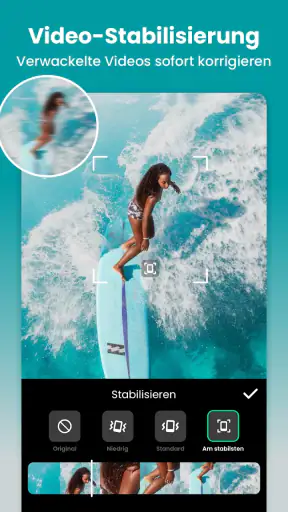
 Analyse von Mobexer
Bei kurzen Handyvideos zählt für mich vor allem, dass ich eine Idee ohne großen Aufwand in eine fertige, teilbare Aufnahme verwandeln kann. InShot ist genau auf diesen unkomplizierten Ablauf ausgerichtet: Clips ordnen, kürzen, mit Ton oder Text versehen und passend für den jeweiligen Kanal gestalten. Die App ersetzt keinen umfangreichen Desktop-Schnittplatz, aber für spontane Alltagsvideos und Social-Media-Beiträge ist sie eine angenehm zugängliche Wahl.
Erste Eindrücke
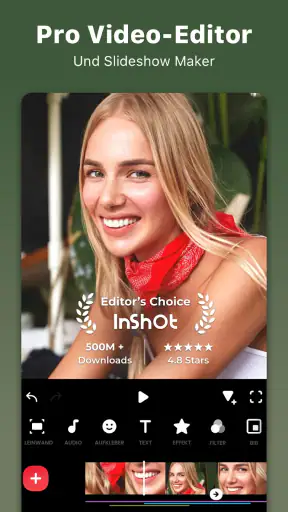
Beim ersten Öffnen der App war ich sofort von ihrer Benutzerfreundlichkeit beeindruckt. Das Layout ist intuitiv und selbst für jemanden, der wenig Erfahrung mit Videobearbeitung hat, leicht zu navigieren. Die Hauptfunktionen sind klar sichtbar, sodass man schnell mit dem Bearbeiten beginnen kann.
Funktionen und Werkzeuge
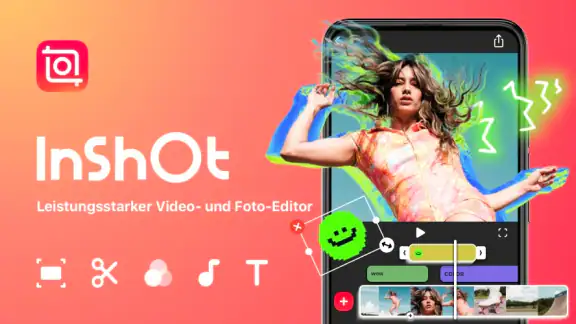
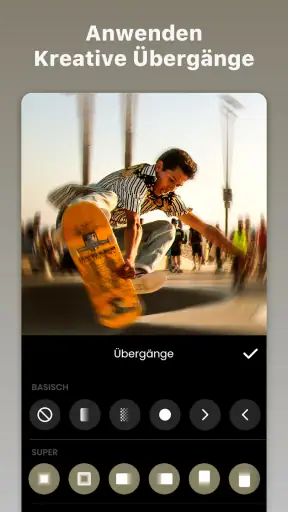
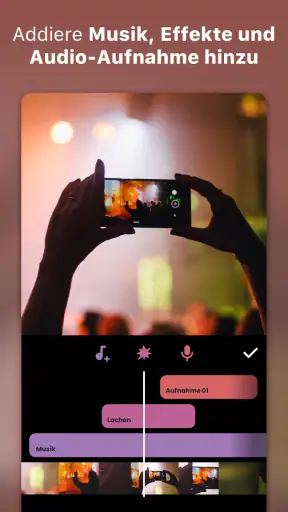
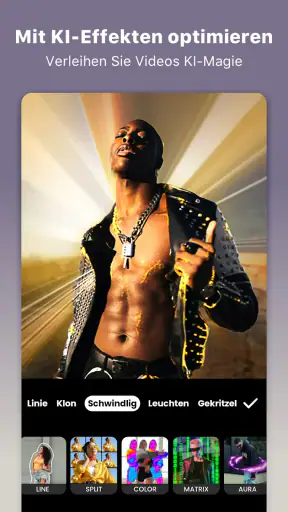
InShot bietet eine beeindruckende Auswahl an Bearbeitungswerkzeugen. Man kann Videos trimmen, schneiden und zusammenfügen, was für die meisten Anforderungen ausreicht. Ein besonderes Highlight ist die Möglichkeit, Musik und Soundeffekte hinzuzufügen, was eure Videos wirklich aufwertet. Außerdem gibt es zahlreiche Filter und Effekte, die einfach anzuwenden sind und euren Videos den letzten Schliff verleihen.
Ausführliche Artikel über InShot - video bearbeiten
InShot – Warum Diese App Die Videobearbeitung Revolutioniert
Warum AccuWeather: Wetterradar die App der Woche ist
Tiles Hop: Die Dynamische Musikbibliothek Revolutioniert das Spielerlebnis
Tiles Hop Offline: Die Magie von Rhythmus und Melodie
Alibaba.com - B2B-Marktplatz: Meisterhafte Lieferketten-Optimierung
AliExpress Wunschliste: Ein Wendepunkt für kluges Einkaufen
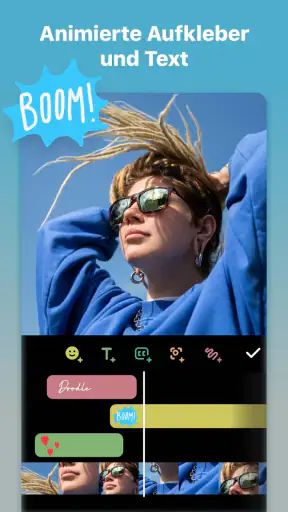
Eine der Funktionen, die mir besonders gefallen hat, ist die Text- und Sticker-Option. Damit könnt ihr euren Videos eine persönliche Note geben, indem ihr Texte einfügt oder lustige Sticker hinzufügt. Dies ist besonders nützlich für Inhalte, die auf Plattformen wie Instagram oder TikTok geteilt werden.
Leistung und Benutzererfahrung
Was die Leistung angeht, lief InShot auf meinem Gerät reibungslos. Die App stürzte nicht ab und die Bearbeitungsprozesse wurden schnell durchgeführt. Ich habe auch bemerkt, dass die exportierten Videos in hoher Qualität sind, was immer ein Pluspunkt ist.
Die App bietet auch eine Vielzahl von Seitenverhältnissen, was besonders praktisch ist, wenn man für verschiedene Plattformen erstellt. Egal, ob ihr ein Video im Breitbildformat für YouTube oder ein quadratisches Video für Instagram erstellen möchtet, InShot hat euch abgedeckt.
Ein sinnvoller Ablauf für kurze Clips
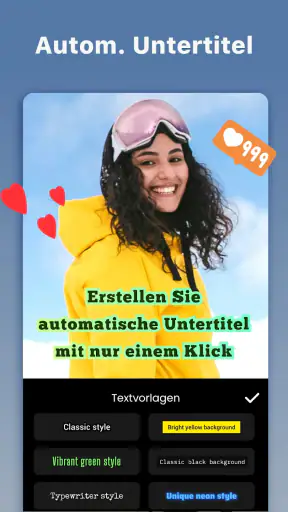
Für ein alltägliches Beispiel stelle ich mir vor, ich filme nach einem Spaziergang ein paar kurze Szenen und möchte daraus noch am selben Abend einen kleinen Rückblick machen. InShot eignet sich für diese Art von Aufgabe, weil ich zuerst die gelungenen Momente auswählen, überflüssige Stellen an den Clipenden entfernen und die Aufnahmen in eine sinnvolle Reihenfolge bringen kann. Danach lässt sich ein kurzer Text ergänzen, der den Anlass erklärt, ohne dass ich dafür eine separate Grafik-App öffnen muss.
Neues aus der Redaktion

Joom im Alltag: Wie Bewertungen und geteilte Funde beim Einkauf helfen

Extreme Car Driving Simulator: Warum Rennspiele heute keine Ziellinie brauchen

Xender im Fokus: Warum die App diese Woche überzeugt

Waze Navigation: Die strategische Macht von Google im Verkehr

Warum Hero Wars: Alliance die Rollenspielszene dominiert

Wie Files by Google Ihr Smartphone-Chaos Beseitigt
Mein praktischer Tipp wäre, den Schnitt zunächst ohne Filter und Sticker fertigzustellen. Wenn Reihenfolge und Länge stimmen, kann ich Musik oder einen Effekt ergänzen und anschließend prüfen, ob der Text im Bild genügend Platz hat. So verhindere ich, dass eine dekorative Ebene wichtige Bilddetails verdeckt. Gerade bei Aufnahmen mit wechselndem Hintergrund hilft es, Beschriftungen kurz und gut lesbar zu halten, statt mehrere Textblöcke übereinanderzulegen.
Auch das Seitenverhältnis sollte ich möglichst früh festlegen. Ein Ausschnitt, der auf einem hochkant aufgenommenen Clip gut wirkt, passt nicht automatisch in ein breites Video. Wenn ich erst ganz am Ende das Format ändere, muss ich womöglich Bildränder und Textpositionen erneut kontrollieren. Für Beiträge, die in mehreren Formaten gebraucht werden, plane ich daher besser getrennte Fassungen ein, statt anzunehmen, dass ein einziger Export überall gleich gut aussieht.
Wo die Bedienung Zeit spart – und wo sie Grenzen setzt
Der Vorteil eines mobilen Editors zeigt sich besonders bei kleinen Korrekturen: Einen Anfang kürzen, einen Versprecher herausschneiden oder einen erklärenden Titel ergänzen kann ich direkt am Telefon erledigen. Das ist für einen kurzen Veranstaltungsrückblick, eine unkomplizierte Produktvorstellung oder ein Familienvideo oft angenehmer, als Material erst auf einen Computer zu übertragen. Die verständliche Oberfläche senkt die Einstiegshürde, ohne dass man zunächst einen umfangreichen Schnittkurs braucht.
Bei längeren Projekten wird dieselbe Einfachheit allerdings nicht automatisch zum Vorteil. Viele einzelne Schnitte, fein abgestimmte Tonspuren und wiederholte Änderungen lassen sich auf einem kleinen Bildschirm mühsamer überblicken als mit Maus und großem Monitor. Wer einen Film mit komplexer Dramaturgie, genauer Farbkorrektur oder sorgfältiger Tonmischung plant, sollte deshalb eher einen Editor wählen, der für umfangreiche Projekte ausgelegt ist. Ich sehe InShot eher als schnellen Alltagswerkzeugkasten denn als Ersatz für eine professionelle Postproduktion.
Ein weiterer Punkt ist die Kontrolle über den Bildausschnitt. Wenn ein Clip für ein anderes Format angepasst wird, kann ein Teil des ursprünglichen Bildes verloren gehen oder es entsteht zusätzlicher Rand. Das ist kein Fehler der App, sondern ein typischer Zielkonflikt beim Umformatieren. Ich würde vor dem Export besonders bei Gesichtern, eingeblendeten Texten und wichtigen Gegenständen am Bildrand prüfen, ob im gewählten Format noch alles zu sehen ist.
Für wen sich die App besonders eignet
Ich würde InShot vor allem Menschen empfehlen, die regelmäßig kurze Videos mit dem Smartphone aufnehmen und ohne lange Einarbeitung bearbeiten möchten. Dazu gehören etwa kleine Läden, Vereine oder private Creator, die einen schnellen Rückblick, eine Ankündigung oder einen Clip für soziale Netzwerke gestalten. Auch für Einsteiger ist der direkte Zugang hilfreich: Schneiden, Text und Gestaltung liegen nah beieinander, sodass man beim Ausprobieren schnell ein Gefühl für den Ablauf bekommt.
Weniger passend ist die App für alle, die hauptsächlich große Videoprojekte mit vielen Ebenen verwalten oder eine sehr präzise Bearbeitung auf einer großen Arbeitsfläche benötigen. Auch wer nur gelegentlich eine Aufnahme kürzen möchte und keinerlei Text, Musik oder Gestaltung braucht, kommt möglicherweise mit der Bearbeitungsfunktion des Telefons bereits ans Ziel. InShot lohnt sich besonders dann, wenn die zusätzlichen Gestaltungsmöglichkeiten tatsächlich genutzt werden.
Vergleich mit den üblichen Alternativen
Gegenüber dem einfachen Editor, der auf vielen Geräten bereits vorhanden ist, bietet InShot einen stärker auf gestaltete Kurzvideos ausgerichteten Arbeitsablauf. Filter, Text und Sticker sind Teil derselben Bearbeitung, statt dass ich für jeden Schritt eine andere Anwendung suchen muss. Das spart Zeit, wenn aus mehreren Handyaufnahmen ein Beitrag mit einer klaren Botschaft werden soll. Für das bloße Kürzen eines Clips ist der Unterschied dagegen weniger entscheidend.
Im Vergleich zu umfangreicheren Videoschnittprogrammen ist die Stärke hier nicht maximale Kontrolle, sondern ein schneller, verständlicher Einstieg. Wer jede Einstellung detailliert abstimmen und ein langes Projekt fein strukturieren möchte, ist mit einer Desktop-Lösung meist besser bedient. Wer dagegen unterwegs arbeitet und hauptsächlich kurze Videos für soziale Plattformen vorbereitet, profitiert eher von einer direkten mobilen Oberfläche. Für mich hängt die Wahl also weniger davon ab, welche App grundsätzlich besser ist, sondern davon, ob Geschwindigkeit oder tiefe Kontrolle wichtiger ist.
Kosten, Verfügbarkeit und Vertrauen in die Nutzung
InShot ist kostenlos erhältlich; zusätzliche In-App-Käufe werden über Google Play in einer Spanne von unter einem Euro bis zu knapp zweihundertfünfunddreißig Euro angeboten. Ich würde vor einem Kauf in der App genau ansehen, welche Option gerade angezeigt wird und ob sie zu meiner Nutzung passt, statt allein aus dem kostenlosen Einstieg auf den Umfang kostenpflichtiger Inhalte zu schließen. Wer nur gelegentlich schneidet, kann zunächst mit dem kostenlosen Angebot prüfen, ob der eigene Arbeitsablauf damit funktioniert.
Die kostenlose Variante zeigt nach meiner Erfahrung bei exportierten Videos ein Wasserzeichen. Das kann für einen privaten Test oder einen Clip im Freundeskreis nebensächlich sein, bei einem Beitrag für ein Geschäft oder einen Verein wirkt es jedoch schnell störend. Die App bietet dafür kostenpflichtige Zusatzoptionen; bevor ich regelmäßig veröffentliche, würde ich deshalb einen kurzen Testexport machen und prüfen, ob das Ergebnis meinen Anforderungen entspricht. So lässt sich auch gleich beurteilen, ob Text, Bildausschnitt und Ton im fertigen Video so wirken wie in der Bearbeitung.
Hinter der App steht InShot Video Editor. Sie gehört zur Fotografie-Kategorie, ist ab null Jahren freigegeben und wurde am fünften März zweitausendvierzehn veröffentlicht. Die aktuelle Version ist 2.175.1517 und setzt Android 7.0 oder höher voraus. Im Play Store kommt sie auf eine durchschnittliche Bewertung von 4,8 aus rund vierundzwanzig Millionen Bewertungen; insgesamt wurde sie über fünfhundert Millionen Mal installiert. Diese große Verbreitung macht sie nicht automatisch zur richtigen Wahl für jeden, zeigt aber, dass der mobile Kurzvideo-Ansatz viele Menschen erreicht.
Kosten und Abonnements
InShot kann kostenlos heruntergeladen und verwendet werden, aber es gibt auch eine Pro-Version, die zusätzliche Funktionen bietet. Die Preise sind angemessen und die zusätzlichen Werkzeuge können für diejenigen, die regelmäßig Videos bearbeiten, sehr nützlich sein.
Ein kleiner Nachteil der kostenlosen Version ist das Wasserzeichen, das auf exportierten Videos erscheint. Dies kann jedoch durch ein Upgrade auf die Pro-Version entfernt werden.
Insgesamt hat mich InShot mit seiner Vielseitigkeit und Benutzerfreundlichkeit beeindruckt. Egal, ob ihr ein Anfänger oder ein erfahrener Video-Editor seid, diese App bietet alles, was ihr braucht, um professionelle Videos direkt von eurem Smartphone aus zu erstellen. Ich kann sie definitiv jedem empfehlen, der regelmäßig Videos für soziale Medien erstellt.
Mein Fazit für den Alltag
Mein Eindruck bleibt positiv, aber mit einer klaren Einschränkung: Die größte Stärke ist der unkomplizierte Weg vom Handyclip zum gestalteten Kurzvideo, nicht die Arbeit an großen, technisch anspruchsvollen Produktionen. Wer schnell schneiden, einen Titel setzen und das Format für den geplanten Beitrag anpassen möchte, bekommt einen zugänglichen Editor, der viele typische Schritte an einem Ort bündelt.
Ich würde zuerst ein kurzes, unverbindliches Projekt ausprobieren, bevor ich mich auf einen festen Ablauf verlasse: ein paar Clips zusammenfügen, Text ergänzen und das Ergebnis in dem Format prüfen, in dem es später erscheinen soll. Wenn die Bedienung dabei angenehm bleibt und die Gestaltungsmöglichkeiten den eigenen Bedarf treffen, ist die App eine praktische Begleiterin. Wenn dagegen präzise Kontrolle über lange Projekte wichtiger ist als unkompliziertes Arbeiten unterwegs, würde ich mich nach einer leistungsfähigeren Alternative umsehen.
FAQ
Was ist InShot und wofür kann ich es verwenden?
InShot ist eine vielseitige Video- und Bildbearbeitungs-App, die sowohl für Android als auch für iOS verfügbar ist. Mit ihr können Sie Videos schneiden, zusammenfügen, Texte und Musik hinzufügen sowie Filter anwenden. Sie ist ideal für die Erstellung von Social-Media-Inhalten und das Teilen kreativer Projekte.
Ist InShot kostenlos nutzbar oder gibt es In-App-Käufe?
InShot kann kostenlos heruntergeladen und genutzt werden, bietet jedoch In-App-Käufe an. Diese beinhalten zusätzliche Funktionen wie erweiterte Effekte, Filter und die Entfernung von Wasserzeichen. Für Nutzer, die professionelle Ergebnisse wünschen, kann ein Upgrade auf die Pro-Version sinnvoll sein.
Welche Dateiformate unterstützt InShot?
InShot unterstützt eine Vielzahl von Video- und Bildformaten, die die meisten gängigen Formate abdecken, darunter MP4, MOV, AVI für Videos und JPEG, PNG für Bilder. Diese Flexibilität ermöglicht es Benutzern, mit verschiedenen Dateitypen problemlos zu arbeiten und sie zu bearbeiten.
Benötigt InShot eine Internetverbindung, um zu funktionieren?
Nein, InShot benötigt keine ständige Internetverbindung, um die grundlegenden Bearbeitungsfunktionen auszuführen. Einige Funktionen wie das Herunterladen von Effekten oder das Teilen in sozialen Medien erfordern jedoch eine Internetverbindung. Nutzer können offline arbeiten und ihre Projekte später online teilen.
Wie ist die Benutzerfreundlichkeit von InShot für Anfänger?
InShot ist bekannt für seine benutzerfreundliche Oberfläche, die sich sowohl an Anfänger als auch an erfahrene Benutzer richtet. Die App bietet intuitive Steuerelemente und Tutorials, die es neuen Benutzern erleichtern, schnell effiziente Bearbeitungen vorzunehmen. Dadurch ist sie eine ausgezeichnete Wahl für alle, die in die Videobearbeitung einsteigen möchten.
Herunterladen