PixelLab - Text on pictures
4,1FotografieAktualisiert am 18. November 2026

Screenshots
 Analyse von Mobexer
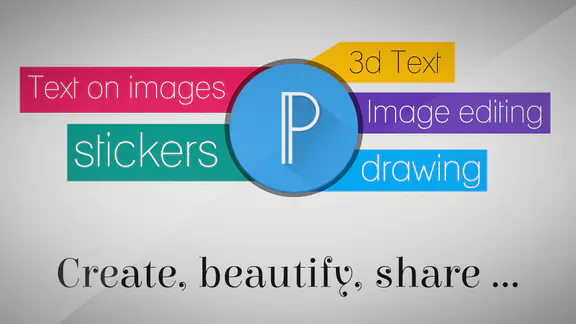
Wenn ich für einen Beitrag schnell eine auffällige Überschrift auf ein Foto setzen möchte, greife ich gern zu PixelLab - Text on pictures. Die Android-App von App Holdings ist auf das Gestalten von Bildern mit Text, Stickern und eigenen Zeichnungen ausgerichtet. Sie ist kostenlos nutzbar und richtet sich für mich vor allem an Leute, die ohne großen Umweg ein Motiv für einen Post, ein Meme oder eine kleine Ankündigung gestalten wollen. Ihre Stärke liegt weniger in einer umfassenden Fotoretusche als darin, Schrift zum Hauptbestandteil eines Bildes zu machen.
Tempo und Arbeitsweise beim Gestalten
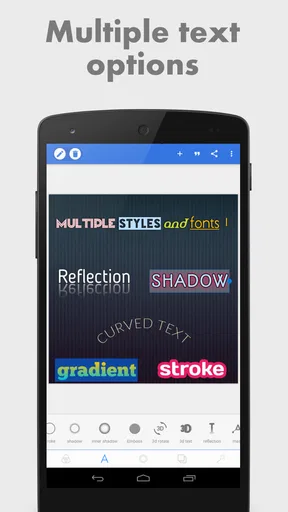
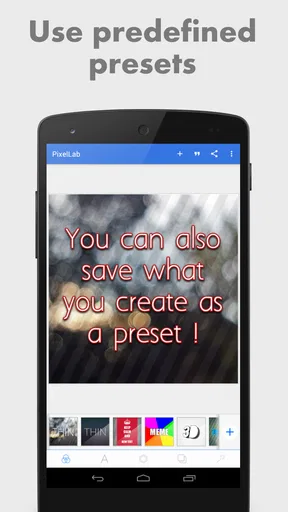
Bei solchen Entwürfen zählt, wie schnell ich von einer Idee zu einem brauchbaren Ergebnis komme. PixelLab bietet dafür viele Stellschrauben für Schrift: Größe, Farbe und Schatten lassen sich anpassen, und es gibt unterschiedliche Schriftstile für verspielte, elegante oder zurückhaltende Motive. Das ist praktisch, wenn ein kurzer Satz auf einem Foto nicht bloß lesbar sein, sondern bewusst wie ein Teil der Gestaltung wirken soll. Für eine einfache Bildunterschrift muss ich nicht erst ein umfangreiches Layoutprogramm bemühen.
Die große Auswahl kann am Anfang allerdings auch bremsen. Wenn ich noch keine klare Vorstellung habe, verliere ich leicht Zeit damit, Schriftarten und Wirkungen durchzuprobieren. Mein Tipp: erst den Text und seine Aufgabe festlegen, dann eine passende Schrift wählen und anschließend Größe und Farbe abstimmen. Auf einem unruhigen Hintergrund ist guter Kontrast meist wichtiger als ein besonders ausgefallener Effekt. Ein Schatten kann die Lesbarkeit verbessern, sollte aber nicht so stark sein, dass er den Schriftzug optisch schwer macht.
Für wiederkehrende Motive lohnt sich ein bewusst einfacher Ablauf. Ich würde zunächst einen Entwurf mit einem kurzen Text erstellen, die wichtigsten Gestaltungselemente nacheinander ergänzen und erst zum Schluss prüfen, ob das Bild auch in kleiner Darstellung funktioniert. So lässt sich vermeiden, dass ein Motiv auf dem großen Bildschirm gut aussieht, aber als Vorschau kaum noch lesbar ist. Besonders bei einem Zitat oder einer Veranstaltungsgrafik ist diese letzte Kontrolle wichtiger als ein weiterer Effekt.
Wenn mehrere Elemente zusammenkommen
Bei einem einzelnen Schriftzug bleibt die Bearbeitung überschaubar. Anspruchsvoller wird es, sobald Text, Sticker, Zeichnungen und Bildmotiv miteinander konkurrieren. Die Ebenen sind hier hilfreich, weil sich einzelne Bestandteile unabhängig voneinander bearbeiten lassen. Ich kann beispielsweise einen Text verändern, ohne dafür gleich die übrigen Gestaltungselemente neu anordnen zu müssen. Das macht kleine Korrekturen weniger mühsam und unterstützt einen geordneten Arbeitsablauf.
Der praktische Gewinn hängt aber davon ab, wie viele Elemente ich tatsächlich verwende. Ebenen geben mehr Kontrolle, machen ein überladenes Motiv jedoch nicht automatisch besser. Für einen kurzen Social-Media-Post würde ich mich meist auf einen klaren Schriftzug und höchstens wenige ergänzende Details beschränken. Bei einem Meme kann ein Sticker die Pointe unterstützen; wenn mehrere Verzierungen um Aufmerksamkeit kämpfen, lenken sie eher vom eigentlichen Witz ab.
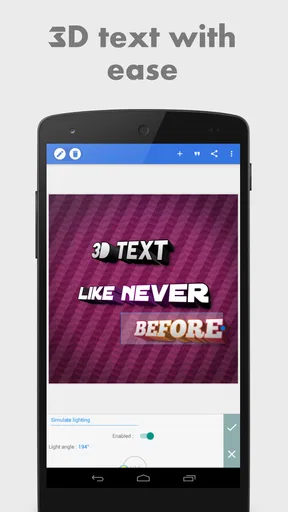
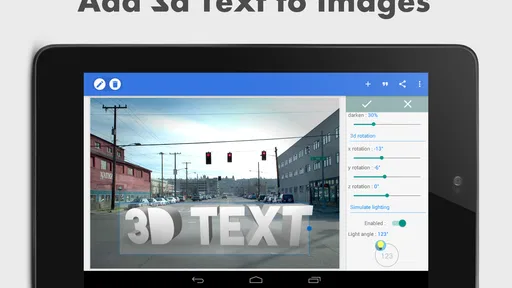
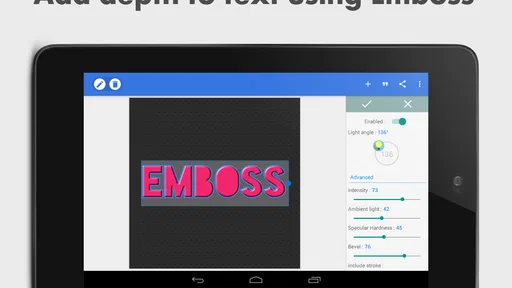
Auch 3D-Text ist eine Möglichkeit, einem Schriftzug mehr Tiefe zu geben. Ich sehe ihn als gezielten Akzent und nicht als Standard für jedes Bild. Auf einem Motiv mit vielen Farben oder bereits starken Formen kann ein räumlicher Effekt schnell zu viel werden. Bei einer kurzen Überschrift auf einem ruhigeren Hintergrund kann er dagegen helfen, den Text sichtbar hervorzuheben. Am besten prüfe ich die Wirkung zusammen mit dem Foto, statt den Effekt isoliert zu beurteilen.
Neues aus der Redaktion
 AccuWeather: Wetterradar
AccuWeather im Alltag: Wetterradar, das bessere Entscheidungen ermöglicht
Regen auf dem Heimweg, Wind am Wochenende oder ein knappes Zeitfenster für den Spaziergang: AccuWeather macht aus Wetterdaten eine brauchbare Entscheidungshilfe.
 Adobe Express: KI Foto, Video
Adobe Express macht schnelle Gestaltung alltagstauglich
Zwischen spontanen Videos, Vereinsankündigungen und kleinen Verkaufsideen wächst der Bedarf an guten Bildern. Adobe Express macht Gestaltung mobil, ohne jeden Schritt zur Designarbeit zu erklären.

 Google Wallet
 statt PayPal: Wann sich der Wechsel beim Bezahlen lohnt
Der Wechsel zu Google Wallet ist weniger eine Kontoumstellung als ein neuer Griff zum Smartphone. Entscheidend ist, welche Zahlungen und Karten Sie tatsächlich bündeln wollen.

 Weather - By Xiaomi
Xiaomis Wetter-App im Alltag: praktisch für den schnellen Blick, begrenzt bei Prognosen
Vom schnellen Blick vor dem Losgehen bis zur genaueren Planung: Wo Xiaomis Wetter-App überzeugt, wo sie Grenzen hat und wer besser eine Alternative wählt.
 Prison Break: Stick Story
 zeigt, wie viel ein kurzer Ausbruch leisten muss
Ein Gefängnisausbruch als Kurzstrecken-Abenteuer: Das Spiel zeigt, warum klare Entscheidungen heute mehr zählen als bloße Größe – und wo das Genre noch nachlegen muss.

 TikTok: Videos, Shop und LIVE
TikTok im Test: Wie der Kurzvideo-Feed Unterhaltung und Einkauf verknüpft
Kurzvideos sind nur der Anfang: TikTok verbindet Unterhaltung, Live-Auftritte und Einkauf zu einer Maschine, die erstaunlich gut weiß, was uns festhält.
Als Nächstes lesen
Facebook gezielt nutzen: Feed, Datenschutz und Benachrichtigungen im Griff
Mit ein paar gezielten Änderungen wird Facebook weniger laut und deutlich nützlicher. Dieser Leitfaden zeigt, welche Einstellungen, Listen und Routinen den größten Unterschied machen.
Bigo Live macht aus Livestreams offene Gespräche
Unsere App der Woche verwandelt Livestreams in offene Begegnungen. Bigo Live ist am stärksten, wenn aus einem flüchtigen Klick ein Gespräch entsteht.
Google Sheets auf dem Handy: Warum geteilte Tabellen zum täglichen Reflex werden
Die Tabellen-App gewinnt nicht durch Glanz, sondern durch Verlässlichkeit: Sie ist sofort da, wenn Zahlen geteilt, geprüft oder unterwegs geändert werden müssen.
Kinderarzt : Zahnarzt im Test: Kleine Schritte, lückenhafte Anleitung
Der Kinderspiel-Klassiker lebt von kleinen Behandlungsschritten. Doch seine Gestaltung erklärt nicht immer, was als Nächstes dran ist – und wie Kinder einen Fehlgriff wieder ausbügeln.
Für welche Situationen sich die App eignet
Ein realistischer Einsatz wäre eine kurzfristige Einladung: Ich möchte ein Foto aus dem Alltag mit Datum und einem knappen Hinweis versehen und es direkt an Freunde weitergeben. Dafür sind Textgestaltung, Sticker und Zeichnen passende Werkzeuge, ohne dass ich aus der Aufgabe ein größeres Designprojekt machen muss. Ähnlich eignet sich die App für ein persönliches Meme, eine einfache Ankündigung oder ein Bild mit einem kurzen Zitat.
Besonders gut passt sie zu Menschen, die gern mit Schrift auf Fotos experimentieren und selbst entscheiden möchten, wie ein Text aussieht. Wer nur eine schnelle Beschriftung braucht, kann mit einer einfacheren Bearbeitungsfunktion im Foto- oder Social-Media-Alltag womöglich schneller fertig sein. Wer dagegen ein ganzes Layout mit vielen präzise abgestimmten Bestandteilen plant, sollte prüfen, ob ein dafür ausgelegtes Grafikprogramm besser zum eigenen Ablauf passt. PixelLab wirkt für mich am überzeugendsten, wenn das Bild eine klare Botschaft hat und Text oder Sticker diese unterstützen.
Im Vergleich zu typischen Fotoeditoren liegt der Schwerpunkt hier stärker auf dem Gestalten von Schriftzügen und grafischen Ergänzungen als auf einer umfassenden Bildkorrektur. Für Farbkorrekturen oder eine aufwendige Retusche würde ich eher zu einem spezialisierten Bildbearbeiter greifen. Umgekehrt kann ein allgemeiner Editor beim Ausprobieren von Textstilen weniger passend sein, wenn ich genau an Schrift, Schatten oder 3D-Wirkung feilen möchte. Die richtige Wahl hängt also vor allem davon ab, ob das Foto selbst oder die Gestaltung darüber im Mittelpunkt steht.
Bedienung, Stabilität und Geräte im Alltag
Die Oberfläche ist übersichtlich angelegt, und die Werkzeuge sind leicht zu finden. Das senkt die Einstiegshürde, auch wenn ich nicht regelmäßig Bilder bearbeite. Die ursprüngliche Beschreibung einer durchgehend verzögerungsfreien Nutzung würde ich jedoch nicht als Versprechen für jedes Gerät oder jedes Projekt verstehen: Wie flüssig sich eine App anfühlt, kann auch davon abhängen, wie viele Elemente gleichzeitig bearbeitet werden und welches Gerät zum Einsatz kommt. Für einfache Entwürfe ist der Ablauf angenehm direkt; bei aufwendigeren Motiven würde ich Änderungen lieber schrittweise vornehmen und zwischendurch das Gesamtbild prüfen.
Das ist auch bei der Gerätewahl relevant. Die App benötigt Android 5.0 oder höher; damit ist sie für entsprechend aktuelle Android-Geräte gedacht. Auf einem älteren oder knapp ausgestatteten Gerät würde ich besonders bei komplexen Entwürfen keine identische Reaktionsgeschwindigkeit wie auf einem leistungsfähigeren Gerät voraussetzen. Wenn die Bearbeitung stockt, hilft es als allgemeine Arbeitsweise, nicht unnötig viele Effekte und Elemente gleichzeitig zu verändern. Für die reine Entscheidung, ob die App passt, sollte ich außerdem bedenken: Sie ist eine Android-App und damit keine passende Wahl, wenn ich ausschließlich auf iOS arbeite.
Die App ist ab null Jahren freigegeben und kostenlos erhältlich. In der aktuellen Version 2.1.4 lässt sie sich auf unterstützten Android-Geräten ausprobieren; für Käufe über Google Play ist ein In-App-Kauf für 2,99 Euro aufgeführt. Für mich ist die kostenlose Nutzung ein sinnvoller Weg, zunächst selbst herauszufinden, ob die Art der Textgestaltung zum eigenen Alltag passt. Wer nur gelegentlich eine Überschrift auf ein Foto setzt, sollte vor allem darauf achten, ob die vorhandenen Werkzeuge den gewünschten Stil abdecken, statt vorschnell für zusätzliche Möglichkeiten zu zahlen.
Was beim Teilen und bei der Gestaltung wichtig ist
Die Möglichkeit, Projekte aus der App heraus zu teilen, kann den Weg vom Entwurf zum fertigen Beitrag verkürzen. Ich würde trotzdem vor dem Teilen kurz kontrollieren, ob der Text vollständig sichtbar und im kleinen Format noch gut zu lesen ist. Ein häufiger Gestaltungsfehler ist, Schrift zu nah an den Rand zu setzen oder sie über einen Bereich mit vielen Details zu legen. Ein ruhiger Bildausschnitt und ein klarer Kontrast machen oft mehr aus als mehrere zusätzliche Effekte.
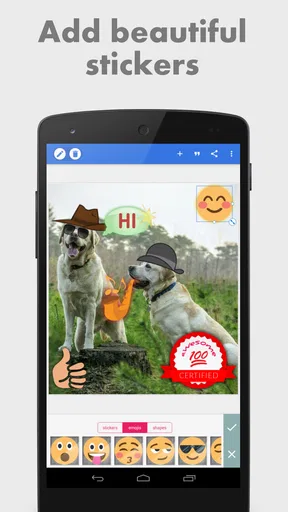
Auch Sticker und eigene Zeichnungen funktionieren am besten, wenn sie eine erkennbare Aufgabe haben: Sie können eine Pointe verstärken, einen Bereich markieren oder dem Bild einen persönlichen Akzent geben. Sie müssen nicht jedes freie Stück Fläche füllen. Für eine Reihe ähnlicher Beiträge würde ich außerdem einen wiedererkennbaren Stil beibehalten, etwa durch eine ähnliche Schriftwirkung und zurückhaltende Farben. Das lässt einzelne Bilder zusammengehörig erscheinen, ohne dass jedes Motiv identisch sein muss.
Die Kennzahlen zeigen, dass PixelLab viele Menschen erreicht hat: Die App kommt auf über 100 Millionen Installationen und einen Durchschnitt von 4,1 Sternen aus rund 552.000 Bewertungen; etwa 1.000 Rezensionen sind ebenfalls verzeichnet. Ich nehme solche Werte als Hinweis auf eine breite Nutzung, nicht als Garantie dafür, dass jede Funktion zu jedem Arbeitsstil passt. Für die eigene Entscheidung ist der beste Test, ein echtes Foto aus dem Alltag zu verwenden und daran auszuprobieren, ob sich Text und Ergänzungen so gestalten lassen, wie man es sich vorstellt.
Mein Fazit zur Leistung im Alltag
Was mich an PixelLab besonders fasziniert, ist die Vielzahl an Funktionen, die selbst den anspruchsvollsten Grafikdesignern gerecht werden. Du kannst aus einer riesigen Auswahl an Schriftarten wählen, die wirklich jeden Stil abdecken – von verspielten und kreativen Schriften bis hin zu eleganten und minimalen Optionen. Und die Anpassungsmöglichkeiten sind schier endlos. Du kannst Textgröße, -farbe und -schatten anpassen, um genau den Look zu erzielen, den du dir vorstellst.
Ein weiteres Highlight ist die Möglichkeit, 3D-Text zu erstellen. Ja, du hast richtig gehört! Mit ein paar einfachen Einstellungen kannst du deinem Text eine beeindruckende Tiefe verleihen, die deinem Bild einen professionellen Touch gibt. Und für diejenigen, die gerne zeichnen, bietet die App eine praktische Zeichenfunktion, mit der du deine eigenen Formen und Designs hinzufügen kannst.
Benutzerfreundlichkeit und Design
Die Benutzeroberfläche von PixelLab ist intuitiv und benutzerfreundlich gestaltet. Selbst wenn du noch nie eine Bildbearbeitungs-App benutzt hast, wirst du dich schnell zurechtfinden. Die Werkzeuge sind übersichtlich angeordnet und leicht zugänglich, was den Bearbeitungsprozess angenehm macht. Außerdem läuft die App flüssig und ohne Verzögerungen, was besonders wichtig ist, wenn man an komplexeren Projekten arbeitet.
Was das Design betrifft, so ist die App modern und ansprechend gestaltet, ohne überladen zu wirken. Die Entwickler haben wirklich darauf geachtet, dass die App nicht nur funktional, sondern auch ästhetisch ansprechend ist.
Das gewisse Extra
Was PixelLab wirklich von anderen Apps abhebt, ist die Möglichkeit, benutzerdefinierte Sticker und Memes zu erstellen. Diese Funktion ist ideal für alle, die ihre Social-Media-Posts aufpeppen oder einfach nur Spaß haben möchten. Zudem kannst du deine Projekte direkt aus der App heraus teilen, was den Workflow erheblich erleichtert.
Ein weiteres nettes Feature ist die Unterstützung von Ebenen. Damit kannst du Elemente unabhängig voneinander bearbeiten, was dir mehr Kontrolle über dein Design gibt und kreative Freiheiten ermöglicht.
Zusammenfassend lässt sich sagen, dass PixelLab - Text on pictures eine fantastische App für alle ist, die gerne kreativ mit ihren Fotos umgehen. Ob du nun ein Anfänger oder ein erfahrener Designer bist, diese App bietet dir alle Werkzeuge, die du brauchst, um deine Bilder zum Leben zu erwecken. Probier sie einfach mal aus und lass deiner Kreativität freien Lauf!
Vor- und Nachteile
Vorteile
- Einfach zu bedienende Benutzeroberfläche.
- Vielfalt an Schriftarten verfügbar.
- Ermöglicht 3D-Text-Designs.
- Umfangreiche Bildbearbeitungswerkzeuge.
- Bietet zahlreiche Sticker und Formen.
Nachteile
- Werbeanzeigen können störend sein.
- Benötigt Internet für einige Funktionen.
- Exportieren in hoher Auflösung kostet extra.
- Manchmal langsame Leistung auf älteren Geräten.
- Begrenzte Cloud-Speicheroptionen.
FAQ
Welche Funktionen bietet PixelLab für die Bildbearbeitung?
PixelLab bietet eine Vielzahl von Funktionen, um Text auf Bilder hinzuzufügen und diese zu bearbeiten. Zu den Hauptfunktionen gehören die Möglichkeit, 3D-Text zu erstellen, Textschatten und -umrisse hinzuzufügen, sowie Sticker, Formen und Zeichnungen in das Bild zu integrieren. Die App bietet auch eine Auswahl an Schriftarten und Farboptionen, um den Text individuell anzupassen.
Unterstützt PixelLab die Bearbeitung von Bildern in hoher Auflösung?
Ja, PixelLab unterstützt die Bearbeitung von Bildern in hoher Auflösung. Dies ist besonders nützlich für Nutzer, die an detaillierten Projekten arbeiten oder ihre bearbeiteten Bilder in hoher Qualität ausdrucken möchten. Die App sorgt dafür, dass die Bildqualität während des Bearbeitungsprozesses nicht beeinträchtigt wird.
Ist PixelLab kostenlos oder gibt es In-App-Käufe?
PixelLab kann kostenlos aus dem Google Play Store heruntergeladen werden. Die kostenlose Version bietet viele nützliche Funktionen, jedoch gibt es auch optionale In-App-Käufe. Diese Käufe ermöglichen den Zugang zu zusätzlichen Premium-Funktionen und erweiterten Tools, die die Bearbeitungserfahrung weiter verbessern können.
Welche Betriebssysteme werden von PixelLab unterstützt?
PixelLab ist derzeit ausschließlich für Android-Geräte verfügbar. Benutzer können die App über den Google Play Store herunterladen. Derzeit gibt es keine offizielle Version für iOS-Geräte, sodass iPhone-Nutzer alternative Apps für das Hinzufügen von Texten zu Bildern in Betracht ziehen müssen.
Wie ist die Benutzeroberfläche von PixelLab gestaltet?
Die Benutzeroberfläche von PixelLab ist benutzerfreundlich und intuitiv gestaltet. Neue Nutzer finden sich schnell zurecht, da die App übersichtlich strukturiert ist. Alle Hauptfunktionen sind leicht zu erreichen, und die Werkzeuge sind so angeordnet, dass sie den Bearbeitungsprozess effizient unterstützen. Selbst Nutzer ohne Erfahrung in der Bildbearbeitung können die App problemlos verwenden.