Samsung Print Service Plugin
3,7EffizienzAktualisiert am 17. Oktober 2026

Screenshots
 Analyse von Mobexer
Beim Drucken vom Smartphone aus merke ich besonders schnell, ob ein Dienst mir tatsächlich Arbeit abnimmt: Kann ich den Druckauftrag ohne Umwege starten, und lässt sich das Ergebnis vor dem Absenden vernünftig prüfen? Genau daran messe ich Samsung Print Service Plugin. Für mich ist es vor allem eine praktische Druckfunktion für Android, keine umfassende Dokumentenverwaltung. Das klingt unspektakulär, ist im Alltag aber hilfreich, wenn ein Drucker schon vorhanden ist und ich Papierunterlagen brauche, ohne erst den Computer einzuschalten.
Lesbarkeit und Navigation im Druckablauf
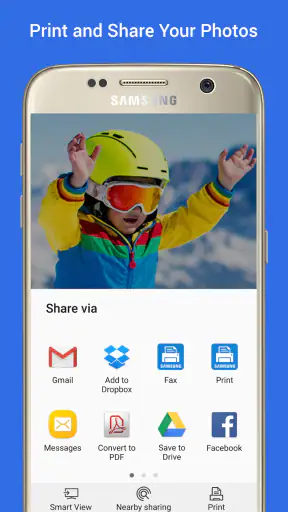
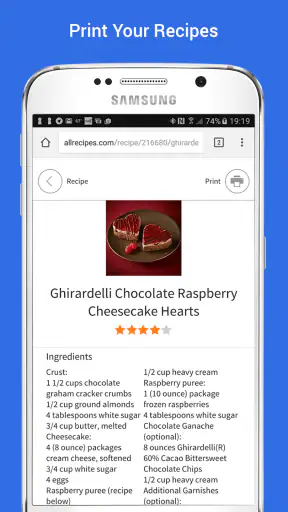
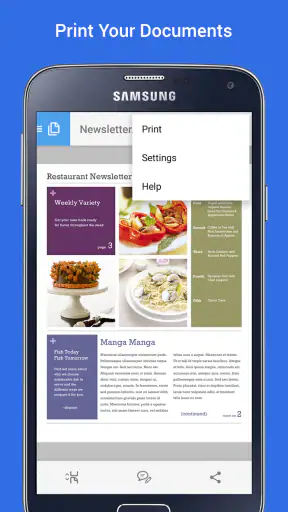
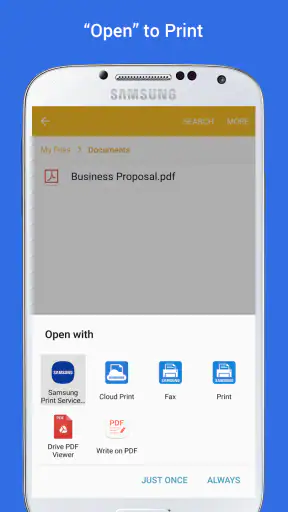
Der wichtigste Vorteil liegt für mich darin, dass der Druckweg grundsätzlich dort beginnt, wo die Datei gerade geöffnet ist. Statt ein Dokument erst auf einen Rechner zu übertragen, kann ich den Druckvorgang aus einer passenden App heraus anstoßen und anschließend den verfügbaren Drucker auswählen. Die konkrete Darstellung hängt dabei auch von der App ab, aus der ich drucke. Wer möglichst wenige Schritte möchte, profitiert davon, dass der Dienst als Verbindung zwischen Android und Drucker gedacht ist, statt selbst ein kompliziertes Büroprogramm zu sein.
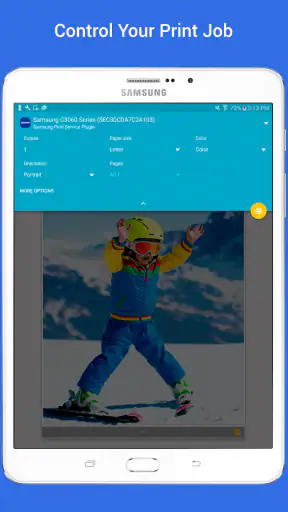
Bei Druckaufträgen zählt nicht nur, ob eine Schaltfläche leicht zu finden ist. Ich würde vor dem Abschicken kurz prüfen, ob Papierformat, Farbe und Druckqualität zum Zweck passen. Für einen Entwurf ist eine sparsame Einstellung oft sinnvoller als ein hochwertiger Ausdruck; für ein Formular, das lesbar bleiben muss, kann eine andere Wahl besser sein. Diese kleine Kontrolle verhindert unnötige Ausdrucke und ist besonders nützlich, wenn ich unterwegs nur begrenzt Papier oder Tinte zur Verfügung habe.
Ausführliche Artikel über Samsung Print Service Plugin
Samsung Print Service Plugin: Nahtloses mobiles Drucken neu definiert
Samsung Print Service Plugin: Effizienz im mobilen Drucken neu definiert
Joom im Alltag: Wie Bewertungen und geteilte Funde beim Einkauf helfen
Extreme Car Driving Simulator: Warum Rennspiele heute keine Ziellinie brauchen
InShot – Warum Diese App Die Videobearbeitung Revolutioniert
Xender im Fokus: Warum die App diese Woche überzeugt
Samsung Print Service Plugin stammt von HP Inc. und ist als kostenlose Effizienz-App eingeordnet. Die Anwendung ist ab null Jahren freigegeben; das sagt für mich allerdings vor allem etwas über die Altersfreigabe aus, nicht darüber, dass jeder Drucker oder jeder Bedienablauf für alle Menschen gleichermaßen geeignet wäre. Mit einer durchschnittlichen Bewertung von 3,7 aus rund 472.000 Bewertungen und mehr als einer Milliarde Installationen ist sie vielen Android-Nutzern begegnet. Ich würde diese Reichweite als Hinweis auf einen häufig genutzten Anwendungsfall verstehen, nicht als Garantie, dass die Einrichtung in jeder Wohnung reibungslos klappt.
Motorische und sensorische Anforderungen
Ein Vorteil beim Drucken vom Telefon ist, dass ich Dokumente nicht erst an einem Computer mit Maus und Tastatur bearbeiten muss. Wer ein Smartphone leichter bedienen kann als einen Desktop-Rechner, kann den Druckauftrag direkt dort starten, wo die Datei liegt. Zugleich verlangt der Ablauf dennoch gezielte Eingaben: Drucker auswählen, Einstellungen kontrollieren und den Auftrag bestätigen. Bei kleinen Bedienelementen oder einer unübersichtlichen Druckerliste kann das mühsam sein, besonders wenn präzise Tippen schwerfällt.
Auch der sensorische Kontext macht einen Unterschied. Eine Druckvorschau und klar erkennbare Einstellungen helfen dabei, den Auftrag vor dem Drucken gedanklich zu prüfen. Bei langen Dokumenten oder dicht gesetzten Formularen würde ich mich aber nicht allein auf eine schnelle Sichtkontrolle am kleinen Bildschirm verlassen. Wenn mir wichtig ist, dass Seitenumbrüche, Tabellen oder Kleindruck stimmen, prüfe ich die Datei zuvor in der App, die sie erstellt hat, und drucke zunächst nur, was ich wirklich brauche. So sinkt das Risiko, wegen eines schlecht lesbaren Ausdrucks Papier zu verschwenden.
Eine konkrete Alltagssituation: Ich bekomme ein Formular als PDF, muss es unterschreiben und brauche eine Papierfassung. Statt die Datei an mich selbst zu schicken und am Computer zu suchen, öffne ich sie auf dem Android-Gerät, starte den Druck aus der passenden Anwendung und kontrolliere vorab das Papierformat. Gerade dieser kurze Weg ist der eigentliche Nutzen. Für eine einzelne Seite ist er bequem; bei einer umfangreichen Datei mit vielen Seiten würde ich zusätzlich prüfen, ob die Vorschau vollständig und die gewünschte Seitenauswahl korrekt ist.
Neues aus der Redaktion

Waze Navigation: Die strategische Macht von Google im Verkehr

Warum Hero Wars: Alliance die Rollenspielszene dominiert

Wie Files by Google Ihr Smartphone-Chaos Beseitigt

Google Play-Dienste: Der Unsichtbare Gigant von Android

Warum AccuWeather: Wetterradar die App der Woche ist

Google Kalender: Der Schlüssel zur digitalen Zeitplanung
Nahtloses Drucken leicht gemacht
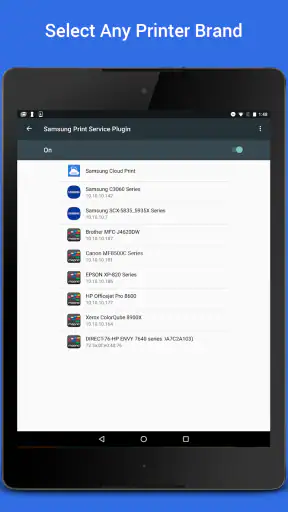
Als ich das Samsung Print Service Plugin das erste Mal ausprobierte, war ich beeindruckt, wie einfach die Einrichtung war. Nach der Installation verbindet sich die App automatisch mit kompatiblen Druckern in deinem Netzwerk. Du musst nur den gewünschten Drucker aus einer Liste auswählen, die die App für dich bereitstellt. Kein kompliziertes Setup, keine langwierigen Anleitungen – einfach Plug-and-Play.
Unterstützte Dateiformate und Funktionen
Was ich wirklich an dieser App schätze, ist die Vielzahl der unterstützten Dateiformate. Ob es sich um ein PDF, ein Bild oder ein Dokument handelt, die App kann es problemlos verarbeiten. Das bedeutet, dass du nahezu alles drucken kannst, was du auf deinem Telefon hast. Außerdem gibt es nützliche Funktionen wie die Möglichkeit, die Papiergröße und die Farboptionen direkt von der App aus zu wählen. Die Benutzerfreundlichkeit steht hier eindeutig im Vordergrund.
Eine weitere coole Funktion ist die Möglichkeit, die Druckqualität anzupassen. Ob du Tinte sparen möchtest oder die bestmögliche Qualität für ein wichtiges Dokument benötigst, die Optionen sind da und super einfach zu bedienen. Diese Flexibilität ist wirklich ein Pluspunkt.
Situativer Zugriff und sinnvolle Arbeitsabläufe
Für den Alltag ist entscheidend, dass der Drucker erreichbar und für den Druckauftrag geeignet ist. Die App ist dann besonders praktisch, wenn Smartphone und Drucker bereits in einer vertrauten Umgebung zusammenarbeiten, etwa zu Hause oder im Büro. Wenn ich mehrere Drucker in einer Liste sehe, achte ich darauf, vor dem Absenden das richtige Gerät auszuwählen. Ein kurzer Blick auf den Druckernamen ist ein einfacher, aber wichtiger Schritt, damit private Unterlagen nicht versehentlich am falschen Ort landen.
Ein weniger offensichtlicher Tipp betrifft wiederkehrende Dokumenttypen: Ich halte meine Auswahl der Druckoptionen bewusst an den Zweck gebunden, statt jede Datei mit denselben Einstellungen zu senden. Ein Bild benötigt oft eine andere Behandlung als ein schlichtes Textdokument; ein Entwurf muss nicht automatisch in bestmöglicher Qualität ausgegeben werden. Wer diese Entscheidung vor dem Auftrag trifft, kann unnötige Ausdrucke vermeiden. Die passende Einstellung hängt jedoch vom jeweiligen Drucker und vom Inhalt ab, deshalb lohnt sich bei wichtigen Seiten eine kurze Vorschau.
Für Menschen, die mit einem begrenzten Daten- oder Bildschirmzugang arbeiten, kann der direkte Weg vom Telefon aus eine Hürde abbauen: Die Datei muss nicht erst auf ein weiteres Gerät übertragen werden. Trotzdem ersetzt das Plugin keine barrierefreie Dokumentenbearbeitung. Wenn ein PDF bereits schlecht strukturiert oder schwer lesbar ist, macht der Druckdienst seinen Inhalt nicht automatisch verständlicher. In solchen Fällen ist es besser, zuerst eine zugänglichere Fassung zu beschaffen oder die Datei in einer geeigneten Anwendung zu prüfen.
Wo die Kompatibilität Grenzen hat
Das Samsung Print Service Plugin ist mit einer Vielzahl von Samsung Druckern kompatibel, aber auch mit vielen anderen Modellen anderer Marken. Das macht es zu einer universellen Lösung für fast jeden Haushalt oder jedes Büro, das über einen modernen Drucker verfügt. Die App ist kostenlos im Google Play Store erhältlich, was sie zu einer leicht zugänglichen Option für alle Android-Nutzer macht.
Die Kompatibilität endet nicht nur bei Samsung Geräten. Diese App funktioniert auch mit anderen Android-Geräten, was sie zu einer vielseitigen und anpassungsfähigen Lösung für jedermann macht.
Die breite Geräteunterstützung ist nützlich, aber ich würde „viele Modelle“ nicht mit „jedes Modell“ gleichsetzen. Wenn der gewünschte Drucker nicht in der Auswahl erscheint, liegt der nächste sinnvolle Schritt darin, die Verbindung und die Erreichbarkeit des Druckers zu prüfen und anschließend die passende Herstellerlösung in Betracht zu ziehen. Eine eigene Drucker-App kann bei einem bestimmten Modell zusätzliche, gerätespezifische Optionen bieten. Der allgemeine Android-Druckdienst ist dagegen attraktiver, wenn ich von verschiedenen Apps aus unkompliziert drucken möchte und keine besonderen Funktionen des Herstellers brauche.
Das Plugin ist keine Alternative zu einem Scanner, einem PDF-Editor oder einer vollständigen Druckerverwaltung. Es hilft beim Übertragen eines Druckauftrags, aber nicht dabei, ein Dokument inhaltlich umzubauen oder einen fehlerhaften Scan zu verbessern. Auch bei einem Druckauftrag, der ungewöhnlich formatiert ist, würde ich zuerst in der Ursprungs-App kontrollieren, ob die Seiten korrekt angeordnet sind. Das ist eine kleine zusätzliche Mühe, erspart aber oft einen zweiten Ausdruck.
Version und Pflege im Android-Alltag
Die App wurde am 5. November 2013 veröffentlicht und wird in Version 3.11.250805 geführt. Als Mindestanforderung ist Android 12 angegeben. Wer ein älteres Gerät nutzt, sollte daher vor der Installation prüfen, ob es diese Systemanforderung erfüllt; wer ein kompatibles Android-Gerät besitzt, kann den Dienst als Teil des vorhandenen Druckablaufs nutzen. Für mich ist das ein wichtiger praktischer Punkt: Der Nutzen hängt nicht allein vom Drucker ab, sondern ebenso davon, ob das Telefon die App unterstützt.
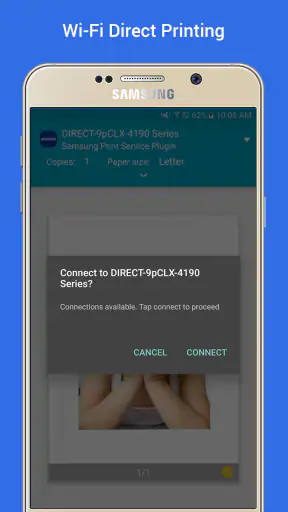
Wenn der Drucker nach der Einrichtung nicht auftaucht, würde ich nicht sofort annehmen, dass die Datei selbst das Problem ist. Zuerst prüfe ich, ob ich das richtige Gerät ausgewählt habe und ob es im Netzwerk erreichbar ist. Danach kann ich den Druckauftrag erneut aus der Ursprungs-App starten. Bleibt der Drucker weiterhin aus, ist eine herstellerspezifische Anwendung oder eine andere Verbindungsmöglichkeit möglicherweise die bessere Wahl. Diese Fehlersuche ist nicht besonders aufregend, aber sie verhindert, dass ich wiederholt denselben Auftrag mit unveränderten Einstellungen absende.
Eine weitere Abwägung betrifft die Häufigkeit. Wer nur gelegentlich ein Ticket, ein Formular oder eine einzelne Seite ausdruckt, kann von der direkten Android-Anbindung profitieren, ohne sich eine umfangreiche Druckverwaltung anzueignen. Wer dagegen regelmäßig große Druckaufträge verwaltet, mehrere Geräte organisiert oder spezielle Funktionen eines bestimmten Druckermodells benötigt, sollte die dazugehörige Herstellerlösung mitprüfen. Der Vorteil des Plugins ist der unkomplizierte Zugriff aus dem mobilen Alltag, nicht eine tiefe Verwaltung aller Druckeraufgaben.
Für wen der Dienst passt – und für wen weniger
Ich würde die App vor allem Android-Nutzern empfehlen, die bereits einen kompatiblen Drucker verwenden und gelegentlich oder regelmäßig direkt vom Smartphone aus drucken möchten. Sie passt gut zu Menschen, die PDFs, Bilder oder Dokumente nicht erst auf einen Computer kopieren wollen. Auch in einem Haushalt, in dem verschiedene Android-Geräte zum selben Drucker greifen, kann ein gemeinsamer, vertrauter Druckweg praktischer sein als ein Wechsel zwischen mehreren Arbeitsweisen.
Weniger passend ist sie, wenn mein Hauptproblem nicht das Drucken, sondern das Erstellen, Umwandeln oder Prüfen komplexer Dokumente ist. Ebenso würde ich mich nicht allein auf sie verlassen, wenn ein Drucker besondere Herstellereinstellungen verlangt oder im Netzwerk nicht zuverlässig erreichbar ist. Wer fast ausschließlich am Computer druckt, gewinnt durch eine zusätzliche Smartphone-App möglicherweise wenig. Und wer stark auf vergrößerte Bedienelemente, besonders einfache Navigation oder angepasste Eingabemöglichkeiten angewiesen ist, sollte den konkreten Ablauf auf dem eigenen Android-Gerät testen, statt aus der allgemeinen Einfachheit auf persönliche Eignung zu schließen.
Mein inklusives Urteil
Alles in allem hat mich das Samsung Print Service Plugin durch seine Einfachheit und Effektivität überzeugt. Wenn du regelmäßig von deinem Telefon aus druckst, ist diese App ein absolutes Muss. Sie ist nicht nur leicht zu bedienen, sondern bietet auch genügend Optionen, um den Druckprozess nach deinen Bedürfnissen anzupassen. Warum also nicht ausprobieren und dir selbst ein Bild machen? Du könntest feststellen, dass es genau das ist, was du brauchst, um dein digitales Leben noch einfacher zu gestalten.
Mein Urteil fällt positiv aus, aber mit einer klaren Einschränkung: Der Dienst erleichtert einen konkreten Schritt – den Druck vom Android-Gerät –, macht jedoch nicht automatisch jeden Drucker, jedes Dokument und jede Bedienoberfläche gleichermaßen zugänglich. Besonders hilfreich finde ich ihn, wenn Drucker und Smartphone schon zusammenpassen und ich eine Datei ohne Umweg auf Papier brauche. Für Menschen mit unterschiedlichen motorischen oder sensorischen Bedürfnissen ist die entscheidende Frage, ob sich Auswahl und Vorschau auf dem eigenen Gerät angenehm bedienen lassen. Wer genau das vorab prüft, bekommt eine alltagstaugliche Ergänzung; wer umfangreiche Druckerverwaltung oder spezielle Zugänglichkeitsanpassungen sucht, sollte eine andere Lösung ergänzend oder stattdessen testen.
FAQ
Wie installiere ich das Samsung Print Service Plugin auf meinem Gerät?
Um das Samsung Print Service Plugin auf Ihrem Android-Gerät zu installieren, öffnen Sie den Google Play Store und suchen Sie nach 'Samsung Print Service Plugin'. Tippen Sie dann auf 'Installieren'. Nach der Installation öffnet sich das Plugin automatisch und Sie können es mit kompatiblen Druckern verwenden, die sich im selben Netzwerk befinden.
Welche Drucker sind mit dem Samsung Print Service Plugin kompatibel?
Das Samsung Print Service Plugin ist mit einer Vielzahl von Druckern kompatibel, darunter Samsung-Drucker sowie Geräte anderer Hersteller, die das Mopria-Print-Standard unterstützen. Überprüfen Sie die Kompatibilität Ihres Druckers, indem Sie die Liste der unterstützten Geräte auf der Samsung-Website oder in der App-Beschreibung im Google Play Store einsehen.
Benötige ich eine Internetverbindung, um das Plugin zu verwenden?
Nein, eine Internetverbindung ist nicht erforderlich, um das Samsung Print Service Plugin zu verwenden. Ihr Gerät und der Drucker müssen jedoch mit demselben WLAN-Netzwerk verbunden sein, um Druckaufträge erfolgreich zu senden. Stellen Sie sicher, dass beide Geräte ordnungsgemäß verbunden sind, bevor Sie versuchen zu drucken.
Wie kann ich sicherstellen, dass mein Drucker richtig konfiguriert ist?
Um sicherzustellen, dass Ihr Drucker richtig konfiguriert ist, überprüfen Sie zunächst, ob er eingeschaltet und mit dem WLAN verbunden ist. Öffnen Sie dann das Samsung Print Service Plugin auf Ihrem Gerät und suchen Sie nach verfügbaren Druckern. Wenn Ihr Drucker in der Liste erscheint, sollte er korrekt konfiguriert sein. Weitere Informationen finden Sie im Benutzerhandbuch Ihres Druckers.
Welche Funktionen bietet das Samsung Print Service Plugin?
Das Samsung Print Service Plugin ermöglicht es Benutzern, Dokumente, Fotos, E-Mails und Webseiten direkt von Android-Geräten aus zu drucken. Es unterstützt verschiedene Papierformate und Druckoptionen, einschließlich Farbe und Schwarzweiß. Darüber hinaus bietet es eine intuitive Benutzeroberfläche, die das Druckerlebnis nahtlos und benutzerfreundlich macht.
Herunterladen