Microsoft OneDrive
4,5EffizienzAktualisiert am 17. Oktober 2026

Screenshots




 Analyse von Mobexer
Wenn ich auf dem Handy schnell ein Dokument für den späteren Zugriff ablegen oder ein Foto auf einem anderen Gerät öffnen möchte, ist Microsoft OneDrive für mich vor allem ein praktischer Vermittler zwischen Smartphone und Cloud. Die App stammt von Microsoft Corporation und gehört zu den etablierten Werkzeugen für Dateien und Produktivität: Sie ist seit 2012 verfügbar, erreicht eine durchschnittliche Bewertung von 4,5 Sternen aus rund 7,1 Millionen Bewertungen und wurde über fünf Milliarden Mal installiert. Das erklärt ihre große Verbreitung, sagt aber nicht automatisch, dass sie zu jedem Arbeitsstil passt.
Was die App heute gut abdeckt
OneDrive ist kostenlos erhältlich und für alle Altersgruppen freigegeben. Wer zusätzliche Käufe über Google Play nutzt, findet Optionen in einer Spanne von etwa einem bis 129 Euro. Für die Entscheidung zählt weniger die Größe dieser Preisspanne als die eigene Frage: Will ich Dateien lediglich geräteübergreifend verfügbar machen, oder brauche ich mehr Speicher und Microsoft-Dienste im Alltag? Ich würde die App zunächst mit den eigenen typischen Dateien ausprobieren und erst danach entscheiden, ob ein kostenpflichtiges Angebot sinnvoll ist.
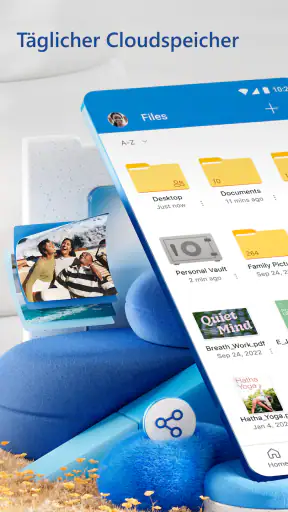
Im Kern geht es um eine gemeinsame Ablage, die auf verschiedenen Geräten erreichbar ist. Das hilft etwa, wenn ich unterwegs ein Dokument auf dem Telefon speichere und später am Computer weiterarbeiten möchte. Der praktische Gewinn entsteht nicht dadurch, dass Cloud-Speicher jede Datei automatisch ordnet, sondern dadurch, dass ich mich nicht auf eine einzelne Festplatte oder ein bestimmtes Gerät verlassen muss.
Ausführliche Artikel über Microsoft OneDrive
Warum Google Drive die Konkurrenz im Cloud-Speicher übertrifft
Warum Crunchyroll Diese Woche Unverzichtbar Ist
Google Kalender: Effizienz und Strategie im digitalen Zeitalter
Warum Google Assistant die Konkurrenz übertrifft
Joom im Alltag: Wie Bewertungen und geteilte Funde beim Einkauf helfen
Extreme Car Driving Simulator: Warum Rennspiele heute keine Ziellinie brauchen
Für Menschen, die ohnehin Windows und Microsoft-Programme verwenden, liegt der Vorteil auf der Hand: Die mobile App ergänzt eine bereits vertraute Arbeitsumgebung. Wer dagegen hauptsächlich andere Büroprogramme nutzt, sollte prüfen, ob die Verbindung zu OneDrive den eigenen Ablauf tatsächlich vereinfacht. Eine bekannte Marke allein ist kein Grund, eine zweite Ablage neben einem bereits funktionierenden System einzurichten.
Einfachheit und Benutzererfahrung
Wenn es um Benutzerfreundlichkeit geht, hat OneDrive definitiv die Nase vorn. Die App ist sowohl für Android als auch iOS verfügbar und bietet eine nahtlose Integration mit dem Windows-Ökosystem. Wenn du ein Windows-Nutzer bist, wirst du feststellen, dass der Übergang zur mobilen App fast mühelos ist.
Die Benutzeroberfläche ist intuitiv gestaltet und selbst für Neulinge leicht verständlich. Alles, was du brauchst, ist nur ein paar Klicks entfernt. Ich fand es besonders praktisch, dass ich meine Dateien direkt von meinem Smartphone aus verwalten konnte, ohne meinen Laptop herauszuholen.
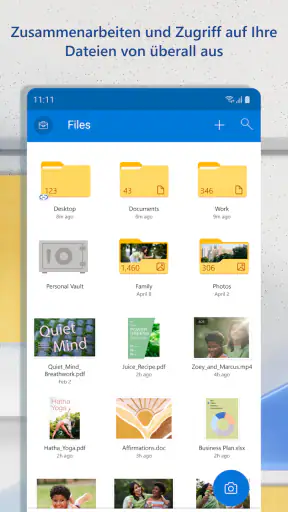
Im Alltag würde ich die Ordnerstruktur bewusst klein und eindeutig halten. Ein Ordner für laufende Arbeit, einer für private Unterlagen und eine klare Ablage für Fotos sind oft hilfreicher als eine lange Reihe mit fast gleichen Namen. Das zahlt sich besonders aus, wenn man Dateien am kleinen Bildschirm sucht: Eine verständliche Benennung spart mehr Zeit als eine ausgeklügelte Struktur, die man später selbst nicht mehr überblickt.
Neues aus der Redaktion

InShot – Warum Diese App Die Videobearbeitung Revolutioniert

Xender im Fokus: Warum die App diese Woche überzeugt

Waze Navigation: Die strategische Macht von Google im Verkehr

Warum Hero Wars: Alliance die Rollenspielszene dominiert

Wie Files by Google Ihr Smartphone-Chaos Beseitigt

Google Play-Dienste: Der Unsichtbare Gigant von Android
Ein realistischer Einsatzfall ist der Wechsel zwischen einem Termin und der anschließenden Arbeit zu Hause. Ich kann ein Dokument auf dem Telefon öffnen, eine nötige Datei in der Ablage suchen und später am größeren Bildschirm fortfahren. Dabei würde ich wichtige Änderungen nicht allein deshalb für erledigt halten, weil ich die Datei auf dem Handy gesehen habe: Vor dem Schließen lohnt sich ein kurzer Blick darauf, ob die aktuelle Fassung tatsächlich gespeichert und auf dem anderen Gerät verfügbar ist.
Funktionen und Integration
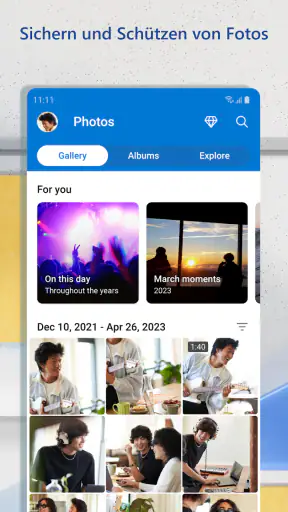
Ein weiterer großer Pluspunkt von Microsoft OneDrive sind die vielfältigen Funktionen. Egal, ob du Fotos, Videos oder Dokumente speichern möchtest, die App bietet ausreichend Speicherplatz und eine hervorragende Synchronisation. Besonders cool finde ich die automatische Fotoupload-Funktion, die sicherstellt, dass meine Erinnerungen sicher in der Cloud gespeichert werden.
Die Integration mit anderen Microsoft-Diensten wie Word, Excel und PowerPoint ist ebenfalls ein großer Vorteil. Du kannst Dokumente direkt in der Cloud bearbeiten, was den Arbeitsfluss erheblich verbessert. Außerdem gibt es eine Vielzahl von Anpassungsmöglichkeiten, die es dir ermöglichen, die App genau nach deinen Bedürfnissen zu gestalten.
Der automatische Fotoupload ist besonders bequem, verlangt aber eine bewusste Entscheidung: Soll jedes neue Bild in die Cloud, oder möchte ich nur ausgewählte Aufnahmen dort behalten? Wer viele Screenshots, doppelte Motive oder private Bilder aufnimmt, sollte die eigene Sammlung gelegentlich durchgehen. Eine automatische Sicherung kann den Verlust eines einzelnen Geräts abfedern, ersetzt aber keine durchdachte Auswahl und Ordnung.
Für Dokumente ist ein nützlicher Arbeitsablauf, die Cloud als Übergabepunkt zu verwenden, statt Dateien mehrfach per Nachricht an sich selbst zu schicken. Ich lege die aktuelle Fassung an einem eindeutigen Ort ab und greife von einem anderen Gerät darauf zu. Das reduziert Verwechslungen, solange ich nicht parallel mehrere Kopien mit Namen wie „final“ und „final-neu“ pflege. Bei gemeinsamer Arbeit sollte außerdem klar sein, welche Datei die maßgebliche Version ist.
Gegenüber einer lokalen Ablage auf dem Smartphone oder Computer bietet OneDrive vor allem den geräteübergreifenden Zugriff. Eine lokal gespeicherte Datei kann dagegen angenehmer sein, wenn die Internetverbindung unsicher ist oder ich bewusst nur auf einem Gerät arbeiten möchte. Andere Cloud-Dienste können besser passen, wenn dort bereits der eigene Foto-, E-Mail- oder Büroalltag gebündelt ist. Ich würde nicht mehrere Clouds ohne klaren Zweck parallel füllen: Das macht die Suche unübersichtlicher und erschwert die Entscheidung, welche Kopie aktuell ist.
Eine praktische Abwägung betrifft den mobilen Zugriff. Cloud-Dateien sind hilfreich, wenn ich unterwegs etwas nachschlagen muss, aber nicht jede Datei muss jederzeit auf dem Telefon liegen. Für wichtige Unterlagen plane ich daher voraus und prüfe vor einer Reise oder einem Termin, ob ich sie auch dann öffnen kann, wenn die Verbindung nicht zuverlässig ist. So wird die Cloud zur Ergänzung der lokalen Nutzung und nicht zu einer unangenehmen Überraschung im falschen Moment.
Sicherheit und Verlässlichkeit
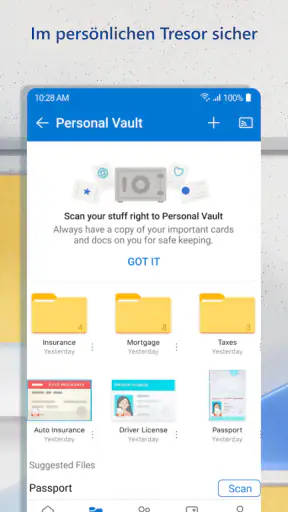
In Zeiten, in denen Datenschutz ein großes Thema ist, legt OneDrive großen Wert auf Sicherheit. Mit Funktionen wie dem persönlichen Tresor, der eine zusätzliche Sicherheitsebene bietet, kannst du sicher sein, dass deine sensiblen Daten geschützt sind. Auch die Zwei-Faktor-Authentifizierung trägt dazu bei, dass niemand ohne deine Zustimmung auf deine Daten zugreifen kann.
Die App läuft zuverlässig und ich hatte bisher keine Probleme mit der Synchronisation oder dem Hochladen von Dateien. Alles in allem bietet Microsoft OneDrive eine solide Leistung, auf die ich mich verlassen kann.
Für sensible Unterlagen würde ich den persönlichen Tresor gezielt nutzen, statt ihn als allgemeinen Sammelordner zu behandeln. Zusätzliche Schutzschritte sind nur dann hilfreich, wenn ich meine Zugangsdaten sorgfältig verwalte und bei Anmeldebestätigungen aufmerksam bleibe. Die Zwei-Faktor-Authentifizierung stärkt den Kontozugriff, ist aber kein Ersatz dafür, mein Gerät selbst zu schützen oder genau hinzusehen, bevor ich Dateien teile.
Auch Synchronisation sollte man nicht mit einem unabhängigen Archiv verwechseln. Wenn eine Datei versehentlich verändert oder gelöscht wird, kann eine synchronisierte Ablage Änderungen ebenfalls weitertragen. Bei wichtigen Projekten behalte ich deshalb eine separate Sicherung oder eine weitere Kopie, die nicht einfach dieselbe laufende Synchronisation abbildet. Das ist besonders sinnvoll für Arbeitsunterlagen, die sich nicht leicht erneut erstellen lassen.
Wenn eine Datei auf einem Gerät noch nicht aktuell aussieht, würde ich zunächst die Verbindung prüfen und der Synchronisation etwas Zeit geben, statt sofort eine zweite Fassung anzulegen. Mehrere gleichzeitige Kopien lösen das Problem selten und können später zu widersprüchlichen Versionen führen. Wer regelmäßig zwischen Geräten wechselt, profitiert von einer festen Routine: Änderungen abschließen, den Speicherstatus prüfen und erst danach auf dem nächsten Gerät weitermachen.
Die App ist weniger passend für jemanden, der keinerlei Cloud-Speicherung möchte, seine Dateien strikt lokal halten muss oder eine sehr einfache Ablage ohne Konto und geräteübergreifende Synchronisierung sucht. Ebenso sollte man sich nach einer anderen Lösung umsehen, wenn der eigene Alltag bereits vollständig in einem anderen Cloud-System organisiert ist und ein zusätzlicher Dienst nur neue Doppelarbeit schaffen würde. OneDrive überzeugt am stärksten, wenn seine Verbindung zu Windows und Microsoft-Programmen einen konkreten Vorteil bringt.
Was sich bewährt hat und worauf ich achten würde
Da OneDrive seit vielen Jahren genutzt wird, wirkt es nicht wie ein kurzfristiges Werkzeug, sondern wie ein fester Bestandteil von Microsofts Geräte- und Dateiumgebung. Für bestehende Nutzer ist diese Beständigkeit hilfreich: Eine bereits aufgebaute Ablage lässt sich in den Alltag einbeziehen, ohne für jeden Zugriff wieder an den Computer zu müssen. Daraus lässt sich jedoch keine bestimmte jüngste Änderung oder ein konkreter Versionssprung ableiten; ich würde Erwartungen an neue Funktionen deshalb nicht mit dem verwechseln, was die App heute tatsächlich leistet.
Bei der Wahl einer Cloud-App würde ich weniger auf allgemeine Versprechen als auf den eigenen Wechsel zwischen Geräten schauen. Wer Windows nutzt, Dokumente mit Word, Excel oder PowerPoint bearbeitet und unterwegs Fotos sichern möchte, erhält hier eine stimmige Kombination. Wer vor allem Bilder verwaltet, sollte zusätzlich überlegen, ob die vorhandenen Foto-Werkzeuge den eigenen Such- und Sortierstil besser treffen. Wer fast ausschließlich offline arbeitet, gewinnt womöglich mehr durch eine lokale, gut gesicherte Ablage.
Für Familien oder kleine Teams kann eine gemeinsame Dateiablage nützlich sein, sofern alle Beteiligten eine klare Ordnerlogik vereinbaren. Ich würde etwa festlegen, wo aktuelle Dokumente liegen und wie abgeschlossene Dateien benannt werden. Ohne diese einfache Absprache wird aus gemeinsamem Zugriff schnell ein Durcheinander mit mehrfach hochgeladenen Fassungen. Der Dienst erleichtert den Zugang, nimmt einem aber die organisatorische Entscheidung nicht ab.
Auch bei einem Gerätewechsel ist eine kleine Vorbereitung sinnvoll. Ich würde zuerst prüfen, ob die wichtigen Dateien wirklich in der Cloud liegen, ob ich mich auf dem neuen Gerät anmelden kann und ob die gewünschten Ordner leicht wiederzufinden sind. Das verhindert, dass man erst unterwegs merkt, dass eine wichtige Datei nur lokal gespeichert war. Für besonders wertvolle Fotos oder Dokumente ist eine zusätzliche, unabhängige Sicherung weiterhin eine vernünftige Vorsichtsmaßnahme.
Eine häufige Frage ist, ob OneDrive nur für Menschen sinnvoll ist, die bereits Microsoft-Produkte verwenden. Meine Einschätzung: Nein, die App kann auch als allgemeiner Cloud-Zugang nützlich sein, aber ihr besonderer Reiz zeigt sich erst, wenn die Microsoft-Integration den eigenen Ablauf verkürzt. Wer seine Dokumente in anderen Programmen erstellt und nie zwischen Windows-PC und Smartphone wechselt, sollte zuerst prüfen, ob eine andere bereits genutzte Ablage einfacher ist.
Eine weitere praktische Frage betrifft den Speicherplatz. Ich würde vor dem regelmäßigen Hochladen großer Foto- und Videosammlungen kontrollieren, wie viel Platz im eigenen Konto verfügbar ist und welche Kaufoptionen tatsächlich gebraucht werden. Die kostenlose Nutzung senkt die Einstiegshürde; sie bedeutet aber nicht, dass jede Sammlung ohne Planung unbegrenzt wachsen sollte. Gerade Videos können die Ablage schnell unübersichtlich machen, wenn man sie nie aussortiert.
Was sollte man als bestehender Nutzer im Blick behalten? Vor allem, ob die App im eigenen Alltag zuverlässig den gewünschten Zugriff ermöglicht, ob Ordner und Versionen verständlich bleiben und ob die gewählte Speicherlösung noch zu den genutzten Geräten passt. Ich würde nicht vorsorglich alles umstellen, sondern Änderungen an der eigenen Arbeitsweise erst dann vornehmen, wenn ein konkreter Bedarf entsteht. Bei einem Dienst, der viele private und berufliche Dateien bündelt, ist eine ruhige, nachvollziehbare Organisation wichtiger als ständiges Umsortieren.
Für wen sich der Einsatz lohnt
Wenn du auf der Suche nach einer zuverlässigen und benutzerfreundlichen Cloud-Speicherlösung bist, dann ist Microsoft OneDrive definitiv einen Blick wert. Es bietet eine Vielzahl von Funktionen, eine einfache Bedienung und ein hohes Maß an Sicherheit. Für mich ist es ein unverzichtbares Tool geworden, das ich gerne weiterempfehle.
Meine Empfehlung gilt besonders für Menschen, die Dateien zwischen Smartphone und Windows-Computer bewegen, Microsoft-Dokumente unterwegs benötigen oder ihre Fotos zusätzlich online verfügbar halten möchten. Weniger überzeugend ist es für alle, die bewusst ohne Cloud arbeiten oder bereits ein anderes System konsequent nutzen. Entscheidend ist nicht die Zahl der Funktionen, sondern ob die App eine echte Lücke im eigenen Alltag schließt.
Ich würde mit wenigen Ordnern und einer klaren Regel für automatische Fotosicherung beginnen, dann den Zugriff auf einem zweiten Gerät testen und erst danach mehr Dateien einbeziehen. So lässt sich schnell feststellen, ob Synchronisierung und Ablage zur eigenen Routine passen. Für mich ist OneDrive dann am nützlichsten, wenn ich weiß, wo eine Datei liegt, auf welchem Gerät ich sie brauche und welche zusätzliche Sicherung für wirklich wichtige Inhalte sinnvoll ist.
FAQ
Was ist Microsoft OneDrive und wie funktioniert es?
Microsoft OneDrive ist ein Cloud-Speicherdienst, der es Benutzern ermöglicht, Dateien online zu speichern und von verschiedenen Geräten aus darauf zuzugreifen. Mit OneDrive können Sie Dokumente, Fotos und Videos in der Cloud speichern und diese mit anderen teilen. Es bietet auch die Möglichkeit, Dateien automatisch zu synchronisieren, sodass Sie stets die aktuellste Version auf Ihren Geräten haben.
Wie sicher sind meine Daten auf Microsoft OneDrive?
Microsoft OneDrive verwendet fortschrittliche Sicherheitsmaßnahmen, um Ihre Daten zu schützen. Dazu gehören Verschlüsselung sowohl während der Übertragung als auch im Ruhezustand. Microsoft implementiert auch strenge Zugriffsrichtlinien und bietet Optionen für die Zwei-Faktor-Authentifizierung, um unbefugten Zugriff zu verhindern. Dennoch sollten Benutzer starke Passwörter verwenden und regelmäßig ändern.
Wie viel Speicherplatz bietet Microsoft OneDrive kostenlos an?
Microsoft OneDrive bietet seinen Nutzern 5 GB kostenlosen Speicherplatz an. Dieser Speicherplatz kann für die Speicherung von Dokumenten, Fotos und anderen Dateien genutzt werden. Wenn Sie mehr Speicherplatz benötigen, bietet Microsoft kostenpflichtige Abonnements an, die zusätzlichen Speicherplatz und weitere Funktionen für die Cloud-Nutzung freischalten.
Kann ich Microsoft OneDrive auf mehreren Geräten verwenden?
Ja, Microsoft OneDrive kann auf mehreren Geräten verwendet werden, darunter PCs, Macs, Android- und iOS-Geräten. Sie können die OneDrive-App herunterladen oder über einen Webbrowser darauf zugreifen. Die Synchronisierungsfunktion sorgt dafür, dass Ihre Dateien auf all Ihren Geräten aktuell und zugänglich bleiben, was die Nutzung von OneDrive sehr flexibel macht.
Welche Integrationen bietet Microsoft OneDrive mit anderen Microsoft-Produkten?
Microsoft OneDrive ist nahtlos in andere Microsoft-Produkte integriert, wie zum Beispiel Office 365. Dadurch können Benutzer direkt aus der OneDrive-Plattform heraus an Word-, Excel- oder PowerPoint-Dokumenten arbeiten und diese in Echtzeit mit anderen teilen. Diese Integration verbessert die Produktivität und ermöglicht eine effizientere Zusammenarbeit in Teams.
Herunterladen