Papierkopie - Tracer
4,5Kunst & DesignAktualisiert 7. Oktober 2026

Screenshots

Vorteile
- Einfach zu bedienen für alle Altersgruppen.
- Zugriff auf eine Vielzahl von Vorlagen.
- Speichert automatisch den Fortschritt.
- Offline-Nutzung verfügbar.
- Intuitive Benutzeroberfläche.
Nachteile
- Eingeschränkte kostenlose Funktionen.
- Benötigt In-App-Käufe für Premium-Funktionen.
- Gelegentliche Abstürze bei älteren Geräten.
- Fehlende Synchronisation zwischen Geräten.
- Keine Unterstützung für große Dateien.
 Analyse von Mobexer
Ein gemeinsam genutztes Tablet auf dem Küchentisch kann plötzlich zum kleinen Zeichenplatz werden: Eine Person sucht ein Motiv aus, eine andere hält das Papier fest, und schon wird aus einer ruhigen Beschäftigung eine gemeinsame Aufgabe. Genau in diesem Rahmen ist Papierkopie - Tracer interessant. Die Kunst- und Design-App von Đurica Mićunović richtet sich nicht nur an Menschen, die schon sicher zeichnen, sondern auch an Familien und Mitbewohner, die Motive leichter auf Papier bringen möchten. Für mich liegt der Reiz darin, dass das Smartphone nicht das fertige Kunstwerk ersetzt, sondern als sichtbare Orientierung beim Zeichnen dient.
Ein gemeinsamer Zeichenplatz braucht etwas Ordnung
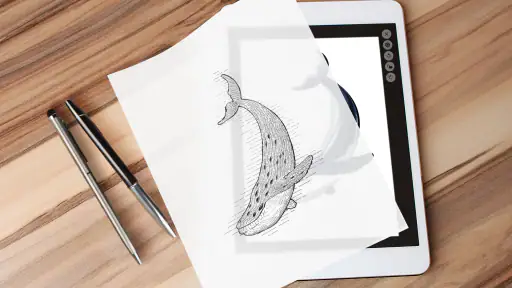
Im Haushalt funktioniert das am besten, wenn vor dem Start kurz geklärt wird, wer das Gerät bedient und wer zeichnet. Bei der beschriebenen Arbeitsweise liegt das Mobilgerät über dem Blatt; dadurch bleibt es nicht bequem in der Hand, während man gleichzeitig mit beiden Händen arbeitet. Ein stabiler Platz und ein Blatt, das nicht verrutscht, machen den Ablauf angenehmer. Das ist eine einfache, aber wichtige Eigenheit dieser Art von Zeichenhilfe: Das Telefon wird Teil des Arbeitsplatzes und sollte nicht zwischen mehreren Personen hin- und hergereicht werden, während gerade Konturen übertragen werden.
Ein realistischer Einsatz wäre ein verregneter Nachmittag, an dem ein Kind ein Tiermotiv nachzeichnen möchte und ein Erwachsener das Gerät positioniert. Das Kind kann sich auf die Linien konzentrieren, während die erwachsene Person bei Bedarf das Motiv auswählt oder die Bilddarstellung anpasst. Für ein gemeinsames Projekt ist das unkompliziert, solange alle akzeptieren, dass die Vorlage Orientierung gibt und nicht automatisch eine fertige Zeichnung erzeugt. Der Stift, die Hand und die Entscheidung, welche Linien übernommen werden, bleiben beim Menschen am Papier.
Gemeinsam nutzen, ohne Konten zu vermischen
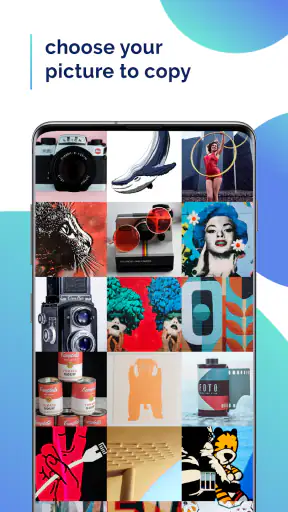
Bei einem Gerät, das mehreren Personen gehört, lohnt es sich, vorab zu überlegen, welche Bilder als Vorlagen dienen sollen. Ein Familienmitglied kann ein eigenes Motiv auswählen, während ein anderes lieber mit einer vorhandenen Vorlage arbeitet. Die App passt zu einem spontanen Wechsel zwischen solchen Aufgaben, aber sie sollte nicht mit einem vollständigen Familien- oder Projektmanagement verwechselt werden. Wer getrennte Sammlungen, individuelle Profile oder eine organisierte Ablage für mehrere Nutzer benötigt, fährt mit einer separaten Bildverwaltung oder einem eigenen Ordner auf dem Gerät meist übersichtlicher.
Gerade bei persönlichen Fotos ist eine kleine Absprache sinnvoll: Nicht jedes Bild, das auf einem gemeinsam genutzten Bildschirm erscheint, muss als Zeichenmotiv für alle sichtbar sein. Ich würde vor einer Runde gemeinsam auswählen, was geöffnet wird, statt das Gerät währenddessen durch private Galerien wandern zu lassen. So bleibt die kreative Aktivität unkompliziert, und niemand muss sich darauf verlassen, dass eine Zeichen-App zugleich die Grenzen zwischen persönlichen und gemeinsamen Inhalten regelt.
Für Kinder hilfreich, aber kein Ersatz fürs freie Zeichnen
Die Einstufung ab null Jahren macht die App auch für einen Haushalt mit jüngeren Kindern grundsätzlich zugänglich. Das heißt für mich jedoch nicht, dass jedes Kind sie ohne Begleitung nutzen muss: Die praktische Aufgabe, das Gerät über dem Papier auszurichten und ruhig zu halten, kann je nach Alter und Geduld noch Unterstützung erfordern. Erwachsene können den Start erleichtern, indem sie das Motiv vorbereiten und das Blatt sichern. Danach lässt sich gut beobachten, ob das Kind lieber sorgfältig nachzieht oder die Vorlage als Ausgangspunkt für eigene Veränderungen nutzt.
Für Lernende ist der entscheidende Unterschied zwischen Nachzeichnen und eigenständigem Zeichnen wichtig. Eine Vorlage kann Proportionen und Umrisse verständlicher machen, aber sie erklärt nicht von selbst, warum eine Form so aussieht oder wie man sie später ohne Hilfe zeichnet. Ich würde deshalb nach dem Übertragen eine zweite Runde vorschlagen: das Motiv abdecken und aus dem Gedächtnis noch einmal versuchen, oder nur einzelne Teile erneut zeichnen. So wird die digitale Hilfe zum Übungsanstoß statt zur dauerhaften Krücke.
Auch beim Vertrauen gilt ein vernünftiger Maßstab. Die App ist ein Zeichenwerkzeug; ich würde sie nicht als betreute Kinderplattform oder als Ort für gemeinsame Konten einordnen. Wer sie mit Kindern verwendet, sollte die Bildauswahl und den Umgang mit dem Gerät wie bei jeder anderen App selbst begleiten. Das ist keine besondere Hürde, sondern eine praktische Grenze: Für eine ruhige Bastelaktivität reicht die einfache Nutzungsidee, für umfassende Familienfunktionen sollte man eine andere Lösung suchen.
Was die Zeichenhilfe im Alltag wirklich leistet
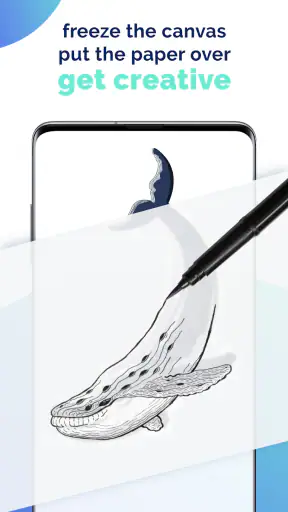
Der zentrale Nutzen ist nicht, dass das Gerät für dich zeichnet, sondern dass es eine Vorlage sichtbar hält, während du Linien auf Papier überträgst. Das unterscheidet diese Methode von Zeichen-Apps, in denen man direkt auf dem Display malt. Bei einer digitalen Leinwand sind Ebenen, Rückgängig-Funktionen und ein sauberer Export oft wichtiger; hier zählt vielmehr, ob du dein Blatt bequem ausrichten und die Konturen in deinem eigenen Tempo nachfahren kannst. Wer ein fertiges digitales Bild erstellen möchte, ist mit einer klassischen Zeichen-App besser bedient.
Vor dem ersten Strich: Motiv und Papier passend wählen
Ein nützlicher Kniff ist, für den Einstieg ein Motiv mit klaren Außenlinien und wenigen kleinen Details zu nehmen. Auf Papier wirken eng stehende Konturen schnell unübersichtlich, besonders wenn das Gerät nah über dem Blatt liegt und die Hand einen Teil des Motivs verdeckt. Erst wenn die grundlegenden Formen sitzen, lohnt sich ein komplexeres Bild. Diese Reihenfolge spart Frust und hilft dabei, die Vorlage nicht mit einer Garantie für ein perfektes Ergebnis zu verwechseln.
Auch die Papierwahl beeinflusst den Ablauf. Auf einem glatten, hellen Blatt lassen sich Linien leichter beurteilen als auf stark gemustertem oder dunklem Untergrund. Wenn du später schattieren oder kolorieren willst, kannst du zunächst nur die Hauptkontur übertragen und Details bewusst offenlassen. Das ist oft besser, als jede sichtbare Linie sofort zu übernehmen: Die Vorlage soll beim Zeichnen helfen, nicht die eigene Entscheidung über Strichstärke, Schraffur und Bildaufbau ersetzen.
Bildschirm, Licht und Haltung als praktische Grenzen
Die Anpassung von Helligkeit und Transparenz ist besonders dann sinnvoll, wenn die Umgebung wechselnde Lichtverhältnisse hat oder die Vorlage auf dem Papier zu dominant erscheint. Ich würde vor dem eigentlichen Zeichnen ein paar Sekunden für einen Teststrich einplanen: Ist die Kontur gut zu erkennen, ohne dass der Bildschirm blendet? Muss das Blatt anders liegen? Eine kleine Korrektur vor Beginn ist angenehmer, als mitten in einer langen Linie die Position des Geräts zu verändern.
Die Methode verlangt außerdem eine Haltung, die nicht jedem auf Dauer liegt. Wer das Gerät lange über dem Papier ausrichten muss, kann eine kurze Pause einlegen oder das Motiv in kleinere Abschnitte aufteilen. Bei einem größeren Bild ist es hilfreich, zuerst die grobe Platzierung zu prüfen und nicht sofort mit feinen Details zu beginnen. Das sind keine besonderen Funktionen der App, sondern einfache Arbeitsweisen, mit denen die mobile Vorlage im Alltag besser nutzbar wird.
Bei Kindern oder mehreren Zeichnenden sollte zudem klar sein, dass ein ruhiger Untergrund wichtiger sein kann als ein besonders kompliziertes Motiv. Ein wackeliger Tisch oder häufiges Verschieben des Papiers macht das Nachfahren mühsam. Wenn die Umgebung gerade nicht dafür geeignet ist, ist ein gedrucktes Bild oder eine einfache Skizze auf Papier möglicherweise die entspanntere Alternative. Die digitale Hilfe spielt ihren Vorteil vor allem dort aus, wo das Motiv flexibel gewählt und direkt neben dem Zeichenplatz angezeigt werden soll.
Welche Alternative passt zu welchem Ziel?
Im Vergleich zu einem Raster, das man selbst auf Vorlage und Papier zeichnet, spart die Bildschirmmethode vor allem den vorbereitenden Aufwand. Ein Raster kann dafür beim Verständnis von Proportionen helfen und ist unabhängig davon, ob ein Gerät passend über dem Blatt liegen kann. Ein Leuchttisch oder ein klassischer Projektor kann für längere, präzise Arbeiten angenehmer sein, setzt aber zusätzliche Ausrüstung voraus. Papierkopie - Tracer ist die eher spontane Option, wenn ein Mobilgerät ohnehin vorhanden ist und eine grobe bis mittlere Übertragung genügt.
Gegenüber dem freien Zeichnen ist das Nachfahren leichter zugänglich, aber weniger fordernd. Wer gezielt beobachten, Formen aus dem Gedächtnis entwickeln oder einen eigenen Stil trainieren möchte, sollte die Vorlage nicht bei jedem Schritt benutzen. Ich sehe die App eher als Einstiegshilfe, als Werkzeug für eine konkrete Vorlage oder als Abwechslung beim Üben. Für ein Portfolio, eine saubere Illustration in hoher Detailtiefe oder ein vollständig digitales Ergebnis würde ich andere Werkzeuge wählen.
Was kostenlos beginnt und was man erwarten sollte
Die App ist kostenlos erhältlich; bei Abrechnung über Google Play werden In-App-Käufe im Bereich von 1,69 bis 49,99 Euro angeboten. Für die Entscheidung ist wichtig, erst den eigenen Anwendungsfall zu prüfen, statt allein aus einem möglichen Kauf auf einen bestimmten Funktionsumfang zu schließen. Wenn du nur gelegentlich einfache Motive übertragen willst, kannst du zunächst testen, ob der grundlegende Ablauf zu deinem Zeichentisch passt. Wer regelmäßig damit arbeitet, sollte vor einem Kauf prüfen, ob die jeweils angebotene Ergänzung tatsächlich den eigenen Bedarf trifft.
Die aktuelle Version ist 3.1.1 und setzt Android 6.0 oder höher voraus. Das ist vor allem für einen Haushalt relevant, in dem ein älteres Ersatztelefon oder ein gemeinsam genutztes Tablet zum Einsatz kommen soll: Prüfe vor dem Einrichten, ob das Gerät diese Voraussetzung erfüllt und ob sein Bildschirm für die geplante Papiergröße praktisch ist. Die Bedienung auf einem kleinen Display kann für ein einzelnes Motiv ausreichen, während ein größeres Gerät beim Ausrichten mehr Übersicht bieten kann. Das ist eine Abwägung zwischen vorhandener Hardware und Komfort, nicht zwingend ein Grund, ein neues Gerät anzuschaffen.
Mit einer durchschnittlichen Bewertung von 4,5 aus rund 6,1 Tausend Bewertungen und mehr als einer Million Installationen hat die Anwendung bereits viele Nutzer erreicht. Ich würde diese Reichweite als Hinweis auf ein verständliches Grundkonzept lesen, nicht als Versprechen, dass jede Zeichnung oder jedes Gerät gleich gut funktioniert. Der persönliche Eindruck hängt stark davon ab, wie stabil du die Vorlage positionieren kannst und welche Art von Ergebnis du erwartest.
Für einen Haushalt eignet sich die App besonders, wenn jemand eine unkomplizierte Zeichenidee für eine gemeinsame Pause sucht, wenn ein Anfänger eine klare Kontur als Starthilfe braucht oder wenn ein bestimmtes Motiv ohne Drucker aufs Papier soll. Weniger passend ist sie für alle, die ein digitales Malprogramm mit umfangreicher Nachbearbeitung erwarten, für sehr präzise technische Übertragungen oder für Nutzer, die lieber ganz ohne Bildschirm zeichnen. Als App aus dem Bereich Kunst und Design ist sie am überzeugendsten, wenn man ihre Rolle eng fasst: Sie hilft beim Übertragen einer sichtbaren Vorlage, aber sie ersetzt weder Materialkenntnis noch Übung.
Wenn du sie mit anderen nutzt, würde ich die Aufgabe klein halten: ein Motiv aussuchen, das Gerät sicher platzieren, die Darstellung vorab anpassen und erst die großen Formen übertragen. Danach kann jede Person eigene Details ergänzen oder das Bild ohne Vorlage weiterentwickeln. So bleibt die Aktivität gemeinschaftlich, ohne dass unterschiedliche Zeichenfähigkeiten zum Problem werden. Für mich ist genau diese Mischung aus schneller Orientierung und freier Weiterarbeit der sinnvollste Grund, das Werkzeug im Haushalt auszuprobieren.
Wenn du jemals den Drang verspürt hast, deine künstlerischen Fähigkeiten zu verbessern oder einfach nur Spaß am Zeichnen hast, dann ist Papierkopie - Tracer die App, die du ausprobieren solltest. Diese App hat in der kreativen Gemeinschaft für Aufsehen gesorgt und bietet eine einzigartige Möglichkeit, die Kunst des Zeichnens spielerisch zu erlernen und zu perfektionieren.
Ein kreativer Begleiter
Mit Papierkopie - Tracer wird das Zeichnen zu einem wahren Kinderspiel. Die App bietet eine intuitive Benutzeroberfläche, die selbst Anfängern den Zugang erleichtert. Stell dir vor, du könntest jedes beliebige Bild auf ein Blatt Papier übertragen, als ob du einen magischen Projektor benutzen würdest. Genau das ermöglicht diese App!
Wie funktioniert es?
Die Anwendung arbeitet mit einer cleveren Kombination aus Augmented Reality und gezeichneten Hilfslinien. Du wählst einfach ein Bild aus deiner Galerie oder aus einer der Vorlagen in der App, legst dein Gerät über das Papier, und schon kannst du das Bild durch das Display nachzeichnen. Die App gibt dir dabei hilfreiche Tipps und Tricks, um das Beste aus deiner Zeichnung herauszuholen.
Ein zusätzlicher Vorteil ist, dass du deine Zeichnungen speichern und deinen Fortschritt verfolgen kannst. Für jemanden, der seine Fähigkeiten im Laufe der Zeit verbessern möchte, ist dies ein enormer Motivationsschub.
Unterwegs kreativ sein
Ob unterwegs im Zug oder gemütlich zu Hause auf der Couch – mit der App hast du dein mobiles Atelier immer dabei. Die App benötigt keine spezielle Ausrüstung, außer deinem Smartphone oder Tablet, und ist somit jederzeit und überall einsatzbereit. Besonders praktisch ist die Möglichkeit, die Helligkeit und Transparenz des Bildes anzupassen, um auch bei unterschiedlichen Lichtverhältnissen optimal zeichnen zu können.
Ein weiterer Pluspunkt ist die Vielzahl an Vorlagen und Tutorials, die in der App zur Verfügung stehen. Egal, ob du Tiere, Landschaften oder abstrakte Kunst bevorzugst, hier findest du immer die passende Inspiration für dein nächstes Projekt.
Ein paar Gedanken zum Abschluss
Alles in allem ist die App ein fantastisches Tool für alle, die ihre Zeichenfähigkeiten verbessern möchten, ohne dabei auf teure Hilfsmittel angewiesen zu sein. Die Benutzerfreundlichkeit und die Vielzahl an Funktionen machen diese App zu einem Muss für jeden Hobbykünstler. Also schnapp dir einen Bleistift, öffne die App und lass deiner Kreativität freien Lauf!
FAQ
Was ist Papierkopie - Tracer und wofür wird es verwendet?
Papierkopie - Tracer ist eine innovative mobile Anwendung, die entwickelt wurde, um Künstlern dabei zu helfen, ihre Zeichnungen und Skizzen effizienter zu erstellen. Die App bietet Werkzeuge zum Übertragen von Bildern auf Papier, indem sie eine digitale Vorlage erstellt, die auf das Zeichenblatt projiziert wird. Dies erleichtert den kreativen Prozess erheblich und spart Zeit.
Welche Geräte werden von Papierkopie - Tracer unterstützt?
Papierkopie - Tracer ist sowohl für Android- als auch für iOS-Geräte verfügbar. Die App ist mit den meisten modernen Smartphones und Tablets kompatibel, die über eine Kamera und ausreichend Speicherplatz verfügen. Es wird empfohlen, die App auf Geräten mit aktuellen Betriebssystemversionen zu installieren, um die beste Leistung zu erzielen.
Benötige ich eine Internetverbindung, um Papierkopie - Tracer zu verwenden?
Nein, eine Internetverbindung ist nicht erforderlich, um die Hauptfunktionen von Papierkopie - Tracer zu nutzen. Die App arbeitet offline, sodass Sie jederzeit und überall auf Ihre Projekte zugreifen können. Allerdings kann eine Internetverbindung erforderlich sein, um Updates herunterzuladen oder zusätzliche Funktionen freizuschalten.
Welche Funktionen bietet Papierkopie - Tracer, um den Zeichenprozess zu unterstützen?
Papierkopie - Tracer bietet eine Vielzahl von Funktionen, um den Zeichenprozess zu unterstützen, darunter das Überlagern von Bildern, Anpassung von Transparenz und Größe sowie das Speichern von Vorlagen für zukünftige Projekte. Die App enthält auch Tutorials und Tipps, die Anfängern helfen, ihre Fähigkeiten zu verbessern und das Beste aus den verfügbaren Werkzeugen herauszuholen.
Gibt es In-App-Käufe oder Abonnements in Papierkopie - Tracer?
Ja, Papierkopie - Tracer bietet In-App-Käufe und Abonnements an, die zusätzliche Funktionen und Tools freischalten. Benutzer können sich für ein monatliches oder jährliches Abonnement entscheiden, um Zugriff auf exklusive Inhalte zu erhalten und die App werbefrei zu nutzen. Es gibt auch einzelne Käufe für spezialisierte Werkzeuge oder Vorlagen.