
Bildschirmaufnahme - G1REC
4,2Videoplayer & EditorsAktualisiert 5. Oktober 2026

Screenshots
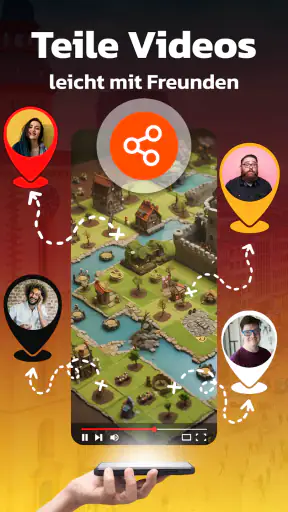
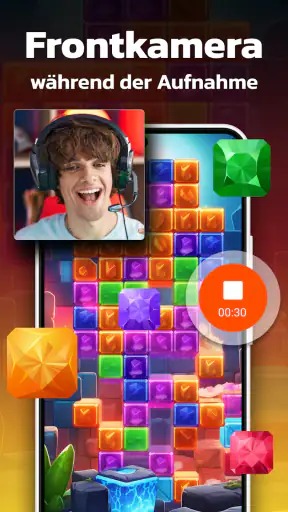
Vorteile
- Einfache Bedienung ohne Vorkenntnisse
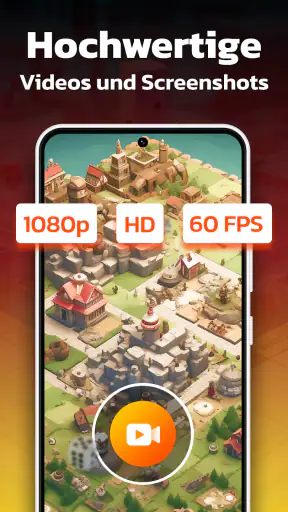
- Hohe Aufnahmequalität in HD
- Keine Wasserzeichen auf Videos
- Unterstützt lange Aufnahmesitzungen
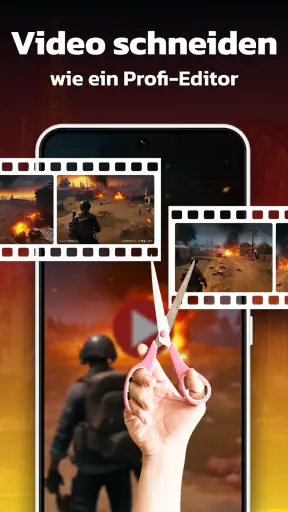
- Integrierter Video-Editor für schnelle Bearbeitungen
Nachteile
- Enthält Werbung in der kostenlosen Version
- Benötigt viele Berechtigungen
- Kann Akku schnell entleeren
- Keine Cloud-Speicherung verfügbar
- In-App-Käufe für erweiterte Funktionen nötig
 Analysiert von Mobexer
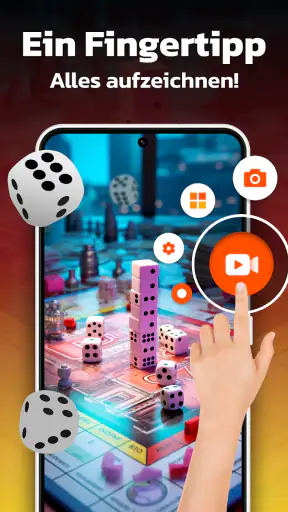
In der heutigen digitalen Welt ist die Möglichkeit, den Bildschirm Ihres Geräts aufzuzeichnen, ein unverzichtbares Werkzeug. Egal, ob Sie ein Gamer sind, der seine besten Spielmomente festhalten möchte, oder ein Profi, der Schulungsvideos erstellt, die Bildschirmaufnahme - G1REC App bietet eine benutzerfreundliche Lösung für all Ihre Aufnahmebedürfnisse.
Erster Eindruck und Benutzeroberfläche
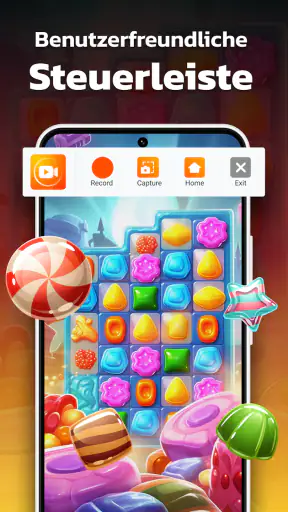
Als ich die Bildschirmaufnahme - G1REC App zum ersten Mal öffnete, war ich angenehm überrascht von der intuitiven Benutzeroberfläche. Die App ist übersichtlich gestaltet, sodass selbst unerfahrene Benutzer schnell den Dreh raus haben. Die Hauptmenüs sind klar strukturiert, und es ist ein Kinderspiel, sofort mit der Aufnahme zu beginnen.
Funktionen, die überzeugen
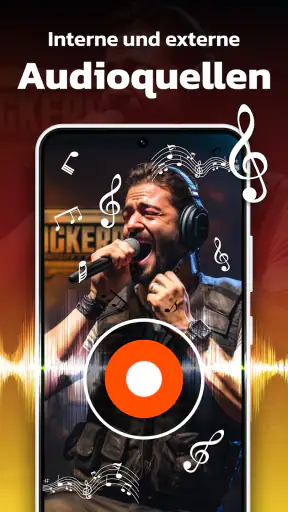
Was diese App wirklich auszeichnet, sind die zahlreichen Funktionen, die sie bietet. Neben der Möglichkeit, den Bildschirm in hoher Qualität aufzuzeichnen, können Sie auch Audio von Ihrem Mikrofon oder Systemton hinzufügen. So können Sie beispielsweise einen Kommentar zu einem Video abgeben oder die Soundkulisse eines Spiels aufnehmen.
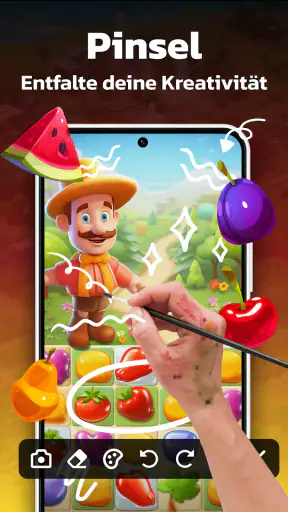
Besonders praktisch ist die Funktion, während der Aufnahme Anmerkungen hinzuzufügen. Dies kann besonders nützlich sein, wenn Sie ein Tutorial erstellen und wichtige Schritte hervorheben möchten. G1REC ermöglicht es Ihnen, diese Anmerkungen in Echtzeit zu bearbeiten, was die App zu einem leistungsstarken Werkzeug für Content-Ersteller macht.
Leistung und Zuverlässigkeit
In meinen Tests zeigte die App eine beeindruckende Leistung. Die Aufnahmen waren flüssig und in hoher Auflösung, ohne merkliche Verzögerungen oder Ruckler. Die Entwickler haben offensichtlich viel Wert darauf gelegt, eine reibungslose Benutzererfahrung zu bieten. Die App stürzte während meiner Nutzung nie ab, was für ihre Zuverlässigkeit spricht.
Preis-Leistungs-Verhältnis
Ein weiterer Pluspunkt der Bildschirmaufnahme - G1REC App ist ihr Preis-Leistungs-Verhältnis. Sie bietet viele Funktionen, die man normalerweise nur in kostenpflichtigen Apps findet, und das alles kostenlos. Es gibt zwar In-App-Käufe, um zusätzliche Funktionen freizuschalten, aber die Grundversion ist für die meisten Benutzer mehr als ausreichend.
Zusammenfassend lässt sich sagen, dass die Bildschirmaufnahme - G1REC App eine hervorragende Wahl für alle ist, die eine zuverlässige und benutzerfreundliche Bildschirmaufnahme-App suchen. Mit ihrer Vielzahl an Funktionen und der einfachen Handhabung bietet sie ein überzeugendes Gesamtpaket. Ob Sie nun Videos für soziale Medien erstellen oder professionelle Präsentationen aufzeichnen möchten, diese App hält, was sie verspricht.
FAQ
Wie starte ich eine Bildschirmaufnahme mit G1REC?
Um eine Bildschirmaufnahme mit G1REC zu starten, öffnen Sie die App und klicken Sie auf die Schaltfläche 'Aufnahme starten'. Sie können wählen, ob Sie den gesamten Bildschirm oder nur ein bestimmtes Fenster aufnehmen möchten. Stellen Sie sicher, dass Sie die Berechtigungen erteilt haben, bevor Sie die Aufnahme starten.
Welche Dateiformate unterstützt G1REC für die Aufnahmen?
G1REC unterstützt mehrere Dateiformate für die Aufnahmen, darunter MP4, AVI und MOV. Dies ermöglicht es den Nutzern, die für ihre Bedürfnisse am besten geeignete Dateiformatoption zu wählen. Die App bietet auch Optionen zur Anpassung der Videoqualität und der Bildrate.
Kann ich mit G1REC auch Audio aufnehmen?
Ja, mit G1REC können Sie auch Audio zusammen mit der Bildschirmaufnahme aufnehmen. Sie können wählen, ob Sie den Systemsound, das Mikrofon oder beides aufnehmen möchten. Diese Funktion ist besonders nützlich für die Erstellung von Tutorials oder Präsentationen.
Ist G1REC kostenlos nutzbar oder gibt es In-App-Käufe?
G1REC bietet eine kostenlose Basisversion mit grundlegenden Funktionen an. Es gibt jedoch auch eine Pro-Version, die zusätzliche Funktionen wie erweiterte Bearbeitungswerkzeuge und höhere Aufnahmequalität bietet. Diese Pro-Version ist über In-App-Käufe erhältlich.
Wie kann ich die aufgenommenen Videos mit G1REC bearbeiten?
G1REC bietet grundlegende Bearbeitungsfunktionen wie das Trimmen von Videos, das Hinzufügen von Text und das Anpassen der Geschwindigkeit. Diese Funktionen sind einfach zu bedienen und ermöglichen es Nutzern, ihre Aufnahmen direkt in der App zu bearbeiten, ohne zusätzliche Software verwenden zu müssen.