KineMaster - Video Bearbeiten
4,4Videoplayer & EditorsAktualisiert am 17. Oktober 2026

Screenshots

 Analyse von Mobexer
Wenn du wie ich bist und gerne Videos bearbeitest, dann hast du vielleicht schon von KineMaster gehört. Diese App hat sich einen Namen als einer der besten Video-Editoren für Android und iOS gemacht. Lass uns mal einen genaueren Blick darauf werfen.
Einfacher Einstieg in die Videobearbeitung
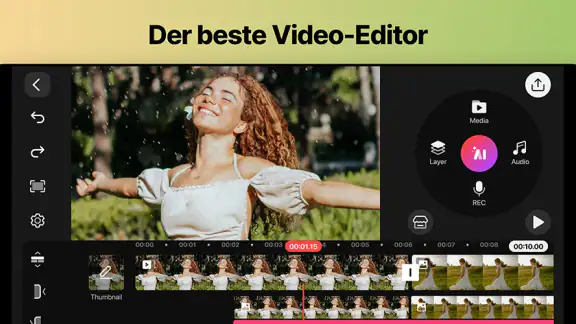
Was mir an KineMaster sofort aufgefallen ist, ist, wie einfach es ist, in die Videobearbeitung einzusteigen. Selbst wenn du ein kompletter Neuling bist, führt dich die App intuitiv durch die ersten Schritte. Die Benutzeroberfläche ist ziemlich übersichtlich gestaltet. Du kannst Clips einfach per Drag-and-Drop in die Timeline ziehen und sie dort bearbeiten.
So gelingt der erste sinnvolle Schnitt
Für den Einstieg würde ich nicht gleich ein langes Projekt planen. Nimm lieber zwei oder drei kurze Clips, die zusammen eine kleine Szene erzählen: etwa den Weg zum Café, das Anrichten eines Essens oder einen Spaziergang mit dem Hund. Importiere sie, ordne sie in der Timeline und kürze Anfang und Ende so, dass keine versehentlichen Pausen stehen bleiben. Schon dieser einfache Ablauf zeigt, ob dir die Bedienung liegt, ohne dass du dich in Effekten verlierst.
Ausführliche Artikel über KineMaster - Video Bearbeiten
KineMaster - Video Bearbeiten: Die App für kreative Videokünstler
YouTube: Der Unbezwingbare Video-Gigant
VN - Video-Editor & Foto: Warum diese App den Markt erobert
iTunes zeigt, wie sich mobile Medien vom Medienarchiv lösen
Warum Zedge™ - Hintergrundbilder Jetzt Unverzichtbar Ist
Joom im Alltag: Wie Bewertungen und geteilte Funde beim Einkauf helfen
Mein Tipp: Entscheide zuerst, was die Geschichte des Clips ist, und bearbeite danach. Wenn du nur zeigen willst, wie ein Kuchen aus dem Ofen kommt, brauchst du nicht jede Aufnahme in voller Länge. Ein klarer Anfang, der entscheidende Moment und ein kurzer Abschluss wirken meist besser als viele Übergänge. Speichere außerdem eine Arbeitsfassung, bevor du größere Änderungen ausprobierst. So kannst du mit Text oder Musik experimentieren, ohne den ursprünglichen Schnitt aus den Augen zu verlieren.
KineMaster ist eine Videoeditor-App aus der Kategorie Videoplayer und Bearbeitung, entwickelt von KineMaster, Video Editor Experts Group. Sie ist kostenlos erhältlich; über Google Play gibt es In-App-Käufe von 0,39 € bis 54,99 €. Im Store liegt die durchschnittliche Bewertung bei 4,4 Sternen aus rund sechs Millionen Bewertungen, und die App wurde über 500 Millionen Mal installiert. Das spricht für eine große Nutzerschaft, ersetzt aber natürlich nicht die Frage, ob der Arbeitsablauf zu dir passt.
Funktionen, die beeindrucken
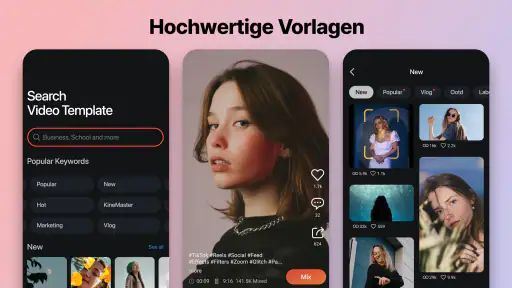
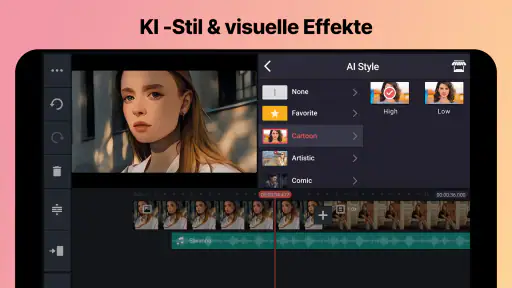
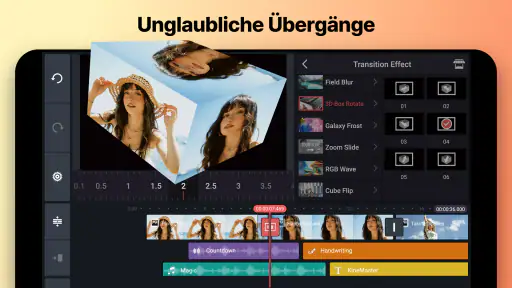
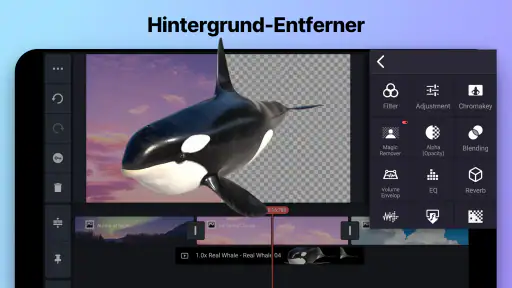
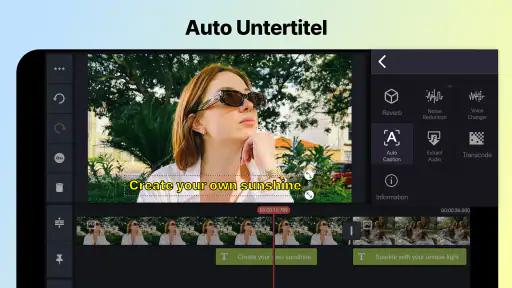
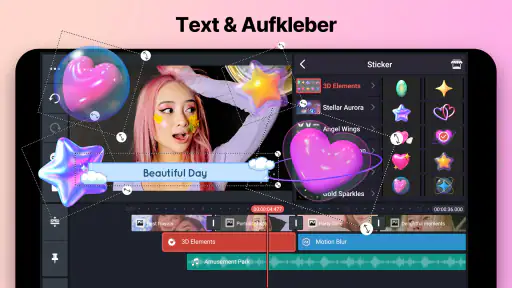
Kommen wir zu den Funktionen – und davon gibt es wirklich viele! KineMaster bietet dir eine Vielzahl an Effekten, Übergängen und Textvorlagen, mit denen du deine Videos aufpeppen kannst. Was ich besonders cool finde, ist die Chroma-Key-Funktion. Damit kannst du ganz easy den Hintergrund deiner Videos ändern, was für kreative Projekte echt nützlich ist.
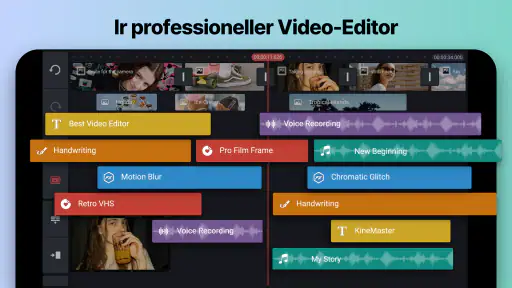
Die App unterstützt auch mehrere Audio-Spuren, was bedeutet, dass du Musik, Soundeffekte und Voice-Overs problemlos hinzufügen kannst. Und ja, du kannst die Lautstärke jeder Spur individuell anpassen, was wirklich hilfreich ist, um den perfekten Sound-Mix hinzubekommen.
Neues aus der Redaktion

Extreme Car Driving Simulator: Warum Rennspiele heute keine Ziellinie brauchen

InShot – Warum Diese App Die Videobearbeitung Revolutioniert

Xender im Fokus: Warum die App diese Woche überzeugt

Waze Navigation: Die strategische Macht von Google im Verkehr

Warum Hero Wars: Alliance die Rollenspielszene dominiert

Wie Files by Google Ihr Smartphone-Chaos Beseitigt
Mehr aus Ebenen und Ton herausholen
Die Stärke der zusätzlichen Spuren zeigt sich besonders bei Erklärvideos und kleinen Anleitungen. Du kannst deine Stimme separat von der Bildfolge behandeln: erst die Aufnahmen grob sortieren, dann den Kommentar ergänzen und schließlich Musik so zurücknehmen, dass sie die Sprache nicht überdeckt. Ich würde Musik nicht einfach nach Gefühl laut einstellen; hör dir den Mix auch mit dem Lautsprecher deines Telefons an. Was über Kopfhörer ausgewogen klingt, kann dort schnell zu dominant wirken.
Auch die Chroma-Key-Funktion lohnt sich eher mit etwas Vorbereitung als durch bloßes Antippen. Ein gleichmäßig beleuchteter Hintergrund und eine Person, die sich davon deutlich abhebt, machen das Freistellen einfacher. Wenn Kleidung und Hintergrund ähnliche Farben haben oder Schatten über die Fläche laufen, wird das Ergebnis schnell unsauber. Für ein kurzes Spaßvideo kann das reichen; für ein professionell wirkendes Bild würde ich zuerst die Aufnahme verbessern, statt immer mehr Zeit in die Korrektur zu stecken.
Bei Texten und Übergängen gilt für mich dieselbe Zurückhaltung. Nutze einen Titel, wenn er Orientierung gibt, und einen Übergang, wenn sich Zeit oder Ort wirklich ändern. Zu viele Vorlagen lenken von der Aufnahme ab und lassen einen Clip trotz vieler Arbeit unruhig wirken. KineMaster gibt dir Spielraum zum Gestalten, aber eine gute Auswahl ist oft wichtiger als die Anzahl der Effekte.
Leistungsfähige Bearbeitungswerkzeuge
Ein weiteres Highlight sind die Bearbeitungswerkzeuge. Mit KineMaster kannst du Videos schneiden, trimmen und zusammenfügen und das alles in einer butterweichen Performance. Die App läuft sehr stabil, und ich habe keine Abstürze oder größere Lags erlebt – zumindest nicht auf meinem Smartphone.
Ein erwähnenswertes Feature ist die Möglichkeit, Videos in 4K bei 30FPS zu exportieren. Das ist besonders klasse, wenn du deine Meisterwerke auf großen Bildschirmen präsentieren möchtest.
Ein realistischer Ablauf für den Alltag
Stell dir vor, du möchtest nach einem Ausflug am selben Abend einen kurzen Rückblick mit Freunden teilen. Statt alle Aufnahmen hineinzupacken, wählst du zunächst die wenigen Szenen aus, die den Tag am besten zeigen. Danach kürzt du verwackelte Anfänge, setzt die Clips in eine verständliche Reihenfolge und ergänzt bei Bedarf einen knappen Text, damit ein Ortswechsel klar wird. Zum Schluss hörst du den Ton einmal komplett durch und prüfst, ob Musik, Umgebungsgeräusche und Sprache einander nicht stören.
Dieser Ablauf ist ein guter erster Erfolg, weil er die wichtigsten Entscheidungen abdeckt, ohne das Projekt unnötig aufzublähen. Exportiere zunächst eine kurze Testfassung und sieh sie dir vollständig an, bevor du die endgültige Version erstellst. Achte dabei auf abgeschnittene Worte, schwarze Stellen zwischen Clips und einen Schluss, der nicht abrupt wirkt. Solche kleinen Kontrollen sind weniger aufregend als Effekte, sparen aber oft die zweite Runde Arbeit.
Wo die Bedienung etwas Übung verlangt
Eine Timeline macht präzises Bearbeiten möglich, ist auf einem kleinen Bildschirm aber nicht immer so bequem wie am Computer. Wenn du viele Clips und Spuren verwendest, musst du genauer hinsehen, welche Ebene gerade ausgewählt ist. Ich würde Änderungen deshalb schrittweise vornehmen und nach jedem größeren Schritt kurz prüfen, ob tatsächlich der gewünschte Clip oder Ton bearbeitet wurde. Das ist besonders hilfreich, wenn Bild, Text und Audio dicht übereinanderliegen.
Auch ein flüssiges Vorschaufenster bedeutet nicht automatisch, dass jeder Export auf jedem Gerät gleich schnell läuft. Umfangreiche Projekte mit hochauflösendem Material und mehreren Ebenen können anspruchsvoller sein als ein kurzer Zusammenschnitt. Wenn die App dabei zäh reagiert, hilft es, zuerst unnötige Clips und Effekte aus dem Projekt zu entfernen und nicht mehrere aufwendige Änderungen auf einmal vorzunehmen. Für ein wichtiges Video solltest du dir genug Zeit für den Export und eine anschließende Kontrolle lassen.
Die aktuelle Version ist 8.0.6.35848.GP; als Mindestanforderung nennt der Store Android 8.0. Die Altersfreigabe lautet USK ab 0 Jahren. KineMaster ist seit dem 26. Dezember 2013 erhältlich und wird damit schon lange für mobile Videobearbeitung genutzt. Diese Eckdaten können bei der Entscheidung helfen, aber für deinen Alltag zählt vor allem, ob dein Gerät die App angenehm bedient und ob du mit der Timeline gern arbeitest.
Für wen KineMaster passt – und für wen eher nicht
Ich würde KineMaster besonders empfehlen, wenn du auf dem Smartphone mehr Kontrolle als bei einem simplen automatischen Zusammenschnitt möchtest. Wer kurze Social-Media-Clips, kleine Tutorials, persönliche Rückblicke oder Videos mit eigenem Kommentar erstellt, kann von den getrennten Audio-Spuren und den zusätzlichen Gestaltungsmöglichkeiten profitieren. Auch für Einsteiger ist die App interessant, sofern sie bereit sind, die ersten Projekte klein zu halten und Schritt für Schritt dazuzulernen.
Weniger passend ist sie, wenn du nur schnell mehrere Bilder und Videos zu einem fertigen Clip verbinden möchtest und dich nicht mit Schnittentscheidungen beschäftigen willst. Dafür kann ein einfacherer Editor oder eine automatische Vorlage angenehmer sein. Wenn du regelmäßig lange Projekte mit vielen Medien verwaltest oder bei der Arbeit eine große Vorschau und präzise Maussteuerung brauchst, ist ein Desktop-Programm meist komfortabler. KineMaster ersetzt nicht jede professionelle Computerumgebung; sein Vorteil liegt darin, direkt am Mobilgerät schneiden zu können.
Im Vergleich zu anderen mobilen Editoren liegt der Unterschied für mich weniger darin, dass eine App grundsätzlich „besser“ wäre, sondern darin, wie viel Kontrolle du willst. Ein sehr einfacher Editor nimmt dir mehr Entscheidungen ab, begrenzt dafür oft den Spielraum beim Aufbau. KineMaster fühlt sich eher für Menschen geeignet an, die Clips, Ton und Gestaltung bewusst selbst zusammenstellen möchten. Der Preis dafür ist eine steilere Lernkurve, sobald du mehrere Ebenen nutzt oder genauer mischst.
Preis, Wasserzeichen und die Entscheidung vor dem Export
Natürlich gibt es auch bei KineMaster eine Kehrseite – die Preisgestaltung. Die kostenlose Version ist zwar voll funktionsfähig, versieht aber deine Videos mit einem Wasserzeichen, was nicht jeder mag. Wenn du ohne Wasserzeichen exportieren möchtest und Zugang zu Premium-Funktionen benötigst, musst du ein Abo abschließen. Die Kosten sind jedoch im Vergleich zu anderen Profi-Editoren durchaus fair.
Bevor du ein Projekt aufwendig fertigstellst, würde ich prüfen, ob das Ergebnis der kostenlosen Nutzung für deinen Zweck genügt. Ein Wasserzeichen kann bei einem privaten Test oder einem Video für den Freundeskreis unwichtig sein, bei einem Portfolio oder einem regelmäßig veröffentlichten Kanal jedoch störend wirken. Überlege also früh, wo du den Clip verwenden willst, statt erst nach dem Schnitt festzustellen, dass die Ausgabe nicht deinen Vorstellungen entspricht. Die In-App-Käufe reichen von 0,39 € bis 54,99 € bei Abrechnung über Google Play; prüfe vor einem Kauf genau, welche Option zu deinem Bedarf passt.
Eine weitere praktische Frage ist, ob du wirklich jede Aufnahme sofort bearbeiten musst. Ich würde zuerst Material auswählen und ein kurzes Probeprojekt anlegen. So erkennst du, ob die Bedienung, die Vorschau und die verfügbaren Möglichkeiten für dich funktionieren, bevor du viel Zeit in ein großes Video investierst. Wer mit dem kostenlosen Einstieg zufrieden ist, kann dabei bleiben; wer wiederholt an Wasserzeichen oder gewünschten Zusatzfunktionen stößt, kann anschließend bewusst über einen Kauf entscheiden.
Mein Fazit nach dem Ausprobieren
Alles in allem ist KineMaster ein starker Video-Editor, der sowohl für Anfänger als auch für Profis geeignet ist. Ob du nun kurze Clips für Social Media erstellen oder aufwendige Projekte realisieren möchtest, diese App bietet dir die nötigen Werkzeuge. Ich glaube, dass KineMaster definitiv einen Platz auf deinem Smartphone verdient hat!
Meine Empfehlung wäre dennoch konkret: Starte mit einem kurzen Video, arbeite zuerst am Schnitt und ergänze Effekte erst dann, wenn du weißt, was der Clip braucht. So merkst du schnell, ob dir die direkte Bearbeitung auf dem Handy liegt. Wenn du gern selbst entscheidest, wie Bild und Ton zusammenspielen, ist KineMaster einen Versuch wert. Suchst du dagegen vor allem eine automatische Lösung oder brauchst du den Komfort eines großen Bildschirms, wirst du mit einer einfacheren App beziehungsweise einem Desktop-Editor wahrscheinlich glücklicher.
FAQ
Was sind die Hauptfunktionen von KineMaster?
KineMaster ist ein leistungsstarker Video-Editor, der Funktionen wie Mehrspur-Timeline, präzises Schneiden, mehrschichtige Videos, Audios, Bilder, Texte und Effekte bietet. Benutzer können auch Farbfilter, Geschwindigkeitskontrolle und 3D-Übergänge hinzufügen, um professionell aussehende Videos direkt auf ihrem Mobilgerät zu erstellen.
Ist KineMaster kostenlos zu nutzen?
KineMaster ist als kostenlose Version verfügbar, die grundlegende Videobearbeitungsfunktionen bietet. Allerdings enthält die kostenlose Version Wasserzeichen auf exportierten Videos. Für erweiterte Funktionen und die Entfernung des Wasserzeichens können Benutzer ein Abonnement für KineMaster Premium abschließen.
Welche Betriebssysteme werden von KineMaster unterstützt?
KineMaster ist sowohl für Android- als auch für iOS-Geräte verfügbar. Die App ist im Google Play Store für Android-Nutzer und im Apple App Store für iOS-Nutzer erhältlich. Sie benötigt jedoch bestimmte Hardwareanforderungen, um reibungslos zu funktionieren, insbesondere bei der Bearbeitung von 4K-Videos.
Wie kann ich Videos in KineMaster exportieren?
Der Export von Videos in KineMaster ist einfach. Nachdem Sie Ihr Projekt abgeschlossen haben, tippen Sie auf die Schaltfläche 'Exportieren' und wählen Sie die gewünschte Auflösung und Qualität. Beachten Sie, dass der Export in hoher Qualität länger dauern kann und mehr Gerätespeicher erfordert.
Bietet KineMaster Unterstützung für Anfänger?
Ja, KineMaster bietet eine Vielzahl von Tutorials und Anleitungen innerhalb der App, die Anfängern helfen, die verschiedenen Funktionen zu verstehen und effektiv zu nutzen. Es gibt auch eine Online-Community, in der Benutzer Tipps austauschen und Unterstützung von erfahrenen Benutzern erhalten können.
Herunterladen