CapCut - Videoeditor
3,8Videoplayer & EditorsAktualisiert am 17. Oktober 2026

Screenshots

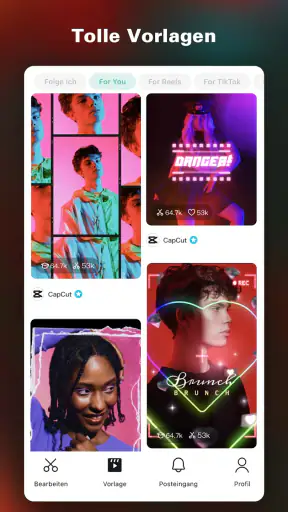
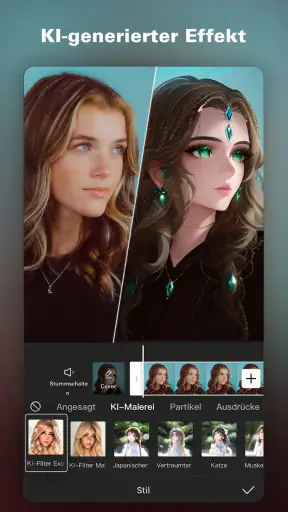
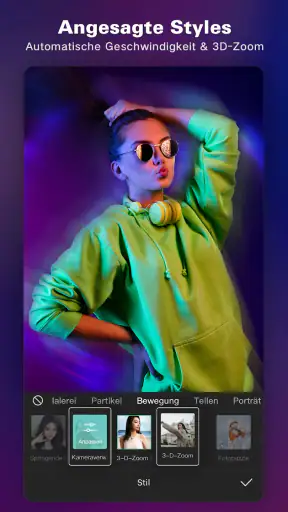
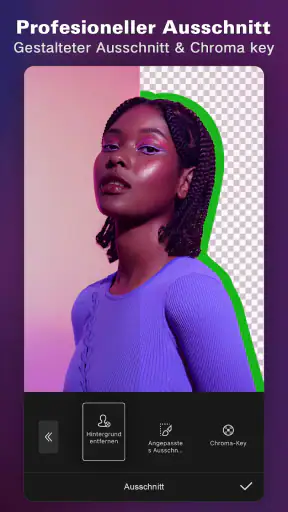

 Analyse von Mobexer
Wer kurze Videos für Freunde, soziale Netzwerke oder ein kleines Hobbyprojekt schneiden möchte, braucht nicht unbedingt einen Rechner und ein großes Schnittprogramm. Ich finde CapCut vor allem dann interessant, wenn Aufnahme und Bearbeitung direkt auf dem Smartphone stattfinden sollen. Der Einstieg ist schnell, doch bei einem längeren Projekt lohnt es sich, vorher über den eigenen Ablauf nachzudenken: Viele einzelne Effekte machen ein Video nicht automatisch besser, und sorgfältige Schnitte sind oft wichtiger als möglichst viele Verzierungen.
Für schnelle Clips und spontane Ideen
Ein typischer Einsatz wäre ein kurzer Ausflug: Ich nehme unterwegs mehrere kleine Szenen auf, wähle später die brauchbaren Momente aus und ordne sie zu einem Clip. Statt jede Aufnahme in voller Länge zu verwenden, setze ich die Schnitte auf sichtbare Bewegungen oder einen Wechsel der Situation. So wirkt das Ergebnis klarer, ohne dass ich eine aufwendige Geschichte erzählen muss. Gerade für solche überschaubaren Projekte ist ein mobiler Editor praktisch, weil ich nicht erst Dateien auf einen Computer übertragen muss.
Auch für eine einfache Anleitung, einen Geburtstagsgruß oder ein kurzes Video aus dem Alltag ist die App eine passende Wahl. Ich würde dabei zuerst die Reihenfolge festlegen und erst danach Text, Musik oder Effekte ergänzen. Diese Reihenfolge spart unnötige Arbeit: Wenn sich später ein Abschnitt verschiebt, muss ich nicht bereits aufwendig gestaltete Elemente ständig neu anpassen. Für Inhalte, die schnell fertig werden sollen, ist dieser schlichte Arbeitsablauf meist hilfreicher als der Versuch, jeden verfügbaren Effekt auszuprobieren.
Ausführliche Artikel über CapCut - Videoeditor
CapCut - Videoeditor: Ein strategisches Werkzeug im ByteDance-Ökosystem
YouTube: Der Unbezwingbare Video-Gigant
VN - Video-Editor & Foto: Warum diese App den Markt erobert
Google News: Der ultimative Nachrichtenfilter für dich
iTunes zeigt, wie sich mobile Medien vom Medienarchiv lösen
Joom im Alltag: Wie Bewertungen und geteilte Funde beim Einkauf helfen
Weniger offensichtliche Entscheidungen beim Schneiden
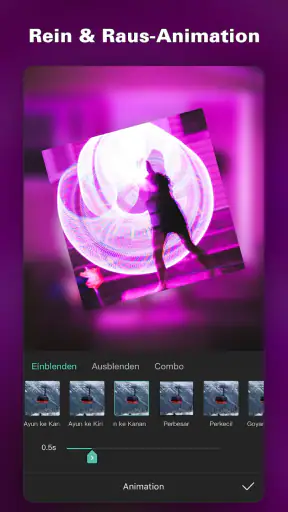
Bei Keyframes ist Zurückhaltung oft der bessere Einstieg. Sie eignen sich, um eine Bewegung oder Veränderung gezielt über einen Abschnitt hinweg zu gestalten, können aber schnell unruhig wirken, wenn zu viele Elemente gleichzeitig animiert werden. Ich würde zuerst nur ein Bild- oder Textelement bewegen und den Clip anschließend ohne Ton ansehen. Wenn die Bewegung bereits dann verständlich ist, erfüllt sie ihren Zweck; lenkt sie vom Inhalt ab, ist ein einfacher Schnitt wahrscheinlich die bessere Lösung.
Ähnlich verhält es sich mit Greenscreen-Effekten. Sie sind dann nützlich, wenn Motiv und Hintergrund deutlich voneinander zu unterscheiden sind. Bei unruhigem Licht oder einem Hintergrund, der farblich nah am Motiv liegt, kann das Ergebnis dagegen unsauber wirken. Ein kurzer Test mit einer einzelnen Szene ist deshalb sinnvoll, bevor ich den Effekt für das ganze Video einplane. Das ist kein Grund, die Funktion zu meiden, sondern eine praktische Erinnerung daran, dass die Aufnahmebedingungen den späteren Schnitt mitbestimmen.
Bei Musik achte ich darauf, ob sie Sprache oder wichtige Umgebungsgeräusche überdeckt. Eine passende Stimmung entsteht nicht unbedingt durch einen auffälligen Track; oft genügt eine dezente Begleitung. Wer ein Video an verschiedenen Orten oder für unterschiedliche Plattformen verwenden möchte, sollte außerdem früh überlegen, ob Musik und Bildausschnitt überall passen. Ein Clip, der auf einem Bildschirm gut wirkt, kann in einem anderen Zuschnitt wichtige Details verlieren.
Wie CapCut im Vergleich zu anderen Editoren wirkt
Im Vergleich zu einem einfachen Schnittwerkzeug, das hauptsächlich Anfang und Ende einer Aufnahme kürzt, bietet CapCut mehr Möglichkeiten, Bild, Text, Übergänge und Bewegung in einem Projekt zusammenzuführen. Das ist ein Vorteil, wenn ein Clip einen eigenen Stil bekommen soll. Zugleich kann eine reduzierte Alternative angenehmer sein, wenn ich nur zwei Aufnahmen verbinden und das Ergebnis sofort speichern möchte. Mehr Werkzeuge bedeuten auch mehr Entscheidungen, und nicht jedes private Video braucht Animationen oder zusätzliche Effekte.
Neues aus der Redaktion

Extreme Car Driving Simulator: Warum Rennspiele heute keine Ziellinie brauchen

InShot – Warum Diese App Die Videobearbeitung Revolutioniert

Xender im Fokus: Warum die App diese Woche überzeugt

Waze Navigation: Die strategische Macht von Google im Verkehr

Warum Hero Wars: Alliance die Rollenspielszene dominiert

Wie Files by Google Ihr Smartphone-Chaos Beseitigt
Gegenüber einem Schnittprogramm am Desktop bleibt das Smartphone der entscheidende Kompromiss. Für kurze, vertikale Beiträge oder spontane Bearbeitungen ist der direkte Zugriff auf die Aufnahmen bequem. Bei langen Projekten, vielen präzisen Anpassungen oder einer Arbeit, die auf einem großen Bildschirm leichter zu kontrollieren wäre, würde ich eher ein Desktopprogramm wählen. CapCut ist für mich damit nicht automatisch ein Ersatz für jeden professionellen Schnittplatz, sondern eine zugängliche Lösung für mobile und eher kompakte Vorhaben.
Vertrauen, Entscheidungen und sensible Inhalte
Bei einem Videoeditor zählt für mich nicht nur, wie viele Werkzeuge vorhanden sind, sondern auch, wie bewusst ich mit meinen Aufnahmen umgehe. Bevor ich Material bearbeite oder weitergebe, prüfe ich, ob darin Gesichter, private Nachrichten, Adressen oder andere persönliche Einzelheiten zu sehen sind. Das ist besonders wichtig, wenn ein Clip für ein größeres Publikum gedacht ist. Eine kurze Sichtkontrolle vor dem Export kann verhindern, dass ein nebensächlicher Hintergrund mehr preisgibt als beabsichtigt.
CapCut stammt von Bytedance Pte. Ltd. und gehört zu den viel genutzten Videoeditoren: Die App kommt auf über eine Milliarde Installationen und eine durchschnittliche Bewertung von 3,8 bei rund 13 Millionen Bewertungen. Diese Verbreitung zeigt, dass viele Menschen sie verwenden; sie ist für mich aber kein Ersatz dafür, die eigenen Entscheidungen beim Teilen bewusst zu treffen. Wer persönliche Aufnahmen bearbeitet, sollte sich vor dem Veröffentlichen Zeit nehmen, das fertige Video noch einmal vollständig anzusehen.
Was vor dem Start zu wissen ist
Die App ist kostenlos, enthält aber In-App-Käufe, die bei Abrechnung über Google Play von 0,29 Euro bis 769,99 Euro reichen. Ich würde deshalb vor einem Kauf genau prüfen, was auf dem Bildschirm angeboten wird und ob die jeweilige Option für das eigene Projekt tatsächlich nötig ist. Wer nur schneiden, Text ergänzen und gelegentlich einen Effekt einsetzen möchte, sollte zunächst mit dem kostenlosen Einstieg arbeiten, statt vorschnell Geld auszugeben. Die Altersfreigabe lautet USK ab 12 Jahren.
Die Versionsnummer 18.0.0 und die Mindestanforderung Android 6.0 sind für die Gerätewahl ebenfalls relevant. Für iOS gilt diese Android-Mindestanforderung natürlich nicht. Falls die Bearbeitung auf einem älteren oder wenig leistungsfähigen Gerät stockt, hilft es oft, das Projekt übersichtlich zu halten: zuerst grob schneiden, unnötige Ebenen weglassen und aufwendige Effekte nur dort einsetzen, wo sie wirklich etwas beitragen. So lässt sich leichter erkennen, ob die eigene Arbeitsweise oder das Gerät der Engpass ist.
Ein ruhigerer Arbeitsablauf bringt oft mehr
Wenn ich ein Video für einen bestimmten Zweck erstelle, entscheide ich vor dem Schneiden über die gewünschte Länge und das passende Format. Danach sortiere ich die Aufnahmen nach ihrer Funktion: Einstieg, Hauptmoment und Abschluss. Das klingt einfach, verhindert aber, dass ich mich beim Bearbeiten in Übergängen verliere, bevor überhaupt klar ist, was der Clip erzählen soll. Erst wenn die Reihenfolge trägt, probiere ich eine passende Gestaltung aus.
Eine weitere hilfreiche Gewohnheit ist, nach größeren Änderungen kurz den gesamten Clip anzusehen, statt nur den gerade bearbeiteten Abschnitt. Ein Übergang kann für sich genommen sauber aussehen und trotzdem den Rhythmus des Videos bremsen. Ebenso sollte Text lange genug lesbar bleiben und nicht genau dort erscheinen, wo im Bild ohnehin viel passiert. Diese Kontrolle kostet etwas Zeit, ist aber meist wirksamer als zusätzliche Effekte.
Wenn die einfache Lösung die bessere ist
CapCut passt besonders gut zu Menschen, die auf dem Smartphone schneiden möchten und gern mit visuellen Ideen experimentieren. Wer häufig kurze Clips gestaltet, Texte einblendet oder mit Keyframes und Greenscreen arbeitet, bekommt mehr Spielraum als in einem Editor, der nur grundlegende Kürzungen erlaubt. Auch Anfänger können damit anfangen, sofern sie bereit sind, die Funktionen schrittweise kennenzulernen, statt beim ersten Projekt alles zugleich einzusetzen.
Weniger passend ist die App, wenn ich ein langes, komplexes Projekt mit sehr genauer Kontrolle auf einem großen Bildschirm bearbeiten will oder wenn ich lediglich einen Clip ohne Gestaltung kürzen möchte. Im zweiten Fall kann ein schlichteres Werkzeug schneller zum Ziel führen; im ersten ist ein Desktopeditor oft angenehmer. Und wer mit persönlichen Aufnahmen arbeitet, sollte sich nicht von einer bequemen Bearbeitung dazu verleiten lassen, die Kontrolle über den Inhalt vor dem Teilen zu überspringen.
Hast du jemals das Bedürfnis verspürt, deine kreativen Ideen in ein beeindruckendes Video zu verwandeln, ohne dabei ein professioneller Videobearbeiter sein zu müssen? Genau hier kommt CapCut ins Spiel – eine App, die das Video-Editing auf deinem Smartphone revolutioniert. Ich habe die App ausprobiert und lasse euch an meinen Erfahrungen teilhaben.
Ein erster Blick auf CapCut
CapCut, entwickelt von den Machern von TikTok, ist ein kostenloser Videoeditor, der sowohl für Android als auch iOS verfügbar ist. Die App bietet eine Vielzahl von Funktionen, die selbst die anspruchsvollsten Nutzer zufriedenstellen werden. Beim ersten Öffnen der App wird man von einer übersichtlichen und benutzerfreundlichen Oberfläche begrüßt, die sogar für Anfänger leicht verständlich ist.
Intuitive Benutzeroberfläche
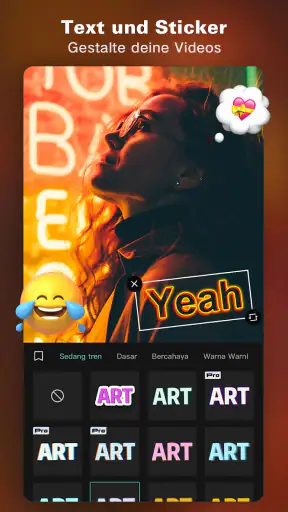
Eines der ersten Dinge, die mir an CapCut aufgefallen sind, ist die intuitive Benutzeroberfläche. Die Werkzeuge sind logisch angeordnet und leicht zugänglich, was den Bearbeitungsprozess erheblich vereinfacht. Egal, ob du ein Video zuschneiden, Text hinzufügen oder Filter anwenden möchtest – alles ist nur einen Fingertipp entfernt.
Funktionen, die begeistern
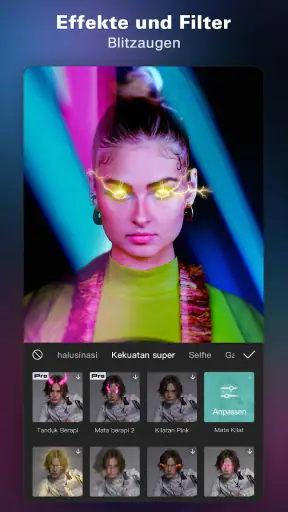
CapCut bietet eine beeindruckende Auswahl an Bearbeitungswerkzeugen. Von einfachen Schnitten und Übergängen bis hin zu fortgeschrittenen Funktionen wie Keyframe-Animationen und Greenscreen-Effekten – die App hat alles, was man für die Erstellung professionell aussehender Videos benötigt. Besonders hervorzuheben sind die zahlreichen Filter und Effekte, die deinen Videos einen einzigartigen Look verleihen können.
Ein weiteres Highlight ist die Musikbibliothek von CapCut. Sie bietet eine Vielzahl von Tracks, die du in deine Videos integrieren kannst. Dies macht es einfach, die perfekte Stimmung für dein Projekt zu erzeugen.
Leistung und Export
Die Leistung von CapCut ist beeindruckend. Während meiner Tests lief die App reibungslos, ohne Verzögerungen oder Abstürze. Auch das Exportieren von Videos geht schnell und unkompliziert. Du kannst deine fertigen Meisterwerke direkt auf Plattformen wie TikTok, Instagram oder YouTube teilen oder sie einfach auf deinem Gerät speichern.
CapCut unterstützt verschiedene Auflösungen und Formate, was bedeutet, dass du die Qualität deines Videos an deine Bedürfnisse anpassen kannst. Ob du ein schnelles Video für soziale Medien oder ein hochauflösendes Projekt benötigst – CapCut hat die passenden Optionen.
Mein Fazit
CapCut ist eine beeindruckende App, die sowohl für Anfänger als auch für erfahrene Videobearbeiter geeignet ist. Mit ihrer benutzerfreundlichen Oberfläche und den leistungsstarken Funktionen macht sie das Bearbeiten von Videos so einfach und unterhaltsam wie nie zuvor. Wenn du auf der Suche nach einem zuverlässigen und kostenlosen Videoeditor bist, ist CapCut definitiv einen Versuch wert.
Also, worauf wartest du noch? Hol dir CapCut und lass deiner Kreativität freien Lauf!
FAQ
Was ist CapCut und wofür kann ich es verwenden?
CapCut ist eine vielseitige Videoeditor-App, die von Bytedance entwickelt wurde, dem gleichen Unternehmen, das hinter TikTok steht. Mit CapCut können Sie Videos bearbeiten, schneiden, Effekte hinzufügen und vieles mehr. Sie ist ideal für Content-Ersteller, die ihre Videos professionell gestalten möchten, ohne komplexe Software verwenden zu müssen.
Ist CapCut kostenlos oder gibt es In-App-Käufe?
CapCut ist kostenlos herunterzuladen und zu nutzen, bietet jedoch einige In-App-Käufe an. Diese Käufe bieten Zugang zu zusätzlichen Funktionen und Effekten, die über die Basisversion hinausgehen. Nutzer können die App jedoch voll funktionsfähig nutzen, ohne zusätzliche Kosten zu tragen.
Welche Geräte und Plattformen unterstützen CapCut?
CapCut ist sowohl auf Android- als auch auf iOS-Geräten verfügbar. Die App ist für Smartphones und Tablets optimiert, sodass Sie Ihre Videos bequem auf mobilen Geräten bearbeiten können. Benutzer sollten sicherstellen, dass sie die neueste Version ihres Betriebssystems installiert haben, um die beste Leistung zu erzielen.
Brauche ich einen Account, um CapCut zu benutzen?
Nein, Sie benötigen keinen Account, um CapCut zu nutzen. Die App erlaubt es, Videos ohne Registrierung zu bearbeiten und zu exportieren. Allerdings kann ein Account Vorteile bieten, wie die Möglichkeit, Projekte zu speichern und geräteübergreifend darauf zuzugreifen.
Welche Funktionen bietet CapCut für die Videobearbeitung?
CapCut bietet eine Vielzahl an Funktionen für die Videobearbeitung, darunter das Schneiden und Zusammenfügen von Clips, Hinzufügen von Text, Filtern und Musik, sowie Spezialeffekte und Übergänge. Die App ist benutzerfreundlich gestaltet, sodass sowohl Anfänger als auch erfahrene Benutzer problemlos professionelle Videos erstellen können.
Herunterladen