 Google Drive
 im Alltag: Dateien schneller finden und einfacher teilen
Die lästigste Arbeit mit Dateien ist selten das Bearbeiten. Es ist die Suche nach der richtigen Version, das Weiterleiten eines Anhangs an drei Leute und die Frage, ob das Dokument gerade auf dem Laptop oder im Handy steckt. Google Drive nimmt genau diese Umwege aus dem Alltag: Es legt Dateien an einem gemeinsamen Ort ab, macht sie auf verschiedenen Geräten erreichbar und lässt sich ohne großen Aufwand mit anderen teilen. Das klingt unspektakulär – und ist gerade deshalb nützlich. Wer regelmäßig zwischen Arbeit, Schule und privaten Unterlagen wechselt, spart mit der App nicht durch spektakuläre Funktionen, sondern durch weniger Kleinkram.
Ein gemeinsamer Ablageort statt digitaler Schnitzeljagd
Die mobile App ist vor allem eine Verbindung zur eigenen Ablage in der Cloud. Dokumente, Tabellen, Präsentationen, Bilder und andere Dateien lassen sich ansehen, sortieren, teilen und – je nach Dateityp – direkt bearbeiten oder in einer passenden Google-App öffnen. Die Bedienung folgt dem vertrauten Muster: Ordner öffnen, Datei auswählen, Aktion starten. Man muss nicht erst ein neues Ablagesystem lernen, um den Nutzen zu verstehen.
Der entscheidende Vorteil zeigt sich, sobald mehr als ein Gerät im Spiel ist. Ein auf dem Rechner gespeichertes Dokument kann später auf dem Smartphone geöffnet werden, ohne dass man es sich selbst per E-Mail schicken muss. Umgekehrt lässt sich ein Foto vom Handy in einen geteilten Ordner legen, damit es am Schreibtisch bereitliegt. Die Dateien bleiben dort, wo man sie erwartet, statt in einzelnen Geräten und Nachrichtenverläufen verstreut zu sein.
Das funktioniert besonders gut innerhalb des Google-Umfelds. Eine Tabelle kann in Google Tabellen weiterbearbeitet, eine Präsentation in Google Präsentationen geöffnet werden. Google Gemini ist eine andere Art von Werkzeug: Es kann beim Formulieren oder Zusammenfassen helfen, ersetzt aber nicht die ordentliche Ablage und Freigabe, die Drive übernimmt. Für den Alltag ist diese Arbeitsteilung sinnvoll. Drive muss nicht jede Aufgabe selbst erledigen; es muss dafür sorgen, dass die passende Datei am richtigen Ort verfügbar ist.
Teilen, ohne Kopien zu verteilen
Das Freigeben ist eine der Funktionen, die den Unterschied zwischen digitaler Ablage und bloßem Speicherplatz ausmachen. Statt einen Anhang zu versenden, kann man eine Datei oder einen Ordner freigeben und festlegen, ob andere Personen nur ansehen, kommentieren oder bearbeiten dürfen. So arbeiten alle an derselben Fassung. Das erspart die vertraute Endungskette aus Dateinamen wie „neu“, „neu2“ und „wirklich_final“.

Weitere Apps von Google Drive ansehen


Die Kontrolle über Zugriffsrechte verdient dabei Aufmerksamkeit. Ein Link ist bequem, aber Bequemlichkeit ist kein Grund, eine Datei unbedacht allgemein zugänglich zu machen. Für private Unterlagen sollte man einzelne Personen einladen und später prüfen, wer noch Zugriff hat. Bei einer gemeinsamen Einkaufsliste oder einem unkritischen Ablaufplan darf es lockerer zugehen. Drive macht beides möglich; die Entscheidung bleibt bei einem selbst.
Wo die App im Alltag am meisten bringt
Für Familien eignet sich Drive als gemeinsamer Ort für Reiseunterlagen, Versicherungsdokumente, Scans und Listen, auf die mehrere Personen zugreifen müssen. In der Schule oder im Studium hält es Skripte, Aufgaben und Gruppenarbeiten zusammen. Im Beruf ist es hilfreich für Entwürfe, Besprechungsunterlagen und Dateien, die unterwegs schnell nachgeschlagen werden müssen. In all diesen Fällen liegt der Gewinn nicht in einer einzelnen großen Funktion, sondern darin, dass eine Datei nicht jedes Mal neu gesucht oder verschickt werden muss.
Auch kleine Aufgaben gehen damit leichter von der Hand. Man fotografiert einen Beleg, lädt ihn hoch und kann ihn später am Rechner wiederfinden. Ein Vertragsentwurf lässt sich auf dem Handy prüfen, während man auf einen Termin wartet. Eine Kollegin bekommt Zugriff auf den aktuellen Stand, ohne dass man erst herausfinden muss, ob die eigene E-Mail den richtigen Anhang enthält. Wenn mehrere Menschen an einer Sache beteiligt sind, wird die gemeinsame Ablage schnell zur verlässlichsten Quelle.
Die Suchfunktion hilft, wenn Ordner allein nicht reichen. Wer den Namen einer Datei kennt oder sich an ein Wort im Dokument erinnert, kann häufig schneller suchen als sich durch mehrere Ebenen zu tippen. Das ersetzt keine sinnvolle Benennung und Ordnerstruktur, aber es nimmt dem Wiederfinden einen Teil seiner Zähigkeit. Gerade auf dem kleinen Bildschirm ist das wertvoll: Eine Suche ist oft weniger mühsam als eine präzise Folge von Wischbewegungen.
Zeit sparen heißt auch: weniger Übergaben
Viele Minuten gehen nicht bei der eigentlichen Arbeit verloren, sondern zwischen zwei Arbeitsschritten. Datei herunterladen, lokal ändern, erneut hochladen, die alte Fassung löschen, einen neuen Anhang verschicken: Diese Kette fällt weitgehend weg, wenn man direkt mit der gespeicherten Datei arbeitet. Bei gemeinsam bearbeiteten Dokumenten sehen Beteiligte Änderungen am selben Ort, statt sie später mühsam abzugleichen.
Das ist besonders dann nützlich, wenn man zwischen Smartphone und Rechner wechselt. Eine kurze Prüfung lässt sich unterwegs erledigen; die längere Bearbeitung wartet auf den großen Bildschirm. Die mobile App ist kein Ersatz für jede Desktop-Arbeit, aber sie sorgt dafür, dass die Arbeit nicht an den Wechsel des Geräts gebunden ist. Wer nur schnell eine Datei nachsehen oder weitergeben möchte, muss dafür nicht den ganzen Arbeitsplatz aufklappen.
Im Vergleich zu Microsoft OneDrive liegt der stärkste praktische Grund für Drive meist nicht in einem allgemeinen Vorsprung, sondern in der Umgebung, die man bereits nutzt. Wer mit Google-Konten, Gmail und den Google-Büroanwendungen arbeitet, bekommt eine direkte Verbindung zwischen Ablage und Dokumenten. Wer dagegen auf Microsoft 365 und Excel angewiesen ist, kann mit OneDrive und Microsoft Excel: Tabellenkalkulationen im gewohnten Ablauf bleiben. Der beste Speicherort ist oft der, den die eigenen Mitwirkenden ohnehin öffnen können.
Einrichten, bevor die Ablage unübersichtlich wird
Für einen guten Start braucht es keine ausgeklügelte Ordnung. Drei bis fünf aussagekräftige Hauptordner reichen vielen Menschen zunächst: etwa privat, Arbeit, Unterlagen und gemeinsame Dateien. Namen wie „Dokumente“ oder „Sonstiges“ helfen weniger als Bezeichnungen, nach denen man tatsächlich suchen würde. Wichtig ist, nicht jede Datei sofort in einen eigenen Unterordner zu verbannen. Eine Struktur soll das Wiederfinden beschleunigen, nicht zusätzliche Pflegearbeit erzeugen.
Auf dem Smartphone lohnt es sich, wichtige Dateien für den Offline-Zugriff verfügbar zu machen, wenn man sie auch ohne zuverlässige Verbindung braucht. Das ist praktisch für Tickets, Reisepläne oder Unterlagen vor einem Termin. Bei großen Dateien sollte man bedenken, dass sie Speicherplatz auf dem Gerät belegen können. Außerdem sollte man nach dem Hochladen sensibler Dokumente kurz prüfen, ob sie wirklich nur für die vorgesehenen Personen freigegeben sind. Zwei Minuten beim Einrichten verhindern später viel Such- und Korrekturarbeit.
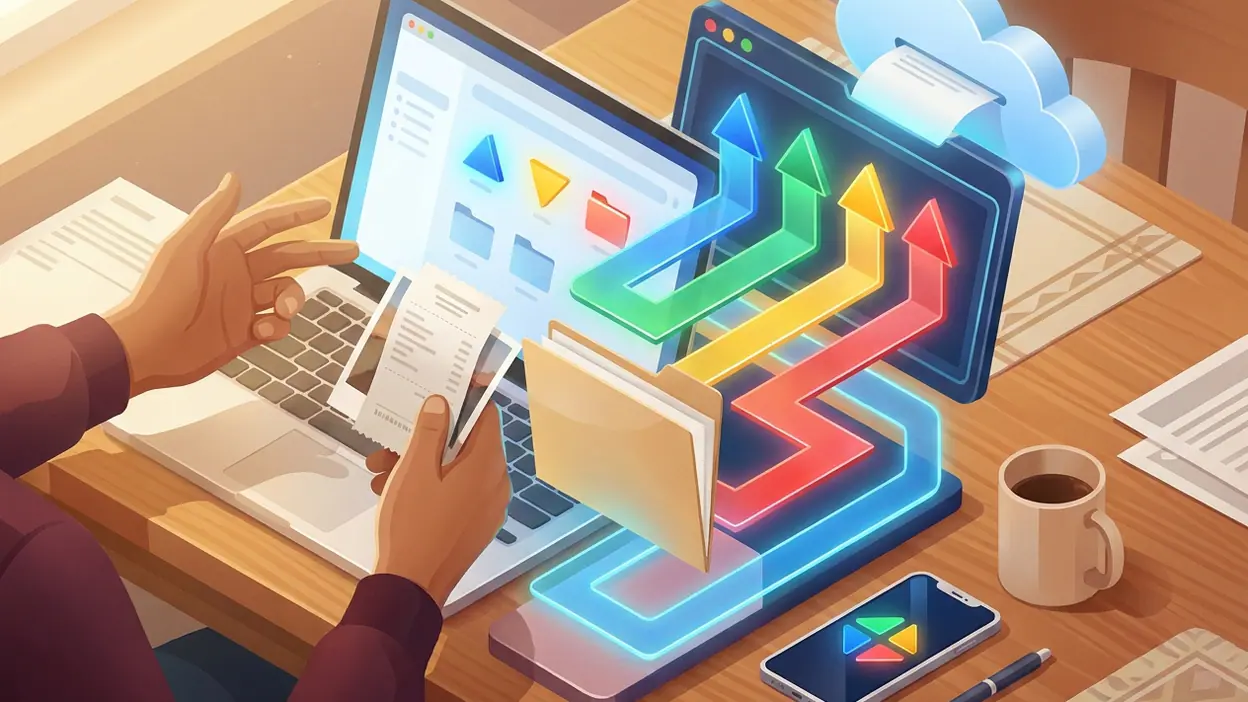
Wer Papierunterlagen digitalisieren möchte, kann Dokumente über die App erfassen, statt sie nur als lose Fotos in der Galerie liegen zu lassen. Das macht Belege und Formulare leichter auffindbar und einfacher mit anderen zu teilen. Für perfekte Archivierung ersetzt ein Handy-Scan nicht immer einen guten Scanner, doch für Quittungen, unterschriebene Zettel oder rasch benötigte Unterlagen reicht er oft völlig aus. Hier zeigt sich der praktische Kern der App: Der Weg vom Papier zur auffindbaren Datei wird kurz.
Was noch besser sein könnte
Drive räumt nicht automatisch jede Ablage auf. Wer Dateien ohne System speichert, bekommt mit der Zeit einen digitalen Dachboden – nur durchsuchbarer als ein echter. Die App kann außerdem auf dem kleinen Bildschirm beim Verschieben, Umbenennen oder Verwalten vieler Dateien umständlicher wirken als am Rechner. Für umfangreiche Ordnung ist die Desktop-Ansicht meist angenehmer.
Auch die Abhängigkeit von einer Internetverbindung sollte man nicht übersehen. Vieles lässt sich vorbereiten oder offline verfügbar machen, aber eine Cloud-Ablage ist nicht dasselbe wie eine lokale Datei, die jederzeit vollständig auf dem Gerät liegt. Dazu kommen Speichergrenzen und die Frage, wie viel man einem Online-Dienst anvertraut. Wer sensible Daten speichert, sollte Freigaben bewusst setzen und die eigenen Datenschutzanforderungen mitdenken. Das sind keine Gründe, die App grundsätzlich zu meiden, aber sie gehören zu einer vernünftigen Nutzung.
Wer konsequent in einer Microsoft-Umgebung arbeitet, wird außerdem nicht automatisch von Googles Ablage profitieren. Dateien lassen sich zwar verwalten und teilen, doch der reibungsärmste Ablauf entsteht meist dort, wo auch die übrigen Werkzeuge und Konten liegen. Drive ist am stärksten, wenn man es nicht als isolierten Speicher betrachtet, sondern als Teil eines bereits genutzten Arbeitswegs.
Weniger Reibung zwischen Datei und Aufgabe ist der eigentliche Wert dieser App. Google Drive ist besonders sinnvoll für alle, die Unterlagen auf mehreren Geräten brauchen, Dateien mit anderen teilen oder Papierkram endlich an einem wiederauffindbaren Ort sammeln möchten. Es verlangt ein wenig Ordnung und belohnt sie mit weniger Anhängen, weniger Versionschaos und weniger „Wo habe ich das gespeichert?“. Wer ohnehin mit Googles Diensten arbeitet, sollte zuerst hier ansetzen. Für viele andere ist es zumindest einen Versuch wert – nicht weil Cloud-Speicher aufregend wäre, sondern weil eine gute Ablage überraschend viel Alltag vereinfacht.