Candy Race Launcher
4,4PersonalisierungAktualisiert am 7. Oktober 2026

Screenshots
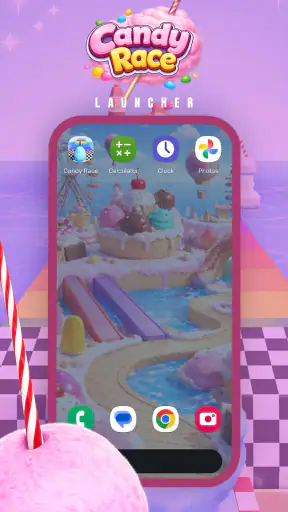
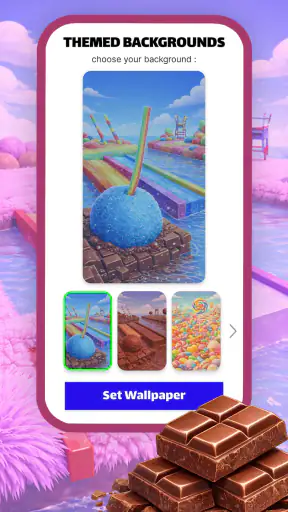
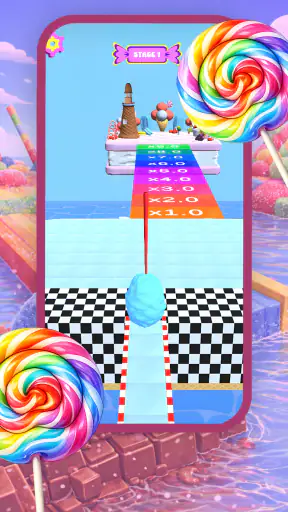
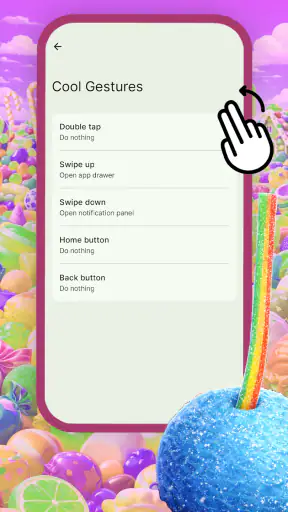
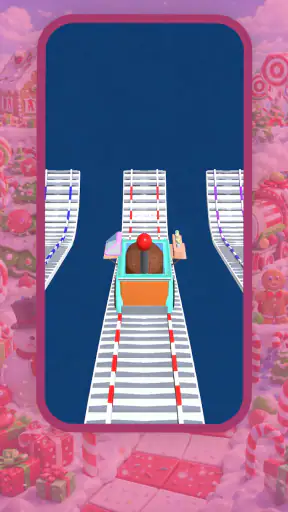
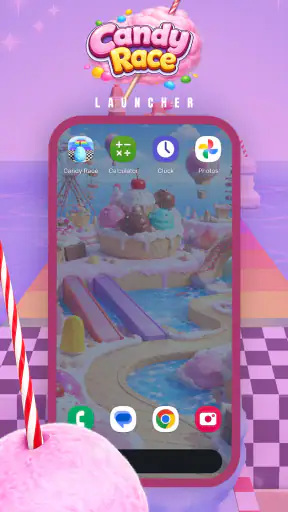
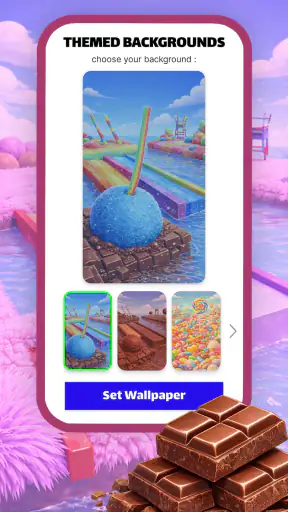
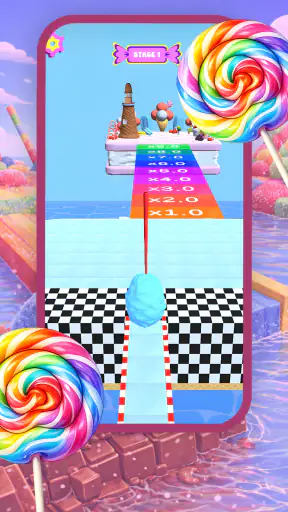
Vorteile
- Süßes Design mit farbenfrohen Grafiken und verspielten Animationen.
- Die Bedienung ist schnell verständlich und eignet sich für kurze Spielrunden.
- Einfache Spielmechanik macht den Einstieg ohne lange Erklärung möglich.
- Das leichte Spielkonzept passt gut für Pausen unterwegs.
- Der Fokus auf kurze Rennen sorgt für unkomplizierte Unterhaltung.
Nachteile
- Die Spielmechanik kann nach längerer Zeit eintönig wirken.
- Wer komplexe Herausforderungen sucht
- findet möglicherweise zu wenig Tiefe.
- Die Steuerung kann bei hohem Tempo präzises Timing erfordern.
- Auf kleineren Displays können Details während des Rennens schwer erkennbar sein.
- Wiederholte Spielrunden bieten möglicherweise wenig Abwechslung.
 Analyse von Mobexer
Wer sein Android-Handy gern verspielt gestaltet, könnte bei Candy Race Launcher hängen bleiben. Der Name klingt nach einem Rennspiel, doch die App ist als Personalisierungs-App eingeordnet: Ihr Reiz liegt darin, dem Bildschirm einen süßen, farbenfrohen Look zu geben. Ich würde sie deshalb nicht als Spielalternative installieren, sondern als Möglichkeit, dem eigenen Gerät eine auffällige, leichte Note zu verleihen. Mein erster Rat: Geht ohne feste Vorstellung von bestimmten Funktionen hinein und prüft in Ruhe, welche Anpassungen euch tatsächlich gefallen.
Was ihr von der Gestaltung erwarten könnt
Der wichtigste erste Schritt ist, zwischen einem dekorativen Thema und einem Werkzeug für mehr Produktivität zu unterscheiden. Candy Race richtet sich an Menschen, die eine niedliche, farbenfrohe Wirkung mögen; die passende Frage lautet also weniger „Kann ich damit mehr erledigen?“ als „Fühlt sich mein Startbildschirm damit mehr nach mir an?“. Wenn ihr diesen Maßstab im Kopf behaltet, fällt es leichter, die App fair zu beurteilen und nicht nach Funktionen zu suchen, die für einen solchen Stilwechsel gar nicht entscheidend sind.
Ich würde außerdem vor dem Wechsel kurz überlegen, welche Teile eures Bildschirms euch wirklich wichtig sind: die schnell erreichbaren Apps, eine ruhige Fläche oder eine auffällige Gesamtwirkung. Diese Priorität hilft später bei der Einrichtung. Wer etwa viele Arbeitswerkzeuge direkt öffnen muss, sollte den Blickfang nicht auf Kosten der Orientierung optimieren. Wer dagegen gern ein freundliches Motiv auf dem Homescreen sieht, kann der Optik mehr Raum geben und die wichtigsten Kürzel bewusst darum herum anordnen.
Ein verspielter Look statt eines Rennspiels
Der passende Vergleich ist ein gewöhnlicher Android-Launcher, nicht ein klassisches Handyspiel. Während viele Launcher vor allem auf Ordnung, Effizienz oder möglichst neutrale Symbole setzen, richtet sich Candy Race an Menschen, die eine deutlich niedlichere Optik mögen. Das kann den Startbildschirm persönlicher wirken lassen, ist aber nicht automatisch ein Vorteil für alle: Wer klare Linien, zurückhaltende Farben oder eine möglichst sachliche Oberfläche bevorzugt, dürfte mit einem nüchternen Launcher besser fahren.
Entwickelt wird die App von Gamnest. Sie ist kostenlos und ab null Jahren freigegeben, was den Einstieg unkompliziert macht. Die aktuelle Version ist 1.0.3; als Mindestvoraussetzung ist Android 8.0 genannt. Im Play Store liegt die durchschnittliche Bewertung bei 4,4 Sternen, bei rund 70.000 Bewertungen und über zehn Millionen Installationen. Das vermittelt einen Eindruck von ihrer Verbreitung, sagt aber allein noch nicht, ob der Stil zu eurem Gerät und euren Gewohnheiten passt.
Wichtig ist die Erwartung: Ein thematischer Launcher verändert die Art, wie sich der Homescreen anfühlt, aber nicht automatisch die Leistung oder den Nutzen jeder App. Candy Race ist vor allem dann interessant, wenn euch ein freundlicher, süß gestalteter Auftritt wichtiger ist als maximale Zurückhaltung. Ich würde sie als kleine optische Veränderung betrachten, nicht als Werkzeug, das ein unübersichtliches Smartphone von selbst organisiert.
Vor dem Einrichten: erst schauen, dann umstellen
Nach der Installation würde ich zunächst die App öffnen und mir die angebotenen Möglichkeiten ansehen, bevor ich den neuen Launcher dauerhaft als Startoberfläche auswähle. Bei Android kann ein Launcher-Wechsel eine Systemabfrage auslösen, in der ihr festlegt, welche Oberfläche beim Drücken der Home-Taste verwendet wird. Wenn euch die Auswahl unsicher macht, müsst ihr nicht sofort eine endgültige Entscheidung treffen: Achtet darauf, ob Android eine einmalige oder dauerhafte Auswahl anbietet, und nehmt zunächst die Option, die euch einen unkomplizierten Rückweg lässt.
Eilmeldungen

Joom im Alltag: Wie Bewertungen und geteilte Funde beim Einkauf helfen

Extreme Car Driving Simulator: Warum Rennspiele heute keine Ziellinie brauchen

InShot – Warum Diese App Die Videobearbeitung Revolutioniert

Xender im Fokus: Warum die App diese Woche überzeugt

Waze Navigation: Die strategische Macht von Google im Verkehr

Warum Hero Wars: Alliance die Rollenspielszene dominiert
Das ist besonders hilfreich, wenn ihr euer aktuelles Layout behalten möchtet. Fotografiert oder merkt euch vorher grob, wo wichtige Apps liegen. So könnt ihr nach dem Test leichter vergleichen und bei Bedarf wieder zu eurer bisherigen Oberfläche wechseln. Dieser kleine Schritt klingt banal, spart aber Frust, wenn Symbole nach dem Wechsel anders angeordnet sind oder ihr die gewohnte Startseite nicht gleich wiederfindet.
Richtet den Bildschirm anschließend nach eurem tatsächlichen Alltag ein, statt nur den ersten Eindruck zu verfolgen. Legt häufig genutzte Apps dort ab, wo ihr sie schnell erreicht, und lasst selten benötigte Anwendungen aus dem direkten Blickfeld. Bei einem auffälligen Candy-Look kann eine zu volle Startseite schnell unruhig wirken. Weniger Symbole machen es leichter, das Design wahrzunehmen und trotzdem sofort die Dinge zu finden, die ihr jeden Tag braucht.
Der erste sinnvolle Erfolg: eine Startseite, die zu euch passt
Ein guter erster Test ist kein kompliziertes Umbauen, sondern eine einzelne übersichtliche Startseite. Wählt eine kleine Gruppe von Apps, die ihr regelmäßig nutzt, und prüft, ob sich der neue Auftritt damit angenehm bedienen lässt. Für viele ist das der Moment, in dem sich zeigt, ob die verspielte Gestaltung im Alltag funktioniert: Sie sollte nicht nur beim ersten Öffnen hübsch aussehen, sondern auch nach mehreren kurzen Griffen zum Handy noch übersichtlich bleiben.
Stellt euch einen typischen Morgen vor: Ihr wollt Nachrichten prüfen, den Kalender öffnen und anschließend Musik starten. Wenn diese vertrauten Handgriffe auf dem neuen Bildschirm leichtfallen, habt ihr bereits einen brauchbaren Maßstab. Falls ihr erst suchen müsst, weil Farben, Symbole oder Anordnung eure Aufmerksamkeit zu stark beanspruchen, ist das kein persönliches Versagen beim Einrichten. Es ist ein Zeichen, dass ein dezenteres Layout oder ein anderer Launcher besser zu euch passen könnte.
Ein praktischer Kniff ist, Veränderungen einzeln vorzunehmen. Passt zunächst nur die Oberfläche an, die euch am meisten auffällt, und nutzt das Handy eine Weile, bevor ihr weitere Dinge umstellt. So erkennt ihr besser, welche Anpassung wirklich etwas verbessert. Werden mehrere Änderungen auf einmal vorgenommen, ist später schwerer einzuschätzen, was euch gefällt und was die Bedienung unnötig kompliziert macht.
Wer sein Gerät mit anderen teilt oder jemandem beim Einrichten hilft, kann denselben vorsichtigen Ablauf nutzen: erst den Look betrachten, dann die alltäglichen Apps erreichbar machen und zum Schluss gemeinsam testen, ob die Home-Taste wie erwartet funktioniert. Gerade bei einem jüngeren oder weniger technikaffinen Nutzer ist eine ruhige erste Einrichtung hilfreicher als ein möglichst umfangreicher Umbau. Die Freigabe ab null Jahren passt zum unproblematischen, familienfreundlichen Eindruck, ersetzt aber natürlich nicht die eigene Einschätzung, ob die Gestaltung der jeweiligen Person gefällt.
Wenn etwas anders aussieht als erwartet
Die häufigste Verwirrung bei einem Launcher-Wechsel entsteht durch die Frage, ob sich nur das Aussehen oder auch die gewohnte Bedienung verändert. Ein Launcher ist die Oberfläche für Startbildschirm und App-Zugriff; die installierten Apps und ihre eigentlichen Aufgaben bleiben davon getrennt. Wenn ihr also eine Anwendung auf der neuen Startseite nicht seht, bedeutet das nicht automatisch, dass sie gelöscht wurde. Prüft zunächst die App-Übersicht und die Auswahl des aktiven Launchers, statt die Anwendung erneut zu installieren.
Auch die Home-Taste kann zunächst irritieren. Android kann nach einem Wechsel fragen, welche Startoberfläche künftig geöffnet werden soll. Wählt ihr eine andere Option als erwartet, lässt sich das in der Regel über die Launcher-Auswahl des Systems korrigieren. Die genaue Bezeichnung der Menüpunkte hängt von Gerät und Android-Oberfläche ab; sucht in den Einstellungen nach den Optionen für Standard-Apps oder die Start-App, falls ihr zurückwechseln möchtet.
Ein weiterer Punkt ist die Balance zwischen Dekoration und Lesbarkeit. Ein sehr bunter Bildschirm kann auf den ersten Blick charmant wirken und dennoch bei kleinen Symbolen oder vielen App-Kürzeln anstrengend werden. Wenn ihr häufig im Freien auf das Display schaut oder schnell zwischen mehreren Arbeits-Apps wechselt, zählt die Wiedererkennbarkeit mehr als ein besonders konsequentes Thema. In solchen Fällen würde ich lieber eine klare, reduzierte Anordnung behalten, auch wenn dadurch nicht jede Ecke des Bildschirms dekorativ wirkt.
Falls euch die App nach dem Start nicht sofort überzeugt, gebt euch einen kurzen, konkreten Test statt einer langen Eingewöhnungsphase: Öffnet eure drei meistgenutzten Anwendungen, kehrt jeweils zum Startbildschirm zurück und prüft, ob ihr die nächste Aktion ohne Suchen findet. So beurteilt ihr die Oberfläche anhand eurer eigenen Gewohnheiten. Ein schöner erster Eindruck ist nett, aber für mich ist die tägliche Erreichbarkeit der bessere Grund, einen Launcher zu behalten.
Ein Test, der über den ersten Blick hinausgeht
Für eine aussagekräftigere Probe würde ich die Startseite nicht nur in einem ruhigen Moment beurteilen. Nutzt sie auch dann, wenn ihr es eilig habt: etwa kurz vor dem Losgehen, wenn ihr eine Nachricht beantworten, den Kalender prüfen oder eine Navigations-App öffnen wollt. Dabei zeigt sich, ob der neue Stil im schnellen Zugriff funktioniert. Ein Homescreen, der beim entspannten Betrachten gefällt, kann sich bei Zeitdruck anders anfühlen, wenn Farben oder eine ungewohnte Anordnung das Wiederfinden erschweren.
Hilfreich ist auch, die Anpassung zunächst auf eine überschaubare Auswahl wichtiger Apps zu begrenzen. So könnt ihr feststellen, ob die optische Richtung euch zusagt, ohne gleich jede Gewohnheit umzustellen. Wenn ihr nach einigen normalen Nutzungen immer wieder automatisch nach den alten Symbolpositionen sucht, nehmt das ernst: Vertrautheit ist ein praktischer Vorteil und nicht bloß Widerstand gegen Veränderung. Es gibt keinen Grund, eine neue Oberfläche zu behalten, nur weil die Einrichtung schon begonnen hat.
Für wen sich der nächste Schritt lohnt
Candy Race passt am ehesten zu Leuten, die den Homescreen bewusst als Teil ihres persönlichen Stils sehen und mit einer niedlichen, auffälligen Gestaltung etwas anfangen können. Wer sein Smartphone gern saisonal oder nach Stimmung verändert, kann die App als unkomplizierten Versuch betrachten. Auch Einsteiger können sich herantasten, solange sie nicht erwarten, dass jede Android-Oberfläche identisch aussieht oder ein Wechsel keinerlei Umgewöhnung mit sich bringt.
Ein konkreter Alltagseinsatz wäre ein privates Zweitgerät, das vor allem für Nachrichten, Musik und gelegentliche Fotos genutzt wird. Dort kann ein verspielter Bildschirm den persönlichen Charakter unterstreichen, ohne dass eine große Menge beruflicher Abkürzungen um Platz konkurriert. Auch wer ein Familienmitglied beim Einrichten unterstützt, kann den Wechsel als gemeinsames kleines Projekt angehen: erst die Optik ansehen, dann nur die wichtigsten Wege zugänglich machen und die Person selbst entscheiden lassen, ob sie damit zurechtkommt.
Weniger geeignet ist sie für alle, die vor allem Geschwindigkeit, maximale Übersicht oder einen sehr schlichten Arbeitsbildschirm suchen. Wenn ihr beruflich auf dem Homescreen viele Informationen und Abkürzungen bündelt, kann ein funktional ausgerichteter Launcher besser sein. Ebenso würde ich sie überspringen, wenn euch schon kleine optische Änderungen stören oder ihr euer bestehendes Layout exakt so behalten möchtet. Ein thematischer Look ist Geschmackssache; eine hohe Zahl an Installationen macht ihn nicht automatisch passend für jeden.
Im Vergleich zu Standard-Launchern liegt der mögliche Gewinn hier in der Persönlichkeit, nicht zwingend in zusätzlicher Kontrolle oder Produktivität. Gegenüber neutralen Icon- und Hintergrundlösungen wirkt ein kompletter Launcher-Wechsel größer, weil sich der zentrale Einstiegspunkt des Handys verändert. Dafür solltet ihr bereit sein, die Bedienung kurz zu testen und gegebenenfalls eure Anordnung anzupassen. Wer nur eine einzelne Farbe oder ein Hintergrundbild ändern möchte, ist mit den vorhandenen Android-Personalisierungsoptionen womöglich schneller fertig.
Das ist auch die wichtigste Abwägung gegenüber einer reinen Hintergrundbild- oder Symbolanpassung: Ein kleiner Eingriff lässt vertraute Abläufe eher unangetastet, während ein Launcher den Startpunkt des Geräts stärker prägt. Wenn euch nur ein einzelnes Motiv gefällt, würde ich zuerst die schlichtere Änderung wählen. Wenn ihr dagegen bewusst einen zusammenhängenden, niedlichen Eindruck auf der Startseite möchtet, ist ein thematischer Launcher der passendere Versuch. Entscheidend ist nicht, wie viel ihr verändern könnt, sondern ob die Veränderung euren Alltag angenehmer macht.
Bei der Entscheidung nach dem ersten Test helfen drei Fragen: Findet ihr eure wichtigsten Apps ohne Nachdenken? Bleibt der Bildschirm auch mit euren eigenen Kürzeln lesbar? Und gefällt euch die Gestaltung noch, wenn ihr sie nicht aktiv betrachtet, sondern nur kurz etwas erledigen wollt? Wenn eine Antwort klar negativ ausfällt, ist Zurückwechseln eine vernünftige Wahl. Ein Launcher sollte sich in eure Routine einfügen, nicht zur täglichen Aufgabe werden.
Mein Fazit: Ich würde Candy Race Launcher erst einmal als vorsichtigen Stiltest installieren, nicht als unumkehrbaren Umbau. Beginnt mit einer übersichtlichen Startseite, prüft eure wichtigsten Alltagswege und entscheidet danach, ob die verspielte Optik euch länger Freude macht. Genau darin liegt für mich der vernünftige Umgang mit dieser Personalisierungs-App: Sie soll den Bildschirm frischer wirken lassen, ohne eure Routine unnötig zu erschweren. Wenn euch Süßigkeiten-inspirierte Gestaltung anspricht, ist ein kurzer eigener Test sinnvoll; wenn ihr schlichte Effizienz bevorzugt, gibt es passendere Alternativen.
FAQ
Was ist Candy Race Launcher und was bietet die App?
Candy Race Launcher ist ein Android-Launcher, der den Startbildschirm und die Darstellung des Geräts mit einem farbenfrohen, süßigkeiteninspirierten Design neu gestaltet. Je nach Version können dazu passende Hintergründe, Symbole und weitere Anpassungsmöglichkeiten gehören. Ein Launcher ersetzt jedoch nicht das Betriebssystem: Die installierten Apps und grundlegenden Android-Funktionen bleiben erhalten. Prüfen Sie vor dem Download die Screenshots und die aktuelle Beschreibung, damit das angebotene Design Ihren Erwartungen entspricht.
Ist Candy Race Launcher kostenlos und enthält die App Werbung?
Ob Candy Race Launcher kostenlos angeboten wird und ob Werbung, In-App-Käufe oder kostenpflichtige Zusatzfunktionen enthalten sind, kann sich je nach Version und Vertriebsplattform ändern. Sehen Sie deshalb vor der Installation auf der offiziellen Store-Seite in den Preis- und Kaufhinweisen nach. Achten Sie außerdem auf Nutzerbewertungen, die Werbung oder zusätzliche Kosten erwähnen. Laden Sie die App möglichst nur aus einer vertrauenswürdigen Quelle herunter und vermeiden Sie unbekannte Installationsdateien.
Wie installiere und verwende ich Candy Race Launcher?
Nach dem Download aus einem offiziellen App-Store installieren Sie Candy Race Launcher wie eine gewöhnliche Android-App. Beim Öffnen oder beim Drücken der Home-Taste kann Android Sie auffordern, einen Standard-Launcher auszuwählen. Entscheiden Sie sich dort für Candy Race Launcher und bestätigen Sie die Auswahl, falls Sie ihn dauerhaft nutzen möchten. Die Bezeichnungen der Menüs können je nach Android-Version und Gerätehersteller abweichen; in den Systemeinstellungen lässt sich der Standard-Launcher normalerweise wieder ändern.
Welche Berechtigungen benötigt Candy Race Launcher und ist die Nutzung sicher?
Ein Launcher braucht typischerweise Funktionen, um den Startbildschirm, App-Symbole und gegebenenfalls Widgets darzustellen. Welche konkreten Berechtigungen Candy Race Launcher anfordert, hängt von der angebotenen Version und Ihrem Gerät ab. Prüfen Sie die Berechtigungsliste sowie die Datenschutzangaben im Store, bevor Sie zustimmen. Erteilen Sie nur Zugriffe, deren Zweck nachvollziehbar ist, und installieren Sie keine inoffiziellen APK-Dateien. Eine Berechtigungsliste allein ist kein vollständiger Sicherheitsnachweis.
Funktioniert Candy Race Launcher auf jedem Android-Gerät, und wie kann ich ihn entfernen?
Die Kompatibilität richtet sich nach der Android-Version und den Anforderungen, die der Anbieter für die jeweilige Ausgabe angibt. Daher sollten Sie vor dem Download die Gerätekompatibilität im Store prüfen; auf iOS lässt sich ein Android-Launcher in der Regel nicht wie auf Android einsetzen. Wenn Sie Candy Race Launcher nicht mehr verwenden möchten, stellen Sie zunächst in den Systemeinstellungen Ihren bisherigen Launcher wieder als Standard ein und deinstallieren Sie die App anschließend wie gewohnt.