

ClarityOS Launcher
4,7PersonalisierungAktualisiert am 17. Oktober 2026
Screenshots
 Analyse von Mobexer
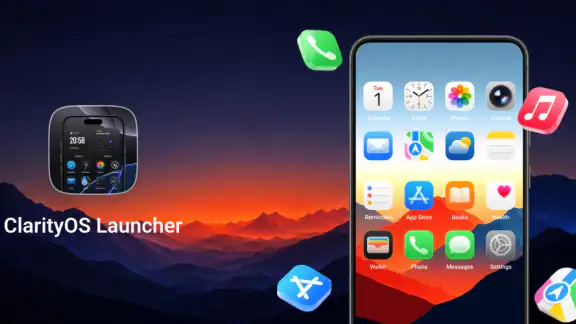
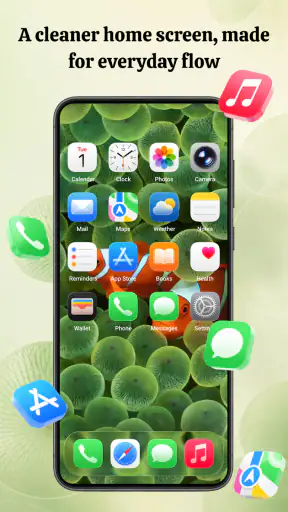
ClarityOS Launcher wirkt auf mich wie ein Android-Launcher für alle, die den Startbildschirm ordentlicher und schneller bedienbar machen möchten, ohne daraus ein großes Bastelprojekt zu machen. Mein Eindruck: Seine Stärke liegt nicht in einer möglichst langen Liste spektakulärer Extras, sondern im Zusammenspiel von intelligenten Ordnern, Designs, Widgets und einer schnellen Suche. Wenn ich weniger Zeit mit dem Sortieren und Suchen meiner Apps verbringen will, ist genau diese Kombination interessant. Wer dagegen jede Animation und jedes Symbol bis ins Detail verändern möchte, sollte seine Erwartungen zurückhaltend halten.
Der erste Test: Was muss auf den Hauptbildschirm?
Bevor ich einen Launcher umstelle, frage ich mich, welche Apps ich wirklich täglich direkt sehen muss. Bei ClarityOS würde ich den Hauptbildschirm zunächst auf diese wenigen Anwendungen beschränken und die Suche für alles andere nutzen. Das ist mehr als eine Geschmacksfrage: Es zeigt ziemlich schnell, ob der Wechsel einen konkreten Vorteil bringt. Wenn ich nach einigen Tagen weiterhin jede App einzeln auf dem Bildschirm verteile, nutze ich die eigentliche Stärke des Launchers kaum aus.
Ein praktischer Tipp ist, die Einrichtung in zwei Etappen zu teilen. Erst die wichtigsten Apps und Ordner ordnen, dann erst ein Design oder Widget ergänzen. So kann ich unterscheiden, ob die neue Struktur selbst funktioniert oder ob eine hübsche Oberfläche nur den ersten Eindruck verbessert. Gerade bei einem Launcher, der mehrere Werkzeuge bündelt, hilft diese Reihenfolge dabei, unnötige Anpassungen zu vermeiden.
Ordnung statt täglicher App-Suche
Ich beurteile einen Launcher danach, ob er mir im Alltag schneller Zugriff auf das gibt, was ich brauche, statt nur den Bildschirm anders aussehen zu lassen. Bei ClarityOS interessiert mich deshalb besonders, wie sich Ordner und Suche in eine einfache Routine einfügen lassen. Im nächsten Abschnitt schaue ich darauf, welche Gewohnheiten den größten Unterschied machen und wie ich die Oberfläche einrichten würde, ohne mich in Anpassungen zu verlieren.
Ein Launcher, der den Alltag vereinfachen soll
Als Personalisierungs-App greift ClarityOS Launcher an einer Stelle ein, die ich täglich sehe: dem Startbildschirm. Anders als bei einer einzelnen Wallpaper-App oder einem Icon-Paket betrifft ein Launcher den Zugang zu den übrigen Apps. Das kann den Alltag spürbar angenehmer machen, aber auch bedeuten, dass eine Umstellung zunächst ungewohnt ist. Ich würde deshalb nicht versuchen, alles auf einmal neu einzurichten. Sinnvoller ist es, erst die Suche und die wichtigsten Ordner in die eigene Routine einzubauen und anschließend zu prüfen, ob ein anderes Design oder zusätzliche Widgets wirklich helfen.
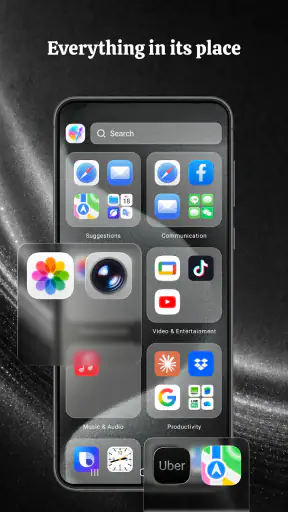
Der Ansatz passt zu Menschen, deren App-Sammlung mit der Zeit unübersichtlich geworden ist. Die intelligente Ordnerorganisation soll dabei helfen, Anwendungen nicht nur manuell Seite für Seite abzulegen. Das klingt zunächst nach einer kleinen Bequemlichkeit, ist aber besonders dann nützlich, wenn man viele Apps nur gelegentlich öffnet und sich nicht mehr zuverlässig an deren Position erinnert. Mein praktischer Tipp wäre, solche Ordner nicht als starre Ablage zu betrachten: Ich würde sie als Ausgangspunkt nehmen und danach die wenigen Apps, die ich täglich brauche, bewusst leicht erreichbar platzieren.
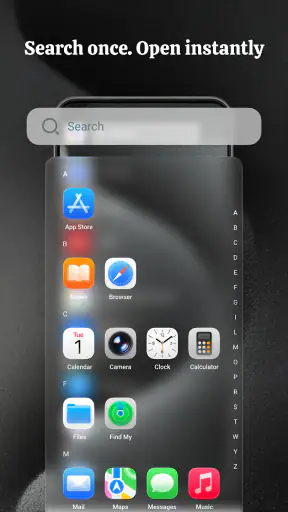
Die Suche ist dabei mehr als ein hübsches Zusatzsymbol. Wenn ich eine App nur alle paar Wochen nutze, ist eine schnelle Suche oft verlässlicher als der Versuch, mir ihren Ordner oder Bildschirmplatz zu merken. Das verändert auch, wie ich den Startbildschirm aufbauen würde: Er muss dann nicht jede installierte Anwendung sichtbar zeigen. Ein kompakter Hauptbildschirm für häufige Aufgaben und die Suche für den Rest kann übersichtlicher sein als mehrere Seiten voller Symbole. Dieser Workflow ist besonders praktisch für Nutzer, die Funktion wichtiger finden als eine lückenlose, manuell kuratierte Ordnung.
Neues aus der Redaktion

Joom im Alltag: Wie Bewertungen und geteilte Funde beim Einkauf helfen

Extreme Car Driving Simulator: Warum Rennspiele heute keine Ziellinie brauchen

InShot – Warum Diese App Die Videobearbeitung Revolutioniert

Xender im Fokus: Warum die App diese Woche überzeugt

Waze Navigation: Die strategische Macht von Google im Verkehr

Warum Hero Wars: Alliance die Rollenspielszene dominiert
Wo intelligente Ordner und Suche wirklich helfen
Ein realistischer Alltagstest wäre für mich der Weg zur Arbeit: Ich möchte eine Navigations-App öffnen, später eine Notiz nachschlagen und zwischendurch eine selten genutzte Anwendung finden, ohne erst mehrere Startbildschirmseiten durchzugehen. Die Ordner können wiederkehrende App-Gruppen bündeln, während die Suche den schnellen Zugriff auf einzelne Ausnahmen übernimmt. Der Vorteil entsteht nicht dadurch, dass jede App automatisch perfekt einsortiert ist, sondern dadurch, dass ich für häufige und seltene Anwendungen unterschiedliche Zugriffswege nutzen kann.
Hier liegt auch ein wichtiger Trade-off. Automatische Gruppierung spart Pflege, bietet aber nicht unbedingt dieselbe persönliche Logik wie eine von Hand gebaute Ordnerstruktur. Wer etwa Apps nach ganz eigenen Projekten, Arbeitsabläufen oder privaten Kategorien sortiert, könnte mit automatisch angelegten Gruppen zunächst nachjustieren müssen. Ich würde deshalb vor einer gründlichen Umgestaltung erst einige Tage beobachten, welche Vorschläge tatsächlich passen. So lässt sich vermeiden, dass man viel Zeit in eine Ordnung steckt, die man anschließend ohnehin wieder umgeht.
Die Suchfunktion kann außerdem eine gute Ausweichlösung sein, wenn ein Ordnername nicht sofort einleuchtet oder eine Anwendung dort landet, wo man sie nicht erwartet. Das ist ein konkreter Vorteil gegenüber einem vollständig manuellen Raster, bei dem man jede Position im Kopf behalten muss. Gleichzeitig ersetzt eine Suche nicht alles: Wer gern visuell durch sorgfältig arrangierte App-Seiten blättert, empfindet sie vielleicht als zusätzlichen Schritt statt als Abkürzung. ClarityOS Launcher dürfte daher am meisten überzeugen, wenn man tatsächlich nach Namen oder Aufgaben sucht, anstatt den Bildschirm hauptsächlich als visuelle Sammlung zu nutzen.
Widgets und Designs: nützlich, solange sie einen Zweck erfüllen
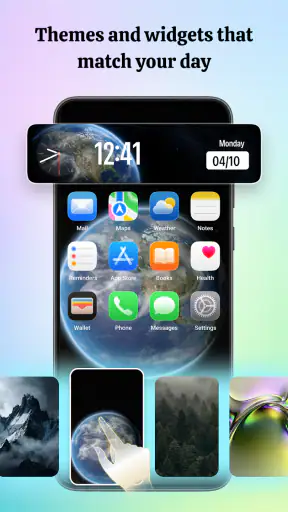
Widgets können den Startbildschirm informativer machen, ohne dass ich für jede Kleinigkeit erst eine App öffnen muss. Ihr Nutzen hängt jedoch davon ab, welche Informationen ich wirklich regelmäßig sehen möchte. Ich würde zuerst nur ein Widget ergänzen, das einen konkreten Handgriff spart, und danach prüfen, ob es den Bildschirm verbessert oder lediglich Platz beansprucht. Gerade in Kombination mit intelligenten Ordnern ist Zurückhaltung sinnvoll: Eine aufgeräumte Oberfläche verliert ihren Vorteil, wenn zu viele Elemente gleichzeitig um Aufmerksamkeit konkurrieren.
Die Designs geben dem Launcher Raum für eine persönlichere Optik. Für mich ist das am überzeugendsten, wenn die Gestaltung die Orientierung unterstützt und nicht bloß anders aussieht. Ein gut erkennbarer Kontrast zwischen wichtigen Bereichen kann helfen, den Blick schneller zum gewünschten Element zu führen. Wer häufig das Erscheinungsbild wechselt, sollte aber bedenken, dass ein neues Design auch vertraute visuelle Anker verändert. Ich würde eine passende Gestaltung auswählen und eine Weile beibehalten, statt jeden Tag neu zu beginnen; Gewohnheit ist bei einem Startbildschirm ein echter Teil der Bedienbarkeit.
Im Vergleich mit dem vorinstallierten Standard-Launcher ist ClarityOS vor allem für Nutzer interessant, die mehr Ordnung und Anpassungsmöglichkeiten wünschen, ohne gleich eine komplexe Oberfläche zu suchen. Gegenüber einem sehr minimalistischen Launcher setzt es auf mehrere Werkzeuge zugleich: Gruppierung, Suche, Widgets und Designs. Das bietet mehr Spielraum, verlangt aber auch eine kleine Entscheidung darüber, wie viel davon man tatsächlich verwenden möchte. Ein minimaler Ersatz kann die bessere Wahl sein, wenn man möglichst wenige sichtbare Elemente will; ein hochgradig konfigurierbarer Launcher passt eher zu Menschen, die gern jede Einzelheit selbst festlegen.
Eine Alternative für unterschiedliche Gewohnheiten
Der Unterschied zu einem schlichten Standard-Launcher liegt für mich weniger in einem einzelnen Effekt als darin, wie ich meine App-Sammlung erschließe. Wer ohnehin mit wenigen festen Symbolen und einer klaren manuellen Ordnung zufrieden ist, muss nicht wechseln. Wer dagegen immer wieder durch Seiten blättert, könnte von Ordnern und Suche profitieren. Und wer vor allem ein radikal reduziertes Telefon möchte, sollte prüfen, ob ein minimalistischer Ersatz besser zu dieser Absicht passt, statt zusätzliche Widgets und Designs überhaupt einzurichten.
Auch ein stark konfigurierbarer Konkurrenz-Launcher kann sinnvoller sein, wenn die genaue Kontrolle über jede Ecke des Bildschirms im Vordergrund steht. ClarityOS erscheint mir eher als praktische Mitte: mehr Ordnungshilfen als ein bloßes Hintergrund- oder Symbolpaket, aber nicht als Einladung, jede Einstellung zum eigenen Projekt zu machen. Diese Einordnung ist wichtig, weil ein Launcher nicht automatisch besser wird, je mehr Funktionen man aktiviert. Der passende ist der, dessen Bedienlogik sich nach kurzer Zeit selbstverständlich anfühlt.
Die Umstellung ist die wichtigste mögliche Reibung
Ein Launcher verändert einen vertrauten Bedienbereich. Selbst wenn die Funktionen verständlich sind, muss ich mich erst daran gewöhnen, wo meine Apps liegen und welche Ordnung für mich funktioniert. Wer sein Telefon bereits mit einem gut gepflegten Startbildschirm nutzt, gewinnt durch einen Wechsel möglicherweise wenig. In diesem Fall sollte nicht die bloße Möglichkeit zur Personalisierung der Grund sein; entscheidend ist, ob die aktuelle Suche oder App-Verwaltung tatsächlich nervt.
Auch die intelligenten Ordner sind kein Ersatz für jede persönliche Sortierung. Eine automatische Gruppierung kann bei einer großen Sammlung praktisch sein, aber Nutzer mit klaren, individuellen Kategorien ziehen vielleicht eine manuelle Organisation vor. Mein Rat wäre, die automatischen Vorschläge zunächst als Vorschläge zu behandeln, nicht als endgültige Ordnung. Wenn ich nach kurzer Zeit häufiger suche, als dass ich Ordner öffne, wäre das ein Hinweis, die Struktur zu vereinfachen oder einen anderen Launcher zu bevorzugen.
Ein zweiter möglicher Reibungspunkt ist die Versuchung, zu viele Anpassungen vorzunehmen. Designs und Widgets können die Oberfläche verbessern, aber jede zusätzliche Entscheidung kostet Aufmerksamkeit. Ich würde ClarityOS nicht danach beurteilen, wie viele Optionen ich einstellen kann, sondern danach, ob ich nach der Einrichtung weniger tippen, blättern und nachdenken muss. Für Menschen, die Freude am fortlaufenden Feintuning haben, ist das kein Nachteil. Wer sein Telefon lieber einmal einrichtet und dann nie wieder anfasst, sollte eine möglichst einfache Konfiguration wählen.
Für wen sich der Wechsel eher lohnt
Am ehesten sehe ich ClarityOS Launcher bei Menschen, die viele Anwendungen installiert haben, aber nicht jede davon auf dem Startbildschirm benötigen. Die Kombination aus Ordnern und schneller Suche eignet sich für eine gemischte Nutzung: einige Apps liegen griffbereit, andere werden bei Bedarf gefunden. Auch wer seinem Android-Gerät eine persönlichere Oberfläche geben möchte, ohne ausschließlich auf einzelne Symbole oder Hintergründe zu setzen, kann von den Design- und Widget-Möglichkeiten profitieren.
Ein besonders passender Fall ist ein Telefon, das sowohl für Arbeit als auch privat genutzt wird. Statt für jede Lebenslage eine eigene Bildschirmseite mit zahlreichen Symbolen anzulegen, kann ich die regelmäßig benötigten Apps zugänglich halten und seltenere Anwendungen über die Suche erreichen. Das reduziert die Notwendigkeit, die gesamte Ablage ständig neu zu sortieren. Wer zwischen solchen Nutzungsbereichen wechselt, sollte allerdings darauf achten, dass die Ordner tatsächlich nach den eigenen Gewohnheiten funktionieren und nicht bloß ordentlich aussehen.
Weniger passend ist die App für jemanden, der mit seinem jetzigen Launcher zufrieden ist und keine konkrete Unordnung lösen möchte. Sie ist auch nicht automatisch die beste Wahl für Nutzer, die eine streng manuelle, bis ins Detail kontrollierte Ablage erwarten. In solchen Fällen kann der Standard-Launcher ausreichen oder ein stärker auf individuelle Konfiguration ausgerichteter Konkurrent besser passen. Der entscheidende Unterschied ist die gewünschte Arbeitsweise: ClarityOS zielt auf einen leichteren Zugriff durch praktische Hilfen, nicht darauf, dass jeder Nutzer denselben perfekten Startbildschirm erhält.
BIG ONE entwickelt die App. Sie ist kostenlos und für Android ab Version 8.0 vorgesehen, wodurch sie auch für Menschen mit einem nicht ganz neuen Android-Gerät infrage kommt. Im Play-Store-Umfeld steht eine durchschnittliche Bewertung von 4,7 bei rund 8.700 Bewertungen; mehr als 500.000 Installationen deuten ebenfalls auf ein beachtliches Interesse hin. Die Altersfreigabe lautet USK ab 0 Jahren. Das sind hilfreiche Anhaltspunkte für die Entscheidung, ersetzen aber nicht die persönliche Frage, ob der eigene Startbildschirm wirklich verbessert werden muss.
Was ich vor dem Wechsel abwägen würde
Die Entscheidung hängt auch davon ab, wie viel Umgewöhnung ich akzeptiere. Ein Launcher sitzt an einer Stelle, die ich oft aufrufe; schon kleine Unterschiede in der Ablage können anfangs auffallen. Deshalb würde ich den Wechsel nicht an einem Tag beurteilen, an dem ich ohnehin wenig Zeit habe. Eine ruhigere Phase eignet sich besser, um die wichtigsten Apps einzurichten und zu merken, ob die Suche tatsächlich zur Gewohnheit wird.
Auch die Frage, ob Widgets den Platz wert sind, lässt sich am besten im Alltag beantworten. Wenn ein Widget regelmäßig einen App-Aufruf erspart, hat es einen klaren Zweck. Wenn ich es nur wegen der Optik platziere und danach kaum beachte, nimmt es Raum ein, ohne den Zugang zu verbessern. Diese kleine Bestandsaufnahme verhindert, dass der Startbildschirm nach der Personalisierung zwar anders, aber nicht nützlicher wirkt.
Mein Urteil nach dem Blick auf den praktischen Nutzen
ClarityOS Launcher überzeugt mich vor allem als pragmatischer Ordnungshelfer. Intelligente Ordner können die Pflege einer wachsenden App-Sammlung erleichtern, die Suche macht selten genutzte Anwendungen erreichbar, und Widgets sowie Designs lassen Raum für eine Oberfläche, die sich persönlicher anfühlt. Besonders stark ist die Idee, nicht jede App sichtbar halten zu müssen: Häufiges bleibt direkt erreichbar, gelegentliches lässt sich suchen. Das ist ein nützlicher Ansatz für einen Startbildschirm, der im Alltag funktionieren soll statt bloß voll auszusehen.
Ich würde zuerst die Suche und Ordner ausprobieren, dann nur die Widgets und Gestaltung ergänzen, die einen erkennbaren Zweck erfüllen. So lässt sich rasch beurteilen, ob der Wechsel wirklich Zeit spart. Die aktuelle Version 1.1.5 ist der Stand, unter dem die App angeboten wird; meine Empfehlung hängt jedoch stärker vom persönlichen Bedarf als von einer Versionsnummer ab. Wer einen übersichtlicheren Zugriff auf viele Apps sucht und zugleich etwas Spielraum für das Erscheinungsbild möchte, sollte ClarityOS Launcher eine Chance geben. Wer bereits eine perfekt passende Ordnung hat oder maximale manuelle Kontrolle erwartet, kann beim gewohnten Launcher bleiben. Für mich ist das eine klare, aber nicht universelle Empfehlung: ClarityOS Launcher lohnt sich besonders, wenn weniger Suchen und Sortieren wichtiger sind als endloses Feintuning.
FAQ
Was ist ClarityOS Launcher und wie verändert er den Startbildschirm?
ClarityOS Launcher ist eine Android-App, mit der Sie die Oberfläche Ihres Smartphones anpassen können. Je nach den verfügbaren Funktionen lassen sich beispielsweise Startbildschirm, App-Anordnung und Darstellung verändern. Ein Launcher ersetzt dabei nicht das Betriebssystem, sondern bildet die Bedienoberfläche für Startbildschirm und App-Übersicht. Prüfen Sie vor dem Download die Beschreibung und Screenshots der aktuellen Version, damit klar ist, welche Anpassungsmöglichkeiten ClarityOS Launcher auf Ihrem Gerät tatsächlich bietet.
Ist ClarityOS Launcher kostenlos und gibt es In-App-Käufe oder Werbung?
Ob ClarityOS Launcher kostenlos angeboten wird, ob Werbung erscheint und ob zusätzliche Funktionen kostenpflichtig sind, kann sich je nach Version und Vertriebsplattform ändern. Sehen Sie deshalb vor der Installation auf der jeweiligen Store-Seite unter Preis, In-App-Käufen und Hinweisen des Entwicklers nach. Falls die App außerhalb eines offiziellen Stores angeboten wird, sollten Sie besonders sorgfältig prüfen, ob die Quelle vertrauenswürdig ist und welche Bedingungen für Nutzung und Zahlungen gelten.
Welche Berechtigungen benötigt ClarityOS Launcher und sind meine Daten sicher?
Die erforderlichen Berechtigungen hängen davon ab, welche Funktionen die installierte Version bereitstellt. Ein Launcher kann beispielsweise Zugriff auf Informationen zu installierten Apps benötigen, um Symbole anzuzeigen oder die App-Übersicht zu erstellen. Erteilen Sie Berechtigungen nur, wenn sie für eine gewünschte Funktion nachvollziehbar sind, und lesen Sie die Datenschutzerklärung sowie die Angaben zur Datenerhebung im Store. Eine pauschale Sicherheitsgarantie lässt sich ohne aktuelle Informationen des Entwicklers nicht geben.
Funktioniert ClarityOS Launcher mit jedem Android-Smartphone und lässt er sich wieder entfernen?
Die Kompatibilität hängt unter anderem von der Android-Version, dem Gerätemodell und der Software des Herstellers ab. Prüfen Sie die angegebenen Mindestanforderungen und Nutzerhinweise, bevor Sie die App installieren; einzelne Funktionen können auf manchen Geräten anders arbeiten oder fehlen. Einen Launcher können Sie üblicherweise in den Android-Einstellungen als Standard-Start-App auswählen und später wieder wechseln. Zum Entfernen wählen Sie einen anderen Launcher als Standard und deinstallieren ClarityOS Launcher anschließend wie jede andere App.
Wie richte ich ClarityOS Launcher ein, und gehen dabei meine Daten oder mein bisheriger Startbildschirm verloren?
Nach der Installation müssen Sie ClarityOS Launcher gegebenenfalls in den Systemeinstellungen als Standard-Launcher festlegen und anschließend die gewünschten Darstellungsoptionen auswählen. Die genaue Einrichtung kann je nach Android-Gerät und App-Version abweichen. Ein Wechsel des Launchers löscht normalerweise nicht automatisch persönliche Dateien oder Apps, doch die Anordnung des Startbildschirms kann sich ändern. Machen Sie sich daher vorher mit den Sicherungs- und Wiederherstellungsoptionen Ihres Geräts vertraut und notieren Sie wichtige Einstellungen.
Herunterladen










