

Control Panels & Hintergründe
4,5 Personalisierung Aktualisiert 30. August 2026

Screenshots
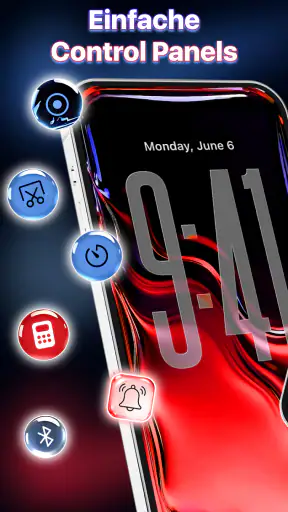
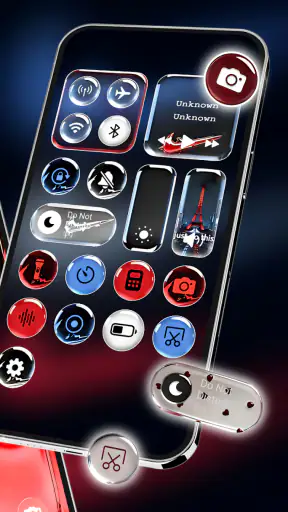
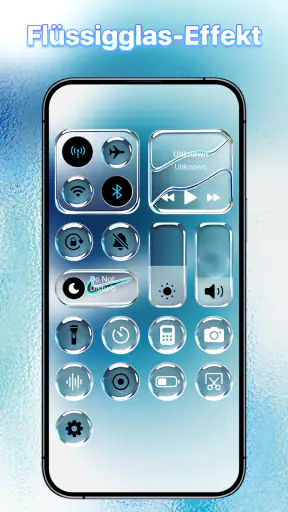
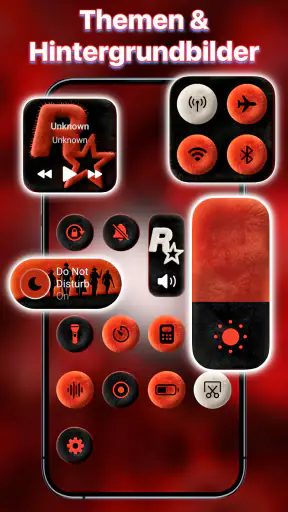
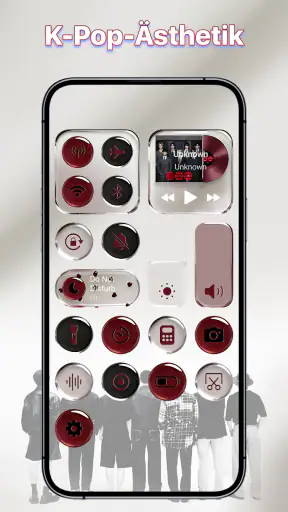
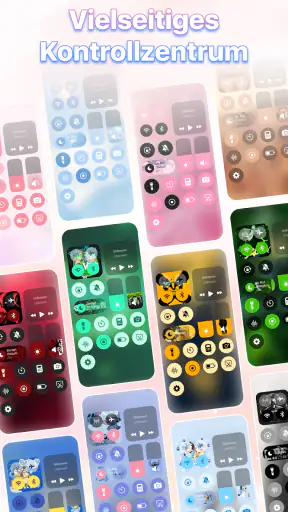

Vorteile
- Viele Anpassungsoptionen für ein persönliches Erscheinungsbild
- Hintergründe lassen sich schnell wechseln und übersichtlich verwalten
- Intuitive Bedienung erleichtert die tägliche Nutzung
- Unterstützt eine kreative Gestaltung von Start- und Sperrbildschirm
- Praktische Vorschau zeigt Änderungen vor der Anwendung
Nachteile
- Einige Inhalte oder Funktionen könnten kostenpflichtig sein
- Werbung kann die Nutzung der App gelegentlich unterbrechen
- Die Auswahl an Hintergründen ist möglicherweise nicht überall gleich groß
- Auf älteren Geräten kann die Darstellung weniger flüssig wirken
- Bestimmte Berechtigungen sind für einzelne Funktionen erforderlich
Wer sein Android-Handy gern persönlicher gestaltet, landet schnell bei Apps für Hintergründe, Themes und Systemoberflächen. Control Panels & Hintergründe setzt genau dort an: Die App verbindet anpassbare Control Panels mit Hintergrundbildern, Themen und einem Flüssigglas-Effekt. Ich finde den Ansatz interessant, weil nicht nur der Hintergrund ausgetauscht wird, sondern der gesamte visuelle Eindruck stärker zusammenpassen kann.
Beim ersten Öffnen sollte man trotzdem keine komplette neue Benutzeroberfläche erwarten. Die Anwendung ist vor allem für Menschen gedacht, die den Look ihres Geräts verändern möchten, ohne gleich einen alternativen Launcher oder eine umfangreiche Systemanpassung einzurichten. In meiner Einschätzung liegt die Stärke deshalb weniger in möglichst vielen Einzelwerkzeugen, sondern in der Kombination aus Bedienfeld und Gestaltung.
Was dich nach der Installation erwartet
Die App gehört zur Kategorie Personalisierung und wird von BENAROSE DEV entwickelt. Sie ist kostenlos erhältlich und richtet sich mit der Altersfreigabe USK ab 0 Jahren an ein sehr breites Publikum. Im Alltag bedeutet das: Ich kann mich zunächst ohne Kaufentscheidung mit dem Grundprinzip vertraut machen und prüfen, ob die angebotene Optik zu meinem Gerät passt.
Der wichtigste Gedanke hinter der Anwendung ist die Verbindung von Funktion und Erscheinungsbild. Ein Control Panel soll schnell erreichbar sein und zugleich zum gewählten Stil passen. Dazu kommen Hintergrundbilder und Themes, die dem Gerät eine einheitlichere Richtung geben können. Der Flüssigglas-Effekt ist dabei besonders auffällig, weil er eine transparente, weichere Anmutung erzeugt, statt nur ein statisches Bild zu zeigen.
Die aktuelle Version ist 10.0 und läuft ab Android 7.0. Das ist für viele ältere und neuere Geräte eine praktische Voraussetzung. Trotzdem würde ich die Erwartungen an die Darstellung etwas bremsen: Ein Effekt, der auf einem modernen Display elegant wirkt, kann auf einem älteren oder leistungsschwächeren Gerät weniger überzeugend aussehen. Das ist kein Fehler der App, sondern eine typische Grenze visueller Anpassungen.
Im Google Play Store liegt die durchschnittliche Bewertung bei 4,5 aus rund 3.900 Bewertungen. Außerdem wurde die App bereits über 100.000-mal installiert. Diese Zahlen sprechen dafür, dass das Konzept bei vielen Nutzern ankommt, ersetzen aber nicht den eigenen Test. Gerade bei Personalisierungs-Apps hängt die Zufriedenheit stark davon ab, welche Android-Oberfläche, Bildschirmgröße und persönlichen Vorlieben man mitbringt.
Für wen der Stil besonders gut passt
Ich würde die Anwendung vor allem Personen empfehlen, die ihr Handy regelmäßig ansehen und sich an einer nüchternen Standardoberfläche schnell sattsehen. Auch wer gern mehrere optische Stimmungen ausprobiert, kann hier einen unkomplizierten Einstieg finden. Ein dunkler Hintergrund mit einem zurückhaltenden Theme wirkt beispielsweise anders als ein heller Hintergrund mit stark sichtbarer Glasoptik, selbst wenn die grundlegende Bedienung gleich bleibt.
Weniger geeignet ist die App für Menschen, die ausschließlich maximale Geschwindigkeit, absolute Systemnähe oder eine vollständig neue Startbildschirm-Logik suchen. Dafür wäre ein klassischer Launcher wahrscheinlich die passendere Lösung. Ebenso sollte man nicht installieren, wenn man nur ein einzelnes Hintergrundbild möchte und keinerlei Interesse an einem angepassten Control Panel hat. Der Mehrwert entsteht erst durch das Zusammenspiel der Bestandteile.
Der erste Aufbau ohne unnötige Umwege
Nach der Installation würde ich nicht sofort alle verfügbaren Stile ausprobieren. Sinnvoller ist es, zunächst einen ruhigen Ausgangspunkt zu wählen: ein Hintergrundbild, ein Theme und anschließend die Darstellung des Control Panels. So lässt sich leichter erkennen, welche Änderung tatsächlich den größten Unterschied macht.
Mein praktischer Tipp für den Anfang: Wähle zuerst einen Hintergrund mit klaren, nicht zu unruhigen Flächen. Ein sehr detailliertes Bild kann die Glaswirkung überdecken und gleichzeitig die Lesbarkeit von Symbolen oder Texten erschweren. Ein einfacherer Hintergrund zeigt besser, ob die transparente Gestaltung für dich angenehm aussieht oder eher wie ein zusätzlicher visueller Schleier wirkt.
Danach würde ich das Theme nicht nur nach dem Vorschaubild beurteilen. Entscheidend ist, wie es sich zusammen mit deinem Hintergrund verhält. Ein Theme, das allein modern aussieht, kann mit einem farbintensiven Bild zu kontrastreich werden. Umgekehrt kann ein sehr schlichtes Theme genau dann gut funktionieren, wenn der Hintergrund bereits genügend Farbe und Struktur mitbringt.
Die kostenlose Nutzung macht diesen schrittweisen Test angenehm. Gleichzeitig gibt es In-App-Käufe von 4,19 € bis 15,99 € bei Abrechnung über Google Play. Ich würde deshalb erst dann über einen Kauf nachdenken, wenn die kostenlose Auswahl im Alltag wirklich zu dir passt. Bei einer Personalisierungs-App ist ein bezahltes Paket nur dann sinnvoll, wenn du die Gestaltung regelmäßig nutzt und nicht nach zwei Tagen wieder zum Standard zurückkehrst.
Die erste erfolgreiche Anpassung
Der erste sinnvolle Erfolg ist für mich nicht das bloße Öffnen eines neuen Menüs, sondern ein Control Panel, das sich im täglichen Gebrauch angenehm anfühlt und optisch mit dem Hintergrund harmoniert. Dafür reicht zunächst eine kleine Anpassung. Ändere nicht alles gleichzeitig, sondern beginne mit dem Hintergrund und prüfe danach, ob die Glasoptik noch klar genug wirkt.
Ein realistisches Alltagsszenario wäre der Start in den Tag: Du entsperrst das Smartphone, öffnest das Control Panel für eine schnelle Einstellung und möchtest dabei nicht von einer überladenen Fläche abgelenkt werden. Wenn die verwendeten Farben ruhig bleiben und die wichtigen Elemente deutlich erkennbar sind, hat die App ihren Zweck erfüllt. Genau diese kleine, wiederkehrende Situation ist aussagekräftiger als eine kurze Begeisterung über eine auffällige Vorschau.
Ich empfehle außerdem, die gewählte Gestaltung einige Stunden zu verwenden, bevor du sie wieder veränderst. Auf den ersten Blick kann ein Effekt beeindruckend sein, während er bei häufigem Öffnen anstrengend wirkt. Besonders bei transparenten oder glänzenden Elementen zeigt sich erst nach mehreren Bedienvorgängen, ob die Lesbarkeit dauerhaft angenehm bleibt.
Ein weiterer nützlicher Ablauf ist der Vergleich mit dem unveränderten Zustand. Merke dir, wie schnell du vorher auf die gewünschten Einstellungen zugreifen konntest und achte danach darauf, ob das neue Panel diesen Ablauf verbessert oder nur anders aussehen lässt. Eine gelungene Personalisierung muss nicht nur schön, sondern im täglichen Griff auch verständlich bleiben.
Typische Missverständnisse beim Ausprobieren
Der Begriff Control Panel kann bei verschiedenen Android-Nutzern unterschiedliche Erwartungen wecken. Manche denken an eine vollständige Ersetzung sämtlicher Systemeinstellungen, andere an eine reine Dekorationsfläche. Ich würde die App eher als visuelle und praktische Anpassung einordnen. Sie soll den Zugriff und die Darstellung anders wirken lassen, ist aber nicht automatisch ein Ersatz für jede Funktion der Geräteoberfläche.
Auch der Flüssigglas-Effekt sollte nicht mit einer umfassenden Änderung des gesamten Betriebssystems verwechselt werden. Seine Wirkung hängt davon ab, wo und wie er dargestellt wird. Wenn du eine tiefgreifende Änderung von Menüs, Einstellungen und allen Systemdialogen erwartest, könnte das Ergebnis hinter deinen Erwartungen zurückbleiben. Wer dagegen eine charakteristische Oberfläche für bestimmte Bedienbereiche sucht, wird den Ansatz wahrscheinlich besser verstehen.
Eine zweite häufige Verwirrung entsteht durch die Kombination aus Hintergrund und Theme. Ein neues Hintergrundbild allein verändert nicht automatisch jedes Element des Control Panels in gleicher Weise. Deshalb lohnt es sich, nach jeder einzelnen Änderung kurz zu prüfen, was tatsächlich angepasst wurde. Diese Gewohnheit spart Zeit und verhindert, dass man mehrere Einstellungen wieder zurücksetzen muss, ohne zu wissen, welche davon verantwortlich war.
Die Glasoptik kann außerdem je nach Hintergrund unterschiedlich lesbar sein. Bei hellen Bereichen können helle Schaltflächen oder Texte weniger deutlich wirken; bei sehr bunten Bildern konkurrieren Farben miteinander. Mein konkreter Rat ist, bei solchen Kombinationen lieber zuerst einen ruhigeren Hintergrund zu testen, statt sofort den Effekt abzuschalten. So findest du heraus, ob nur die Bildwahl oder tatsächlich die gesamte Darstellung nicht zu dir passt.
Wo die App gegenüber üblichen Alternativen steht
Im Vergleich zu einem klassischen Launcher ist Control Panels & Hintergründe stärker auf den visuellen Eindruck des Bedienfelds und die Kombination mit Hintergründen und Themes ausgerichtet. Ein Launcher bietet normalerweise mehr Einfluss auf Startbildschirm, App-Anordnung und Widgets. Wenn du genau diese Bereiche umgestalten möchtest, ist eine Launcher-Lösung wahrscheinlich vielseitiger.
Gegenüber einer reinen Hintergrund-App bietet diese Anwendung dagegen einen klaren Zusatznutzen. Ein einzelnes Bild kann ein Gerät zwar sofort verändern, löst aber nicht das Problem, dass die restliche Oberfläche stilistisch unverändert bleibt. Hier kannst du versuchen, Hintergrund, Theme und Panel aufeinander abzustimmen. Das wirkt besonders dann überzeugend, wenn du einen bestimmten Stil konsequent durchhalten möchtest.
Die Alternative, ausschließlich die vom Smartphone-Hersteller angebotenen Einstellungen zu nutzen, bleibt für Nutzer interessant, die möglichst wenig zusätzliche Anpassung wünschen. Die Standardoptionen sind oft vertraut und fügen sich zuverlässig in das System ein. Die App lohnt sich eher für Menschen, denen diese Auswahl zu begrenzt ist und die bereit sind, ein wenig Zeit in die Abstimmung zu investieren.
Ein wichtiger Trade-off ist damit klar: Je stärker du die Oberfläche gestaltest, desto mehr musst du auf Lesbarkeit und Gewohnheit achten. Ein dezentes Theme kann langfristig angenehmer sein als die auffälligste Variante. Für mich ist das kein Nachteil, sondern eine Entscheidungshilfe: Die App ist dann am besten, wenn sie nicht versucht, bei jeder Nutzung im Vordergrund zu stehen.
Der nächste Schritt für eine stimmige Oberfläche
Wenn die erste Anpassung funktioniert, würde ich nicht einfach möglichst viele Themes nacheinander aktivieren. Besser ist es, zwei oder drei klare Richtungen zu vergleichen: beispielsweise eine ruhige, eine farbige und eine stärker transparente Gestaltung. Beurteile sie nicht nur nach dem ersten Eindruck, sondern danach, wie schnell du wichtige Bedienelemente erkennst.
Eine fortgeschrittene, aber einfache Vorgehensweise ist die Orientierung an der Umgebung, in der du das Gerät am häufigsten nutzt. Für die Arbeit oder das Lernen kann ein zurückhaltender Hintergrund mit geringerem Kontraststress sinnvoll sein. Für persönliche Nutzung darf die Gestaltung auffälliger sein. So wird die App nicht nur zu einer einmaligen Spielerei, sondern zu einem Werkzeug, mit dem du den Charakter deines Geräts bewusst festlegst.
Ich würde außerdem regelmäßig prüfen, ob die gewählte Optik noch zu deinem aktuellen Verhalten passt. Ein Hintergrund, der bei der Einrichtung gut aussah, kann nach einem Wechsel der App-Symbole oder der allgemeinen Bildschirmhelligkeit weniger harmonisch wirken. Kleine Anpassungen sind dabei oft besser als ein kompletter Neustart. Zuerst das Bild wechseln, dann das Theme prüfen und erst danach die Glaswirkung neu bewerten.
Wer über einen In-App-Kauf nachdenkt, sollte sich vorher eine konkrete Frage stellen: Nutze ich die zusätzlichen Gestaltungsmöglichkeiten tatsächlich, oder gefällt mir nur die Idee einer größeren Auswahl? Da die App kostenlos ausprobiert werden kann, ist ein abwartender Umgang vernünftig. Erst eine funktionierende kostenlose Kombination, dann eine mögliche Erweiterung – nicht umgekehrt.
Mein Urteil nach dem Ausprobieren
Control Panels & Hintergründe ist für mich eine zugängliche Personalisierungs-App mit einem klaren visuellen Schwerpunkt. Die Verbindung aus Control Panels, Hintergründen, Themes und Flüssigglas-Effekten macht sie interessanter als eine Anwendung, die nur Bilder austauscht. Besonders gut gefällt mir der Ansatz, die Oberfläche nicht in isolierte Einzeländerungen zu zerlegen, sondern eine zusammenpassende Stimmung zu ermöglichen.
Die Grenzen liegen dort, wo Nutzer eine vollständige Systemüberarbeitung oder die umfangreichen Möglichkeiten eines Launchers erwarten. Auch die Glasoptik braucht ein wenig Feingefühl, weil ein unpassender Hintergrund die Lesbarkeit beeinträchtigen kann. Wer bereit ist, Kombinationen auszuprobieren und nicht jede Änderung sofort als endgültig zu betrachten, kommt damit besser zurecht.
Für Einsteiger ist der Weg erfreulich unkompliziert: installieren, mit einem ruhigen Hintergrund beginnen, ein Theme ergänzen und anschließend prüfen, ob das Control Panel im Alltag klar bleibt. Genau so lässt sich schnell herausfinden, ob die App den eigenen Geschmack trifft. Ich würde sie Freunden empfehlen, die ihr Android-Gerät sichtbar persönlicher machen möchten, ohne sofort in eine komplizierte Launcher-Konfiguration einzusteigen.
Unterm Strich ist die kostenlose App einen Versuch wert, wenn dir die Standardoberfläche zu langweilig ist und du Wert auf einen modernen, glasartigen Look legst. Wer dagegen nur ein einzelnes Bild sucht oder keinerlei Veränderung an der Bedienoberfläche möchte, fährt mit einer einfacheren Alternative wahrscheinlich besser. Für alle dazwischen bietet BENAROSE DEV eine interessante Möglichkeit, Funktion und Stil näher zusammenzubringen.
FAQ
Was bietet die App „Control Panels & Hintergründe“ genau?
„Control Panels & Hintergründe“ kombiniert anpassbare Bedienfelder mit einer Sammlung von Hintergrundbildern. Nach der Installation können Nutzer Schnellzugriffe, Schalter und visuelle Elemente individuell anordnen und das Erscheinungsbild des Geräts persönlicher gestalten. Je nach Version stehen unterschiedliche Layouts, Farben, Symbole und Hintergrundkategorien zur Verfügung. Die App richtet sich vor allem an Nutzer, die mehr Kontrolle über die Optik und den schnellen Zugriff auf häufig verwendete Funktionen wünschen.
Ist „Control Panels & Hintergründe“ mit jedem Android- oder iOS-Gerät kompatibel?
Die Kompatibilität hängt von der jeweiligen Plattform, Betriebssystemversion und den technischen Einschränkungen des Geräts ab. Auf Android sind meist mehr Anpassungen für Bedienfelder und Systemverknüpfungen möglich, während iOS den Zugriff auf bestimmte Systembereiche stärker begrenzt. Vor dem Download sollten Nutzer die Angaben im jeweiligen App Store prüfen. Besonders wichtig sind die unterstützte Betriebssystemversion, Bildschirmgröße und mögliche Einschränkungen bei älteren Geräten.
Benötigt die App besondere Berechtigungen oder Zugriff auf die Systemeinstellungen?
Für Hintergrundbilder reicht normalerweise der Zugriff auf Fotos, Medien oder den lokalen Speicher, damit Bilder ausgewählt und gespeichert werden können. Erweiterte Bedienfelder können zusätzlich Berechtigungen für Benachrichtigungen, die Anzeige über anderen Apps oder bestimmte Bedienungshilfen anfordern. Diese Zugriffe sollten nur aktiviert werden, wenn sie für eine gewünschte Funktion notwendig sind. Vor der Bestätigung empfiehlt es sich, die angeforderten Berechtigungen genau zu lesen.
Kann ich mit der App eigene Bilder als Hintergrund verwenden?
In der Regel können Nutzer eigene Fotos oder gespeicherte Bilder als Hintergrund auswählen, sofern die App diese Funktion in der verwendeten Version unterstützt. Dabei lassen sich Bilder häufig zuschneiden, positionieren oder an die Bildschirmgröße anpassen. Die endgültige Darstellung kann je nach Gerät, Sperrbildschirm und Startbildschirm unterschiedlich ausfallen. Wer private Fotos verwendet, sollte außerdem die Speicher- und Medienberechtigungen der App kontrollieren.
Ist „Control Panels & Hintergründe“ kostenlos und gibt es Werbung oder In-App-Käufe?
Die Grundfunktionen können kostenlos verfügbar sein, allerdings enthalten viele vergleichbare Apps Werbung, Premium-Hintergründe oder kostenpflichtige Zusatzoptionen. Einige Designs, Bedienfeld-Stile und werbefreie Nutzung können daher erst nach einem Kauf oder Abonnement freigeschaltet werden. Vor dem Download sollte man die Preisangaben, Zahlungsbedingungen und Bewertungen im offiziellen Store prüfen. Wichtig ist auch, mögliche Probeabonnements rechtzeitig zu kündigen, wenn sie nicht weiter genutzt werden sollen.











