Video MP3 Converter
4,2Musik & AudioAktualisiert am 17. Oktober 2026

Screenshots
 Analyse von Mobexer
Wenn ich unterwegs einen Ton aus einem eigenen Video herauslösen möchte, brauche ich keinen vollständigen Desktop-Editor, sondern einen überschaubaren Weg von der Datei zur Audiodatei. Genau für diesen Zweck ist Video MP3 Converter gedacht. Für mich ist die entscheidende Frage dabei nicht, ob eine App möglichst viele Schaltflächen anbietet, sondern ob sie den passenden Ausschnitt und ein brauchbares Format ohne unnötige Umwege liefert.
Einfachheit und Benutzeroberfläche
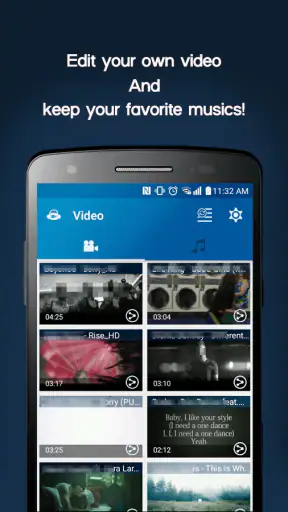
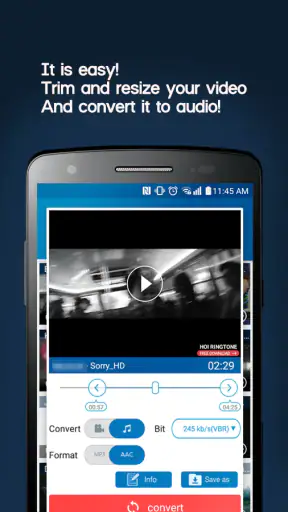
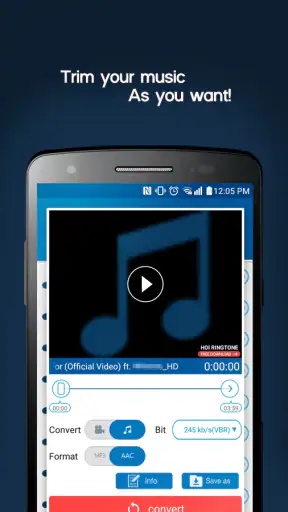
Beim ersten Öffnen der App fällt sofort die benutzerfreundliche Oberfläche auf. Alles ist klar strukturiert, sodass man sich nicht in endlosen Menüs verliert. Die Hauptelemente sind groß und gut lesbar, was den Bedienkomfort deutlich erhöht. Selbst für jemanden, der technisch nicht versiert ist, ist die Bedienung ein Kinderspiel.
Als kostenlose Musik- und Audio-App von FunDevs LLC richtet sich Video MP3 Converter vor allem an Menschen, die vorhandene Dateien auf dem Gerät bearbeiten möchten. Die App ist ab null Jahren freigegeben; die Altersangabe sagt allerdings nichts darüber aus, welche Inhalte man selbst auswählt oder umwandelt. Sie ist seit dem 2. August 2016 verfügbar, und Version 2.7 läuft ab Android 5.0. Das hilft bei der groben Einschätzung, ob das eigene Gerät grundsätzlich infrage kommt.
Funktionalitäten
Was mich besonders beeindruckt hat, sind die vielfältigen Funktionen, die die App bietet. Man kann nicht nur Videos in MP3 umwandeln, sondern auch verschiedene Formate wie AAC, OGG oder sogar FLAC auswählen. Besonders praktisch finde ich die Möglichkeit, die Bitrate vor dem Konvertieren anzupassen. So kann man die Qualität der Audiodatei ganz nach seinen Bedürfnissen einstellen.
Diese Wahl ist im Alltag nützlicher, als sie zunächst klingt: Für eine Sprachaufnahme, die ich später nur anhören möchte, muss ich nicht dieselbe Einstellung verwenden wie für Musik, bei der mir ein möglichst sauberer Klang wichtig ist. Eine höhere Bitrate kann mehr Speicher beanspruchen, während eine niedrigere für lange Aufnahmen oder knappen Gerätespeicher praktischer sein kann. Ich würde daher erst überlegen, wofür die Datei gedacht ist, statt automatisch die höchste verfügbare Qualität zu wählen.
Auch der Zielort spielt eine Rolle. Wer eine Datei später in einer anderen App verwenden oder an einen Computer übertragen will, sollte sich angewöhnen, nach der Umwandlung zu prüfen, wo das Ergebnis gespeichert wurde und ob der Dateiname noch eindeutig ist. Bei mehreren Clips mit ähnlichen Namen verhindert das Verwechslungen. Ein sinnvoller Ablauf ist, zunächst nur eine kurze Testdatei umzuwandeln, das Ergebnis abzuspielen und erst danach eine größere Sammlung zu bearbeiten.
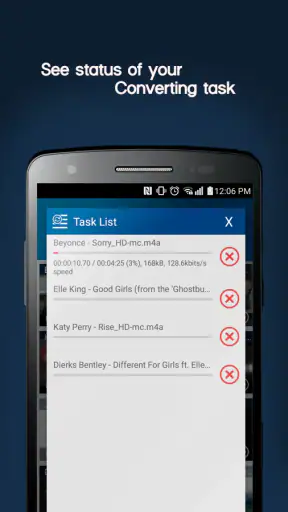
Ein weiteres Highlight ist die Geschwindigkeit der Konvertierung. Innerhalb weniger Sekunden ist das Video in das gewünschte Audioformat umgewandelt, und das ohne Qualitätseinbußen. Das ist vor allem dann nützlich, wenn man mehrere Dateien hintereinander konvertieren möchte.
Neues aus der Redaktion

Joom im Alltag: Wie Bewertungen und geteilte Funde beim Einkauf helfen

Extreme Car Driving Simulator: Warum Rennspiele heute keine Ziellinie brauchen

InShot – Warum Diese App Die Videobearbeitung Revolutioniert

Xender im Fokus: Warum die App diese Woche überzeugt

Waze Navigation: Die strategische Macht von Google im Verkehr

Warum Hero Wars: Alliance die Rollenspielszene dominiert
Bei der Beurteilung der Klangqualität lohnt sich jedoch ein genauer Blick auf die Ausgangsdatei: Eine Umwandlung kann vorhandene Tonqualität nicht nachträglich verbessern. Wenn das Video leise, verrauscht oder bereits stark komprimiert ist, wird die daraus erzeugte Audiodatei diese Eigenschaften im Wesentlichen behalten. Ich würde deshalb vor dem Umwandeln kurz in das Video hineinhören und nicht erwarten, dass ein anderes Zielformat schlechte Aufnahmen repariert.
Einbindung und Kompatibilität
Ein großes Plus der App ist ihre Kompatibilität. Sie unterstützt eine Vielzahl von Videoformaten, was bedeutet, dass man sich keine Sorgen machen muss, ob die App mit der gewünschten Datei funktioniert. Außerdem kann man mit der App direkt auf die Dateien im Speicher des Geräts oder auf der SD-Karte zugreifen, was den gesamten Prozess noch unkomplizierter macht.
Das ist besonders hilfreich bei einem konkreten Alltagsfall: Ich bekomme einen kurzen Clip auf mein Handy, möchte daraus eine Sprachpassage für eine persönliche Wiedergabeliste sichern und habe gerade keinen Rechner zur Hand. Statt die Datei erst zu verschieben und ein separates Programm zu öffnen, kann ich den Vorgang direkt am Gerät angehen. Bei privaten Aufnahmen, eigenen Videos oder Material, für dessen Nutzung ich die nötigen Rechte habe, ist das ein unkomplizierter Arbeitsweg.
Vor einer größeren Umwandlung würde ich trotzdem den verfügbaren Speicher und den Umfang der Quelldateien im Blick behalten. Ein Video und die daraus erzeugte Audiodatei können gleichzeitig Platz beanspruchen, bis ich das Original nicht mehr brauche. Bei einem einzelnen kurzen Clip fällt das kaum ins Gewicht; bei vielen langen Videos kann es sinnvoll sein, die Ergebnisse nach und nach zu kontrollieren und nicht alles ungeprüft liegen zu lassen.
Die App ist damit am stärksten, wenn die Quelldatei bereits lokal auf dem Android-Gerät oder einer SD-Karte liegt. Wer dagegen hauptsächlich Musik streamt oder Audiodateien aus einem Online-Dienst verwaltet, sucht wahrscheinlich etwas anderes: Eine Konvertierungs-App ersetzt weder einen Streaming-Katalog noch eine Musikbibliothek mit automatischer Synchronisierung. Für diesen Unterschied sollte man sich vor der Installation entscheiden, damit man nicht eine Funktion erwartet, für die das Werkzeug gar nicht gedacht ist.
Wo Alternativen besser passen
Im Vergleich zu einem einfachen Online-Konverter liegt der praktische Vorteil hier darin, dass sich die Arbeit mit Dateien auf dem eigenen Gerät erledigen lässt. Ein Webdienst kann bequemer wirken, wenn man nur gelegentlich eine Datei bearbeitet und ohnehin am Computer sitzt. Auf dem Smartphone ist eine installierte App dagegen naheliegender, wenn man den Clip schon lokal gespeichert hat und den zusätzlichen Wechsel in den Browser vermeiden möchte.
Ein Desktop-Audioeditor ist die bessere Wahl, wenn ich Tonspuren umfangreich schneiden, mehrere Ebenen mischen oder den Klang detailliert nachbearbeiten will. Das wäre für eine schnelle Extraktion meist mehr Aufwand als nötig. Umgekehrt sollte man nicht erwarten, dass ein mobiler Konverter einen solchen Editor vollständig ersetzt. Video MP3 Converter passt eher zu einem klar abgegrenzten Schritt: Video auswählen, Audioformat und gegebenenfalls Bitrate bestimmen, Ergebnis prüfen.
Wer hauptsächlich Klingeltöne vorbereiten möchte, sollte vor dem Start überlegen, ob das gewünschte Ergebnis tatsächlich nur eine Tondatei oder ein sehr genau zugeschnittener Ausschnitt sein soll. Für einen kurzen Signalton sind Anfang und Ende entscheidend; ein langes Audiofile allein löst diese Aufgabe nicht automatisch. Ich würde deshalb mit einem kurzen, gut erkennbaren Abschnitt testen und anschließend kontrollieren, ob der Ton ohne störende Stille beginnt und endet.
Ein weiterer sinnvoller Test ist, die erzeugte Datei in der App abzuspielen, die sie später verwenden soll. Manche Programme sortieren Audio nach Metadaten oder zeigen Namen anders an als der Dateimanager. Wer ein Albumcover oder einen Klingelton vorbereiten will, sollte das Ergebnis daher nicht nur technisch konvertiert, sondern auch in der vorgesehenen Zielanwendung prüfen. So fällt ein unpassender Dateiname oder eine unerwartete Darstellung auf, bevor man mehrere Dateien verarbeitet.
Für wen sich der Wechsel lohnt
Video MP3 Converter wird von vielen Menschen genutzt: Die App hat eine durchschnittliche Bewertung von 4,2 bei rund 696.000 Bewertungen und wurde über 100 Millionen Mal installiert. Diese Reichweite macht sie zu einer etablierten Option, ist aber kein Ersatz dafür, den eigenen Ablauf zu testen. Sie ist kostenlos, was den Einstieg leicht macht; entscheidend bleibt, ob die Bedienung und die unterstützten Dateitypen zum persönlichen Bedarf passen.
Für mich lohnt sich der Wechsel zu einer solchen App, wenn ich wiederholt lokale Videos in Audiodateien umwandeln möchte und den Vorgang direkt am Handy erledigen will. Wer nur einmal im Jahr einen Clip konvertiert, kann mit einem bereits vorhandenen Werkzeug oder einem Rechner besser bedient sein, statt eine weitere App in den eigenen Ablauf aufzunehmen. Und wer seine Musik ausschließlich über Streaming hört, braucht den Konverter vermutlich gar nicht.
Ein kleiner, aber wichtiger Arbeitskniff: Ich würde Original und Ergebnis zunächst behalten, bis ich die neue Datei vollständig angehört habe. Gerade bei einem Clip mit Sprache am Anfang oder Ende lässt sich so schnell feststellen, ob der gewünschte Inhalt vollständig erhalten ist. Erst danach würde ich entscheiden, ob das Video gelöscht oder archiviert werden kann. Das spart Ärger, falls die Quelle später noch einmal gebraucht wird.
Auch die Rechteseite gehört zum vernünftigen Umgang damit. Ein technisches Werkzeug zum Umwandeln macht nicht automatisch jede Aufnahme frei zur Weiterverwendung. Bei Musik, fremden Videos oder veröffentlichtem Material sollte ich nur Inhalte bearbeiten und weitergeben, für die ich die nötigen Rechte habe. Für private eigene Aufnahmen ist der Anwendungsfall deutlich unkomplizierter.
Ein paar persönliche Gedanken
Ich muss zugeben, dass ich anfangs skeptisch war, ob eine App wirklich in der Lage ist, all diese Funktionen zu bieten, ohne dabei die Qualität zu beeinträchtigen. Aber die Kombination aus Geschwindigkeit, Qualität und Benutzerfreundlichkeit macht sie zu einer ausgezeichneten Wahl für alle, die regelmäßig Videos in Audiodateien umwandeln möchten.
Meine Empfehlung ist deshalb recht klar: Wenn du eine unkomplizierte Lösung für lokale Videodateien suchst, regelmäßig Ton herauslösen möchtest und mit einem mobilen Arbeitsablauf zufrieden bist, ist diese App einen Versuch wert. Wenn du dagegen präzise Audiobearbeitung, umfangreiche Klangkorrekturen oder eine Streaming- und Musikverwaltungs-App erwartest, würde ich eher bei einem spezialisierten Editor beziehungsweise einem passenden Musikdienst bleiben.
Alles in allem kann ich diese App jedem empfehlen, der eine zuverlässige Lösung für die Konvertierung von Videos in MP3-Dateien sucht. Die Entwickler haben hier wirklich großartige Arbeit geleistet, und ich freue mich darauf, sie in Zukunft noch häufiger zu nutzen.
FAQ
Was ist Video MP3 Converter und wofür kann ich ihn verwenden?
Video MP3 Converter ist eine App, die es Ihnen ermöglicht, Videodateien in Audiodateien umzuwandeln. Sie können damit Audio aus Videos extrahieren und in Formate wie MP3, AAC oder OGG konvertieren. Diese Funktion ist besonders nützlich, wenn Sie die Audiospur eines Musikvideos oder Interviews speichern möchten.
Welche Video- und Audioformate werden von Video MP3 Converter unterstützt?
Video MP3 Converter unterstützt eine breite Palette von Videoformaten wie MP4, 3GP, FLV und viele mehr. Bei den Audioformaten können Sie Ihre Dateien in MP3, AAC oder OGG konvertieren. Diese Vielseitigkeit stellt sicher, dass Sie die App mit nahezu jedem Multimedia-Inhalt nutzen können, den Sie haben.
Ist die Nutzung von Video MP3 Converter kostenlos?
Ja, Video MP3 Converter ist kostenlos herunterzuladen und zu nutzen. Allerdings kann es In-App-Käufe oder Werbung geben, die das Nutzungserlebnis unterstützen. Diese müssen nicht unbedingt in Anspruch genommen werden, um die grundlegenden Funktionen der App effektiv nutzen zu können.
Benötigt Video MP3 Converter eine Internetverbindung, um zu funktionieren?
Nein, Video MP3 Converter benötigt keine Internetverbindung, um Videodateien in Audiodateien zu konvertieren. Alle Umwandlungen werden lokal auf Ihrem Gerät durchgeführt. Dies ist besonders praktisch, wenn Sie unterwegs sind oder Ihre mobile Datenverbindung schonen möchten.
Gibt es Einschränkungen bei der Nutzung von Video MP3 Converter?
Die Hauptbeschränkungen von Video MP3 Converter hängen von der Rechenleistung und dem Speicherplatz Ihres Geräts ab. Große Dateien oder viele gleichzeitige Konvertierungen könnten die Leistung beeinträchtigen. Es wird empfohlen, genügend Speicherplatz und eine gute Prozessorleistung zu haben, um optimale Ergebnisse zu erzielen.
Herunterladen