DIY Tastatur - Emoji Tastatur
4,5PersonalisierungAktualisiert am 7. Oktober 2026
Screenshots
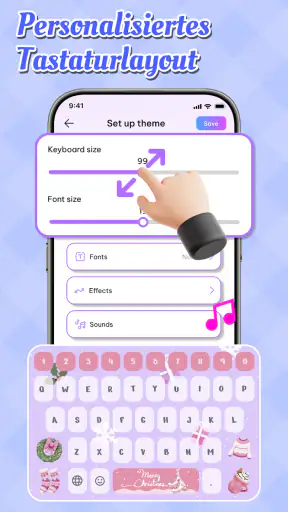
Vorteile
- Viele Emojis und GIFs für Chats und soziale Netzwerke.
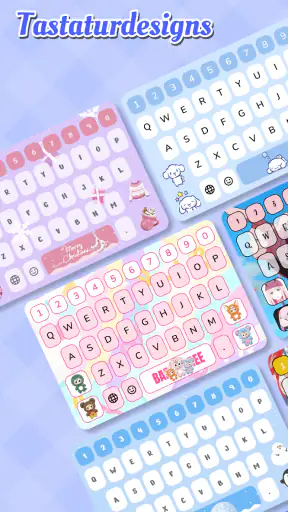
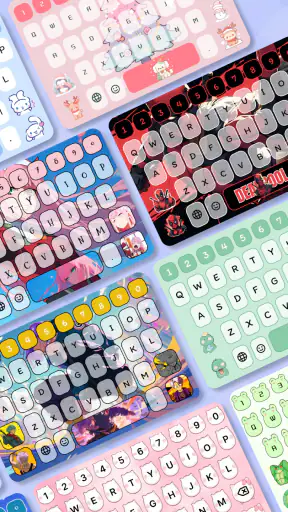
- Zahlreiche Designs
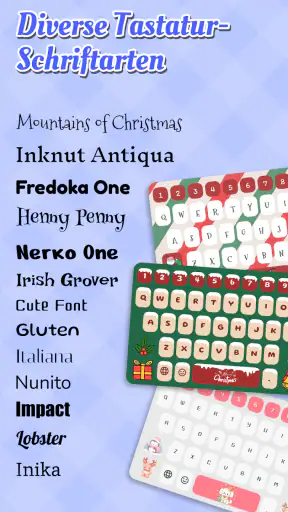
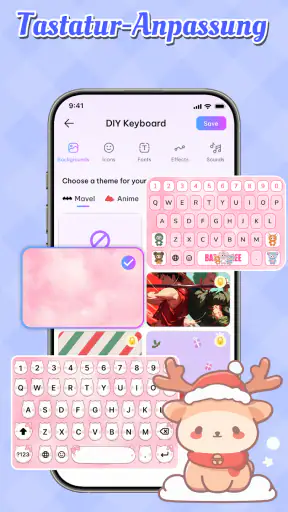
- Farben und Schriftstile zur individuellen Gestaltung.
- Eigene Fotos lassen sich als Tastaturhintergrund verwenden.
- Praktische Zwischenablage für häufig verwendete Texte.
- Unterstützt mehrere Sprachen und erleichtert den Sprachwechsel.
Nachteile
- Für den Zugriff auf zahlreiche Designs ist möglicherweise eine Internetverbindung nötig.
- Einige Inhalte oder Funktionen können kostenpflichtig sein.
- Die Tastatur benötigt eine gewisse Eingewöhnungszeit.
- Animierte GIFs können beim Teilen viel Datenvolumen verbrauchen.
- Bei aktivierter Tastatur sollten Berechtigungen sorgfältig geprüft werden.
 Analyse von Mobexer
Eine neue Tastatur fällt im Alltag vor allem dann auf, wenn sie Nachrichten, Suchanfragen und kurze Notizen etwas persönlicher wirken lässt. Genau auf diesen schnellen Eindruck setzt DIY Tastatur - Emoji Tastatur: Die Android-App aus der Personalisierung von BG.Studio verbindet Tastatur-Themes mit dekorativen Schriftstilen und Emojis. In meiner Einschätzung ist sie besonders interessant für alle, denen die Standardtastatur optisch zu schlicht ist – weniger für Menschen, die vor allem eine möglichst unauffällige, funktionale Eingabe suchen.
Der erste Eindruck im echten Alltag
Bevor ich eine neue Tastatur als festen Ersatz nutze, würde ich sie nicht nur in einem Chat ausprobieren. Eine kurze Notiz, eine Suchanfrage und eine längere Nachricht zeigen schnell unterschiedliche Seiten: Bei ein paar Emojis fällt ein dekoratives Design kaum ins Gewicht, beim Tippen längerer Wörter merke ich eher, ob die Tasten optisch klar genug voneinander getrennt sind. Gerade dieser kleine Alltagstest ist nützlicher als langes Vergleichen von Vorschauen.
Auch die Bildschirmgröße und die eigene Tippweise verändern den Eindruck. Wer häufig mit einer Hand schreibt oder sich beim Tippen stark an den Tastenrändern orientiert, sollte besonders auf die Erkennbarkeit der Tasten achten. Ich würde nicht versuchen, eine hübsche Gestaltung durch mehr Konzentration auszugleichen: Wenn ich beim Schreiben regelmäßig daneben tippe oder langsamer werde, passt das Theme schlicht nicht zu meinem Gebrauch.
Der erste Reiz: Schrift und Erscheinungsbild verändern
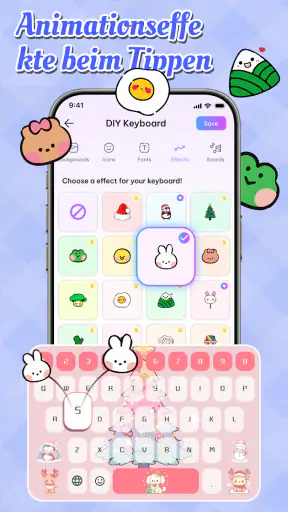
In der ersten Woche liegt der Reiz vor allem darin, verschiedene Looks auszuprobieren. Ein anderes Tastatur-Theme verändert die Fläche, auf der ich ohnehin ständig tippe; ein auffälliger Schriftstil kann eine kurze Nachricht zusätzlich hervorheben. Das klingt nach einer kleinen Anpassung, macht aber im täglichen Gebrauch mehr Unterschied als ein Hintergrundbild, das ich nur auf dem Startbildschirm sehe.
Der wichtige praktische Punkt: Eine stilisierte Schrift wirkt nicht in jeder Situation gleich gut. In einer lockeren Nachricht kann sie Spaß machen, bei einer längeren Adresse, einer Suche oder einem knappen Arbeitsgespräch aber die Lesbarkeit verschlechtern. Ich würde deshalb nicht den extravagantesten Stil als dauerhafte Einstellung wählen. Besser ist ein gut lesbares Grunddesign, während verspielte Varianten für passende Momente bleiben.
Wer die App ausprobiert, sollte den ersten Eindruck nicht nur danach beurteilen, wie hübsch eine Vorschau aussieht. Entscheidend ist, ob die Tasten im eigenen Tempo gut zu treffen sind und ob die gewählte Gestaltung bei hellem wie dunklerem Bildschirmumfeld angenehm bleibt. Eine Tastatur ist schließlich kein Dekorationsbild: Ich sehe sie immer dann, wenn ich etwas schreiben möchte.
Für wen sich der Einstieg lohnt
Die App passt gut zu Menschen, die Emojis, dekorative Schrift und wechselnde Tastatur-Themes gern in ihre alltägliche Kommunikation einbauen. Auch wer sein Android-Gerät gern an den eigenen Geschmack anpasst, bekommt hier einen direkteren Nutzen als von einer rein optischen Änderung des Startbildschirms. Mit einer durchschnittlichen Bewertung von 4,5 und mehr als 10 Millionen Installationen hat sie zudem eine große Nutzerbasis; das macht sie nicht automatisch zur besten Wahl für jeden, zeigt aber, dass die Idee viele anspricht.
Eilmeldungen

Joom im Alltag: Wie Bewertungen und geteilte Funde beim Einkauf helfen

Extreme Car Driving Simulator: Warum Rennspiele heute keine Ziellinie brauchen

InShot – Warum Diese App Die Videobearbeitung Revolutioniert

Xender im Fokus: Warum die App diese Woche überzeugt

Waze Navigation: Die strategische Macht von Google im Verkehr

Warum Hero Wars: Alliance die Rollenspielszene dominiert
Ein realistischer Anwendungsfall ist der Wechsel zwischen privaten und sachlichen Nachrichten. Für den Chat mit Freunden kann ein auffälliger Stil passen; bei einer Nachricht an eine Lehrkraft, einen Kunden oder eine Behörde ist schlichte Lesbarkeit meist die bessere Wahl. Wenn ich regelmäßig zwischen diesen Situationen wechsle, zählt weniger die Zahl der Designs als die Frage, wie unkompliziert ich bei einem passenden, zurückhaltenden Look bleiben kann.
Für Familien oder jüngere Nutzer kann die App vor allem als kreative Anpassung interessant sein. Ich würde dabei gemeinsam ein Theme auswählen, das nicht nur gefällt, sondern auch beim schnellen Lesen funktioniert. Weil die App kostenlos startet und zusätzliche Inhalte als Käufe angeboten werden, ist es sinnvoll, vor einem Kauf erst zu klären, ob die betreffende Gestaltung wirklich regelmäßig genutzt wird. So bleibt die Entscheidung eine bewusste Ergänzung und kein spontaner Klick nach einem kurzen Neuheitseffekt.
Was nach dem Neuheitseffekt zählt
Nach den ersten Tagen entscheidet sich, ob die Tastatur dauerhaft auf dem Gerät bleibt. Bei einer Personalisierungs-App ist der langfristige Wert nicht allein die Menge an Auswahl, sondern ob ich eine Einstellung finde, die ich tatsächlich jeden Tag nutzen mag. Wenn ich ständig etwas Neues aktiviere, kann das anfangs unterhaltsam sein, aber auch dazu führen, dass ich mehr Zeit mit dem Anpassen als mit dem Tippen verbringe.
Mein sinnvollster Ansatz wäre, zunächst ein gut lesbares Theme festzulegen und es eine Weile unverändert zu lassen. So merke ich, ob die Tastatur im normalen Alltag funktioniert, statt mich von jeder neuen Optik ablenken zu lassen. Erst danach lohnt sich ein Wechsel, etwa wenn ich einen Stil für einen bestimmten Anlass ausprobieren möchte. Dieser kleine Test trennt eine hübsche Momentaufnahme von einer Einstellung, die wirklich zu den eigenen Gewohnheiten passt.
Besonders wichtig ist der Unterschied zwischen persönlicher Wirkung und Verständlichkeit beim Empfänger. Ein dekorierter Schriftstil kann in einer Nachricht auffallen, doch der Empfänger sieht nicht unbedingt dieselbe Tastaturgestaltung wie ich. Für die Entscheidung, ob sich die App lohnt, sollte ich daher darauf achten, was tatsächlich im Text ankommt, und nicht nur darauf, wie die Eingabe auf meinem eigenen Bildschirm aussieht.
Die Pflege sollte einfach bleiben
Die Wartung einer Tastatur ist weniger eine technische Aufgabe als eine Gewohnheitsfrage. Themes und Schriftvarianten machen nur dann Freude, wenn ich nicht bei jeder Nutzung erst nach einer passenden Einstellung suchen muss. Ich würde die Anpassung deshalb bewusst begrenzen: ein bevorzugtes Design, eine gut lesbare Schrift und gelegentliche Änderungen statt eines ständigen Hin und Her.
Bei jeder Tastatur-App lohnt es sich außerdem, vor der dauerhaften Nutzung die Auswahl im Android-System genau zu prüfen. Eine Tastatur verarbeitet Eingaben, daher sollte ich bei der Einrichtung aufmerksam lesen, welche Optionen ich aktiviere, und nur das einschalten, was ich wirklich verwenden möchte. Das ist keine Besonderheit dieser App, sondern eine vernünftige Gewohnheit für jede alternative Eingabemethode. Wer mit solchen Systemeinstellungen nicht vertraut ist, sollte sich Zeit nehmen, statt die Einrichtung hastig durchzuklicken.
Im Alltag hilft ein einfacher Ablauf: erst die Tastatur einrichten, danach in einem unverfänglichen Text testen und erst dann bei Bedarf als bevorzugte Eingabe verwenden. Wenn ich später wieder zur gewohnten Tastatur wechseln möchte, sollte ich wissen, wo die Eingabeauswahl meines Android-Geräts sitzt. Diese kleine Vorbereitung nimmt dem Ausprobieren den Druck und macht es leichter, ohne Frust zurückzuwechseln, falls das neue Layout nicht zu mir passt.
DIY Tastatur - Emoji Tastatur ist kostenlos erhältlich; für zusätzliche Inhalte werden In-App-Käufe zwischen 0,89 € und 18,99 € angeboten, die über Google Play abgerechnet werden. Für mich ist das ein Grund, erst mit der kostenlosen Nutzung herauszufinden, ob ein Theme oder Schriftstil tatsächlich in den Alltag passt. Ein Kauf ist schwer zu rechtfertigen, wenn ich die gewünschte Optik nur kurz ausprobieren und danach wieder zur gewohnten Tastatur zurückkehren möchte.
Wo die Abwechslung ermüden kann
Der größte mögliche Nachteil ist für mich nicht die Anpassung selbst, sondern die Ablenkung, die daraus entstehen kann. Wer bei jeder Nachricht die Schrift wechselt oder fortlaufend nach einem neuen Theme sucht, bekommt zwar mehr Abwechslung, aber nicht unbedingt ein besseres Tipperlebnis. Gerade beim schnellen Antworten können Verzierungen die Orientierung erschweren und den Text weniger angenehm lesbar machen.
Auch die eigene Erwartung sollte stimmen: Diese App ist auf Personalisierung ausgerichtet, nicht darauf, dass jede Eingabe automatisch effizienter wird. Wer von einer Tastatur vor allem zuverlässige Routine und ein vertrautes, schlichtes Erscheinungsbild erwartet, fährt mit der bereits gewohnten Systemtastatur möglicherweise besser. Ebenso ist sie keine ideale Wahl, wenn dekorative Schrift in den meisten Gesprächen unpassend wäre oder ich ohnehin kaum Wert auf Emojis und Themes lege.
Eine weitere praktische Abwägung betrifft den Wechsel selbst. Sobald ich mich an eine bestimmte Tastatur gewöhnt habe, können abweichende Anordnung oder Gestaltung zunächst bremsen, auch wenn sie mir optisch gefällt. Deshalb würde ich sie zuerst in unverbindlichen Chats und Notizen testen und nicht direkt in einer Situation, in der ich schnell und fehlerfrei schreiben muss. So erkenne ich früh, ob die Optik den Gebrauch unterstützt oder nur im Vorschaubild überzeugt.
Einordnung im Vergleich zu üblichen Tastaturen
Im Vergleich zu einer schlichten Standardtastatur liegt der erkennbare Schwerpunkt hier auf dem persönlichen Erscheinungsbild: Themes, Emojis und dekorative Schriften stehen im Vordergrund. Eine gewöhnliche Systemtastatur ist oft die unkompliziertere Wahl, wenn ich möglichst wenig verändern und einfach tippen möchte. Wer dagegen gerade die sichtbare Gestaltung der Eingabe anpassen will, bekommt mit dieser App einen konkreteren Grund zum Wechseln.
Andere Tastaturen können für Menschen besser passen, die ihre Eingabe vor allem nach vertrauten Abläufen auswählen: etwa danach, wie schnell sie häufig verwendete Wörter tippen oder wie gut sie mit einem nüchternen Standardlayout zurechtkommen. Ich würde solche Alternativen nicht pauschal als besser oder schlechter einstufen. Der entscheidende Vergleich ist praktischer: Bringt mir die Gestaltung hier täglich Freude, ohne dass ich bei längeren Texten Abstriche bei Tempo und Lesbarkeit mache?
Die Entscheidung hängt also davon ab, was ich von meiner Tastatur erwarte. Für eine Person, die sich gern kreativ ausdrückt und passende Stile bewusst einsetzt, kann die App wiederkehrenden Nutzen haben. Für Vielschreiber, die vor allem Tempo und Gewohnheit schätzen, ist eine auffällige Oberfläche nicht automatisch ein Fortschritt. Ich würde sie nicht allein wegen der großen Auswahl installieren, sondern nur, wenn Themes und Schriftgestaltung tatsächlich Teil meines persönlichen Alltags werden sollen.
Mein Fazit: dauerhaft nützlich, wenn der Stil zur Routine passt
BG.Studio hat mit dieser kostenlosen Android-App eine klare Nische: Sie macht die Tastatur zum Teil der persönlichen Gerätegestaltung, statt sie bloß als Eingabewerkzeug zu behandeln. Die App ist ab USK 0 Jahren freigegeben, die aktuelle Version ist 70 und als Mindestanforderung wird Android 7.0 genannt. Für jüngere Nutzer und Familien bleibt dennoch sinnvoll, Käufe und Geräteeinstellungen gemeinsam im Blick zu behalten.
Mein Urteil fällt positiv, aber nicht uneingeschränkt aus. Der langfristige Wert entsteht nicht durch immer neue Looks, sondern durch eine Gestaltung, die ich gern benutze und trotzdem gut lesen kann. Ich würde die App Menschen empfehlen, die ihre Chats sichtbar persönlicher machen möchten und bereit sind, bei der Auswahl auf Verständlichkeit zu achten. Wer eine Tastatur ohne Pflege, optische Experimente oder Umgewöhnung sucht, sollte bei der Standardlösung bleiben. Für alle anderen gilt: Erst in einer normalen Woche testen, dann entscheiden, ob der neue Stil auch nach dem ersten Reiz noch einen festen Platz verdient.
FAQ
Was ist DIY Tastatur - Emoji Tastatur?
DIY Tastatur - Emoji Tastatur ist eine Tastatur-App, mit der du das Aussehen deiner Bildschirmtastatur individuell gestalten und beim Schreiben auf Emojis zugreifen kannst. Je nach verfügbarer Version und Gerät können dazu etwa verschiedene Designs, Farben, Hintergründe oder weitere Personalisierungsoptionen gehören. Die konkreten Funktionen können sich durch Updates ändern. Prüfe daher vor dem Download die aktuelle Beschreibung und die kompatible Android- oder iOS-Version im jeweiligen App Store.
Wie kann ich die Tastatur aktivieren und als Standard festlegen?
Nach der Installation musst du die Tastatur normalerweise zuerst in den Einstellungen deines Geräts aktivieren und anschließend als Eingabemethode auswählen. Die Menünamen unterscheiden sich je nach Betriebssystem und Hersteller; unter Android findest du die Optionen üblicherweise im Bereich „Sprache und Eingabe“, während iOS die Tastaturen in den allgemeinen Tastatureinstellungen verwaltet. Folge den Anweisungen der App und kontrolliere, welche Berechtigungen sie verlangt, bevor du sie verwendest.
Ist DIY Tastatur - Emoji Tastatur kostenlos, und gibt es Werbung oder In-App-Käufe?
Ob die App kostenlos angeboten wird, Werbung enthält oder zusätzliche Designs beziehungsweise Funktionen gegen Bezahlung freischaltet, hängt von der aktuellen Version und der jeweiligen Store-Region ab. Sieh vor der Installation auf der Google-Play- oder App-Store-Seite nach den Angaben zu Preisen, Werbung und In-App-Käufen. Beachte auch, dass sich solche Bedingungen durch Aktualisierungen ändern können. So kannst du besser einschätzen, ob die verfügbaren Gratisfunktionen deinen Erwartungen entsprechen.
Ist die Nutzung einer Drittanbieter-Tastatur sicher für meine persönlichen Daten?
Tastaturen verarbeiten Texteingaben, weshalb Datenschutz hier besonders wichtig ist. Lies vor dem Aktivieren die Datenschutzhinweise der App und prüfe die Angaben im Store dazu, welche Daten erhoben oder weitergegeben werden. Gib keine sensiblen Informationen wie Passwörter oder Zahlungsdaten über eine Tastatur ein, der du nicht vertraust. Das Aktivieren einer erweiterten Berechtigung kann zusätzliche Datenverarbeitung ermöglichen; erteile sie daher nur, wenn du den Zweck verstanden hast.
Auf welchen Geräten funktioniert die App, und was sollte ich vor dem Download prüfen?
Die Kompatibilität richtet sich nach der angebotenen Version, dem Betriebssystem und den Anforderungen des jeweiligen Stores. Prüfe deshalb auf der Downloadseite, ob dein Smartphone oder Tablet unterstützt wird und welche Mindestversion von Android oder iOS erforderlich ist. Außerdem solltest du den verfügbaren Speicherplatz, die zuletzt erfolgten Updates und aktuelle Nutzerbewertungen berücksichtigen. Falls die App in deinem Land nicht angeboten wird, kann sie möglicherweise nicht regulär installiert oder aktualisiert werden.