

DIY Wallpaper & Collage Maker
0.0PersonalisierungAktualisiert am 17. Oktober 2026

Screenshots
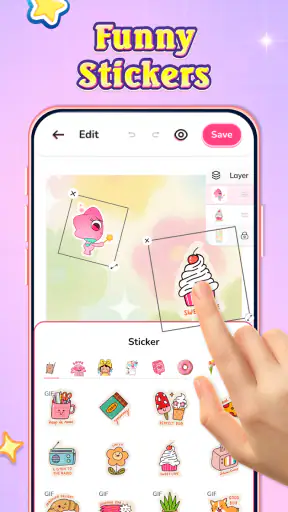
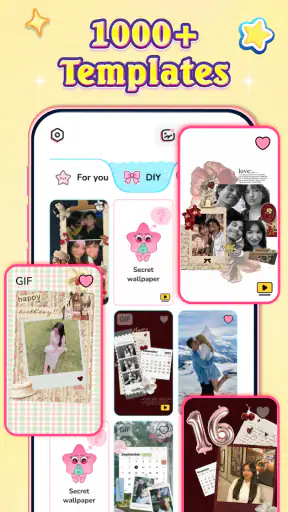
 Analyse von Mobexer
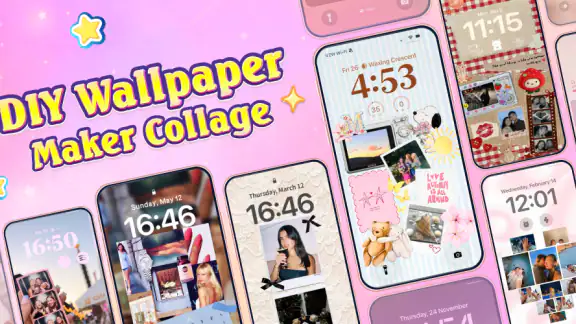
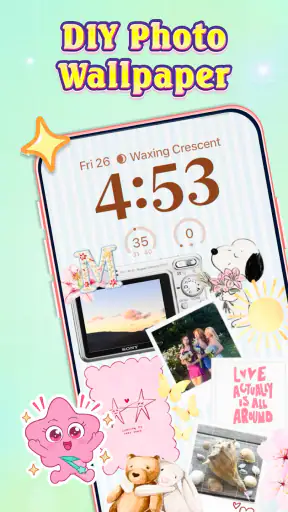
Ich habe DIY Wallpaper & Collage Maker als Personalisierungs-App ausprobiert, weil ich mein Smartphone nicht nur mit einem beliebigen Hintergrundbild versehen wollte. Mein Ziel war ein eigener Look: mehrere Fotos, ein ruhiger Hintergrund und genug Ordnung, damit der Sperrbildschirm nicht wie eine überladene Pinnwand wirkt. Genau in diesem Bereich setzt die App an. Sie verbindet das Erstellen eigener Tapeten mit Collagen und einfacher Fotokunst, ohne sich als vollständiges Bildbearbeitungsprogramm aufzuspielen.
Mein erster Eindruck ist deshalb angenehm klar: Die App richtet sich an Menschen, die schnell etwas Eigenes gestalten möchten, aber nicht erst mit komplizierten Ebenen, Masken oder professionellen Export-Workflows arbeiten wollen. Ich kann mir damit zum Beispiel eine saisonale Fotocollage, einen persönlichen Moodboard-Hintergrund oder eine schlichte Tapete aus wenigen Lieblingsbildern bauen. Die Stärke liegt im direkten Weg von der Idee zum fertigen Smartphone-Hintergrund.
Mein Ausgangspunkt: eine Tapete ohne unnötige Umwege
Der typische Ablauf beginnt für mich mit einer einfachen Entscheidung: Soll ein einzelnes Bild im Mittelpunkt stehen oder möchte ich mehrere Motive kombinieren? Bei einer einzelnen Aufnahme ist eine klassische Bildbearbeitungs-App oft schneller. Sobald aber mehrere Fotos zusammengehören, wird ein Collage-Werkzeug praktischer, weil ich nicht jedes Element mühsam in einer anderen Anwendung vorbereiten muss.
Ich würde daher zuerst die Bilder auswählen, die wirklich gemeinsam funktionieren. Das klingt banal, macht aber einen großen Unterschied. Fünf Fotos mit ähnlichen Farben können auf dem kleinen Display sehr harmonisch wirken, während fünf starke Motive mit unterschiedlichen Helligkeiten schnell unruhig aussehen. In DIY Wallpaper & Collage Maker plane ich deshalb nicht nur nach dem Inhalt, sondern auch nach der späteren Wirkung hinter Uhrzeit, Widgets und App-Symbolen.
Für einen persönlichen Hintergrund gefällt mir ein zurückhaltender Aufbau besser als eine möglichst volle Collage. Ein großes Hauptfoto, zwei kleinere Ergänzungen und ausreichend freie Fläche wirken auf dem Startbildschirm meist besser als viele gleich große Kacheln. Die App lädt dazu ein, kreativ zu werden, aber sie nimmt mir die wichtigste Gestaltungsentscheidung nicht ab: Was soll auf dem Telefon sofort ins Auge fallen?
Bei der ersten Gestaltung würde ich außerdem nicht direkt mit den schönsten Familienfotos beginnen. Ein Test mit Bildern, die notfalls verworfen werden können, hilft dabei, den eigenen Ablauf kennenzulernen. So sehe ich schneller, welche Anordnung auf meinem Gerät gut aussieht und wie viel Rand ich brauche. Gerade bei Hintergründen ist das wichtig, weil ein Motiv am Rand durch die Darstellung des Telefons teilweise verdeckt werden kann.
Ein alltagstauglicher Ablauf für eigene Hintergründe
Mein bevorzugter Ablauf besteht aus drei kurzen Phasen. Zuerst sammle ich die Bilder und entscheide mich für eine visuelle Richtung. Danach ordne ich die Elemente so an, dass das wichtigste Motiv nicht unter typischen Bedienelementen verschwindet. Erst am Ende kümmere ich mich um Feinarbeiten wie Farben, Abstände und die allgemeine Balance.
Neues aus der Redaktion

Joom im Alltag: Wie Bewertungen und geteilte Funde beim Einkauf helfen

Extreme Car Driving Simulator: Warum Rennspiele heute keine Ziellinie brauchen

InShot – Warum Diese App Die Videobearbeitung Revolutioniert

Xender im Fokus: Warum die App diese Woche überzeugt

Waze Navigation: Die strategische Macht von Google im Verkehr

Warum Hero Wars: Alliance die Rollenspielszene dominiert
Diese Reihenfolge spart Zeit, weil ich mich nicht zu früh in Details verliere. Wer zuerst lange an einem einzelnen Bild arbeitet und erst danach merkt, dass es nicht in die Collage passt, beginnt oft wieder von vorn. Bei der App ist es sinnvoller, zunächst eine grobe Komposition zu erstellen und erst dann die einzelnen Teile zu verfeinern.
Eine praktische Gewohnheit ist, vor dem Speichern kurz auf die gesamte Fläche zu schauen und nicht nur auf einzelne Fotos. Ein Bild kann für sich genommen hervorragend aussehen und trotzdem die übrige Gestaltung dominieren. Ich achte besonders auf helle Bereiche, starke Kontraste und Gesichter, weil diese Elemente den Blick automatisch anziehen. Für einen Hintergrund möchte ich meistens eine klare Hierarchie statt eines permanenten visuellen Wettbewerbs.
Wer die fertige Tapete regelmäßig wechseln möchte, kann sich thematische Gruppen vorbereiten: etwa eine ruhige Variante für Arbeitstage, eine farbenfrohe Version für das Wochenende oder eine Collage mit Reisebildern. Das ist kein automatischer Wechselmechanismus, sondern ein einfacher, wiederholbarer Arbeitsablauf. Der Vorteil: Ich muss nicht jedes Mal bei null beginnen, sondern kann auf einer klaren Idee aufbauen.
Welche Einstellungen und Entscheidungen wirklich zählen
Bei einer App dieser Art sind nicht möglichst viele Werkzeuge entscheidend, sondern die wenigen Entscheidungen, die auf einem kleinen Bildschirm sichtbar bleiben. Ich prüfe zuerst das Verhältnis zwischen Bildfläche und späterer Anzeige. Eine Collage, die in der Bearbeitung ausgewogen aussieht, kann auf dem Telefon anders wirken, wenn der obere oder untere Bereich von Systemelementen beansprucht wird.
Deshalb lasse ich bewusst etwas Luft an den Rändern. Besonders bei Texten, kleinen dekorativen Elementen oder Gesichtern wäre ich vorsichtig mit einer Platzierung direkt am äußersten Rand. Ein Hintergrund darf großzügig wirken. Wenn jedes Detail bis an die Kante reicht, sieht die Gestaltung schnell abgeschnitten aus, selbst wenn die Datei technisch korrekt verwendet wird.
Auch die Reihenfolge der Motive verdient Aufmerksamkeit. Bei einer Collage mit mehreren Fotos lege ich das wichtigste Bild nicht automatisch in die Mitte. Je nach Anordnung kann eine leicht versetzte Position moderner und ruhiger wirken. Entscheidend ist, dass die übrigen Bilder das Hauptmotiv unterstützen. Für eine Reise-Collage kann das etwa bedeuten, ein großes Landschaftsfoto mit kleineren Detailaufnahmen zu kombinieren, statt alle Aufnahmen gleich stark zu behandeln.
Farben sind ein weiterer Punkt, den ich nicht unterschätzen würde. Wenn die Fotos sehr unterschiedlich aussehen, kann ein neutraler Hintergrund die Verbindung schaffen. Bei bereits ähnlichen Bildern darf die Fläche stärker in den Hintergrund treten. Ich vermeide es, jedes Foto einzeln auffällig zu bearbeiten, weil die Collage sonst schnell wie eine Sammlung unabhängiger Filterexperimente wirkt.
Die App ist kostenlos nutzbar, was den Einstieg angenehm niedrig hält. Gleichzeitig gibt es In-App-Käufe von 0,99 € bis 34,49 € bei Abrechnung über Google Play. Für mich bedeutet das: Ich würde zuerst den kostenlosen Arbeitsablauf kennenlernen und erst danach entscheiden, ob zusätzliche Möglichkeiten den eigenen Stil wirklich verbessern. Wer nur gelegentlich eine Tapete erstellt, sollte besonders darauf achten, nicht aus Gewohnheit für Optionen zu bezahlen, die im Alltag kaum genutzt werden.
Die Altersfreigabe USK ab 0 Jahren passt zum Charakter der Anwendung. Es handelt sich um ein kreatives Werkzeug für eigene Bilder, nicht um ein Spielsystem mit komplexen Regeln. Trotzdem würde ich bei gemeinsamen Familienprojekten darauf achten, welche Fotos ausgewählt und auf einem Gerät sichtbar gemacht werden. Diese Entscheidung gehört zur persönlichen Nutzung und kann keine App automatisch abnehmen.
Meine Methode für bessere Ergebnisse
Ich starte bei einer neuen Gestaltung mit einem klaren Schwerpunkt: entweder Farbe, Thema oder Stimmung. Wenn alle drei gleichzeitig im Vordergrund stehen sollen, wird die Fläche schnell überladen. Ein ruhiger Hintergrund mit wenigen Farbakzenten wirkt oft hochwertiger als eine Collage, die jede mögliche Funktion demonstrieren möchte.
Danach prüfe ich die Lesbarkeit des Telefons. Dunkle Fotos unter hellen Symbolen können gut funktionieren, helle Flächen dagegen machen die Oberfläche schnell schwer erkennbar. Umgekehrt kann ein sehr dunkler Hintergrund helle Systemelemente hervorheben, aber ein wichtiges Motiv verschlucken. Ich beurteile die Tapete deshalb nicht nur als Bild, sondern als Teil der täglichen Bedienoberfläche.
Ein weiterer nützlicher Schritt ist eine kurze Pause vor dem endgültigen Einsatz. Nach mehreren Minuten Gestaltung gewöhnt sich das Auge an kleine Unstimmigkeiten. Wenn ich die Collage später noch einmal ansehe, fallen mir ungleiche Abstände oder ein zu dominantes Foto eher auf. Diese einfache Unterbrechung ersetzt keine professionelle Kontrolle, verbessert aber das Ergebnis spürbar.
Für wiederkehrende Projekte würde ich außerdem eine kleine Auswahl an Bildstilen beibehalten. Zum Beispiel können quadratische Detailbilder, breite Landschaften und Porträts jeweils eine eigene Rolle bekommen. So entsteht ein persönliches System, das schneller ist als jedes Mal eine zufällige Auswahl. Die App wird dadurch weniger zu einem Spiel mit Einzelbildern und mehr zu einem Werkzeug für einen konsistenten Geräte-Look.
Schnellere Muster für den täglichen Einsatz
Wenn ich nur wenige Minuten habe, beginne ich nicht mit einer völlig neuen Idee. Ich nehme ein Foto, das bereits eine klare Stimmung besitzt, und ergänze es höchstens durch zwei passende Elemente. Diese Begrenzung ist überraschend hilfreich. Sie hält die Entscheidung klein und verhindert, dass ich zu lange nach der perfekten Kombination suche.
Für einen schnellen Wechsel eignen sich wiederkehrende Themen. Eine minimalistische Tapete kann aus einem einzigen Motiv und einer unaufdringlichen Fläche bestehen. Eine persönliche Collage funktioniert besser mit Bildern, die eine gemeinsame Geschichte erzählen. Für einen saisonalen Hintergrund reichen oft neue Farben und wenige aktuelle Fotos, statt die gesamte Gestaltung neu zu erfinden.
Ich würde auch nicht jede Tapete für Start- und Sperrbildschirm gleich planen. Auf dem Sperrbildschirm können Uhrzeit und Benachrichtigungen mehr Platz beanspruchen, während auf dem Startbildschirm die App-Symbole wichtiger sind. Eine Collage, die für den einen Bereich gut funktioniert, kann im anderen zu unruhig sein. Wer beide Flächen getrennt betrachtet, erhält meistens ein deutlich angenehmeres Ergebnis.
Ein besonders brauchbarer Workflow ist die Kombination aus einem ruhigen Grundmotiv und einem kleinen persönlichen Detail. Das kann ein Fotoausschnitt, eine dezente Farbkombination oder eine kleine Bildgruppe sein. Dadurch wirkt der Hintergrund individuell, ohne bei jeder Nutzung Aufmerksamkeit zu fordern. Für mich ist das einer der sinnvollsten Einsatzzwecke der App: Personalisierung, die nicht mit der Bedienung konkurriert.
Wer häufig gestaltet, sollte seine Auswahl vor dem Öffnen der App vorbereiten. Ein eigenes Album mit möglichen Hintergrundbildern reduziert die Suchzeit und macht die kreative Entscheidung übersichtlicher. Das ist keine besondere Funktion der Anwendung, sondern eine Gewohnheit, die ihren eigentlichen Vorteil besser zur Geltung bringt. Die App übernimmt die Komposition; die Vorauswahl sorgt dafür, dass die Komposition nicht in endlosem Scrollen stecken bleibt.
Auch die Nutzung auf älteren Geräten ist ein Punkt, den ich im Hinterkopf behalten würde. Die Anwendung setzt Android ab Version 8.0 voraus. Das macht sie grundsätzlich für viele noch verwendete Geräte zugänglich, aber die tatsächliche Geschwindigkeit kann von der Bildgröße und der Anzahl der verwendeten Fotos abhängen. Bei umfangreichen Projekten würde ich deshalb lieber mit einer überschaubaren Auswahl beginnen und regelmäßig speichern, statt sofort eine möglichst komplexe Collage zu bauen.
Wann eine andere App die bessere Wahl ist
DIY Wallpaper & Collage Maker passt gut, wenn ich schnell zu einer persönlichen Tapete kommen möchte. Für präzise Retusche, komplexe Ebenen, professionelle Typografie oder umfangreiche Bildmontagen würde ich jedoch eine spezialisierte Bildbearbeitung bevorzugen. Dort sind Kontrolle und Detailtiefe meist wichtiger als der kurze, unkomplizierte Weg.
Auch Nutzer, die ausschließlich fertige Hintergrundbilder suchen, brauchen diese App nicht unbedingt. Ein Katalog mit bereits gestalteten Motiven ist bequemer, wenn keine eigene Auswahl und keine Anpassung gewünscht sind. Der Mehrwert hier entsteht erst dann, wenn ich selbst Bilder zusammenstellen und dem Telefon einen persönlichen Charakter geben möchte.
Für sehr regelmäßige Social-Media-Gestaltung wäre ebenfalls ein anderes Werkzeug sinnvoller, vor allem wenn feste Formate, Textvorlagen oder Markenfarben im Mittelpunkt stehen. Diese App sehe ich eher als kreatives Alltagswerkzeug für das eigene Gerät. Genau diese Begrenzung empfinde ich nicht als Fehler, solange man sie vor dem Download berücksichtigt.
Die Grenzen beim anspruchsvolleren Gestalten
Je mehr ich von einer Collage erwarte, desto deutlicher wird die Grenze zwischen einer zugänglichen Wallpaper-App und einem vollwertigen Editor. Ein schneller Entwurf ist ihre natürliche Umgebung. Wenn jedes Foto pixelgenau ausgerichtet, separat korrigiert oder in vielen Ebenen organisiert werden soll, kann der einfache Ansatz irgendwann zu wenig sein.
Das ist besonders relevant für Nutzer, die bereits mit professionellen Bildprogrammen arbeiten. Sie vermissen möglicherweise die feinere Kontrolle, die sie aus solchen Anwendungen kennen. Für mich ist das kein Grund, die App schlecht zu bewerten, aber ein wichtiger Trade-off: Weniger Komplexität beschleunigt den Einstieg, begrenzt dafür die Möglichkeiten bei sehr individuellen Projekten.
Auch bei der Gestaltung selbst kann die Einfachheit zu einer gewissen Disziplin zwingen. Wenn ich zu viele Fotos verwenden möchte, muss ich meine Auswahl stärker reduzieren, statt mich auf eine komplizierte Struktur zu verlassen. Das kann zunächst wie eine Einschränkung wirken, führt aber oft zu besseren Hintergründen. Eine kleine Fläche verzeiht selten visuelles Chaos.
Bei den In-App-Käufen würde ich aufmerksam bleiben. Der kostenlose Einstieg ist hilfreich, doch die Preisspanne bis 34,49 € bei Google Play zeigt, dass zusätzliche Ausgaben je nach Angebot deutlich unterschiedlich ausfallen können. Ich würde daher vor dem Kauf prüfen, ob eine Option meinen tatsächlichen Arbeitsablauf verbessert oder nur eine spontane Spielerei ermöglicht. Für gelegentliche Nutzer dürfte der Nutzen einer kostenpflichtigen Erweiterung nicht automatisch im gleichen Verhältnis zur Nutzung stehen.
Die aktuelle Version 1.0.1 vermittelt außerdem den Eindruck eines noch jungen Produkts. Das muss kein Nachteil sein, aber ich würde meine Erwartungen an den Funktionsumfang entsprechend realistisch halten. Wer ein sehr ausgereiftes Ökosystem mit vielen Jahren an Erweiterungen sucht, ist bei etablierten Kreativ-Apps möglicherweise besser aufgehoben. Wer dagegen eine einfache, zugängliche Lösung ausprobieren möchte, kann gerade von einem übersichtlichen Start profitieren.
Für wen sich der Download lohnt
Ich empfehle die App vor allem Menschen, die ihre eigenen Fotos regelmäßig auf dem Telefon sehen möchten, aber keine Lust auf komplizierte Bearbeitung haben. Sie ist interessant für persönliche Collagen, kleine visuelle Projekte, saisonale Hintergründe und eine bewusst gestaltete Oberfläche. Auch Einsteiger können mit wenigen Bildern anfangen und sich langsam an ausgewogenere Kompositionen herantasten.
Weniger passend ist sie für Nutzer, die nur maximale technische Kontrolle suchen oder fertige Premium-Hintergründe ohne eigene Arbeit erwarten. Ebenso würde ich sie nicht als Ersatz für eine umfassende Bildbearbeitung einplanen. Ihre beste Rolle ist klarer: Sie bringt eigene Bilder mit einem überschaubaren Gestaltungsaufwand in eine Form, die auf dem Smartphone funktioniert.
Der Entwickler WorkPlay Space positioniert die Anwendung damit in einem Bereich, in dem Bedienbarkeit wichtiger ist als ein riesiger Werkzeugkasten. Mit über 50.000 Installationen hat sie bereits eine erkennbare Nutzung gefunden, bleibt aber eher eine fokussierte Nischenlösung als ein unverzichtbarer Standard auf jedem Gerät. Für mich passt das Bild: Wer genau diese Art von DIY-Personalisierung sucht, kann schnell einen Nutzen sehen; alle anderen werden sie wahrscheinlich nur gelegentlich öffnen.
Ein realistisches Beispiel ist mein Wechsel von einer neutralen Alltagstapete zu einer Reisecollage. Ich würde vor der Abfahrt einige passende Bilder auswählen, eine Gestaltung mit viel freier Fläche erstellen und sie nach der Rückkehr mit neuen Aufnahmen aktualisieren. So wird die App nicht zu einer einmaligen Spielerei, sondern zu einem kleinen Ritual. Wichtig bleibt, die Gestaltung schlicht genug zu halten, damit sie auch nach mehreren Wochen noch angenehm aussieht.
Mein Urteil nach dem Ausprobieren
DIY Wallpaper & Collage Maker ist für mich eine sympathische, niedrigschwellige App für selbst gestaltete Smartphone-Hintergründe. Sie macht besonders dann Spaß, wenn ich eine konkrete Bildidee habe und ohne langen Lernaufwand zu einer fertigen Collage kommen möchte. Der kostenlose Einstieg erleichtert das Testen, während die möglichen In-App-Käufe eine bewusste Entscheidung verlangen.
Meine wichtigste Empfehlung lautet, mit weniger Bildern zu beginnen, die freie Fläche ernst zu nehmen und jede Gestaltung direkt in der tatsächlichen Telefonansicht zu beurteilen. Wer diese drei Gewohnheiten übernimmt, holt deutlich mehr aus der App heraus als jemand, der einfach möglichst viele Fotos auf eine Fläche setzt. Die besten Ergebnisse entstehen nicht durch maximale Dichte, sondern durch eine klare visuelle Hierarchie.
Ich würde die Anwendung deshalb Freunden empfehlen, die ihre eigenen Fotos als Tapete nutzen möchten und dafür eine unkomplizierte Collage-Lösung suchen. Für professionelle Bildbearbeitung oder einen großen Katalog fertiger Motive gibt es passendere Alternativen. Als persönliches Werkzeug für ästhetische DIY-Tapeten und überschaubare Fotocollagen erfüllt sie ihren Zweck jedoch überzeugend, solange man ihre einfache Ausrichtung als Vorteil und nicht als Ersatz für ein Profi-Programm versteht.
FAQ
Was ist DIY Wallpaper & Collage Maker und wofür kann ich die App verwenden?
DIY Wallpaper & Collage Maker ist eine Kreativ-App, mit der sich individuelle Hintergrundbilder, Fotocollagen und dekorative Designs für Smartphones erstellen lassen. Nutzer können eigene Fotos kombinieren, Hintergründe auswählen, Bilder zuschneiden und verschiedene Gestaltungselemente verwenden. Die App eignet sich besonders für personalisierte Start- und Sperrbildschirme, Erinnerungsbilder, saisonale Designs oder einfache Collagen für soziale Netzwerke.
Welche Bearbeitungsfunktionen bietet DIY Wallpaper & Collage Maker?
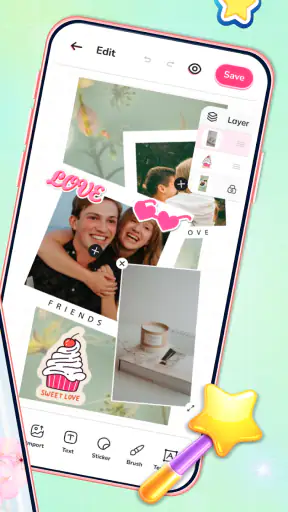
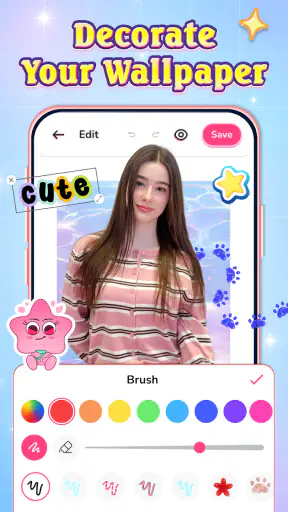
Die App stellt typischerweise mehrere Werkzeuge für die Gestaltung bereit, darunter Vorlagen, Layouts, Hintergründe, Rahmen, Sticker, Textfelder und Filter. Fotos können meist verschoben, vergrößert, gedreht und zugeschnitten werden, damit sie genau in die gewünschte Collage passen. Je nach Version können außerdem dekorative Muster, Farboptionen und weitere Design-Elemente verfügbar sein, die eine persönlichere Gestaltung ermöglichen.
Kann ich eigene Fotos aus der Galerie für die Erstellung von Wallpapers verwenden?
Ja, DIY Wallpaper & Collage Maker ist vor allem darauf ausgelegt, persönliche Bilder in die Designs einzubinden. Nach der Auswahl der gewünschten Fotos aus der Gerätegalerie lassen sich diese in ein Layout einsetzen und individuell anpassen. Vor dem Import sollte die App allerdings die erforderlichen Berechtigungen erhalten. Die verfügbaren Optionen können abhängig vom verwendeten Android- oder iOS-Gerät und von der installierten App-Version leicht variieren.
Ist DIY Wallpaper & Collage Maker kostenlos nutzbar?
Die App kann in der Regel kostenlos heruntergeladen und mit grundlegenden Funktionen verwendet werden. Allerdings können bestimmte Vorlagen, Premium-Elemente oder zusätzliche Bearbeitungswerkzeuge kostenpflichtig sein. Außerdem ist bei kostenlosen Versionen möglicherweise Werbung enthalten. Vor dem Erstellen eines Designs empfiehlt es sich daher, die Angaben im jeweiligen App-Store sowie mögliche In-App-Käufe und Abonnementbedingungen sorgfältig zu prüfen.
Kann ich die erstellten Wallpapers speichern und direkt als Hintergrundbild verwenden?
Nach der Fertigstellung lässt sich das erstellte Design normalerweise auf dem Gerät speichern oder über die Teilen-Funktion weitergeben. Je nach Betriebssystem kann das Bild anschließend direkt als Startbildschirm-, Sperrbildschirm- oder allgemeines Hintergrundbild festgelegt werden. Für ein gutes Ergebnis sollte das gewählte Layout zur Bildschirmgröße und zum Seitenverhältnis des Smartphones passen, damit wichtige Bildbereiche nicht abgeschnitten werden.
Herunterladen










