Expo Go
4,6Software & DemosAktualisiert am 7. Oktober 2026

Screenshots
Vorteile
- Vorschau von React-Native-Projekten direkt auf dem eigenen Gerät.
- QR-Code-Scan verbindet die App schnell mit einem Entwicklungsserver.
- Änderungen am Projekt lassen sich ohne Neuinstallation testen.
- Unterstützt Entwicklungsabläufe auf Android und iOS.
- Kostenlos nutzbar und für Tests mit Expo-Projekten praktisch.
Nachteile
- Zum Ausführen eigener Projekte ist meist ein Entwicklungsserver nötig.
- Funktionen mit nativen Modulen benötigen oft eine eigene Entwicklungsbuild.
- Probleme mit Netzwerk oder Firewall können die Verbindung verhindern.
- Die App richtet sich an Entwickler
- nicht an normale Endnutzer.
- Nicht jede Expo-Funktion lässt sich in Expo Go vollständig testen.
 Analyse von Mobexer
Wenn bei einem selbst entwickelten Projekt plötzlich nur ein leerer Bildschirm oder eine Fehlermeldung auftaucht, ist der Reflex oft, die App auf dem Smartphone dafür verantwortlich zu machen. Bei Expo Go lohnt sich ein genauerer Blick: Die kostenlose App ist vor allem eine Laufzeitumgebung, mit der sich Projekte aus dem Expo-Ökosystem auf einem Mobilgerät öffnen und ausprobieren lassen. Sie richtet sich daher eher an Menschen, die mit JavaScript und React arbeiten, als an alle, die einfach eine fertige Alltags-App suchen.
Ich finde den Ansatz praktisch, weil sich eine Entwicklungsidee so auf einem echten Gerät prüfen lässt, ohne zuerst einen vollständigen Veröffentlichungsprozess durchlaufen zu müssen. Gleichzeitig ist Expo Go keine Zauberlösung für jedes Problem rund um eine App. Damit der erste Start klappt, müssen unter anderem das Projekt, die Entwicklungsumgebung und die Verbindung zwischen Rechner und Telefon zusammenspielen.
Der erste Start: Wo es häufig hakt
Das Telefon zeigt nicht automatisch das fertige Produkt
Wer Expo Go installiert und anschließend eine beliebige App darin erwartet, wird zunächst nicht weiterkommen. Die App ist dafür gedacht, ein passendes Entwicklungsprojekt zu laden. Das macht sie für Lernende, Entwicklerinnen und Entwickler sowie Teams interessant, aber für Menschen ohne eigenes Projekt oder bereitgestellten Projektzugang wenig nützlich.
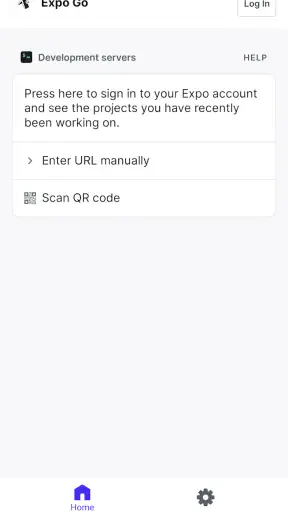
Ein typischer Ablauf beginnt am Computer: Dort wird ein Expo-Projekt gestartet, anschließend öffnet man es auf dem Smartphone mit Expo Go. Je nach Entwicklungsumgebung geschieht das über einen angezeigten QR-Code oder einen Projektlink. Entscheidend ist, dass das Telefon tatsächlich auf den laufenden Entwicklungsserver zugreifen kann. Ein Scan allein behebt weder einen gestoppten Server noch eine falsch gewählte Verbindungsmethode.
Wenn beim Öffnen nichts passiert, prüfe ich zuerst die einfachen Dinge: Läuft das Projekt noch? Wurde wirklich der Code des aktuellen Projekts geöffnet? Sind Rechner und Telefon so verbunden, dass sie sich erreichen können? Gerade in einem Gäste-WLAN, einem Unternehmensnetz oder bei aktivem VPN kann die Verbindung anders funktionieren als zu Hause. Das ist kein Beweis für einen Fehler in Expo Go, sondern ein sinnvoller erster Ansatzpunkt.
Versionen und Erwartungen abgleichen
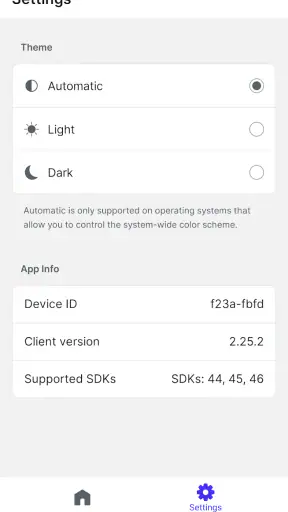
Bei Entwicklungswerkzeugen spielt die Kompatibilität eine größere Rolle als bei einer gewöhnlichen Konsumenten-App. Expo Go hat die Versionsnummer 57.0.9 und setzt auf dem Gerät mindestens iOS oder Android ab Version 7.0 voraus. Das bedeutet jedoch nicht automatisch, dass jedes ältere Projekt oder jede beliebige Kombination aus Projektabhängigkeiten damit funktioniert. Auch die verwendete Projektkonfiguration und die dazugehörigen Pakete müssen zusammenpassen.
Ich würde deshalb vor einer Fehlersuche notieren, was zuletzt geändert wurde: ein Paket, die Projektkonfiguration, die installierte App oder die Entwicklungsumgebung. Wenn ein Projekt vor einer Änderung lief und danach nicht mehr startet, ist diese zeitliche Spur oft hilfreicher als wiederholtes Öffnen desselben QR-Codes. Bei einem Teamprojekt lohnt es sich außerdem, die Schritte der Person nachzuvollziehen, bei der es funktioniert, statt auf dem eigenen Gerät wahllos Einstellungen zu verändern.
Expo Go stammt vom Expo Project und gehört in den Bereich Software und Entwicklungstools. Die App ist kostenlos und quelloffen; im Store erreicht sie eine durchschnittliche Bewertung von 4,6 bei rund 32.000 Bewertungen. Diese Zahlen sprechen für eine etablierte Nutzung, sollten aber nicht mit einem Versprechen verwechselt werden, dass jedes React-Projekt ohne Anpassung darin läuft.
Einrichten, testen und den Arbeitsfluss wieder aufnehmen
Vor dem Öffnen die Grundlagen prüfen
Für einen möglichst reibungslosen ersten Versuch würde ich die Einrichtung in einer festen Reihenfolge erledigen. Erst das Projekt am Rechner starten, dann die angezeigte Verbindungsmöglichkeit verwenden und anschließend prüfen, ob auf dem Telefon wirklich das erwartete Projekt erscheint. So lässt sich leichter erkennen, an welcher Stelle etwas schiefgeht, als wenn man App, Netzwerk und Projekt gleichzeitig neu einrichtet.
Wichtig ist auch, zwischen einem Projektfehler und einem Verbindungsfehler zu unterscheiden. Erscheint eine verständliche Fehlermeldung, kann sie Hinweise auf den Projektcode oder die Konfiguration geben. Bleibt der Bildschirm hingegen beim Laden hängen, sind Netzwerkzugriff und laufender Server naheliegende erste Prüfungen. Ich würde nicht sofort das gesamte Projekt löschen oder die App neu installieren: Das kostet Zeit und beseitigt nicht unbedingt die eigentliche Ursache.
Ein nützlicher Alltagseinsatz ist ein kurzer Test auf dem Weg zur Arbeit oder vor einer Besprechung: Eine Entwicklerin ändert am Rechner eine Beschriftung oder ein Layout, öffnet die laufende Vorschau auf ihrem Telefon und prüft, ob der Text auf einem kleineren Bildschirm noch verständlich ist. Solche Kontrollen zeigen Dinge, die am Desktop leicht übersehen werden, etwa ungünstige Zeilenumbrüche oder zu wenig Platz für eine Schaltfläche. Für diese Art von Rückmeldung ist ein echtes Gerät oft aussagekräftiger als eine reine Vorschau am Computer.
Wenn die Vorschau nicht mehr aktuell wirkt
Bei der Arbeit an einem Projekt kann die angezeigte Version hinter dem aktuellen Stand zurückbleiben. In dieser Situation würde ich zuerst kontrollieren, ob der richtige Entwicklungsprozess noch läuft und ob das Telefon dieselbe Projektadresse verwendet wie zuvor. Danach kann ein erneutes Laden der Vorschau sinnvoll sein. Falls die Änderung weiterhin fehlt, sollte man überprüfen, ob die Bearbeitung tatsächlich gespeichert wurde und ob die betroffene Datei zum geöffneten Projekt gehört.
Ein kleiner, aber hilfreicher Arbeitskniff ist, Änderungen einzeln zu testen, wenn ein Problem unmittelbar nach mehreren Anpassungen auftritt. Wird nur eine Sache auf einmal verändert, lässt sich die Ursache leichter eingrenzen. Bei einem gemeinsam genutzten Projekt hilft außerdem ein kurzer Abgleich mit dem aktuellen Versionsstand im Team. Sonst sucht man womöglich auf dem Telefon nach einem Fehler, während der Rechner noch einen anderen Projektstand ausführt.
Die App ist besonders nützlich, wenn man früh und häufig prüfen möchte, wie sich eine React-basierte Anwendung auf einem Mobilgerät anfühlt. Sie eignet sich auch für Lernende, die kleine Änderungen direkt auf dem Telefon nachvollziehen wollen, sowie für Teams, die Gestaltung und Verhalten während der Entwicklung besprechen. Mit mehr als fünf Millionen Installationen ist Expo Go zudem keine exotische Nischenlösung, auch wenn die konkrete Eignung weiterhin vom jeweiligen Projekt abhängt.
Wann eher Projekt, Netzwerk oder Gerät schuld ist
Nicht jeder Startfehler entsteht in der mobilen App. Wenn mehrere Personen dasselbe Projekt öffnen und nur eine Person Probleme hat, ist ein lokaler Unterschied bei Netzwerk, Gerätesoftware oder Verbindungseinstellungen denkbar. Wenn dagegen alle denselben Fehler sehen, würde ich eher beim Projekt oder dessen aktueller Konfiguration beginnen. Das ist keine sichere Diagnose, aber eine sinnvolle Methode, die Suche einzugrenzen.
Auch ein erfolgreich geöffneter Bildschirm beweist nicht, dass das gesamte Projekt vollständig getestet wurde. Eine Vorschau auf einem Telefon kann Darstellung und grundlegende Abläufe sichtbar machen; sie ersetzt nicht automatisch alle Prüfungen, die für eine fertige App nötig sind. Wer an einem Projekt arbeitet, das auf spezielle native Anpassungen oder eine besondere Gerätekonfiguration angewiesen ist, sollte zunächst klären, ob Expo Go für genau diesen Entwicklungsweg passt. Wenn nicht, ist ein anderer, projektspezifischer Test- oder Build-Ansatz die bessere Wahl.
Hier liegt für mich die wichtigste Abgrenzung zu üblichen mobilen Apps: Expo Go ist kein Editor, der den gesamten Entwicklungsprozess auf dem Telefon erledigt, und auch kein allgemeiner App-Store-Ersatz. Gegenüber einem Emulator bietet das echte Gerät ein direkteres Gefühl für die Bedienung, während ein Emulator am Rechner für manche wiederholbaren Tests bequemer sein kann. Gegenüber einer bereits installierten fertigen App ist Expo Go flexibler für Vorschauen, verlangt aber ein passendes Entwicklungsprojekt und eine funktionierende Verbindung zu dessen Laufzeit.
Für wen sich Expo Go lohnt
Ich würde die App empfehlen, wenn du bereits mit Expo-Projekten arbeitest oder gerade JavaScript und React lernst und deine Änderungen auf einem Smartphone sehen möchtest. Sie ist auch dann hilfreich, wenn ein Team ein Verhalten schnell auf einem Gerät prüfen will, bevor es sich auf einen aufwendigeren Testlauf festlegt. Die Altersfreigabe liegt bei USK ab 0 Jahren; praktisch relevant ist aber weniger das Alter als die Frage, ob man mit Entwicklungsprojekten zu tun hat.
Weniger passend ist Expo Go für jemanden, der einfach eine fertige Anwendung installieren und ohne technische Einrichtung verwenden möchte. Auch wenn du erwartest, auf dem Telefon selbst umfangreich zu programmieren, solltest du dich nach einem Editor oder einer vollständigen Entwicklungsumgebung umsehen. Und wenn dein Projekt eine Funktion benötigt, die mit der in Expo Go verfügbaren Laufzeit nicht zusammenarbeitet, ist es vernünftiger, einen passenden Entwicklungsweg zu wählen, statt wiederholt denselben Startversuch zu machen.
Mein praktisches Fazit
Für seinen klar umrissenen Zweck ist Expo Go eine nützliche Brücke zwischen Projekt und echtem Mobilgerät. Am überzeugendsten finde ich, dass sich Änderungen während der Entwicklung direkt auf einem Telefon beurteilen lassen. Der größte Stolperstein ist zugleich leicht zu unterschätzen: Die App kann nur helfen, wenn Projekt, Versionen und Verbindung stimmen. Bei der Fehlersuche gehe ich deshalb vom laufenden Projekt und dem Netzwerk aus, bevor ich Expo Go selbst verdächtige.
Das Expo Project bietet die App kostenlos an, und die aktuelle Version 57.0.9 macht sie für passende Projekte zu einem unkomplizierten Testwerkzeug. Ich würde sie installieren, wenn ich eine Expo-Anwendung entwickle, lerne oder mit einem Team auf einem Gerät prüfen möchte. Für eine Person ohne Entwicklungsprojekt bleibt der praktische Nutzen dagegen gering. Mein Urteil: eine empfehlenswerte Vorschau-App für den passenden Arbeitsablauf, aber kein Ersatz für die Entwicklungsumgebung oder für projektgerechte Tests.
Artikel zu Expo Go
Joom im Alltag: Wie Bewertungen und geteilte Funde beim Einkauf helfen
Joom lebt nicht von einer sichtbaren Fangemeinde, sondern von wiederkehrenden Such-, Vergleichs- und Bewertungsmomenten. Genau darin liegt sein Nutzen – und seine soziale Grenze.
Extreme Car Driving Simulator: Warum Rennspiele heute keine Ziellinie brauchen
Das Spiel setzt auf offene Straßen, driftende Kurven und selbst gesetzte Ziele. Gerade darin zeigt sich, was Rennspiele heute können müssen – und was ihnen noch fehlt.
InShot – Warum Diese App Die Videobearbeitung Revolutioniert
InShot hat sich als führendes Tool für Videobearbeitung etabliert. Was macht es so unwiderstehlich und wo zeigen sich Schwächen? Ein tiefgehender Blick auf seine Dominanz.
Xender im Fokus: Warum die App diese Woche überzeugt
Xender -Share it, Musik teilen bietet eine schnelle und unkomplizierte Möglichkeit, Dateien ohne Internetverbindung zu teilen. Warum es diese Woche unser Favorit ist, erfährst du hier.
FAQ
Was ist Expo Go und wofür kann ich die App verwenden?
Expo Go ist eine kostenlose Begleit-App für iOS und Android, mit der Sie Projekte ausprobieren können, die mit dem Framework Expo und React Native entwickelt wurden. Statt eine eigene Testversion der App zu installieren, öffnen Sie ein Projekt über einen QR-Code oder einen Link. Expo Go eignet sich besonders für Entwicklung, Vorschauen und Tests; es ist nicht dafür gedacht, beliebige Apps aus dem App Store zu ersetzen.
Wie öffne ich ein Projekt in Expo Go?
Installieren Sie Expo Go auf Ihrem Smartphone und starten Sie das gewünschte Expo-Projekt mit den passenden Entwicklerwerkzeugen, üblicherweise über einen lokalen Entwicklungsserver. Scannen Sie anschließend den angezeigten QR-Code oder öffnen Sie einen Projektlink. Je nach Netzwerk und Geräteeinstellungen müssen Computer und Smartphone erreichbar sein; alternativ kann ein Tunnel verwendet werden. Ein QR-Code allein genügt nicht, wenn das zugehörige Projekt nicht mehr verfügbar ist.
Kann ich Expo Go ohne Programmierkenntnisse nutzen?
Für die meisten Nutzerinnen und Nutzer ist Expo Go vor allem ein Werkzeug zum Testen von Entwicklungsprojekten und keine Sammlung fertiger Apps. Um selbst ein Projekt bereitzustellen, benötigen Sie üblicherweise Kenntnisse in JavaScript oder TypeScript sowie die Entwicklungsumgebung von Expo. Wenn Ihnen jemand einen Projektlink oder QR-Code zur Verfügung stellt, können Sie eine Vorschau möglicherweise auch ohne eigene Programmierkenntnisse öffnen.
Welche Einschränkungen hat Expo Go im Vergleich zu einer veröffentlichten App?
Expo Go stellt eine gemeinsame Laufzeitumgebung für Expo-Projekte bereit. Dadurch können Funktionen, die native Module oder besondere Konfigurationen erfordern, möglicherweise nicht wie erwartet funktionieren oder gar nicht verfügbar sein. Für solche Fälle wird oft eine eigene Entwicklungs-Build benötigt. Auch die Vorschau in Expo Go entspricht nicht zwingend vollständig der später veröffentlichten App, daher sollten Entwickler ihre Anwendung zusätzlich in passenden Test- und Produktionsversionen prüfen.
Ist Expo Go sicher, und welche Berechtigungen oder Datenzugriffe sollte ich beachten?
Die App selbst ist ein Werkzeug zum Laden und Ausführen von Expo-Projekten; welche Funktionen und Datenzugriffe auftreten, hängt auch vom jeweiligen Projekt ab. Öffnen Sie deshalb nur Links oder QR-Codes aus vertrauenswürdigen Quellen und prüfen Sie Berechtigungsanfragen auf Ihrem Gerät. Expo Go kann Netzwerkzugriff benötigen, um Projekte zu laden. Die konkreten Datenschutzangaben sollten Sie vor der Installation im jeweiligen App Store und in den Hinweisen des Projektanbieters nachlesen.