

Facilotab AppLauncher Senioren
0.0 Personalisierung Aktualisiert 30. August 2026

Screenshots
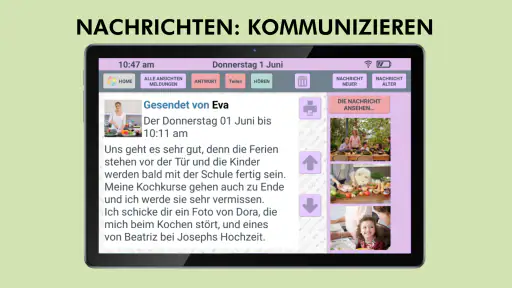
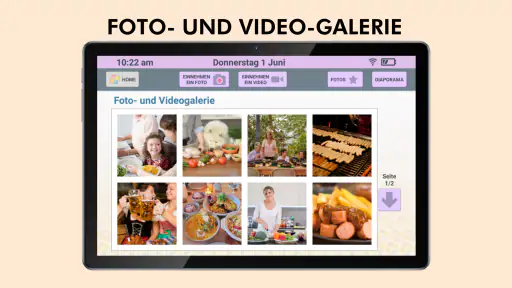
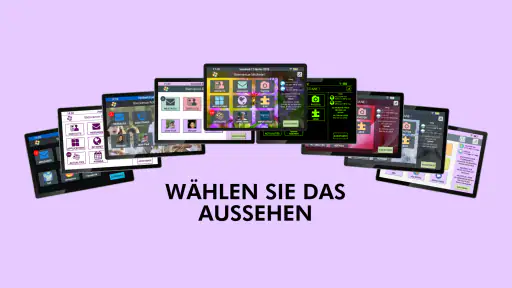
Vorteile
- Große Symbole und klare Menüs erleichtern die Bedienung.
- Auf Senioren zugeschnittene Oberfläche mit wenig Ablenkung.
- Schneller Zugriff auf wichtige Funktionen und Kontakte.
- Gut geeignet für Nutzer mit wenig Smartphone-Erfahrung.
- Die vereinfachte Darstellung kann die Orientierung verbessern.
Nachteile
- Weniger Anpassungsmöglichkeiten als bei herkömmlichen Launchern.
- Für erfahrene Android-Nutzer wirkt die Oberfläche schnell zu simpel.
- Einige Funktionen hängen vom verwendeten Gerät und Android ab.
- Die Darstellung benötigt relativ viel Platz auf dem Bildschirm.
- Bei kostenlosen Versionen können einzelne Optionen eingeschränkt sein.
Wer ein Tablet nicht als Technikprojekt, sondern als gut lesbares Alltagsgerät nutzen möchte, findet in Facilotab AppLauncher einen ungewöhnlichen Ansatz. Ich habe die Oberfläche als Personalisierungs-App ausprobiert und dabei vor allem darauf geachtet, wie schnell man zu den wichtigen Funktionen kommt, wie viel Anpassung sinnvoll ist und an welchen Stellen die Vereinfachung Grenzen hat. Mein Eindruck: Die App richtet sich nicht an Menschen, die jede Android-Einstellung selbst optimieren wollen, sondern an Nutzer, die einen übersichtlichen Startpunkt für ein Tablet brauchen.
Facilotab AppLauncher stammt von CDIP und ist kostenlos erhältlich. Im Alltag fühlt sich die Anwendung weniger wie ein einzelnes Werkzeug und mehr wie eine alternative Bedienoberfläche an. Sie legt den Schwerpunkt auf große, verständliche Zugänge und eine reduzierte Struktur. Das passt besonders gut zu älteren Personen, Menschen mit wenig Tablet-Erfahrung oder Familien, die ein Gerät für eine andere Person vorbereiten möchten.
Ein einfacher Ausgangspunkt für die tägliche Tablet-Nutzung
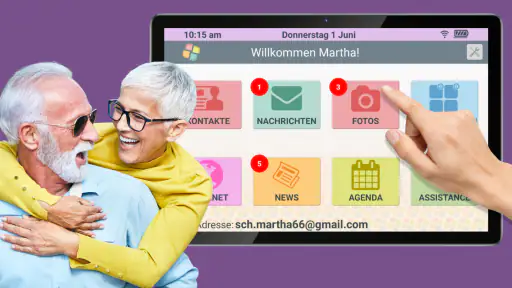
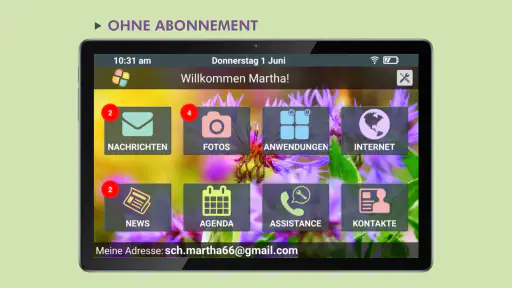
Die grundlegende Idee ist schnell verstanden: Statt sich durch eine klassische Android-Startseite mit kleinen Symbolen, Widgets und vielen Optionen zu arbeiten, erhält man eine stärker geführte Oberfläche. Dadurch wird das Tablet weniger einschüchternd. Ich muss nicht erst erklären, welches Symbol zu welcher App gehört oder warum manche Anwendungen auf einer Seite und andere in einem Menü liegen.
Gerade beim ersten Start ist diese Reduzierung hilfreich. Ein Tablet mit Android kann für Einsteiger überraschend unübersichtlich wirken, selbst wenn nur wenige Apps installiert sind. Benachrichtigungen, Systemeinstellungen und wechselnde Startbildschirmseiten erzeugen leicht den Eindruck, etwas falsch gemacht zu haben. Die Facilotab-Oberfläche nimmt einen Teil dieser Unsicherheit heraus, weil die wichtigsten Wege sichtbarer und gleichmäßiger angeordnet sind.
In einem realistischen Alltagsszenario würde ich das Tablet zum Beispiel für einen Elternteil vorbereiten, der morgens Nachrichten lesen, einen Videoanruf starten und Fotos ansehen möchte. Ich würde zunächst nur die tatsächlich benötigten Anwendungen zugänglich machen und anschließend gemeinsam üben, wie man von der Startseite zu diesen Bereichen gelangt. Der Vorteil entsteht nicht durch eine einzelne spektakuläre Funktion, sondern durch die Wiederholbarkeit: Derselbe Weg sieht beim nächsten Mal ähnlich aus.
Das ist auch der wichtigste Unterschied zu einem gewöhnlichen Android-Launcher. Eine klassische Oberfläche bietet oft mehr Freiheit, verlangt aber auch mehr Entscheidungen. Facilotab AppLauncher versucht, diese Entscheidungen im Hintergrund zu halten. Wer bereits sicher mit Android arbeitet, empfindet das möglicherweise als Einschränkung. Wer dagegen regelmäßig nach Symbolen sucht oder versehentlich Einstellungen verändert, kann davon deutlich profitieren.
Für wen die reduzierte Oberfläche besonders sinnvoll ist
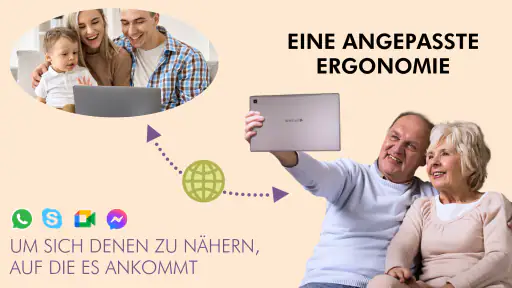
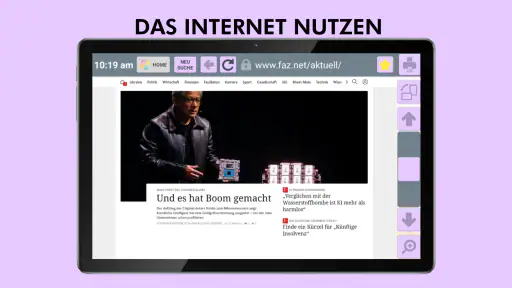
Ich sehe den größten Nutzen bei Personen, die ein Tablet hauptsächlich für wenige, wiederkehrende Aufgaben verwenden. Dazu gehören Nachrichten, Bilder, Videotelefonie, Internetseiten oder einfache Unterhaltungsangebote. Auch in einer Familie kann die App praktisch sein, wenn mehrere Menschen dasselbe Gerät nutzen und nicht jeder mit einer normalen Android-Oberfläche vertraut ist.
Für Senioren ist die größere gedankliche Klarheit wichtiger als eine möglichst moderne Optik. Große, erkennbare Bereiche und ein klarer Startpunkt können helfen, wenn kleine Symbole oder verschachtelte Menüs anstrengend sind. Das bedeutet allerdings nicht, dass jede Person mit höherem Alter automatisch einen vereinfachten Launcher bevorzugt. Manche Nutzer möchten weiterhin selbst Apps verschieben, Ordner anlegen und alle Android-Funktionen direkt erreichen.
Auch für Kinder oder stark eingeschränkte Geräte kann ein vereinfachter Einstieg interessant sein, aber ich würde die App nicht mit einer vollständigen Kindersicherung verwechseln. Eine übersichtliche Oberfläche ersetzt keine bewusste Auswahl der installierten Anwendungen und keine gemeinsame Absprache darüber, was das Tablet genutzt werden darf.
Die ersten Einstellungen entscheiden über den späteren Komfort
Nach der Installation würde ich nicht sofort alle verfügbaren Apps auf die Startseite bringen. Genau hier liegt ein häufiger Fehler: Eine vereinfachte Oberfläche verliert ihren Vorteil, wenn sie mit zu vielen Symbolen gefüllt wird. Besser ist es, zunächst die drei oder vier wichtigsten Ziele auszuwählen. Alles andere kann später ergänzt werden, wenn sich zeigt, dass es im Alltag wirklich gebraucht wird.
Ich empfehle außerdem, die Einrichtung gemeinsam mit der Person zu machen, die das Tablet später verwendet. Was für mich logisch aussieht, muss für jemand anderen nicht intuitiv sein. Vielleicht ist der direkte Zugang zu Fotos wichtiger als ein Browser, oder ein Videoanruf wird häufiger gebraucht als E-Mail. Die beste Startseite ist nicht die technisch vollständigste, sondern diejenige, auf der die betreffende Person ohne fremde Hilfe loslegen kann.
Ein sinnvoller Test besteht darin, das Tablet nach der Einrichtung für einige Minuten aus der Hand zu geben. Ich würde nur beobachten und nicht sofort korrigieren. Sucht die Person nach einer Funktion, obwohl sie sichtbar ist? Wird ein Symbol mit einem anderen verwechselt? Entsteht Unsicherheit beim Zurückkehren zur Startseite? Solche Beobachtungen sind wertvoller als eine rein theoretische Konfiguration.
Welche Optionen ich vor der Übergabe prüfen würde
Bei einer vereinfachten Bedienoberfläche lohnt sich ein Blick auf die Anzeige- und Zugangsoptionen des Tablets. Schriftgröße, Bildschirmhelligkeit, automatische Sperre und Lautstärke beeinflussen die Nutzung oft stärker als die Anordnung der App-Symbole. Die Anwendung kann die Orientierung verbessern, aber sie kann keine schlecht lesbare Anzeige oder zu leise Audioausgabe ausgleichen.
Ich würde auch prüfen, ob die wichtigsten Anwendungen tatsächlich korrekt geöffnet werden und ob nach dem Zurückgehen wieder der erwartete Startpunkt erscheint. Gerade bei einem Gerät, das von einer unerfahrenen Person genutzt wird, ist ein stabiler Ablauf entscheidend. Wenn ein langer Druck, eine Systemmeldung oder ein ungewöhnliches Fenster auftaucht, sollte man diesen Weg vorher selbst ausprobieren und erklären.
Die App läuft auf Geräten ab Android 7.0. Das macht sie für ältere kompatible Tablets interessant, sofern das Gerät selbst noch zuverlässig arbeitet. Allerdings sollte man bei einem älteren Tablet nicht nur auf die Oberfläche achten. Langsame Reaktionen, ein schwacher Akku oder veraltete Anwendungen bleiben auch mit einem vereinfachten Launcher bestehen. Facilotab AppLauncher kann die Bedienung ordnen, aber keine Hardwareprobleme lösen.
Wiederkehrende Abläufe statt ständig neuer Erklärungen
Der größte praktische Gewinn entsteht meiner Meinung nach durch feste Gewohnheiten. Ich würde einer neuen Nutzerin nicht zehn Funktionen auf einmal zeigen, sondern einen kleinen Ablauf einüben: Tablet einschalten, auf der Startseite das gewünschte Symbol wählen, anschließend über einen klaren Rückweg wieder zum Ausgangspunkt gelangen. Dieser Ablauf lässt sich später um einen zweiten oder dritten Bereich erweitern.
Das klingt unspektakulär, ist aber ein wichtiger Unterschied zwischen einer Oberfläche, die nur groß aussieht, und einer Oberfläche, die im Alltag tatsächlich entlastet. Wenn die Bedienwege gleich bleiben, muss man nicht bei jeder Nutzung neu überlegen. Besonders bei Videotelefonie oder dem Anzeigen von Fotos kann ein wiederholbarer Ablauf Vertrauen schaffen.
Ein weiterer hilfreicher Trick ist, die Startseite nicht nach technischen Kategorien, sondern nach Tätigkeiten zu denken. Für den Nutzer ist „Mit Familie sprechen“ verständlicher als eine Sammlung von Kommunikations-Apps. Die Anwendung kann zwar nicht jede persönliche Bezeichnung ersetzen, doch die Auswahl der sichtbaren Zugänge sollte sich an solchen Alltagssituationen orientieren.
Schneller werden durch bewusste Reduktion
Erfahrene Nutzer können aus der vereinfachten Oberfläche mehr herausholen, wenn sie nicht versuchen, sie wie einen gewöhnlichen Android-Launcher zu behandeln. Ich würde häufig verwendete Ziele konsequent sichtbar halten und selten benötigte Anwendungen aus dem direkten Blickfeld nehmen. So bleibt die erste Ebene ruhig, während das Tablet trotzdem mehr kann, als die Startseite zunächst zeigt.
Ein gutes Muster ist die Trennung zwischen täglichen und gelegentlichen Aufgaben. Nachrichten, Fotos und Videoanrufe gehören auf die leicht erreichbare Ebene, während seltene Einstellungen oder weniger wichtige Apps nicht ständig Aufmerksamkeit beanspruchen müssen. Dadurch sinkt die Gefahr, dass jemand versehentlich ein falsches Symbol wählt, nur weil mehrere ähnliche Optionen nebeneinanderliegen.
Auch die Vorbereitung durch eine vertraute Person kann als wiederholbarer Arbeitsablauf gestaltet werden. Zuerst installiere ich nur die notwendigen Anwendungen, dann öffne ich jede davon einmal, prüfe die Anmeldung und kehre zur vereinfachten Oberfläche zurück. Erst danach würde ich zusätzliche Angebote ergänzen. Dieser Ablauf spart später Erklärungen, weil offensichtliche Fehlermeldungen oder fehlende Zugänge bereits vorher auffallen.
Wer das Tablet regelmäßig für Fotos verwendet, sollte außerdem überlegen, wie viele Ziele wirklich nötig sind. Ein direkter Zugang zur Galerie kann reichen, während mehrere Foto-Apps eher Verwirrung stiften. Bei Videotelefonie gilt dasselbe: Eine gut vorbereitete Anwendung ist im Alltag meist hilfreicher als eine Auswahl aus mehreren ähnlichen Diensten, zwischen denen die Nutzerin selbst entscheiden muss.
Wo die Vereinfachung an ihre Grenzen kommt
Die reduzierte Bedienung ist nicht automatisch für jeden besser. Wenn ich häufig zwischen vielen Apps wechsle, Dateien verwalte, Einstellungen anpasse oder mehrere Konten nutze, kann eine klassische Android-Oberfläche schneller sein. Sie bietet mehr direkte Kontrolle und ist für erfahrene Nutzer oft weniger umständlich, weil man genau weiß, wo sich die gewünschte Funktion befindet.
Auch beim Wechsel zwischen AppLauncher und den normalen Systemeinstellungen kann ein Bruch entstehen. Ein vereinfachter Startpunkt macht Android nicht vollständig unsichtbar. Systemdialoge, Aktualisierungen oder Hinweise aus einzelnen Anwendungen können weiterhin in der üblichen Form erscheinen. Deshalb sollte man nicht versprechen, dass das gesamte Tablet plötzlich ohne technische Fragen funktioniert.
Ein weiterer Punkt betrifft die Erwartungen an Barrierefreiheit. Große und klarere Zugänge helfen bei der Orientierung, ersetzen aber keine individuellen Hilfsmittel. Wer auf starke Vergrößerung, spezielle Vorlesefunktionen oder eine bestimmte Eingabemethode angewiesen ist, sollte zusätzlich die Android-Einstellungen des jeweiligen Tablets prüfen. Die App ist vor allem eine Vereinfachung der Oberfläche, keine umfassende Lösung für jede Einschränkung.
Die kostenlose Nutzung ist ein klarer Pluspunkt für den Einstieg. Gleichzeitig können bei der Abrechnung über Google Play In-App-Käufe zwischen 3,99 € und 99,99 € vorkommen. Das sollte man bei der Einrichtung im Blick behalten und Käufe nicht einfach einer unerfahrenen Person überlassen. Ich würde vor der Übergabe kontrollieren, welche Bereiche frei zugänglich sind und ob zusätzliche Funktionen bewusst benötigt werden.
Diese Preisspanne macht es besonders wichtig, die App nicht blind zu aktivieren, sondern den konkreten Bedarf zu prüfen. Für eine einfache Startoberfläche kann die kostenlose Basis bereits ausreichen. Wenn zusätzliche Angebote interessant sind, sollte die Entscheidung gemeinsam und mit Blick auf die tatsächliche Nutzung fallen. So vermeidet man, dass aus einer gut gemeinten Vereinfachung eine unerwartete Ausgabe wird.
Version, Alterseinstufung und Alltagstauglichkeit
Die aktuelle Version trägt die Bezeichnung 06.02.13-market. Für mich ist dabei weniger die Versionsnummer selbst entscheidend als die Frage, ob die App auf dem vorhandenen Tablet stabil läuft und die benötigten Anwendungen korrekt erreichbar macht. Nach einem Update würde ich deshalb kurz kontrollieren, ob die persönliche Anordnung und die gewohnten Wege weiterhin funktionieren.
Die Anwendung ist mit USK ab 0 Jahren eingestuft. Das beschreibt die Altersfreigabe, sagt aber nichts darüber aus, welche Inhalte durch andere installierte Apps erreichbar sind. Wer das Tablet für eine besonders schutzbedürftige Person vorbereitet, sollte die gesamte Gerätekonfiguration betrachten und nicht nur auf die Einstufung des Launchers vertrauen.
Seit dem 12.04.2021 ist die App auf dem Markt. Sie gehört damit nicht zu den ganz neuen Experimenten, wirkt aber auch nicht wie ein allgemeiner Android-Launcher, der nur ein anderes Hintergrundbild und größere Symbole anbietet. Ihr Schwerpunkt liegt klar auf einem geführteren Zugang zum Tablet. Das erklärt zugleich ihre Stärke und ihre Einschränkung.
Wie sie sich gegen normale Alternativen schlägt
Im Vergleich zum vorinstallierten Android-Startbildschirm gewinnt Facilotab AppLauncher bei der Orientierung. Der Standard-Launcher ist flexibler und meist besser für Menschen geeignet, die Widgets, Ordner und mehrere Startseiten aktiv nutzen. Für eine Person, die nur einige vertraute Aufgaben erledigen möchte, kann diese Freiheit jedoch eher wie zusätzlicher Aufwand wirken.
Gegenüber einem komplett selbst eingerichteten Tablet hat die App den Vorteil, dass die Vereinfachung als zusammenhängendes Konzept gedacht ist. Man muss nicht jedes Symbol einzeln vergrößern oder die Oberfläche mühsam von Hand beruhigen. Dafür gibt man einen Teil der gewohnten Android-Flexibilität ab. Wer gerne selbst gestaltet, wird die Einschränkung vermutlich stärker spüren als den Komfortgewinn.
Eine andere Alternative wäre ein Tablet, das bereits speziell auf einfache Bedienung ausgerichtet ist. Solche Geräte können bei Hardware, Support und Gesamtpaket besser passen, kosten aber oft mehr oder bieten weniger Freiheit bei der Auswahl des Geräts. Facilotab AppLauncher ist deshalb interessant, wenn bereits ein kompatibles Android-Tablet vorhanden ist und dessen Oberfläche das eigentliche Problem darstellt.
Mein Ablauf für eine gelungene Einrichtung
Ich würde mit einem leeren oder möglichst ruhigen Ausgangspunkt beginnen. Danach lege ich fest, welche Aufgaben täglich gebraucht werden, und ordne nur diese sichtbar an. Im nächsten Schritt teste ich jeden Zugang selbst und achte darauf, ob eine Anmeldung, ein Zurück-Button oder eine Systemmeldung den Ablauf unterbricht.
Anschließend lasse ich die spätere Nutzerin die wichtigsten Wege allein ausprobieren. Dabei geht es nicht darum, jede Funktion abzufragen, sondern echte Unsicherheiten zu entdecken. Wenn ein Symbol missverstanden wird, ändere ich lieber die Auswahl oder die Reihenfolge, statt eine lange Erklärung zu geben. Gute Vereinfachung zeigt sich daran, dass weniger gesprochen werden muss.
Zum Schluss würde ich einen kleinen Notfallweg erklären: Wie kommt man zurück, wenn eine App geöffnet ist, und wie erreicht man die vertraute Startseite? Dieser Punkt ist wichtiger, als er klingt. Viele Einsteiger geraten nicht beim Öffnen einer App in Schwierigkeiten, sondern wenn sie aus einer ungewohnten Ansicht wieder herausfinden sollen.
Wer das Tablet verschenkt oder für eine andere Person verwaltet, sollte außerdem daran denken, dass sich Bedürfnisse verändern. Eine Oberfläche, die heute mit drei Zugängen ideal ist, kann später um einen weiteren Bereich ergänzt werden. Ich würde die Startseite nicht vorsorglich mit allem füllen, sondern nur dann erweitern, wenn eine konkrete Aufgabe regelmäßig auftaucht.
Mein Urteil nach der praktischen Betrachtung
Für mich ist Facilotab AppLauncher eine sinnvolle Wahl, wenn ein Android-Tablet vor allem einfacher, ruhiger und verlässlicher wirken soll. Die App entfaltet ihre Stärke nicht bei maximaler Anpassbarkeit, sondern bei klaren wiederkehrenden Wegen. Wer ein Gerät für einen älteren Angehörigen vorbereitet, kann damit eine gute Grundlage schaffen, sollte die Einrichtung aber persönlich begleiten und nicht allein auf große Symbole vertrauen.
Mit über 10.000 Installationen ist die Anwendung kein völlig unbekannter Nischenversuch, bleibt aber auf einen klaren Anwendungsfall konzentriert. Ich würde sie nicht jedem Android-Nutzer empfehlen. Für mich wäre sie die falsche Wahl, wenn ich viele Apps parallel verwalten, den Startbildschirm frei gestalten oder möglichst direkt auf alle Systemfunktionen zugreifen möchte.
Meine Empfehlung lautet deshalb: erst den Alltag prüfen, dann vereinfachen. Wenn die spätere Nutzung aus wenigen vertrauten Aufgaben besteht, kann die Oberfläche spürbar entlasten. Wenn dagegen nur die Schrift zu klein oder das Tablet zu langsam ist, sollte man zuerst die Anzeige- und Geräteeinstellungen verbessern. Die App ist kein Ersatz für eine gute Vorbereitung, aber sie kann diese Vorbereitung deutlich strukturierter machen.
Am Ende überzeugt mich vor allem die Kombination aus sichtbaren Zugängen, festen Gewohnheiten und bewusstem Weglassen. Genau darin liegt der praktische Wert. Facilotab AppLauncher macht aus einem Android-Tablet kein völlig anderes Gerät, aber es kann den ersten Schritt, den Rückweg und die wichtigsten täglichen Aufgaben verständlicher machen. Für die passende Zielgruppe ist das mehr als eine optische Änderung und wahrscheinlich der wichtigste Grund, Facilotab AppLauncher auszuprobieren.
FAQ
Was ist Facilotab AppLauncher Senioren und für wen ist die Anwendung gedacht?
Facilotab AppLauncher Senioren ist eine speziell vereinfachte Startoberfläche für ältere Menschen und Nutzer, die mit komplizierten Smartphone- oder Tablet-Menüs Schwierigkeiten haben. Große Symbole, eine übersichtliche Anordnung und ein reduzierter Aufbau sollen den Zugriff auf wichtige Funktionen erleichtern. Die Anwendung eignet sich besonders für Personen, die ein Android-Gerät möglichst unkompliziert für Nachrichten, Telefonie, Fotos, Internet und Unterhaltung verwenden möchten.
Auf welchen Geräten und mit welchen Android-Versionen funktioniert Facilotab AppLauncher Senioren?
Die Anwendung ist in erster Linie für Android-Smartphones und -Tablets vorgesehen. Vor der Installation sollte man die Angaben im Google Play Store zur unterstützten Android-Version und zu den Geräteanforderungen prüfen, da sich die Kompatibilität je nach Hersteller, Bildschirmgröße und Betriebssystem unterscheiden kann. Auf sehr alten Geräten oder stark veränderten Android-Oberflächen können einzelne Funktionen anders aussehen oder weniger zuverlässig arbeiten.
Welche Funktionen bietet der Facilotab AppLauncher Senioren im Alltag?
Der Launcher ersetzt beziehungsweise ergänzt die gewöhnliche Android-Startseite und stellt häufig verwendete Apps besonders deutlich dar. Je nach Einrichtung können Nutzer damit unter anderem Telefon, Kontakte, Nachrichten, Kamera, Fotos, Internet und weitere Anwendungen schneller öffnen. Praktisch sind vor allem die gut erkennbaren Schaltflächen und die reduzierte Navigation. Der genaue Funktionsumfang kann jedoch von der verwendeten Facilotab-Version und den Einstellungen des Geräts abhängen.
Ist Facilotab AppLauncher Senioren kostenlos oder entstehen zusätzliche Kosten?
Ob die App vollständig kostenlos genutzt werden kann oder bestimmte Funktionen, Dienste beziehungsweise Erweiterungen kostenpflichtig sind, hängt von der aktuellen Version und dem jeweiligen Angebot des Entwicklers ab. Auch ein möglicherweise benötigtes Facilotab-Gerät oder ergänzende Facilotab-Dienste kann separat berechnet werden. Deshalb empfiehlt es sich, vor dem Download die Preisangaben, In-App-Käufe, Abonnementbedingungen und Hinweise im offiziellen Google Play Store aufmerksam zu lesen.
Benötigt die App besondere Berechtigungen und ist sie für Senioren einfach einzurichten?
Für die Einrichtung kann Facilotab AppLauncher Senioren je nach gewünschter Nutzung bestimmte Android-Berechtigungen benötigen, etwa für Benachrichtigungen, Kontakte, Telefonfunktionen oder das Anzeigen über anderen Apps. Diese Zugriffe sollten nur erteilt werden, wenn sie für die gewünschten Funktionen nachvollziehbar sind. Die Oberfläche ist grundsätzlich auf einfache Bedienung ausgelegt, trotzdem kann bei der ersten Konfiguration Unterstützung durch Angehörige oder Betreuungspersonen hilfreich sein.











