FlashGet Kids:parental control
4,2ElternAktualisiert am 17. Oktober 2026
Screenshots
 Analyse von Mobexer
In Haushalten, in denen Kinder ein eigenes Smartphone nutzen, ist die Frage selten nur, wie lange der Bildschirm eingeschaltet bleibt. Eltern möchten auch wissen, ob ein Kind sicher nach Hause gekommen ist oder ob eine bestimmte App im Alltag gerade zu viel Raum einnimmt. Genau an dieser Schnittstelle setzt FlashGet Kids: Parental Control an: Die Android-App verbindet elterliche Übersicht mit Werkzeugen zur Standortanzeige, Fernkamera und App-Sperre. Für mich ist sie vor allem dann interessant, wenn klare Absprachen allein nicht ausreichen, man aber auch nicht jede Nutzung direkt neben dem Kind begleiten kann.
Ein gemeinsames Gerät braucht klare Absprachen
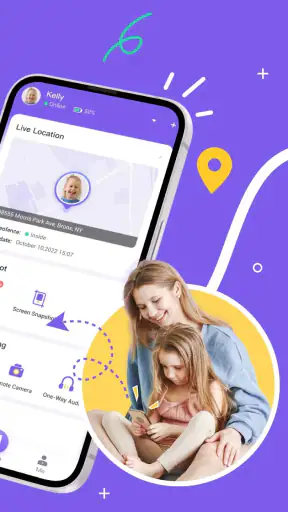
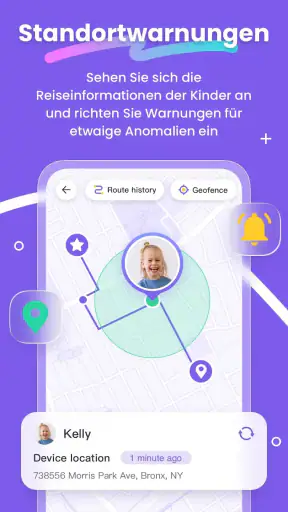
Ein typischer Fall: Ein Kind verwendet das Smartphone nach der Schule, während ein Elternteil noch unterwegs ist. Die Standortfunktion kann in diesem Moment helfen, die Ankunft besser einzuordnen, statt mehrfach anzurufen. Später lässt sich gemeinsam besprechen, welche Apps für Hausaufgaben, Unterhaltung oder Kommunikation gedacht sind. So wird die App eher zu einem Anlass für klare Regeln als zu einem Ersatz für ein Gespräch.
Bei gemeinsam genutzten Geräten ist allerdings besondere Sorgfalt nötig. Eine elterliche Kontroll-App sollte nicht stillschweigend für Geschwister, den Partner oder andere Erwachsene eingerichtet werden. Wer dasselbe Smartphone abwechselnd nutzt, braucht eine verständliche Vereinbarung darüber, wer überwacht wird und wann. Sonst können Standortanzeige oder App-Sperren schnell als Eingriff in die Privatsphäre erlebt werden, auch wenn sie ursprünglich zum Schutz eines Kindes gedacht waren.
Einrichtung: Zuständigkeiten vor der Technik klären
Ich habe die App auf meinem Android-Gerät installiert und der Prozess war ziemlich unkompliziert. Nach dem Herunterladen müssen Sie ein Elternkonto erstellen und die App auf den Geräten Ihrer Kinder installieren. Alles ist nahtlos miteinander verbunden, sodass Sie die Kontrolle über mehrere Geräte von einem einzigen Dashboard aus haben.
Bevor Sie Einstellungen setzen, lohnt es sich, festzulegen, welches erwachsene Familienmitglied die Verantwortung übernimmt und welche Regeln für das Kind gelten. Ein gemeinsam abgestimmtes Vorgehen verhindert, dass zwei Elternteile unterschiedliche Grenzen setzen oder das Kind widersprüchliche Erwartungen bekommt. Besonders praktisch ist es, konkrete Situationen zu vereinbaren: etwa, wann ein Elternteil den Standort prüft und wann das Kind selbst Bescheid geben soll.
Eine Kontroll-App ist außerdem nur so hilfreich wie die Regeln, die dahinterstehen. Wenn eine App gesperrt wird, sollte das Kind wissen, warum und wie lange die Einschränkung gilt. Ich würde solche Grenzen nicht erst dann erklären, wenn eine Funktion plötzlich nicht mehr verfügbar ist. Ein kurzes Gespräch vor der Einrichtung macht die Nutzung transparenter und verringert das Gefühl, heimlich kontrolliert zu werden.
Werkzeuge für Alltag, Sicherheit und Vertrauen
Ich ordne in diesem Abschnitt ein, wie sich die verschiedenen Werkzeuge im Familienalltag voneinander unterscheiden und warum ich sie nicht alle gleich behandeln würde. Gerade bei einem gemeinsam genutzten Smartphone hilft es, vorab zu überlegen, welche konkrete Situation eine Funktion lösen soll. Danach geht es um die praktische Frage, wie Eltern diese Entscheidungen mit dem Kind abstimmen können.
Neues aus der Redaktion

Joom im Alltag: Wie Bewertungen und geteilte Funde beim Einkauf helfen

Extreme Car Driving Simulator: Warum Rennspiele heute keine Ziellinie brauchen

InShot – Warum Diese App Die Videobearbeitung Revolutioniert

Xender im Fokus: Warum die App diese Woche überzeugt

Waze Navigation: Die strategische Macht von Google im Verkehr

Warum Hero Wars: Alliance die Rollenspielszene dominiert
Welche Funktionen im Familienalltag wirklich helfen
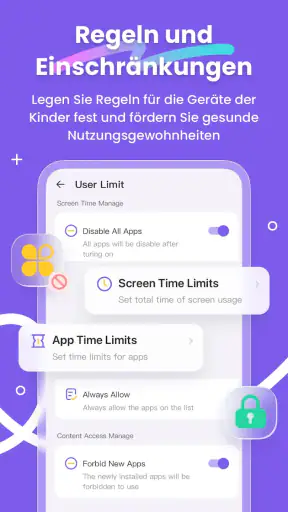
FlashGet Kids bietet eine Vielzahl von Funktionen, die speziell darauf ausgelegt sind, die Online-Sicherheit Ihrer Kinder zu gewährleisten. Eine der herausragenden Funktionen ist die Bildschirmzeitverwaltung. Damit können Sie genau festlegen, wann und wie lange Ihre Kinder ihre Geräte nutzen dürfen. Dies ist besonders nützlich, um sicherzustellen, dass sie ihre Hausaufgaben machen oder rechtzeitig ins Bett gehen.
Im Alltag ist dabei weniger die möglichst strenge Begrenzung entscheidend als eine Regel, die zur jeweiligen Situation passt. Eine Lernphase, ein Videoanruf mit Verwandten und freie Zeit am Wochenende sind nicht dasselbe. Ich würde Beschränkungen deshalb mit dem Kind besprechen und sie bei Bedarf gemeinsam anpassen, statt Bildschirmzeit als pauschale Belohnung oder Strafe einzusetzen. Das schafft nachvollziehbare Erwartungen und macht die App zu einem Hilfsmittel für Routinen.
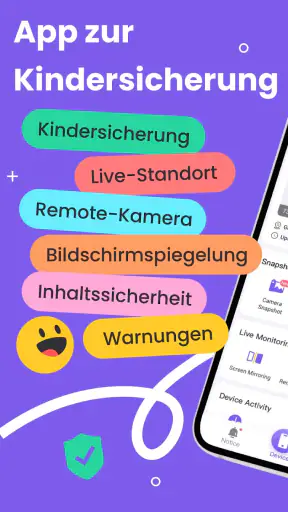
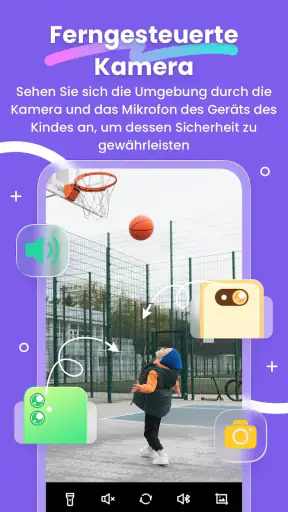
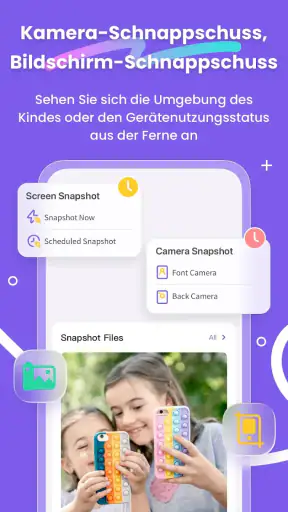
Standortanzeige, Fernkamera und App-Sperre sprechen unterschiedliche Bedürfnisse an. Die Standortfunktion kann bei Wegen zwischen Schule, Freizeit und Zuhause nützlich sein. Eine Sperre bietet sich eher an, wenn eine bestimmte Anwendung den vereinbarten Rahmen sprengt. Die Fernkamera ist eine deutlich sensiblere Funktion: Sie sollte nicht als bequeme Möglichkeit verstanden werden, ein Kind jederzeit zu beobachten. In meiner Einschätzung gehört sie nur in klar begründete Situationen und muss offen mit dem Kind besprochen werden.
Filter und Berichte mit Augenmaß nutzen
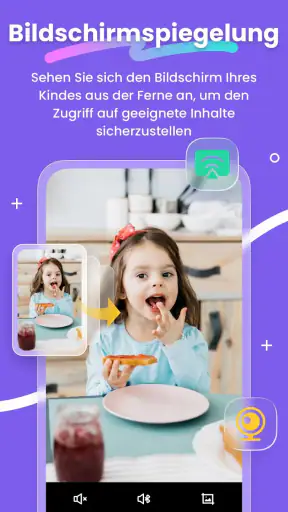
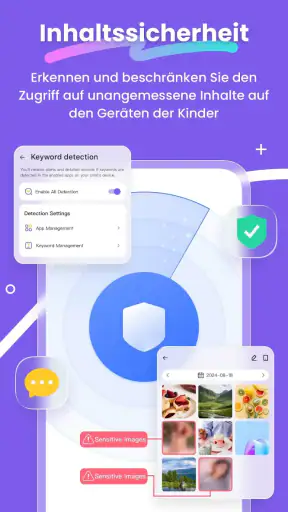
Ein weiteres bemerkenswertes Feature ist die Inhaltsfilterung. Sie können verhindern, dass Ihre Kinder auf unangemessene Websites oder Apps zugreifen, was ein großes Plus ist, wenn es um die Sicherheit im Internet geht. Zudem bietet die App detaillierte Berichte über die Nutzungsmuster Ihrer Kinder, sodass Sie immer im Bilde sind, welche Art von Inhalten konsumiert wird.
Filter sind jedoch keine vollständige Bewertung dessen, was ein Kind online erlebt. Ein zulässiger Inhalt kann im konkreten Zusammenhang ungeeignet sein, während ein blockierter Zugriff auch einmal einen harmlosen Grund haben kann. Berichte helfen, Auffälligkeiten oder Routinen zum Gesprächsthema zu machen; sie sollten nicht als lückenloses Protokoll verstanden werden, das jede Situation erklärt. Wenn ein Kind wegen eines Berichts angesprochen wird, ist eine offene Frage meist hilfreicher als ein Vorwurf.
Ein nützlicher, oft übersehener Ansatz ist, die Funktionen nicht alle gleichzeitig maximal streng einzustellen. Beginnen Sie mit einer überschaubaren Regel, etwa einer gemeinsam vereinbarten Nutzungsgrenze, und beobachten Sie, ob sie im Tagesablauf praktikabel ist. Danach lässt sich entscheiden, ob eine App-Sperre oder ein Filter wirklich gebraucht wird. So finden Eltern eher heraus, welches Werkzeug ein konkretes Problem löst, statt das ganze Smartphone unter Generalverdacht zu stellen.
Wer vor allem eine einfache Übersicht über die Gerätenutzung sucht, kann mit den bereits vorhandenen Familien- oder Geräteeinstellungen des Betriebssystems besser fahren. FlashGet Kids ist eher für Eltern interessant, die mehrere Arten von Kontrolle in einer eigenen Eltern-App bündeln möchten. Dafür müssen sie sich mit einem zusätzlichen Konto und der Einrichtung auf dem Kindergerät beschäftigen. Der Komfort einer zentralen Übersicht steht also einem höheren Einrichtungs- und Erklärungsaufwand gegenüber.
Bedienung, Alter und Privatsphäre
Die Benutzeroberfläche von FlashGet Kids ist intuitiv und benutzerfreundlich. Selbst wenn Sie kein Technikexperte sind, sollten Sie keine Probleme haben, sich durch die Menüs zu navigieren und die verschiedenen Einstellungen vorzunehmen. Die App ist in mehreren Sprachen verfügbar, was ein weiterer Vorteil ist, da sie dadurch für eine breite Benutzerbasis zugänglich ist.
Die App stammt von HONGKONG FLASHGET NETWORK TECHNOLOGY und ist als Eltern-App auf die Begleitung der Gerätenutzung von Kindern ausgerichtet. Im Play Store wird sie mit durchschnittlich 4,2 Sternen aus rund 88.000 Bewertungen geführt; mehr als 10 Millionen Installationen zeigen, dass sie viele Familien erreicht. Kostenlos herunterladen lässt sie sich ebenfalls, während zusätzliche Käufe über Google Play zwischen 8,99 € und 105,99 € liegen können. Ich würde vor einer Entscheidung prüfen, welche Funktionen im eigenen Alltag tatsächlich gebraucht werden und welche Kosten mit den gewünschten Optionen verbunden sind.
Die Altersfreigabe liegt bei USK ab 0 Jahren, doch das bedeutet nicht, dass jede Kontrollfunktion für jedes Kind gleich passend ist. Bei jüngeren Kindern können gemeinsam gesetzte Grenzen sinnvoll sein; mit zunehmendem Alter sollte der Schwerpunkt stärker auf Selbstständigkeit und nachvollziehbaren Vereinbarungen liegen. Je älter das Kind ist, desto wichtiger wird es, Standortkontrolle, Berichte und Fernzugriff nicht als selbstverständlich hinzunehmen, sondern einzeln zu erklären und regelmäßig neu zu besprechen.
Wer eine rein technische Sperre ohne Gespräche erwartet, wird vermutlich enttäuscht. Auch eine Kontroll-App kann weder erkennen, wie sich ein Kind in einer Situation fühlt, noch Vertrauen herstellen. Umgekehrt ist FlashGet Kids womöglich nicht die richtige Wahl für Familien, die grundsätzlich keine Standortüberwachung oder Fernzugriffsfunktionen einsetzen möchten. In diesem Fall reichen gemeinsame Regeln, Gespräche und die weniger umfassenden Geräteeinstellungen oft aus.
Für wen sich FlashGet Kids eignet
Seit ich FlashGet Kids nutze, habe ich das Gefühl, dass ich mehr Kontrolle über die Mediennutzung meiner Kinder habe. Es beruhigt mich zu wissen, dass ich nicht nur die Zeit überwache, die sie online verbringen, sondern auch die Inhalte, die sie konsumieren. Natürlich ersetzt keine App die elterliche Aufsicht, aber als zusätzliches Werkzeug ist FlashGet Kids durchaus nützlich.
Besonders passend finde ich die App für Eltern, die bei Wegen außer Haus eine zusätzliche Orientierung wünschen und zugleich Grenzen für bestimmte Apps oder Nutzungszeiten vereinbaren möchten. Weniger geeignet ist sie, wenn ein Kind bereits alt genug ist, seine Mediennutzung weitgehend selbst zu regeln und die Überwachung als Vertrauensbruch erlebt. Dann kann eine abgesprochene Bildschirmzeitregel oder die weniger umfassende Kontrolle direkt am Gerät die bessere Lösung sein.
Die aktuelle Version ist 1.3.5.0; als Mindestvoraussetzung ist Android 7.0 angegeben. Das ist bei älteren Geräten ein praktischer Punkt, den man vor dem Einrichten berücksichtigen sollte. Für eine Familie mit verschiedenen Geräten ist außerdem wichtig, nicht nur die Eltern-App zu installieren, sondern die Verbindung und die vereinbarten Grenzen anschließend im Alltag gemeinsam zu prüfen. Eine kurze Probephase hilft, Unklarheiten zu entdecken, bevor man sich auf eine Regel verlässt.
Zusammenfassend lässt sich sagen, dass FlashGet Kids: Parental Control eine wertvolle App für alle Eltern ist, die nach einer effektiven Möglichkeit suchen, die digitale Welt ihrer Kinder sicherer zu gestalten. Mit ihren umfangreichen Funktionen und der einfachen Bedienbarkeit könnte sie genau das sein, was Sie gesucht haben.
Mein Fazit fällt dennoch bewusst abwägend aus: Die Kombination aus Zeitverwaltung, Standortanzeige, App-Sperre und weiteren Kontrollwerkzeugen ist nützlich, wenn Eltern einen konkreten Bedarf haben und die Nutzung transparent mit ihrem Kind besprechen. Wer dagegen nur eine einzelne, einfache Grenze setzen möchte, sollte zuerst die vorhandenen Geräteeinstellungen ausprobieren. Entscheidend ist nicht, möglichst viele Kontrollen einzuschalten, sondern diejenige Unterstützung zu wählen, die zur Familie, zum Alter des Kindes und zum gewünschten Maß an Privatsphäre passt.
FAQ
Was ist FlashGet Kids und wie funktioniert die App?
FlashGet Kids ist eine App zur elterlichen Kontrolle, die entwickelt wurde, um Eltern dabei zu helfen, die Bildschirmzeit ihrer Kinder zu überwachen und zu verwalten. Die App ermöglicht es Eltern, den Zugriff auf bestimmte Inhalte zu begrenzen, Nutzungsstatistiken einzusehen und Sicherheitsprotokolle einzurichten, um einen sicheren digitalen Raum für Kinder zu schaffen.
Welche Funktionen bietet FlashGet Kids zur Überwachung der Geräteaktivität?
FlashGet Kids bietet eine Vielzahl von Funktionen, darunter die Möglichkeit, die Bildschirmzeit zu begrenzen, bestimmte Apps zu blockieren oder freizugeben und Berichte über die Geräteaktivität zu erhalten. Eltern können auch Standortdienste nutzen, um den Aufenthaltsort ihres Kindes zu verfolgen, und Alarme einrichten, wenn bestimmte Grenzen überschritten werden.
Wie sicher ist die Nutzung von FlashGet Kids für meine Familie?
Die App legt großen Wert auf Datenschutz und Sicherheit. Alle gesammelten Daten werden verschlüsselt gespeichert und sind nur für autorisierte Benutzer zugänglich. FlashGet Kids erfüllt die neuesten Standards und Vorschriften zum Schutz der Privatsphäre von Kindern und bietet Eltern die Kontrolle über die freigegebenen Informationen.
Ist FlashGet Kids mit allen Geräten und Betriebssystemen kompatibel?
Ja, FlashGet Kids ist sowohl mit Android- als auch mit iOS-Geräten kompatibel. Die App wird regelmäßig aktualisiert, um sicherzustellen, dass sie mit den neuesten Betriebssystemversionen und Geräten funktioniert. Es ist ratsam, die Kompatibilität mit spezifischen Geräteanforderungen auf der Website zu überprüfen, bevor die App heruntergeladen wird.
Gibt es eine kostenlose Testversion von FlashGet Kids?
Ja, FlashGet Kids bietet eine kostenlose Testversion an, die es Eltern ermöglicht, alle Funktionen der App für einen begrenzten Zeitraum auszuprobieren. Nach Ablauf der Testphase können Nutzer ein Abonnement erwerben, um weiterhin auf alle Funktionen zugreifen zu können. Die Testversion ist eine großartige Möglichkeit, die App zu bewerten, bevor eine Kaufentscheidung getroffen wird.
Herunterladen