GeoGebra Rechner Suite
3,9 Lernen Aktualisiert 2. September 2026
Screenshots
Vorteile
- Mehrere Rechner und Werkzeuge in einer übersichtlichen App gebündelt.
- Dynamische Grafiken reagieren direkt auf Eingaben und Änderungen.
- Unterstützt komplexe mathematische Themen bis hin zu Analysis.
- Viele Funktionen sind kostenlos und ohne Konto nutzbar.
- Für Unterricht
- Hausaufgaben und Selbststudium gleichermaßen geeignet.
Nachteile
- Die große Funktionsvielfalt kann Einsteiger zunächst überfordern.
- Für komfortables Arbeiten auf kleinen Smartphone-Displays ist ein Tablet besser.
- Einige Inhalte und Erklärungen setzen mathematische Grundkenntnisse voraus.
- Bei sehr komplexen Konstruktionen kann die Bedienung unübersichtlich werden.
- Für bestimmte Online-Funktionen und Synchronisierung ist ein Konto erforderlich.
 Analysiert von Mobexer
Wer Mathematik nicht nur ablesen, sondern wirklich verändern und prüfen möchte, findet in der GeoGebra Rechner Suite einen ungewöhnlich vielseitigen Begleiter. Ich habe sie vor allem als Lern-App für Funktionen, Ableitungen, Integrale und Transformationen betrachtet. Der entscheidende Unterschied zu einem einfachen Taschenrechner ist für mich, dass jeder Rechenschritt stärker mit einer sichtbaren Darstellung verbunden werden kann. Eine Gleichung bleibt nicht bloß eine Zeile Text, sondern lässt sich als Kurve, Punkt oder Veränderung untersuchen.
Die Anwendung stammt von GeoGebra und ist kostenlos erhältlich. Im Bereich Lernen hat sie sich bereits eine breite Nutzerbasis aufgebaut: Im Store stehen über fünf Millionen Installationen und eine durchschnittliche Bewertung von 3,9 bei ungefähr 6.100 Bewertungen. Diese Zahlen erzählen nicht allein, ob sie zu mir passt, aber sie zeigen, dass es sich nicht um ein Nischenwerkzeug für wenige Spezialfälle handelt.
Wo die Nutzung zuerst ins Stocken geraten kann
Mein erster Eindruck war positiv, aber nicht völlig reibungslos. Eine Suite mit mehreren mathematischen Arbeitsweisen wirkt zwangsläufig umfangreicher als ein klassischer Rechner. Wer nur schnell eine Summe berechnen will, kann sich deshalb zunächst fragen, wo die passende Eingabe hingehört und welche Ansicht gerade aktiv ist. Für Schulaufgaben ist diese Dichte nützlich; für eine einzelne Kopfrechenkontrolle kann sie überdimensioniert wirken.
Besonders wichtig ist die Unterscheidung zwischen einer mathematischen Eingabe und einer grafischen Veränderung. Tippe ich eine Funktion ein, erwarte ich vielleicht nur das Ergebnis. Der eigentliche Wert der App liegt aber darin, anschließend mit Parametern, Verschiebungen oder Skalierungen weiterzuarbeiten. Wer diese zweite Ebene übersieht, nutzt nur einen kleinen Teil des Werkzeugs und könnte mit einem schlichteren Rechner schneller ans Ziel kommen.
Auch die Bedienung auf einem Smartphone verlangt etwas Geduld. Lange Terme, Brüche und verschachtelte Ausdrücke sind auf einer kleinen Bildschirmtastatur weniger angenehm als auf einem Tablet oder mit einer externen Tastatur. Ich würde daher nicht jede umfangreiche Hausaufgabe direkt auf dem Telefon beginnen. Für kurze Kontrollen funktioniert das gut; bei längeren Untersuchungen hilft ein größerer Bildschirm deutlich.
Ein weiterer Stolperstein ist die Erwartung an automatische Antworten. GeoGebra kann mathematische Zusammenhänge sichtbar machen, aber eine gezeichnete Kurve ersetzt nicht die Begründung einer Lösung. Gerade bei Ableitungen und Integralen ist es verführerisch, nur das Ergebnis zu übernehmen. Als Lernhilfe ist die App dann am stärksten, wenn ich zuerst selbst vermute, was passieren müsste, und anschließend die Darstellung zur Kontrolle verwende.
Die Altersfreigabe liegt bei USK ab 0 Jahren. Das sagt wenig über die Schwierigkeit aus: Die Anwendung ist zwar ohne problematische Inhalte für jüngere Nutzer geeignet, richtet sich mit ihren mathematischen Werkzeugen aber an sehr unterschiedliche Lernstufen. Für ein Kind kann eine einfache Punkt- oder Linienaufgabe passen, während Funktionen und Integrale eher in höheren Klassen oder im Studium relevant werden.
Ein realistischer Alltagseinsatz
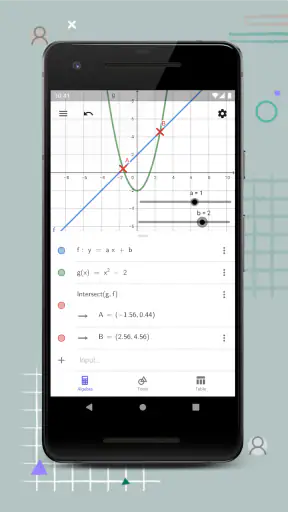
Ein typisches Szenario sieht für mich so aus: Ich sitze an einer Aufgabe zur quadratischen Funktion und möchte nicht nur den Scheitelpunkt berechnen, sondern verstehen, was sich bei einer Änderung des Koeffizienten verändert. Ich gebe die Funktion ein, prüfe den Verlauf und variiere anschließend einzelne Bestandteile. Dadurch erkenne ich schneller, ob eine Verschiebung nach oben, eine Spiegelung oder eine Änderung der Streckung tatsächlich zu meiner Rechnung passt.
Das ist ein konkreter Vorteil gegenüber einer gedruckten Formelsammlung. Dort stehen Regeln und Beispiele, aber ich muss jede Variante selbst zeichnen oder im Kopf vorstellen. Ein gewöhnlicher Taschenrechner liefert wiederum Zahlen, zeigt mir jedoch nicht automatisch, wie diese Zahlen mit dem Verlauf einer Funktion zusammenhängen. Genau zwischen diesen beiden Alternativen positioniert sich die Suite.
Einrichtung prüfen und sinnvoll anfangen
Die App ist seit dem 29. Juni 2020 verfügbar und läuft laut Angabe ab Android 6.0. Beim Einrichten würde ich zuerst prüfen, ob das Gerät diese Mindestversion erfüllt und ob genügend Platz für die Installation vorhanden ist. Das sind einfache Schritte, vermeiden aber unnötige Fehlersuche. Wenn sich eine Anwendung gar nicht installieren lässt, liegt die Ursache oft vor der eigentlichen Mathematik.
Die aktuelle Version ist 5.2.874.1. Nach der Installation lohnt es sich, zunächst eine sehr kurze Eingabe zu testen, statt sofort eine lange Aufgabe zu übernehmen. Eine einfache Funktion oder ein kleiner Ausdruck zeigt schnell, ob Tastatur, Darstellung und Berechnung grundsätzlich reagieren. Erst danach würde ich komplexere Terme eingeben. Dieser schrittweise Start macht es leichter, einen Eingabefehler von einem technischen Problem zu unterscheiden.
Ich empfehle außerdem, bei der ersten Sitzung bewusst zwischen den verfügbaren mathematischen Darstellungen zu wechseln. Die Suite ist nicht bloß zum Zeichnen gedacht. Ihr Store-Hinweis nennt ausdrücklich Funktionen, Transformationen, Integrale und Ableitungen. Wer nur die erste sichtbare Oberfläche ausprobiert, könnte daher fälschlich annehmen, die App sei lediglich ein Funktionsplotter.
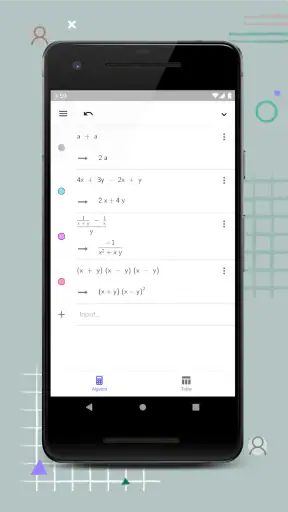
Bei langen Eingaben sollte ich besonders auf Klammern und die Reihenfolge der Rechenoperationen achten. Eine Kurve, die völlig anders aussieht als erwartet, bedeutet nicht automatisch, dass die App falsch rechnet. Häufig steckt ein fehlendes Klammerpaar, ein falsches Vorzeichen oder eine unklare Schreibweise dahinter. Ich löse solche Fälle am zuverlässigsten, indem ich den Ausdruck in kleine Teile zerlege und jeden Teil einzeln prüfe.
Für den Unterricht oder das Selbststudium ist es sinnvoll, eine Aufgabe zunächst auf Papier zu skizzieren. Ich notiere, welche Eigenschaften ich erwarte: etwa einen Schnittpunkt, eine bestimmte Symmetrie oder eine Richtung der Steigung. Danach nutze ich die Anwendung als visuelle Gegenprobe. Dieser Ablauf verhindert, dass ich mich von einer hübschen Darstellung täuschen lasse, die zwar korrekt aussieht, aber nicht zu meiner ursprünglichen Aufgabenstellung gehört.
Die Stärke liegt im Vergleichen, nicht im bloßen Ablesen
Ein besonders hilfreicher Arbeitsablauf besteht darin, zwei nahe beieinanderliegende Versionen einer Funktion gedanklich oder in getrennten Schritten zu vergleichen. Ich ändere nur einen Bestandteil und beobachte, welche geometrische Wirkung daraus entsteht. So wird aus einer abstrakten Regel eine nachvollziehbare Veränderung. Diese Methode ist für mich wertvoller als das einmalige Anzeigen eines fertigen Graphen, weil sie Ursache und Wirkung verbindet.
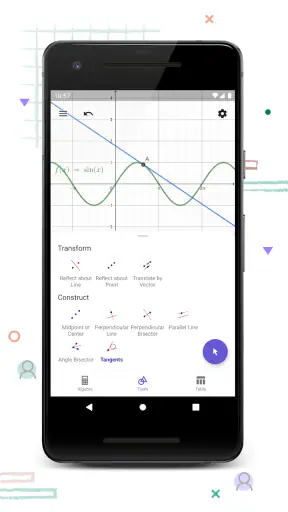
Bei Ableitungen kann ich ebenfalls sinnvoll vorgehen: Zuerst schätze ich anhand des Graphen, wo die Funktion steigt, fällt oder eine waagerechte Tangente besitzen könnte. Danach lasse ich mir die Ableitung anzeigen und vergleiche die Bereiche. Das stärkt das Verständnis für den Zusammenhang zwischen Funktion und Steigung. Wer dagegen nur die symbolische Ableitung kopiert, verschenkt gerade den visuellen Vorteil dieser App.
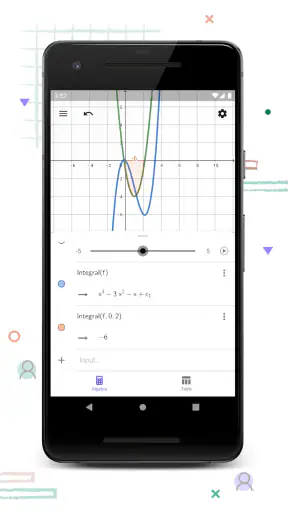
Bei Integralen hilft ein ähnlicher Vergleich. Ich kann mir überlegen, ob eine Fläche positiv, negativ oder durch mehrere Bereiche geprägt sein müsste, bevor ich das Ergebnis kontrolliere. Ein einzelner Zahlenwert wirkt dann nicht mehr wie eine undurchsichtige Antwort. Ich sehe ihn als Ergebnis einer vorher überprüften Vorstellung. Das ist ein kleiner, aber wichtiger Unterschied im Lernprozess.
Wenn der Fehler nicht in der App steckt
Bei mathematischen Apps wird schnell die Technik verdächtigt, obwohl die Ursache oft in der Aufgabe oder Eingabe liegt. Wenn ein Ergebnis unerwartet ist, prüfe ich zuerst die Schreibweise, die Einheiten und die Aufgabenbedingungen. Eine Funktion kann korrekt gezeichnet sein und trotzdem nicht die Funktion darstellen, die im Heft gemeint war. Besonders bei Dezimalzahlen, negativen Werten und verschachtelten Brüchen entstehen leicht Missverständnisse.
Auch die Bildschirmdarstellung kann eine falsche Vermutung auslösen. Ein Ausschnitt zeigt möglicherweise nur einen kleinen Teil einer Kurve. Ein Extrempunkt oder Schnittpunkt liegt dann außerhalb des aktuell sichtbaren Bereichs und scheint nicht vorhanden zu sein. Bevor ich eine Eingabe ändere, untersuche ich deshalb, ob die gewählte Ansicht den relevanten Bereich überhaupt erfasst.
Bei trägen Reaktionen würde ich den Ausdruck vereinfachen und die Aufgabe in kleinere Schritte aufteilen. Eine einzelne, sehr umfangreiche Eingabe ist schwerer zu kontrollieren als mehrere kurze. Außerdem lässt sich so erkennen, an welcher Stelle die Darstellung oder Berechnung von der Erwartung abweicht. Diese Vorgehensweise ist nicht nur eine technische Notlösung, sondern verbessert auch die mathematische Nachvollziehbarkeit.
Wer die App im Unterricht verwendet, sollte Ergebnisse nicht ungeprüft als Beweis präsentieren. Eine Lehrkraft möchte häufig den Lösungsweg sehen, während die Anwendung vor allem beim Erkunden und Kontrollieren hilft. Ich würde daher wichtige Zwischenschritte selbst notieren und die grafische Darstellung als Ergänzung verwenden. Das macht die Arbeit glaubwürdiger und schützt davor, eine falsche Eingabe überzeugend aussehen zu lassen.
Für reine Textaufgaben ohne Funktionen, Ableitungen oder Integrale ist ein anderer Ansatz oft besser. Ein einfacher Rechner oder eine Notiz-App kann dann schneller sein. Ebenso würde ich für professionelle symbolische Mathematik mit sehr langen Herleitungen nicht automatisch diese mobile Suite wählen, sondern prüfen, ob eine speziellere Desktop-Lösung geeigneter ist. Die Stärke hier liegt in der Verbindung von Rechnung und visueller Untersuchung, nicht darin, jede denkbare mathematische Aufgabe am bequemsten zu erledigen.
Für wen sich die Anwendung besonders lohnt
Ich sehe den größten Nutzen bei Schülerinnen und Schülern, Studierenden, Lehrkräften und neugierigen Lernenden, die mathematische Beziehungen sehen möchten. Wer regelmäßig Funktionen verändert, Ableitungen mit Kurven verbindet oder Integrale anschaulich prüfen will, bekommt ein Werkzeug, das über das reine Ausrechnen hinausgeht. Auch zum Vorbereiten einer Erklärung ist es hilfreich, weil eine Veränderung direkt demonstriert werden kann.
Weniger passend ist sie für Menschen, die ausschließlich schnelle Grundrechenarten erledigen wollen. Dort kann die zusätzliche mathematische Umgebung eher ablenken. Auch wer grundsätzlich lieber mit Papier arbeitet und keine grafische Rückmeldung benötigt, wird nicht automatisch einen großen Vorteil spüren. Die App belohnt aktives Erkunden; sie ist kein Ersatz für Verständnis und auch kein magischer Lösungsautomat.
Die kostenlose Nutzung ist dabei ein starkes Argument für Lernende. Ich kann sie ausprobieren, ohne zuerst eine Kaufentscheidung treffen zu müssen. Trotzdem sollte ich den Preis nicht mit völliger Einfachheit verwechseln: Kostenlos bedeutet hier nicht, dass jede Funktion sofort intuitiv wirkt. Ein wenig Eingewöhnung gehört dazu, besonders wenn ich bisher nur einen Standardrechner verwendet habe.
Die Bewertung von 3,9 zeigt für mich ein gemischtes, aber insgesamt brauchbares Bild. Ich würde daraus weder eine Warnung noch eine Qualitätsgarantie ableiten. Bei einer mathematischen Suite hängt die Zufriedenheit stark davon ab, ob jemand die grafischen und analytischen Möglichkeiten tatsächlich braucht. Für meinen Einsatz ist die Lernkurve gerechtfertigt, für gelegentliche Mini-Rechnungen wäre sie eher unnötiger Aufwand.
Mein praktisches Urteil nach der Nutzung
Die GeoGebra Rechner Suite überzeugt mich vor allem dann, wenn ich Mathematik als Zusammenhang untersuchen möchte. Funktionen lassen sich nicht nur eingeben, sondern in ihrer Wirkung betrachten. Ableitungen und Integrale werden dadurch weniger abstrakt, weil ich Ergebnisse mit dem Verlauf oder einer Fläche in Beziehung setzen kann. Diese Verbindung macht die App für den Unterricht und das Selbststudium deutlich interessanter als einen gewöhnlichen Taschenrechner.
Meine wichtigste Empfehlung lautet, nicht mit einer komplizierten Aufgabe zu beginnen. Ich würde eine kurze Funktion eingeben, eine Erwartung formulieren und anschließend nur eine Veränderung nach der anderen testen. So lerne ich zugleich die Bedienung und die mathematische Bedeutung der Darstellung. Wenn etwas nicht stimmt, helfen kleine Eingaben, ein weiter Blick auf den Graphen und eine sorgfältige Prüfung der Klammern meist mehr als hektisches Neuinstallieren.
Wer ein Smartphone mit kleiner Anzeige nutzt, sollte längere Sitzungen möglichst auf einem größeren Bildschirm erledigen oder die Aufgaben in überschaubare Abschnitte teilen. Das ist kein Fehler der Mathematikfunktionen, sondern eine praktische Grenze mobiler Eingabe. Für kurze Kontrollen unterwegs bleibt das Telefon dennoch nützlich, gerade weil ich eine Idee sofort visualisieren kann.
Unter dem Strich empfehle ich die App Freunden, die beim Lernen sehen wollen, warum eine Rechnung funktioniert. Ich würde sie nicht als universellen Ersatz für jeden Rechner oder jede professionelle Mathematiksoftware bezeichnen. Als kostenlose Lern-App von GeoGebra bietet sie aber eine überzeugende Mischung aus grafischem Experimentieren und rechnerischer Kontrolle. Ihr größter Wert entsteht dort, wo ich nicht nur ein Ergebnis brauche, sondern den Weg und die Veränderung dahinter verstehen möchte.
FAQ
Was ist die GeoGebra Rechner Suite und welche Werkzeuge sind enthalten?
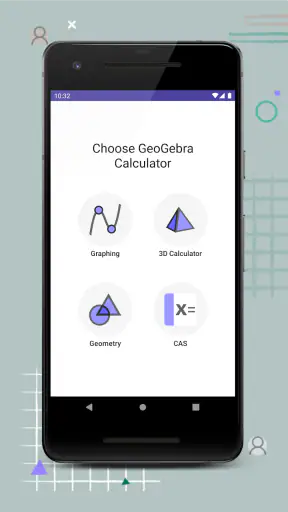
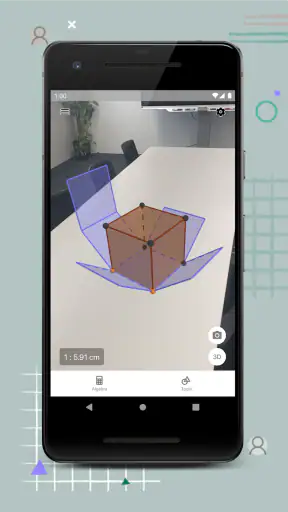
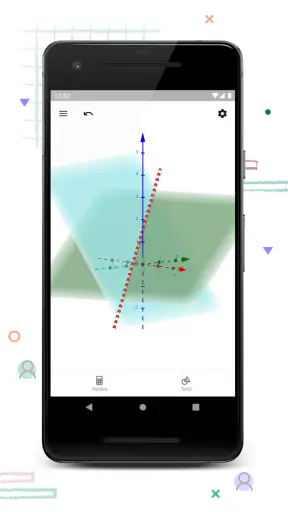
Die GeoGebra Rechner Suite bündelt mehrere mathematische Werkzeuge in einer Anwendung. Je nach Aufgabe können Sie unter anderem einen Grafikrechner, einen CAS-Rechner, einen 3D-Grafikrechner, einen Geometriebereich sowie Tabellen- und Wahrscheinlichkeitsfunktionen nutzen. Dadurch eignet sich die App für Algebra, Funktionen, Geometrie, Statistik und Analysis – vom Schulunterricht bis zu anspruchsvolleren Berechnungen.
Ist die GeoGebra Rechner Suite für Anfänger und Schüler geeignet?
Ja, die App richtet sich grundsätzlich an Lernende verschiedener Alters- und Leistungsstufen. Einsteiger profitieren von der visuellen Darstellung, der einfachen Eingabe und den dynamischen Konstruktionen, während fortgeschrittene Nutzer symbolische Rechnungen und komplexere Funktionen verwenden können. Allerdings benötigt man etwas Zeit, um alle Bereiche kennenzulernen, da die große Werkzeugauswahl anfangs durchaus überwältigend wirken kann.
Benötigt man eine Internetverbindung, um GeoGebra Rechner Suite zu verwenden?
Viele grundlegende Funktionen lassen sich nach der Installation auch ohne dauerhafte Internetverbindung nutzen. Dazu gehören beispielsweise das Erstellen von Graphen, geometrischen Konstruktionen und zahlreiche Berechnungen. Für bestimmte Inhalte, Synchronisierungsfunktionen, das Teilen von Dateien oder den Zugriff auf Online-Materialien kann jedoch eine Verbindung erforderlich sein. Die genaue Verfügbarkeit hängt außerdem von Gerät, Betriebssystem und App-Version ab.
Ist die GeoGebra Rechner Suite kostenlos und gibt es Werbung oder In-App-Käufe?
GeoGebra stellt die Rechner Suite in der Regel kostenlos für Android und iOS bereit, sodass die wichtigsten mathematischen Werkzeuge ohne klassischen Kaufpreis zugänglich sind. Je nach Plattform, Region und aktueller Version können sich jedoch einzelne Bedingungen ändern. Vor dem Download sollten Sie die Angaben im jeweiligen App-Store prüfen. Außerdem können Datenschutz-, Konto- oder Online-Funktionen anders geregelt sein als die lokale Nutzung.
Kann ich mit der App Aufgaben lösen, Ergebnisse speichern und Arbeiten teilen?
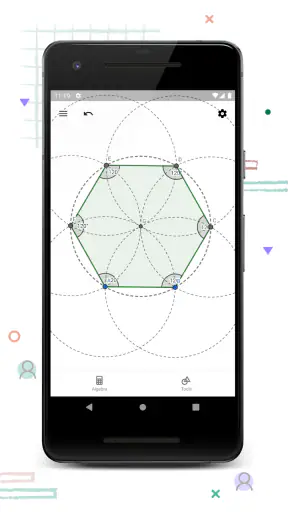
Die GeoGebra Rechner Suite eignet sich nicht nur zum schnellen Berechnen, sondern auch zum Erstellen interaktiver Dateien und mathematischer Konstruktionen. Graphen, Tabellen, geometrische Zeichnungen und Formeln können in Projekten organisiert und je nach verwendeter Funktion gespeichert oder geteilt werden. Für den Unterricht ist besonders praktisch, dass sich Darstellungen dynamisch verändern lassen. Die verfügbaren Speicher- und Freigabeoptionen können jedoch ein GeoGebra-Konto oder Internetzugang voraussetzen.