

Glass Pack Pro - Icon Pack
4,8PersonalisierungAktualisiert am 17. Oktober 2026
Screenshots
 Analyse von Mobexer
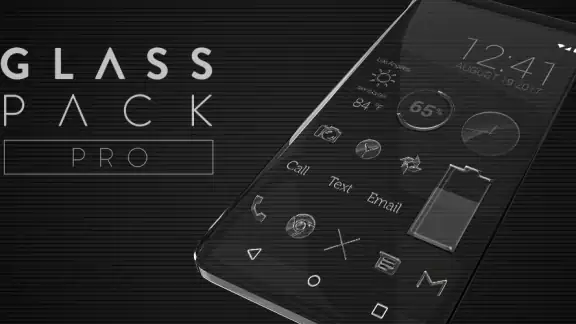
Ich habe Glass Pack Pro - Icon Pack als Ergänzung für einen Android-Startbildschirm ausprobiert und mein Eindruck ist ziemlich klar: Dieses Paket lebt weniger von auffälligen Einzelmotiven als von einem konsequenten Gesamtbild. Die Icons wirken wie getöntes Glas, dazu passen dunkle Hintergründe und Widgets im selben Stil. Wer seinen Launcher ruhig, dunkel und aufgeräumt gestalten möchte, bekommt hier eine deutlich geschlossenere Lösung als mit einer zufällig zusammengestellten Sammlung einzelner Symbole.
Gleichzeitig ist das Paket nicht für jeden die beste Wahl. Der Glas-Look nimmt den Icons etwas von ihrer direkten Erkennbarkeit, und die Anpassung hängt davon ab, welchen Launcher man verwendet. Ich würde es deshalb nicht einfach als Pflichtkauf für alle Android-Nutzer empfehlen. Für Menschen, die ihren Homescreen bewusst gestalten und lieber ein stimmiges Thema als maximale Farbigkeit möchten, ist es dagegen eine überzeugende Speziallösung.
Ein dunkler Stil, der auf dem gesamten Homescreen funktioniert
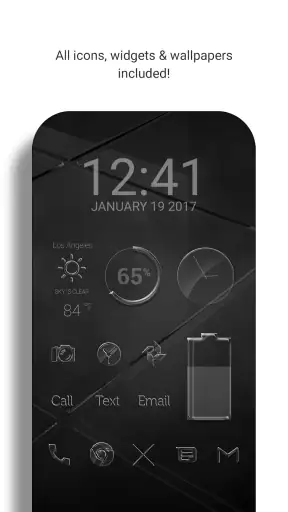
Der erste Unterschied zu vielen gewöhnlichen Icon-Packs zeigt sich schon beim Wechsel vom einzelnen App-Symbol zur kompletten Startseite. Die Icons sind nicht bloß dunkel eingefärbt. Durch die durchscheinende Optik entsteht ein einheitlicher Rahmen, der App-Symbole weniger wie voneinander unabhängige Aufkleber wirken lässt. Auf einem dunklen Hintergrund kommt dieser Effekt besonders gut zur Geltung, weil die Konturen nicht gegen helle Flächen ankämpfen müssen.
In meinem Test war deshalb die Kombination aus Icon-Pack, Hintergrundbild und Widget-Stil wichtiger als die Auswahl einzelner Lieblingssymbole. Wer nur ein paar Icons austauscht und den Rest des Systems unverändert lässt, sieht zwar sofort eine Veränderung, verschenkt aber einen großen Teil des eigentlichen Konzepts. Das Paket ist am stärksten, wenn Dock, Startseite und Widget-Bereich gemeinsam gestaltet werden.
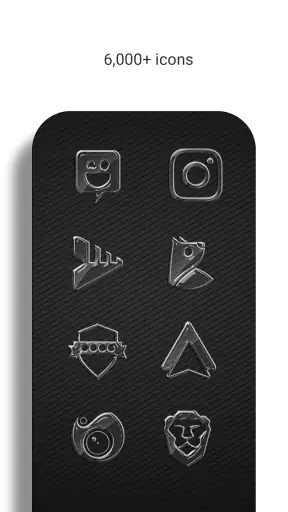
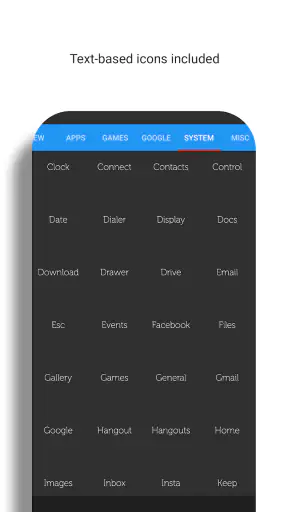
Der Entwickler Nate Wren Design setzt hier auf eine umfangreiche Sammlung mit mehr als 6.000 durchscheinenden Icons. Das ist nicht nur eine große Zahl für die Beschreibung, sondern im Alltag ein praktischer Vorteil: Auch weniger bekannte Apps haben eine bessere Chance, in das visuelle Raster zu passen. Bei einem kleinen Paket muss man häufig nach wenigen Installationen auf generische Ersatzsymbole zurückgreifen. Hier bleibt der Stil bei einer größeren App-Sammlung eher erhalten.
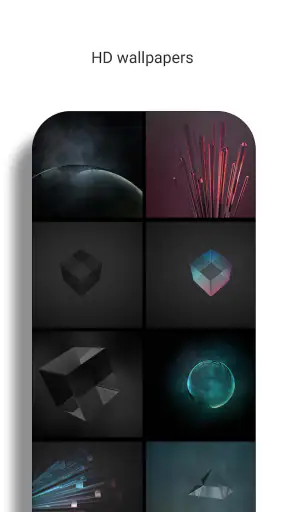
Die dunklen Hintergrundbilder erfüllen dabei eine wichtige Funktion. Sie sind nicht bloß zusätzliches Dekor, sondern geben den Icons eine Fläche, auf der der Glas-Eindruck lesbar bleibt. Ein sehr detailreiches oder helles eigenes Foto kann die Symbole dagegen unruhig wirken lassen. Wer den eigenen Hintergrund unbedingt behalten möchte, sollte eher eine dunkle, wenig strukturierte Aufnahme wählen oder das Bild so zuschneiden, dass hinter den wichtigsten Icons genügend Ruhe entsteht.
Was die große Icon-Sammlung im Alltag wirklich bringt
Die Anzahl der Symbole allein entscheidet nicht über die Qualität. Entscheidend ist, wie schnell ich eine App auf dem Homescreen erkenne und ob das Paket auch bei einer gemischten App-Auswahl nicht auseinanderfällt. Genau hier hat Glass Pack Pro einen interessanten Kompromiss: Die Icons sind ausreichend individuell, bleiben aber durch ihre gemeinsame Glasform miteinander verbunden.
Neues aus der Redaktion

Joom im Alltag: Wie Bewertungen und geteilte Funde beim Einkauf helfen

Extreme Car Driving Simulator: Warum Rennspiele heute keine Ziellinie brauchen

InShot – Warum Diese App Die Videobearbeitung Revolutioniert

Xender im Fokus: Warum die App diese Woche überzeugt

Waze Navigation: Die strategische Macht von Google im Verkehr

Warum Hero Wars: Alliance die Rollenspielszene dominiert
Das hilft besonders bei einem Startbildschirm, auf dem nicht nur die üblichen Standard-Apps liegen. Ich kann beispielsweise eine Banking-App, einen Fahrplan, einen Podcast-Dienst und eine Notizen-App nebeneinander platzieren, ohne dass ein einzelnes buntes Originalsymbol sofort aus dem Gesamtbild heraussticht. Die Apps bleiben unterscheidbar, aber die Farben dominieren nicht mehr den gesamten Bildschirm.
Ein weniger offensichtlicher Vorteil zeigt sich bei der Organisation nach Aufgaben statt nach App-Marken. Wenn ich einen Homescreen für Arbeit, einen für Medien und einen für unterwegs anlege, sorgt der gemeinsame Stil dafür, dass die Seiten trotz unterschiedlicher Inhalte zusammengehören. Das ist sinnvoller, als jede Seite mit einem anderen Thema zu versehen, wenn man den Startbildschirm regelmäßig wechselt.
Für die tägliche Nutzung würde ich außerdem nicht versuchen, jede verfügbare App auf die erste Seite zu legen. Der Glas-Look wirkt am besten, wenn etwas Abstand zwischen den Symbolen bleibt. Ein überfülltes Raster lässt die Transparenz schnell wie eine graue Fläche erscheinen. Weniger Icons, ein klares Dock und ein einzelnes passendes Widget ergeben bei diesem Design meist ein besseres Ergebnis als maximale Informationsdichte.
Die Widget-Suite ist mehr als ein Zusatz
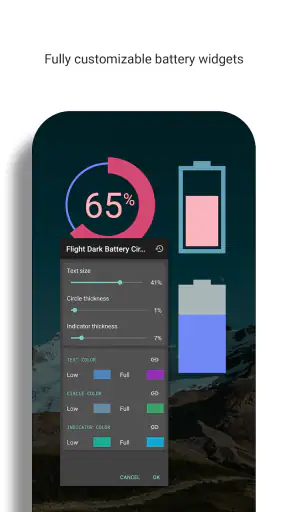
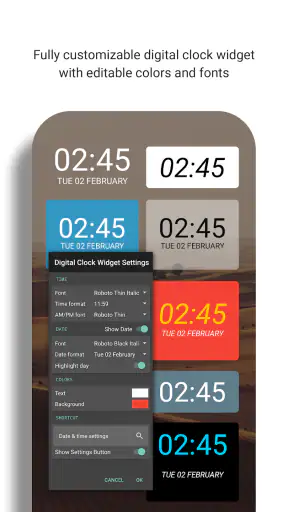
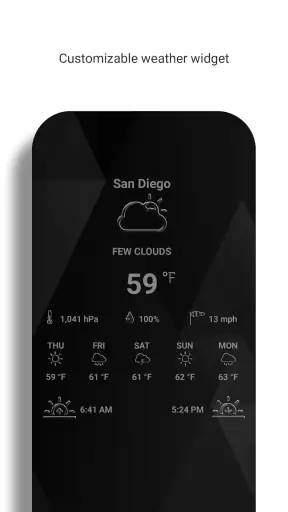
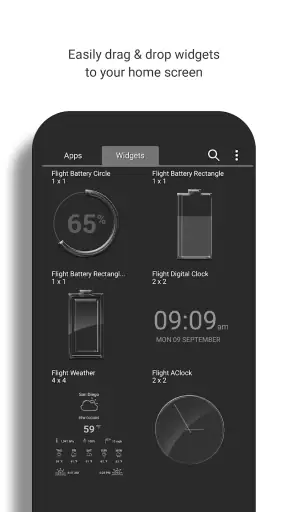
Zur Ausstattung gehört eine vollständige Widget-Suite. Für mich ist das ein wichtiger Bestandteil des Pakets, weil Widgets auf modernen Startbildschirmen oft größer sind als einzelne Icons und dadurch den Stil stärker prägen. Ein passendes Widget kann die Verbindung zwischen Hintergrund und Symbolen herstellen; ein Widget aus einem völlig anderen Design wirkt dagegen sofort wie ein Fremdkörper.
Praktisch ist dabei vor allem die Möglichkeit, den Informationsbereich bewusst in das Layout einzubauen. Statt mehrere kleine, unterschiedlich gestaltete Elemente zu verteilen, kann man einen zusammenhängenden Bereich für Uhrzeit, Datum oder andere sichtbare Informationen reservieren. Ich würde zuerst die Widget-Fläche festlegen und anschließend die Icons darum gruppieren. So verhindert man, dass die wichtigsten Apps am Ende in eine unpraktische Ecke gedrängt werden.
Ein kleiner, aber nützlicher Gestaltungstrick ist, das Widget nicht direkt an den Rand zu setzen, sondern ihm etwas Luft zu geben. Die transparenten Icons brauchen visuelle Ruhe, und ein Widget, das ohne Abstand an das Dock grenzt, macht den unteren Bereich schnell schwer. Das ist keine technische Funktion, sondern eine Frage der Anordnung, macht beim fertigen Homescreen aber einen deutlichen Unterschied.
Die Einrichtung hängt stärker vom Launcher ab, als man zunächst denkt
Wie reibungslos die Umstellung funktioniert, hängt vom verwendeten Launcher ab. Das Paket ist für Android gedacht und läuft ab Android 6.0, doch die konkrete Darstellung, die automatische Anwendung und die Möglichkeiten zur Nachbearbeitung können je nach Launcher unterschiedlich ausfallen. Wer den Standard-Launcher des eigenen Geräts nutzt, sollte deshalb nicht automatisch dieselbe Flexibilität erwarten wie jemand mit einem stärker anpassbaren Launcher.
Ich würde vor dem Kauf prüfen, ob der eigene Launcher Icon-Packs unterstützt und wie er mit Symbolen umgeht, für die kein passendes Motiv vorhanden ist. Dieser Punkt ist wichtiger als die reine Kompatibilität mit der Android-Version. Selbst ein großes Paket kann nicht garantieren, dass jede App exakt so erscheint, wie man es sich vorstellt, wenn der Launcher eigene Regeln für nicht unterstützte Symbole verwendet.
Ein sinnvoller Ablauf ist, zunächst nur den Startbildschirm anzupassen und den App-Drawer unverändert zu lassen. So kann man einige Tage testen, ob die Icons im Alltag schnell genug erkennbar sind. Wenn sich die Orientierung verbessert oder zumindest nicht verschlechtert, lohnt sich die vollständige Umstellung. Wer sofort alle Ebenen ändert, kann schwerer beurteilen, ob eine ungewohnte App wirklich am Design oder an der neuen Anordnung liegt.
Die wichtigste Schwäche: Schönheit kostet etwas Direktheit
Die Glasoptik ist der größte Reiz des Pakets, aber auch seine zentrale Einschränkung. Viele Originalsymbole arbeiten mit kräftigen Farben, markanten Logos und sehr unterschiedlichen Formen, damit man sie in einem Augenblick erkennt. Glass Pack Pro reduziert diese Unterschiede bewusst. Das wirkt eleganter, kann aber die spontane Orientierung verlangsamen, besonders wenn viele ähnliche Apps nebeneinander liegen.
Bei den häufig verwendeten Anwendungen gewöhnt man sich schnell an die neue Darstellung. Schwieriger wird es bei Apps, die man nur gelegentlich öffnet. Wenn mehrere Symbole ähnlich transparent und zurückhaltend aussehen, muss ich eher auf Position, Beschriftung oder Widget-Verknüpfungen achten. Für Menschen mit einer stark visuellen Arbeitsweise, die Apps über ihre Originalfarben finden, ist das ein echter Nachteil und nicht nur eine Geschmacksfrage.
Auch auf hellen Hintergründen verliert das Konzept an Wirkung. Die Icons können dann weniger klar erscheinen, und die feinen Unterschiede zwischen Rahmen, Innenfläche und Symbol treten nicht so sauber hervor. Wer einen hellen, bunten oder ständig wechselnden Hintergrund bevorzugt, wird wahrscheinlich mehr Zeit in die Anpassung investieren müssen. In diesem Fall kann ein farbenfroheres Icon-Pack die praktischere Alternative sein.
Ein weiterer Abwägungspunkt ist der Preis von 2,59 Euro. Für ein einzelnes Hintergrundbild wäre das eine andere Entscheidung als für ein umfangreiches Paket mit Icons und Widgets. Ich halte den Betrag für nachvollziehbar, wenn man das Thema wirklich mehrere Monate nutzen möchte. Wer nur kurz experimentieren oder jede Woche einen neuen Stil ausprobieren will, sollte sich dagegen fragen, ob ein kostenloses Paket oder die bereits vorhandenen Launcher-Optionen nicht ausreichen.
Ein realistischer Alltagstest
Stell dir einen typischen Arbeitstag vor: Auf der ersten Seite liegen Kalender, E-Mail, Aufgabenliste und eine Notiz-App. Auf einer zweiten Seite befinden sich Musik, Podcasts und ein Streaming-Dienst. Mit einem dunklen Hintergrund und einem zurückhaltenden Widget entsteht ein ruhiger Einstieg, der nicht nach einem Sammelsurium aus App-Logos aussieht. Die Arbeitsseite wirkt konzentriert, während die Medienseite trotzdem zum gleichen System gehört.
Der Nachteil zeigt sich, wenn kurzfristig eine selten genutzte App gebraucht wird. Wenn ihr Symbol nicht exakt zum eigenen Suchmuster passt oder mehrere Icons ähnlich aussehen, kostet das Finden einen zusätzlichen Blick. Ich würde deshalb die wichtigsten Apps nicht nur über ihre Position, sondern auch über ein klares Raster organisieren. Das klingt banal, ist bei einem reduzierten Design aber entscheidend: Ein gutes Layout ersetzt einen Teil der Farbhinweise, die das Originalsystem normalerweise liefert.
Für mich war genau diese Alltagssituation der beste Maßstab. Das Paket sieht nicht nur in einem Screenshot ordentlich aus, sondern kann auch eine funktionale Startseite unterstützen. Es verlangt allerdings, dass man die Anordnung einmal bewusst plant. Wer Icons einfach automatisch verteilen lässt und danach nichts mehr ändert, wird den Stil wahrscheinlich weniger überzeugend finden.
Für wen sich der Kauf besonders lohnt
Ich sehe die größte Zielgruppe bei Android-Nutzern, die ihr Gerät regelmäßig personalisieren und einen dunklen, eher minimalistischen Auftritt mögen. Das Paket passt gut zu OLED-Displays, zu reduzierten Hintergründen und zu Startbildschirmen, auf denen wenige, gezielt ausgewählte Apps sichtbar sind. Auch wer beruflich oder privat mehrere Homescreen-Seiten verwendet, profitiert vom einheitlichen Erscheinungsbild.
Die Altersfreigabe liegt bei USK ab 0 Jahren, was zum Charakter einer reinen Personalisierungs-App passt. Der entscheidende Punkt ist nicht das Alter, sondern die Bereitschaft, sich mit dem eigenen Launcher und der Anordnung der Apps zu beschäftigen. Wer Freude daran hat, Abstände, Seiten und Widgets auszuprobieren, wird aus dem Paket deutlich mehr herausholen als jemand, der nur einen Knopf drücken und sofort ein perfektes Ergebnis erhalten möchte.
Auch für Nutzer mit vielen Apps kann die große Sammlung interessant sein. Sie reduziert die Wahrscheinlichkeit, dass einzelne Symbole völlig aus dem Rahmen fallen. Trotzdem würde ich vor dem Kauf die wichtigsten zehn bis zwanzig Apps gedanklich durchgehen. Wenn gerade die täglich verwendeten Anwendungen für die eigene Arbeitsweise schwer erkennbar wären, hilft die Gesamtgröße der Sammlung nur begrenzt.
Wer lieber bei einer anderen Lösung bleiben sollte
Ich würde das Paket nicht empfehlen, wenn du deine Apps hauptsächlich über ihre Originalfarben findest oder einen sehr hellen, lebhaften Homescreen bevorzugst. In diesem Fall sind klassische Icon-Packs mit kräftigen, voneinander klar getrennten Motiven wahrscheinlich angenehmer. Auch wer den Standard-Launcher kaum verändern kann oder möchte, sollte zuerst prüfen, wie viel Kontrolle tatsächlich vorhanden ist.
Für Nutzer, die ausschließlich einzelne Lieblings-Apps anpassen wollen, kann ein kleineres Spezialpaket die bessere Wahl sein. Glass Pack Pro entfaltet seine Stärke als zusammenhängendes Thema. Wenn nur zwei oder drei Icons verändert werden sollen, bleibt der Mehrwert der großen Sammlung und der Widget-Suite weitgehend ungenutzt.
Umgekehrt ist ein sehr aufgeräumter Startbildschirm nicht automatisch besser. Manche Menschen brauchen viele sichtbare Verknüpfungen, farbliche Gruppen und sofort erkennbare Logos. Für sie kann die reduzierte Optik sogar zusätzliche Denkarbeit erzeugen. Das ist kein Fehler des Designs, sondern eine klare gestalterische Entscheidung, die nicht zu jeder Nutzungsweise passt.
Technischer Stand und langfristiger Eindruck
Glass Pack Pro wurde am 28.08.2017 veröffentlicht und liegt in Version 3.9.5 vor. Die App hat eine durchschnittliche Bewertung von 4,8 bei über 500 Bewertungen und kommt auf mehr als 10.000 Installationen. Diese Werte vermitteln den Eindruck eines etablierten Nischenprodukts, aber sie ersetzen nicht den persönlichen Test mit dem eigenen Launcher und den eigenen Apps.
Mir gefällt, dass das Paket nicht versucht, durch ständig wechselnde Effekte Aufmerksamkeit zu erzeugen. Der Reiz liegt in der Konsistenz. Wenn man den Stil einmal eingerichtet hat, bleibt der Homescreen ruhig und vorhersehbar, was gerade auf einem Gerät, das man täglich viele Male entsperrt, angenehm sein kann. Die Kehrseite ist, dass der Look nach einiger Zeit weniger aufregend wirkt als ein ständig wechselndes, farbenreiches Thema.
Bei der Entscheidung sollte man außerdem bedenken, dass ein Icon-Pack selten eine einmalige Installation ohne weitere Pflege ist. Neue Apps, veränderte Launcher-Einstellungen oder ein Gerätewechsel können Nacharbeit erfordern. Ich würde deshalb die eigene Anordnung dokumentieren oder zumindest die wichtigsten Seiten bewusst einfach halten. Ein klarer Aufbau lässt sich später schneller wiederherstellen als ein dicht gepackter Bildschirm mit vielen individuellen Ausnahmen.
Mein Urteil nach der Nutzung
Glass Pack Pro - Icon Pack ist für mich ein gelungenes, aber bewusst spezielles Personalisierungswerkzeug. Die Kombination aus durchscheinenden Icons, dunklen Hintergründen und passenden Widgets schafft einen deutlich erkennbaren Stil, der über eine bloße Sammlung hübscher Symbole hinausgeht. Besonders stark ist das Paket dort, wo man den gesamten Homescreen als zusammenhängende Oberfläche betrachtet.
Die große Auswahl hilft bei einer umfangreichen App-Sammlung, und die Widget-Suite macht die Gestaltung vollständiger. Gleichzeitig sollte man die geringere Farbigkeit und die mögliche Abhängigkeit vom Launcher ernst nehmen. Wer maximale Erkennbarkeit, helle Farben oder eine sofort fertige Lösung sucht, findet in einem traditionelleren Icon-Pack wahrscheinlich die passendere Option.
Ich würde den Kauf Android-Nutzern empfehlen, die einen dunklen, reduzierten Look mögen und bereit sind, ihren Startbildschirm einmal sorgfältig zu ordnen. Der Preis von 2,59 Euro ist in diesem Fall fair, weil man nicht nur einzelne Icons, sondern ein komplettes visuelles Konzept erhält. Wenn du dagegen nur gelegentlich das Aussehen deines Telefons änderst, lohnt sich zuerst ein Blick auf kostenlose Alternativen und die Möglichkeiten deines Launchers. Für die richtige Zielgruppe bleibt Glass Pack Pro jedoch eine stimmige und angenehm konsequente Wahl.
FAQ
Was ist Glass Pack Pro – Icon Pack und welche Geräte werden unterstützt?
Glass Pack Pro ist ein Icon-Pack für Android, das App-Symbole durch einen transparenten, glasartigen und modernen Stil ersetzt. Nach der Installation wird es über einen kompatiblen Launcher aktiviert. Die genaue Unterstützung hängt vom verwendeten Launcher und der Android-Version ab. Auf iPhones lässt sich ein solches Icon-Pack in der Regel nicht systemweit wie unter Android anwenden.
Mit welchen Android-Launchern funktioniert Glass Pack Pro?
Die Kompatibilität kann je nach Version variieren, grundsätzlich sind Icon-Packs für viele bekannte Android-Launcher vorgesehen. Dazu zählen beispielsweise Nova Launcher, Lawnchair, Action Launcher oder ähnliche Alternativen, sofern diese benutzerdefinierte Symbolpakete unterstützen. Nach der Installation sollte das Pack in den Launcher-Einstellungen unter „Symbole“, „Icon-Stil“ oder „Icon Pack“ auswählbar sein.
Wie installiere und aktiviere ich die Symbole von Glass Pack Pro?
Laden Sie Glass Pack Pro zunächst aus dem offiziellen App-Store herunter und öffnen Sie anschließend Ihren bevorzugten Launcher. Suchen Sie dort nach den Einstellungen für Symbol- oder Icon-Pakete und wählen Sie Glass Pack Pro aus. Bei manchen Launchern kann die Aktivierung direkt über die Icon-Pack-App erfolgen. Falls einzelne Symbole fehlen, lassen sie sich häufig manuell ersetzen.
Deckt Glass Pack Pro alle installierten Apps ab?
Ein Icon-Pack kann normalerweise nicht garantieren, dass jede auf dem Gerät installierte Anwendung ein eigenes, speziell gestaltetes Symbol besitzt. Besonders bei neuen, weniger bekannten oder regionalen Apps können Standardsymbole angezeigt werden. Glass Pack Pro kann dennoch passende Alternativen oder Maskierungen verwenden, damit das Erscheinungsbild einheitlicher wirkt. Der tatsächliche Abdeckungsgrad hängt von der enthaltenen Symbolbibliothek ab.
Benötigt Glass Pack Pro besondere Berechtigungen oder beeinflusst es die Leistung?
Ein reines Icon-Pack benötigt üblicherweise keine weitreichenden Berechtigungen, da es hauptsächlich Grafiken für einen kompatiblen Launcher bereitstellt. Die App verändert weder die Funktionen Ihrer Anwendungen noch das Android-System selbst. Der Speicherbedarf und der Einfluss auf die Leistung sind normalerweise gering. Achten Sie dennoch darauf, die Anwendung nur aus einer vertrauenswürdigen Quelle zu installieren und die angeforderten Berechtigungen zu prüfen.
Herunterladen










