HD Camera Filter: 4K Camera
4,4FotografieAktualisiert am 7. Oktober 2026
Screenshots
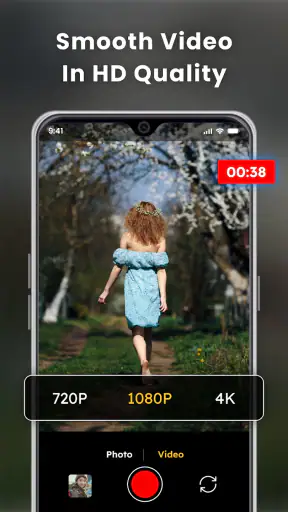
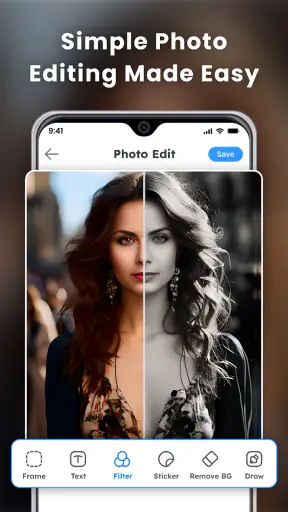
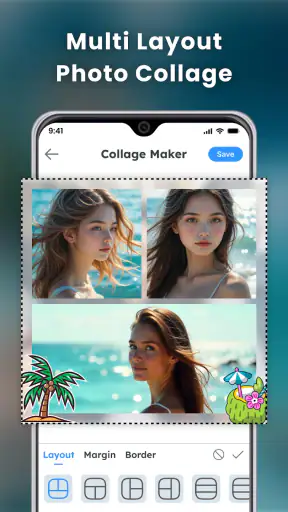
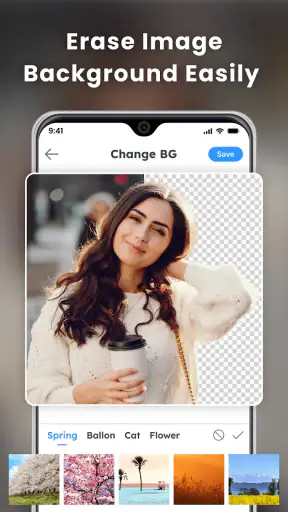
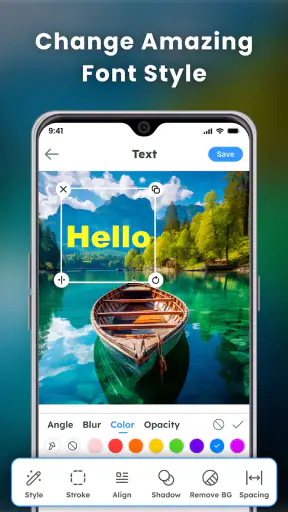
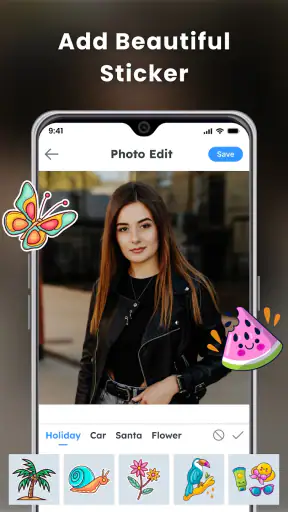
Vorteile
- Einfache Oberfläche
- die sich auch ohne viel Einarbeitung bedienen lässt.
- Filter und Effekte ermöglichen kreative Aufnahmen direkt in der App.
- Praktisch
- um Fotos aufzunehmen
- ohne zwischen Kamera- und Filter-App zu wechseln.
- Bietet zusätzliche Einstellungsmöglichkeiten für die Bildgestaltung.
- Kann eine unkomplizierte Alternative zur vorinstallierten Kamera-App sein.
Nachteile
- Die tatsächliche Bildqualität hängt stark von der Kamera des Geräts ab.
- Einige Funktionen oder Filter könnten nur eingeschränkt verfügbar sein.
- Werbung kann den Aufnahmeablauf unterbrechen.
- Filter können Farben und Details unnatürlich wirken lassen.
- Die Bezeichnung „4K“ garantiert keine 4K-Aufnahmen auf jedem Gerät.
 Analyse von Mobexer
Wer eine Kamera-App sucht, landet schnell bei großen Versprechen: schärfere Bilder, filmische Filter und Ergebnisse wie aus einer professionellen Ausrüstung. Bei HD Camera Filter: 4K Camera ist für mich deshalb die entscheidende Frage nicht, ob die Beschreibung beeindruckend klingt, sondern ob sich der Ansatz im Alltag sinnvoll nutzen lässt. Die App von orbitwebsinfo verbindet Fotografie mit der Bearbeitung von Bildern und Videos. Das macht sie interessant, wenn du Aufnahme und Look gern in einem Werkzeug zusammenbringst, sagt aber noch nicht automatisch etwas darüber aus, wie gut ein Motiv am Ende wirkt.
Erst klären, was du von einer Kamera-App erwartest
Bevor du etwas installierst, lohnt sich eine einfache Frage: Möchtest du vor allem zuverlässig fotografieren oder direkt mit unterschiedlichen Looks und Gestaltungen experimentieren? Diese App richtet sich eher an die zweite Gruppe. Wer gern spontan ein Bild aufnimmt und danach einen Effekt ausprobiert, bekommt einen anderen Nutzen als jemand, der ausschließlich eine möglichst schlichte Kameraoberfläche sucht. Ich würde die Entscheidung daran festmachen, ob Fotos, Videos und Collagen in deinem Alltag tatsächlich zusammengehören.
Die Fotografie-App ist kostenlos und wird von orbitwebsinfo entwickelt. Ihr Durchschnitt liegt bei 4,4 Sternen aus rund 1.200 Bewertungen; mehr als 10 Millionen Installationen zeigen, dass sie von vielen Menschen ausprobiert wurde. Solche Zahlen helfen bei der Orientierung, sagen aber wenig darüber aus, ob die Bedienung zu deinem eigenen Gerät und Arbeitsstil passt. Weil nur wenige schriftliche Rezensionen vorliegen, würde ich mich nicht auf einzelne Kommentare verlassen, sondern die Funktionen mit einem kleinen eigenen Test beurteilen.
Erst herausfinden, wo der Ablauf hakt
Ein Filter kann kein Aufnahmeproblem reparieren
Bei Kamera-Apps entsteht Frust oft schon vor der Bearbeitung: Das Foto ist verwackelt, das Motiv zu dunkel oder der Moment vorbei, bevor die Aufnahme sitzt. Ein Filter kann Farben und Stimmung verändern, aber er holt keine fehlenden Details zurück. Ich würde deshalb zuerst ein gewöhnliches Foto bei gutem Licht aufnehmen und prüfen, ob Schärfe und Bildausschnitt stimmen. Erst danach lohnt es sich, verschiedene Looks zu vergleichen. So lässt sich besser beurteilen, ob dir die App beim gewünschten Stil hilft oder ob das eigentliche Problem bereits beim Fotografieren entsteht.
Das ist besonders wichtig, wenn du mit dem Begriff „4K“ eine garantierte Aufnahmequalität verbindest. Die Bezeichnung im Namen ist kein Ersatz für einen Blick auf das konkrete Ergebnis: Licht, Bewegung, die verwendete Kamera und die Geräteeinstellungen spielen ebenfalls eine Rolle. Wenn ein Video auf dem Handy unscharf wirkt, würde ich es zunächst auf einem anderen Bildschirm oder in einem anderen Player ansehen, bevor ich die App dafür verantwortlich mache. Auch ein großer Qualitätsunterschied zwischen Vorschau und exportierter Datei sollte Anlass sein, beide Ansichten unter vergleichbaren Bedingungen zu prüfen.
Der sinnvolle Einstieg ist also nicht, möglichst viele Effekte auf einmal anzuwenden. Nimm dasselbe Motiv mit und ohne Bearbeitung auf, am besten mit ruhiger Hand und gleichbleibendem Licht. Vergleiche anschließend, ob der Filter tatsächlich Farben oder Stimmung verbessert, ohne Hauttöne, helle Flächen oder feine Strukturen unnatürlich wirken zu lassen. Dieser kleine Test spart Zeit, wenn du später mehrere Bilder für einen gemeinsamen Zweck gestalten willst.
Vor dem ersten Einsatz Erwartungen sortieren
Der Schwerpunkt liegt auf einer Mischung aus Kamera und kreativem Editor: Fotos, Videos, Collagen und Effekte gehören zum beschriebenen Einsatzfeld. Das ist praktisch, wenn du nicht für jede kleine Aufgabe zwischen mehreren Apps wechseln möchtest. Es ist aber nicht automatisch die beste Wahl für jede Art der Fotografie. Wer vor allem Dateien technisch kontrollieren, umfangreich nachbearbeiten oder einen bestimmten professionellen Arbeitsablauf einhalten muss, sollte die eigenen Anforderungen zuerst konkret benennen und die App daran messen.
Eilmeldungen

Joom im Alltag: Wie Bewertungen und geteilte Funde beim Einkauf helfen

Extreme Car Driving Simulator: Warum Rennspiele heute keine Ziellinie brauchen

InShot – Warum Diese App Die Videobearbeitung Revolutioniert

Xender im Fokus: Warum die App diese Woche überzeugt

Waze Navigation: Die strategische Macht von Google im Verkehr

Warum Hero Wars: Alliance die Rollenspielszene dominiert
Auch der Unterschied zwischen einem schnellen Effekt und einer sorgfältigen Bildgestaltung ist im Alltag wichtig. Für einen spontanen Gruß oder ein Foto, das du direkt teilen möchtest, kann ein einfacher Look genügen. Für ein Bild, das du später drucken oder in mehreren Formaten verwenden willst, würde ich eine unveränderte Ausgangsdatei aufbewahren und die bearbeitete Fassung getrennt betrachten. Das ist eine allgemeine, nützliche Gewohnheit bei Bildbearbeitung: So kannst du eine Entscheidung rückgängig machen, ohne den ursprünglichen Eindruck zu verlieren.
Die App ist kostenlos und wird der Fotografie zugeordnet. Im Play-Store-Umfeld kommt sie auf durchschnittlich 4,4 Sterne bei rund 1.200 Bewertungen; außerdem sind über 10 Millionen Installationen verzeichnet. Das zeigt, dass sie viele Nutzer erreicht hat, ist aber kein Ersatz für den eigenen Test: Gerade bei Kamera- und Filter-Apps hängt die Zufriedenheit stark davon ab, welches Gerät man nutzt und welche Ergebnisse man erwartet. Zwei veröffentlichte Rezensionen sind außerdem eine schmale Grundlage, wenn du nach ausführlichen Erfahrungsberichten suchst.
Einrichten, testen und Ergebnisse prüfen
Mit einem kleinen, kontrollierten Test beginnen
Beim ersten Start würde ich nicht sofort einen ganzen Fotoordner bearbeiten. Wähle ein Motiv mit unterschiedlichen Bildbereichen, etwa ein Gesicht neben einer farbigen Wand oder ein Objekt vor einem hellen Fenster. Damit erkennst du leichter, ob ein Effekt nur die Gesamtstimmung verändert oder auch einzelne Farben und Details stark verschiebt. Ein zweites Motiv mit gleichmäßigem Tageslicht hilft beim Vergleich. Für die Beurteilung reicht zunächst eine kurze Auswahl: ein unbearbeitetes Bild, ein dezenter Look und eine deutlichere Variante.
Wenn dir die Aufnahme zu dunkel oder zu gelb erscheint, ändere nicht gleichzeitig mehrere Dinge. Verändere zunächst die Beleuchtung oder den Standort und wiederhole die Aufnahme. Danach kannst du den Filter beurteilen. Diese Reihenfolge ist ein konkreter Vorteil beim Testen: Sie trennt den Einfluss der Umgebung von dem der Bearbeitung. Bei Videos gilt das ebenso. Ein ruhiger kurzer Clip bei konstantem Licht ist ein besserer Vergleich als eine bewegte Szene, in der sich Abstand und Helligkeit laufend ändern.
Die Versionsnummer lautet 1.8; als Mindestvoraussetzung ist Android 7.0 angegeben. Wenn eine Installation oder der Start Schwierigkeiten macht, prüfe zuerst, ob das Gerät die nötige Android-Version nutzt und ob genügend freier Speicher für Installation und eigene Dateien vorhanden ist. Ein Neustart des Geräts und ein erneuter Versuch über den offiziellen App-Eintrag sind einfache erste Schritte. Sie beheben keine tieferliegenden Fehler, helfen aber dabei, einen vorübergehenden Geräte- oder Installationshänger von einem dauerhaften Problem zu unterscheiden.
Die Altersfreigabe ist USK ab 0 Jahren. Das kann für Familien relevant sein, sagt jedoch nichts darüber aus, ob jede Bearbeitung für jedes Alter selbsterklärend ist. Wenn ein Kind die App verwenden soll, würde ich die Bedienung zunächst gemeinsam ausprobieren und zeigen, wie man zwischen einer Originalaufnahme und einer bearbeiteten Version unterscheidet. Das ist vor allem dann hilfreich, wenn Fotos später geteilt oder für Collagen weiterverwendet werden.
Wenn Aufnahme oder Export nicht wie erwartet ausfallen
Falls ein Bild nach dem Fotografieren nicht dort auftaucht, wo du es erwartest, prüfe zuerst die Galerie und warte einen Moment, bevor du dieselbe Szene mehrfach aufnimmst. Wenn ein Ergebnis nach einer Bearbeitung anders aussieht als in der Vorschau, vergleiche die Versionen auf demselben Bildschirm und bei ähnlicher Helligkeit. Bildschirmdarstellung und Umgebungslicht können den Eindruck deutlich verändern. Ein erneuter Test mit einem einzelnen Bild ist hilfreicher, als gleich eine ganze Serie zu bearbeiten und danach nicht mehr zu wissen, welche Änderung den Unterschied verursacht hat.
Bei einem Video, das sich nicht wie gewünscht wiedergeben lässt, würde ich zunächst einen kurzen neuen Clip erstellen und ihn in einem anderen Videoplayer öffnen. Spielt nur eine bestimmte Datei nicht sauber ab, liegt die Ursache möglicherweise bei dieser Aufnahme oder der Wiedergabeumgebung. Betrifft es dagegen jeden kurzen Test, sind ein Neustart, freier Gerätespeicher und ein erneuter Start der App sinnvolle Prüfschritte. Das sind allgemeine Diagnosewege und keine Garantie, dass sich jedes Problem damit lösen lässt; sie helfen aber, den Fehler systematischer einzugrenzen.
Für Collagen und bearbeitete Bildserien lohnt sich ein einfacher Ordnungsablauf: erst die passenden Originale auswählen, dann eine Gestaltung festlegen und danach die fertige Fassung kontrollieren. Wenn Bilder später in verschiedenen Größen genutzt werden sollen, solltest du sie nicht nur in der kleinen Vorschau bewerten. Prüfe wichtige Details in einer größeren Ansicht und achte darauf, dass kein Motiv am Rand ungünstig angeschnitten ist. So vermeidest du, dass eine auf dem Handy ansprechende Anordnung außerhalb der Vorschau plötzlich unausgewogen wirkt.
Wann die Ursache außerhalb der App liegen kann
Ein unscharfes Foto bei wenig Licht ist nicht automatisch ein Fehler der Kamera-App. Bewegte Personen, eine unruhige Hand oder eine ungünstige Lichtquelle können das Ergebnis ebenso beeinflussen. Ich würde in solchen Fällen zuerst näher an eine gleichmäßige Beleuchtung gehen, das Gerät stabil halten und ein neues Bild aufnehmen. Wenn nur ein Filter eine Farbe seltsam verändert, vergleiche denselben Ausschnitt ohne Effekt. Bleibt das Problem auch dort sichtbar, ist der Filter wahrscheinlich nicht der einzige Faktor.
Auch der freie Speicher und die allgemeine Funktion des Geräts können eine Rolle spielen, wenn eine App nicht zuverlässig startet oder Medien nicht wie erwartet verarbeitet werden. Prüfe deshalb, ob andere Kamera- oder Galerie-Funktionen auf demselben Gerät normal arbeiten. Wenn mehrere Anwendungen betroffen sind, ist ein app-spezifischer Fehler weniger naheliegend. Ist nur diese Anwendung betroffen, kann ein erneuter Start oder eine Neuinstallation als nächster Schritt sinnvoll sein; sichere eigene Dateien vorher, wenn du sie nicht verlieren möchtest.
Wer eine Kamera-App für besonders wichtige Aufnahmen nutzt, sollte außerdem nicht erst im entscheidenden Moment herausfinden wollen, wie sich ein Filter auswirkt. Ein kurzer Probelauf vorher zeigt, ob dir der Bedienweg liegt und ob die Ergebnisse zu deinem Stil passen. Für spontane Alltagsfotos ist die Bereitschaft zum Ausprobieren meist ausreichend. Bei einer einmaligen Veranstaltung oder einem wichtigen Termin ist eine vertraute Kamera, die du schon getestet hast, oft die verlässlichere Wahl.
Ein sinnvoller Einsatz im Alltag
Für einen gewöhnlichen Tag würde ich mir eine kleine, wiederholbare Routine zurechtlegen: zuerst das Motiv ohne Effekt aufnehmen, dann höchstens zwei Looks vergleichen und am Ende nur die Fassung behalten, die den Zweck wirklich erfüllt. Das ist besonders nützlich bei wechselndem Licht, etwa wenn du morgens ein Produkt für eine Nachricht fotografierst und später am Fenster ein Porträt aufnimmst. Ein Filter, der bei einer Szene angenehm wirkt, muss bei der anderen nicht passen. Wenn du beide Aufnahmen getrennt beurteilst, vermeidest du, dass ein einheitlicher Effekt unterschiedliche Motive unnötig verfälscht.
Bei einer kleinen Veranstaltung oder einem Familienausflug kann die Kombination aus Fotos, Videos und Collagen praktisch sein: Du sammelst zunächst einige Originale und gestaltest erst danach eine Auswahl, statt jedes Bild sofort zu bearbeiten. So bleibt der Moment im Vordergrund, und du kannst später in Ruhe entscheiden, welche Aufnahmen zusammenpassen. Ich würde dabei wichtige Bilder nicht ausschließlich als Collage sichern, denn ein einzelnes Original lässt sich später flexibler zuschneiden oder anders verwenden. Die Collage ist eine gute Präsentation, aber kein Ersatz für die einzelnen Motive.
Für wen sich der Versuch lohnt
Eine praktische Ergänzung, aber kein Ersatz für jeden Fotoeditor
Im Vergleich zu einer gewöhnlichen Kamera-App ist der Reiz hier die Verbindung von Aufnahme und kreativer Weiterverarbeitung. Gegenüber einem spezialisierten Bildeditor liegt der mögliche Vorteil eher im unkomplizierten Wechsel zwischen Foto, Video, Effekten und Collage. Das kann den Ablauf verkürzen, wenn du aus einem spontanen Motiv schnell eine gestaltete Fassung machen möchtest. Wenn du dagegen sehr genaue Kontrolle über einzelne Bildbereiche oder einen reproduzierbaren professionellen Prozess brauchst, ist ein stärker auf solche Aufgaben ausgerichtetes Werkzeug wahrscheinlich passender.
Ein realistischer Alltagsfall wäre ein Spaziergang, bei dem du ein Motiv fotografierst, für eine Nachricht einen leicht veränderten Look ausprobieren und anschließend mehrere Bilder zu einer Collage zusammenstellen möchtest. Hier ist der breite Ansatz nützlich, weil du nicht zwingend für jede kleine kreative Aufgabe eine neue App öffnen musst. Ich würde dennoch das Original behalten und die Collage erst nach einem kurzen Größen- und Zuschnittcheck teilen. Für aufwendige Retusche oder eine sorgfältig kuratierte Bildserie würde ich die Ergebnisse dagegen erst exportieren und anschließend in einem Editor prüfen, der auf diesen Zweck zugeschnitten ist.
Die App erschien am 6. Juli 2026. Für den schnellen Einstieg ist sie vor allem dann einen Versuch wert, wenn du Effekte und verschiedene Medienarten in einer Fotografie-App erkunden möchtest, statt ausschließlich eine nüchterne Standardkamera zu verwenden. Überspringen würde ich sie, wenn du keine Filter oder Collagen brauchst, mit deiner bisherigen Kamera zufrieden bist oder höchste Priorität auf manuelle Kontrolle und einen fest definierten Bearbeitungsprozess legst. Eine zusätzliche App bringt wenig, wenn sie nur Funktionen verdoppelt, die du nie verwendest.
Woran ich die Entscheidung festmachen würde
Wenn du dich fragst, ob die App deine bisherige Kamera ersetzen sollte, würde ich mit einem Vergleich unter gleichen Bedingungen anfangen: dasselbe Motiv, derselbe Standort und möglichst derselbe Zeitpunkt. So siehst du eher, ob dir der Look und der Ablauf gefallen, statt ungleiche Lichtverhältnisse miteinander zu verwechseln. Behalte die vertraute Kamera, wenn sie bei wichtigen Momenten verlässlicher für dich ist; nutze die zusätzliche App zunächst für Experimente, spontane Clips und gestaltete Bilder. Das ist kein Nachteil, sondern eine vernünftige Aufgabenteilung, bis du weißt, welche Ergebnisse du regelmäßig brauchst.
Auch bei der Frage, ob sich ein Effekt für ein Porträt oder ein Produktfoto eignet, gibt es keine sichere Einheitsantwort. Bei Haut und neutralen Flächen fallen Farbverschiebungen schneller auf als bei einer stimmungsvollen Landschaft. Ich würde einen Look deshalb zuerst an genau dem Motivtyp testen, den du später häufiger fotografieren möchtest. Wenn du eine Serie für einen gemeinsamen Zweck erstellst, halte Licht und Bildausschnitt möglichst ähnlich und wende den Effekt nicht automatisch auf jedes Bild an. Ein konsistenter Eindruck entsteht oft eher durch eine bewusste Auswahl als durch identische Bearbeitung.
Mein praktischer Rat: Teste zunächst ein Foto und einen kurzen Clip, statt dich von der Idee einer bestimmten Auflösung allein leiten zu lassen. Achte darauf, wie natürlich die Farben bleiben, ob dir der Ablauf beim Bearbeiten liegt und ob du deine Ergebnisse anschließend leicht wiederfindest. HD Camera Filter: 4K Camera wirkt vor allem als vielseitiger Einstieg für Nutzer, die Kamera und kreative Gestaltung gern nah beieinander haben. Der beste Grund, sie zu behalten, ist nicht die Zahl im Namen, sondern ob die eigenen Aufnahmen mit den angebotenen Möglichkeiten tatsächlich besser zu dem passen, was du teilen oder aufbewahren möchtest.
FAQ
Was bietet HD Camera Filter: 4K Camera?
Die App richtet sich an alle, die Fotos und Videos direkt auf dem Smartphone aufnehmen und mit Filtern gestalten möchten. Je nach Gerät und App-Version können Funktionen wie verschiedene Bildeffekte, Aufnahmeoptionen und eine hohe Auflösung verfügbar sein. Welche Möglichkeiten tatsächlich unterstützt werden, hängt jedoch auch von der Kamera-Hardware ab. Prüfen Sie deshalb vor dem Download die aktuelle Funktionsbeschreibung und Screenshots im jeweiligen Store.
Kann ich mit der App wirklich in 4K aufnehmen?
Der Name verspricht 4K, doch eine Aufnahme in dieser Auflösung ist nicht auf jedem Smartphone möglich. Dafür müssen sowohl die Kamera des Geräts als auch das Betriebssystem und die App die entsprechende Videoauflösung unterstützen. Sehen Sie in den App-Einstellungen nach, welche Aufnahmegrößen angeboten werden, und kontrollieren Sie die technischen Angaben Ihres Smartphones. Auch ausreichend freier Speicher ist wichtig, da 4K-Videos deutlich mehr Platz benötigen.
Ist HD Camera Filter: 4K Camera kostenlos und gibt es Werbung oder In-App-Käufe?
Ob der Download kostenlos ist und ob Werbung oder kostenpflichtige Zusatzfunktionen enthalten sind, kann sich je nach Store, Region und Version ändern. Lesen Sie vor der Installation die Preisangaben sowie den Abschnitt zu In-App-Käufen auf der Downloadseite. Falls die App Werbung einblendet, kann diese das Nutzungserlebnis beeinflussen. Verlassen Sie sich nicht allein auf den Titel oder ältere Bewertungen, sondern prüfen Sie die aktuellen Store-Informationen.
Welche Berechtigungen benötigt die Kamera-App, und wie steht es um den Datenschutz?
Eine Kamera-App benötigt üblicherweise Zugriff auf Kamera und Mikrofon, wenn Sie Fotos beziehungsweise Videos aufnehmen möchten. Für das Speichern kann außerdem ein Zugriff auf Fotos, Medien oder Dateien erforderlich sein. Erteilen Sie nur die Berechtigungen, die für die gewünschten Funktionen notwendig sind, und prüfen Sie die Datenschutzangaben des Entwicklers im Store. Diese Hinweise geben Auskunft darüber, welche Daten erhoben oder weitergegeben werden können.
Ist die App mit meinem Smartphone kompatibel, und wie speichere oder teile ich Aufnahmen?
Die Kompatibilität hängt von der Android- oder iOS-Version, dem Gerätemodell und der Kamera-Hardware ab. Prüfen Sie vor dem Download die Mindestanforderungen im jeweiligen Store; einzelne Funktionen können auf älteren Geräten fehlen oder anders arbeiten. Aufnahmen werden üblicherweise in der Mediengalerie beziehungsweise in der Fotos-App gespeichert, sofern Sie den nötigen Zugriff erlauben. Von dort lassen sie sich mit den Teilen-Funktionen Ihres Geräts weitergeben.