

iOS-Kontrollzentrum - Panel
4,2 Personalisierung Aktualisiert 2. September 2026
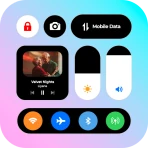
Screenshots
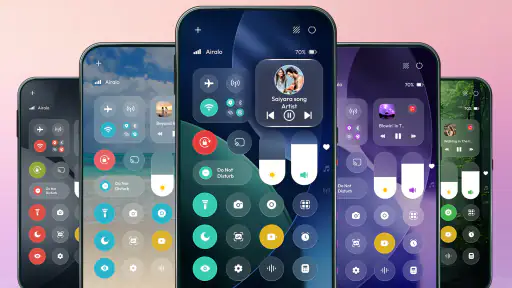
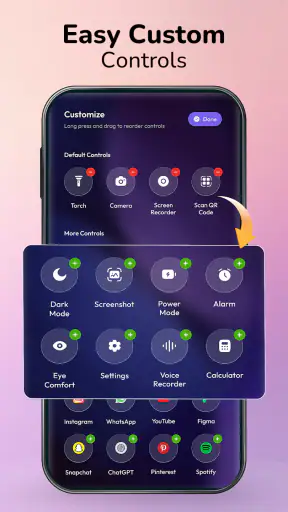
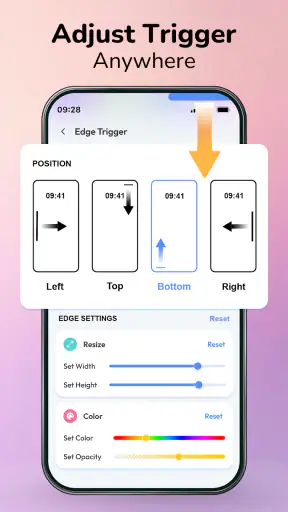
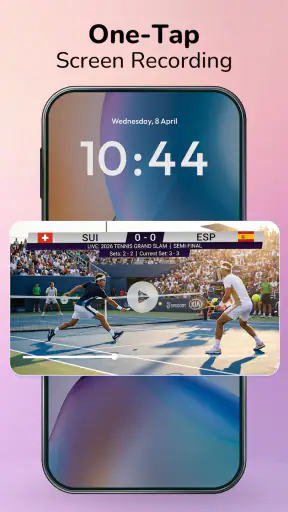
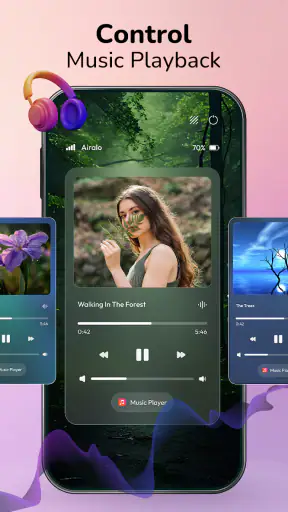
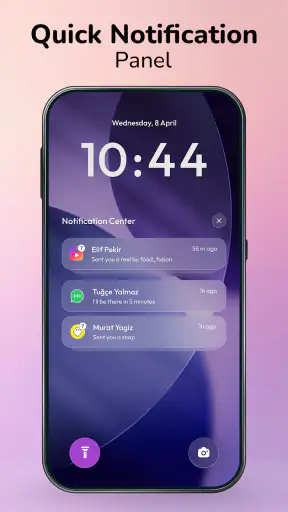
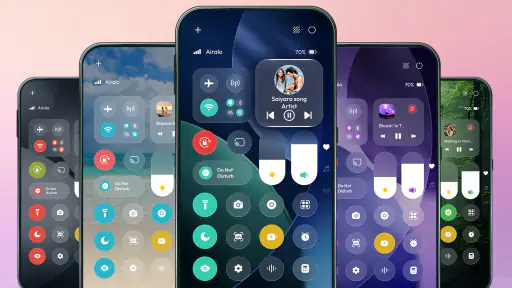
Vorteile
- Schneller Zugriff auf WLAN
- Bluetooth
- Helligkeit und weitere Einstellungen
- Übersichtliches Panel mit intuitiver Bedienung per Wischgeste
- Praktische Schnellzugriffe für Taschenlampe
- Kamera und Bildschirmaufnahme
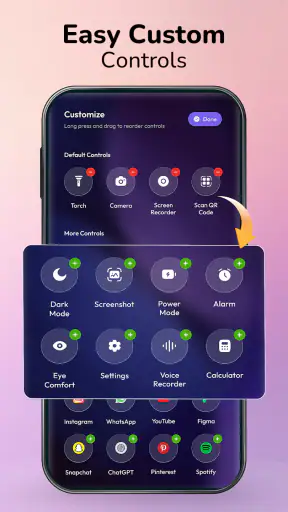
- Anpassbare Anordnung der wichtigsten Steuerelemente
- Funktioniert flott und benötigt nur wenig Speicherplatz
Nachteile
- Werbung kann die Nutzung stören oder zusätzliche Schritte verursachen
- Nicht alle Funktionen sind auf jedem iPhone-Modell verfügbar
- Einige Optionen führen direkt in die iOS-Einstellungen weiter
- Die Bedienung per Wischgeste kann sich je nach iPhone unterscheiden
- Datenschutz der App sollte vor der Nutzung genauer geprüft werden
 Analysiert von Mobexer
Wer sein Android-Handy oft in die Hand nimmt, kennt den kleinen Zeitverlust: Einstellungen öffnen, den passenden Bereich suchen, wieder zurückgehen und erst dann die gewünschte Aktion ausführen. iOS-Kontrollzentrum - Panel setzt genau an dieser Stelle an. Die Personalisierungs-App von Byte Bloom legt ein Schnellzugriffswerkzeug über die gewohnte Android-Bedienung und orientiert sich dabei sichtbar am Kontrollzentrum, das viele vom iPhone kennen.
Ich finde den Ansatz grundsätzlich sinnvoll, besonders wenn du regelmäßig zwischen WLAN, Bluetooth, Helligkeit, Lautstärke oder anderen Systemfunktionen wechselst. Der eigentliche Wert liegt aber nicht darin, dass jede Einstellung plötzlich neu wäre. Entscheidend ist, wie schnell du deine häufigsten Handgriffe erreichst und ob du bereit bist, dich an eine zusätzliche Bedienebene zu gewöhnen.
Die App ist kostenlos erhältlich und richtet sich an alle, die ihr Android-Gerät stärker nach dem eigenen Alltag organisieren möchten. Byte Bloom führt sie in der Kategorie Personalisierung; die Altersfreigabe liegt bei USK ab 0 Jahren. Mit einer durchschnittlichen Bewertung von 4,2 bei rund 935 abgegebenen Bewertungen und über 500.000 Installationen hat sie bereits eine beachtliche Verbreitung erreicht.
So fühlt sich der tägliche Grundablauf an
Nach der Einrichtung steht nicht eine klassische App im Mittelpunkt, die ich jedes Mal über ein Symbol starte. Vielmehr geht es um den Zugriff auf das Panel selbst. Das ist ein wichtiger Unterschied zu vielen gewöhnlichen Personalisierungs-Apps: Ich öffne nicht erst ein Einstellungsmenü, sondern versuche, die gewünschte Funktion direkt aus einer überlagerten Schnellzugriffsfläche heraus anzusteuern.
Im Alltag ist dieses Muster besonders angenehm, wenn die Änderung nur wenige Sekunden dauern soll. Im Zug schalte ich beispielsweise die Verbindung um, passe die Helligkeit an oder reduziere die Lautstärke, ohne mich durch mehrere Android-Ebenen zu bewegen. Auch beim Wechsel zwischen Arbeit, Zuhause und unterwegs kann ein festes Bedienritual helfen: Panel öffnen, die häufigste Einstellung wählen, Panel wieder schließen.
Der wichtigste Tipp ist, nicht jede verfügbare Schaltfläche gleich intensiv zu verwenden. Ein überladenes Kontrollfeld wirkt zwar zunächst mächtig, wird aber schnell unübersichtlich. Ich würde die Oberfläche zuerst auf die Aktionen ausrichten, die mehrmals am Tag vorkommen. Seltene Einstellungen bleiben besser dort, wo Android sie ohnehin zuverlässig anbietet. So wird das Panel zu einer Abkürzung und nicht zu einem zweiten, komplizierteren Einstellungszentrum.
Die iOS-Anmutung ist dabei weniger eine vollständige Kopie des iPhone-Erlebnisses als eine Orientierung für die Bedienlogik. Wer die Idee eines von einer Bildschirmkante erreichbaren Schnellzugriffs mag, findet sich wahrscheinlich schnell zurecht. Wer Androids eigene Schnelleinstellungen bereits perfekt kennt, muss dagegen prüfen, ob die zusätzliche Ebene wirklich Zeit spart.
Ein realistischer Ablauf für unterwegs
Stell dir vor, du verlässt morgens das Haus und möchtest mehrere Dinge nacheinander anpassen: die Bildschirmhelligkeit etwas reduzieren, die Lautstärke für Kopfhörer ändern und eine Funkverbindung kontrollieren. Mit dem üblichen Android-Weg kann das bereits mehrere Gesten und Menüs bedeuten. Mit dem Panel lässt sich daraus ein wiederholbarer Ablauf machen, sofern die gewünschten Schalter gut erreichbar angeordnet sind.
Genau hier liegt eine Stärke, die in einer kurzen Store-Beschreibung leicht untergeht: Die App kann vor allem dann nützlich sein, wenn du nicht nur einzelne Funktionen suchst, sondern eine feste Reihenfolge entwickelst. Ich würde morgens, beim Start der Arbeit und vor dem Schlafengehen jeweils ein eigenes kleines Muster einüben. Das Panel ersetzt dadurch nicht die Aufmerksamkeit, aber es reduziert die Zahl der Unterbrechungen.
Gleichzeitig sollte man die Erwartungen im Zaum halten. Ein Schnellzugriff macht eine Systemfunktion nicht automatisch leistungsfähiger. Wenn Android für eine Änderung eine zusätzliche Bestätigung oder einen tieferen Menüpunkt verlangt, bleibt dieser Schritt grundsätzlich bestehen. Die App verbessert also vor allem den Zugang, nicht zwingend den gesamten Ablauf dahinter.
Welche Einstellungen sich wirklich lohnen
Bei der ersten Nutzung würde ich nicht mit dem Aussehen beginnen, sondern mit der Frage: Welche Einstellungen öffne ich tatsächlich häufig? Für viele Nutzer sind Helligkeit und Lautstärke naheliegende Kandidaten, weil sie sich je nach Umgebung oft ändern. Auch Verbindungen können dazugehören, wenn man regelmäßig zwischen Kopfhörern, Lautsprechern, Auto oder verschiedenen Netzwerken wechselt.
Ein weniger offensichtlicher Einsatz ist die Anpassung an unterschiedliche Konzentrationssituationen. Während der Arbeit kann ein schneller Zugriff auf die relevanten Audio- und Verbindungsoptionen helfen, ohne dass man in einem längeren Menü hängen bleibt. Abends ist eine andere Zusammenstellung sinnvoll, etwa mit Fokus auf Bildschirm und Ton. Ich würde allerdings keine Konfiguration nur deshalb aufnehmen, weil sie theoretisch praktisch klingt. Jeder zusätzliche Schalter konkurriert um Aufmerksamkeit.
Der beste Aufbau folgt meiner Erfahrung nach einer einfachen Regel: oben oder an der leichtesten Stelle liegen die Entscheidungen, die du spontan triffst; weiter unten kommen die Funktionen, die du bewusst suchst. Dadurch bleibt die Oberfläche auch bei Eile verständlich. Ein Panel, das nur aus gleich wichtigen Symbolen besteht, verlangt mehr Nachdenken als die Android-Schnelleinstellungen, obwohl es moderner aussehen kann.
Vor dem dauerhaften Einsatz lohnt sich außerdem ein kurzer Vergleich mit dem bereits vorhandenen Android-Bereich. Viele Geräte bieten von Haus aus eine anpassbare Schnelleinstellungsleiste. Wenn diese deine wichtigsten Funktionen schon direkt erreichbar macht, ist der Vorteil der App kleiner. Ihr Mehrwert entsteht vor allem dann, wenn du eine andere Anordnung bevorzugst oder die iOS-inspirierte Bedienfläche besser zu deinen Gewohnheiten passt.
Aus Einstellungen werden wiederholbare Gewohnheiten
Erfahrene Nutzer holen aus solchen Werkzeugen nicht durch möglichst viele Optionen das Beste heraus, sondern durch feste Abläufe. Ich würde zum Beispiel drei Situationen definieren: unterwegs, konzentriertes Arbeiten und Abendroutine. Für jede Situation lege ich mir gedanklich eine kurze Reihenfolge zurecht. Nicht die App selbst entscheidet dann, was wichtig ist, sondern mein Verhalten macht aus dem Panel ein verlässliches Werkzeug.
Das klingt unspektakulär, ist aber ein praktischer Unterschied. Ein Schnellzugriff bringt wenig, wenn ich jedes Mal neu überlegen muss, welches Symbol ich brauche. Nach einigen Tagen sollte klar sein, welche Stelle ich intuitiv anwähle. Falls das nicht gelingt, ist die Anordnung wahrscheinlich zu voll oder die gewählte Funktion wird im Alltag doch nicht oft genug benötigt.
Ein weiterer sinnvoller Test ist die Nutzung mit nur einer Hand. Gerade ein seitlich oder am Rand erreichbares Panel kann bequem sein, aber die Position muss zu deiner Haltung passen. Wenn du das Gerät meistens mit der rechten Hand bedienst, kann eine ungünstige Aktivierungszone mehr Fehlauslösungen verursachen als Zeit sparen. Ich würde deshalb nicht nur im Sitzen testen, sondern auch beim Gehen oder wenn das Handy schnell aus der Tasche kommt.
Auch der Kontext zählt. Beim Lesen oder Spielen kann ein versehentlich geöffnetes Panel stören. Deshalb sollte man die Aktivierung nicht blind als Verbesserung betrachten. Ein Bereich, der im Alltag häufig im Weg ist, verliert seinen Nutzen selbst dann, wenn die enthaltenen Schalter gut gewählt sind. Die beste Konfiguration ist nicht die auffälligste, sondern diejenige, die nur dann auftaucht, wenn ich sie wirklich brauche.
Was die App gegenüber Androids Standardlösung verändert
Der Vergleich mit der eingebauten Android-Schnelleinstellungsleiste ist unvermeidlich. Android liefert normalerweise eine direkte, systemnahe Lösung, die ohne zusätzliche Gewöhnung funktioniert. Sie ist deshalb die bessere Wahl für Nutzer, die möglichst wenig verändern möchten oder bereits mit ihrer aktuellen Anordnung zufrieden sind.
Das Panel spricht eher Menschen an, die eine andere visuelle und räumliche Logik bevorzugen. Die iOS-orientierte Darstellung kann sich kompakter oder vertrauter anfühlen, wenn du zuvor ein iPhone genutzt hast. Außerdem kann eine separate Personalisierungs-App interessant sein, wenn die Standardleiste deines Geräts nicht so arbeitet, wie du es möchtest.
Der Nachteil dieser Alternative ist die zusätzliche Schicht. Statt nur Android zu bedienen, muss ich nun auch die Regeln und das Verhalten des Panels kennenlernen. Das ist kein großes Problem, wenn ich die Oberfläche täglich nutze. Für jemanden, der lediglich selten eine Einstellung ändert, kann die eingebaute Lösung jedoch schneller bleiben, weil sie bereits bekannt ist und keinen neuen Bedienweg verlangt.
Ich würde die App deshalb nicht als pauschalen Ersatz für Androids Systemfunktionen sehen. Sie ist eher eine andere Oberfläche für denselben Grundbedarf. Der Wechsel lohnt sich, wenn die Anordnung, der Zugriff oder die iOS-ähnliche Idee einen konkreten persönlichen Vorteil bringt. Nur wegen des Aussehens zu wechseln, ohne die eigenen Gewohnheiten zu prüfen, dürfte auf Dauer wenig bringen.
Wo die Grenzen im fortgeschrittenen Einsatz liegen
Je intensiver man ein Kontrollzentrum nutzt, desto deutlicher wird die Grenze zwischen Oberfläche und Betriebssystem. Die App kann den Weg zu Einstellungen verkürzen, aber sie kontrolliert nicht automatisch jede Systemregel. Abhängig vom Android-Gerät können manche Aktionen anders reagieren, zusätzliche Schritte verlangen oder sich durch Herstelleroberflächen anders anfühlen.
Das ist besonders wichtig für Nutzer, die eine vollständig einheitliche Bedienung erwarten. Android ist nicht auf jedem Gerät identisch. Ein Panel kann daher praktisch sein und sich trotzdem nicht in jedem Detail so verhalten, wie man es aus iOS kennt. Ich würde nach der Installation die wichtigsten Schalter einzeln testen, statt erst im Ernstfall herauszufinden, dass eine Aktion nicht genau den erwarteten Ablauf bietet.
Auch die Frage nach der richtigen Balance zwischen Zugänglichkeit und Ruhe sollte man ernst nehmen. Ein dauerhaft präsenter Schnellzugriff kann den Bildschirm optisch oder haptisch stärker beeinflussen, als es zunächst auffällt. Wenn du dein Smartphone möglichst unverändert und zurückhaltend bedienen möchtest, ist die App möglicherweise nicht die passende Ergänzung. Für erfahrene Nutzer, die bewusst mit einer zusätzlichen Ebene arbeiten, fällt dieser Nachteil weniger ins Gewicht.
Die aktuelle Version ist 1.0.10. Das ist für mich ein Hinweis, die App mit einer gewissen Offenheit zu betrachten: Sie kann bereits einen klaren Zweck erfüllen, aber ich würde nicht automatisch die Reife eines jahrelang unveränderten Systemwerkzeugs voraussetzen. Gerade bei einer Personalisierungs-App ist es sinnvoll, nach dem Einrichten einige Tage auf Stabilität, Bedienkomfort und die eigene Nutzung zu achten, bevor man sie fest in den Alltag einbaut.
Kosten, Systemvoraussetzungen und praktische Entscheidung
Die App kann kostenlos genutzt werden, wobei über Google Play In-App-Käufe zwischen 16,99 Euro und 20,99 Euro abgerechnet werden. Für meine Entscheidung bedeutet das: Ich würde zunächst prüfen, ob die kostenlose Nutzung meinen konkreten Zweck erfüllt, bevor ich Geld für zusätzliche Möglichkeiten einplane. Der Preisbereich ist kein Detail, das man beim schnellen Ausprobieren übersehen sollte, besonders wenn man nur eine alternative Darstellung der Android-Schnelleinstellungen sucht.
Voraussetzung ist Android 8.0 oder neuer. Damit kommt die App für viele noch genutzte Geräte infrage, aber die tatsächliche Erfahrung hängt zusätzlich vom Hersteller und dessen eigener Oberfläche ab. Auf einem stark angepassten Android-System würde ich nach der Einrichtung besonders auf die Erreichbarkeit, die Reaktion der Gesten und mögliche Überschneidungen mit vorhandenen Schnellzugriffen achten.
Wer ein älteres Gerät besitzt, sollte außerdem nicht nur auf die Betriebssystemversion schauen, sondern auf das allgemeine Bediengefühl. Ein Panel kann den Zugriff vereinfachen, aber keine langsame oder überlastete Hardware ausgleichen. Wenn das Öffnen der zusätzlichen Oberfläche nicht unmittelbar reagiert, verpufft der wichtigste Vorteil. In diesem Fall wäre die möglichst einfache Standardlösung wahrscheinlich angenehmer.
Für wen sich der Wechsel besonders lohnt
Ich sehe den größten Nutzen bei Menschen, die ihr Smartphone häufig in wechselnden Situationen verwenden und dabei immer wieder dieselben Einstellungen anfassen. Dazu gehören Nutzer mit mehreren Audiozubehörteilen, Personen, die Helligkeit und Lautstärke oft anpassen, sowie ehemalige iPhone-Nutzer, die eine ähnliche Zugriffsidee auf Android vermissen.
Auch für Einsteiger kann die klare Konzentration auf Schnellzugriffe hilfreich sein, solange die Oberfläche nicht überfüllt wird. Wer einem Familienmitglied ein Android-Gerät eingerichtet hat, könnte gemeinsam eine kleine, verständliche Auswahl wichtiger Funktionen festlegen. Der Vorteil entsteht dann nicht durch möglichst viele Optionen, sondern durch weniger Sucharbeit.
Weniger geeignet ist die App für Nutzer, die mit der Android-Schnelleinstellungsleiste zufrieden sind, selten Einstellungen ändern oder keine zusätzliche Bedienebene auf dem Bildschirm möchten. Ebenso würde ich sie nicht als erste Wahl für Menschen empfehlen, die eine tiefgehende Systemautomatisierung erwarten. Dafür ist ein Schnellzugriffswerkzeug nicht dasselbe wie eine umfassende Automationslösung.
Mein persönlicher Rat wäre deshalb, die App anhand eines konkreten Problems zu beurteilen. Frag dich nicht, ob ein iOS-Stil grundsätzlich attraktiv aussieht, sondern ob du heute einen wiederkehrenden Umweg hast. Wenn du diesen Umweg benennen kannst und das Panel ihn tatsächlich verkürzt, ist die Installation sinnvoll. Wenn nicht, bleibt die Android-Standardlösung wahrscheinlich die ruhigere Wahl.
Mein Urteil nach dem Einrichten eigener Abläufe
Die größte Stärke ist die Verbindung aus schnellerem Zugriff und bewusst aufgebauten Gewohnheiten. Wer nur ein hübsches Kontrollzentrum sucht, wird den Nutzen vermutlich überschätzen. Wer dagegen seine häufigsten Einstellungen kennt und sie in wenigen festen Mustern verwendet, kann aus der App einen angenehmen Bestandteil des täglichen Android-Workflows machen.
Ich mag besonders den Gedanken, die Oberfläche nicht als vollständige Sammlung aller Optionen zu behandeln. Mit einer kleinen Auswahl bleibt sie verständlich, und die iOS-inspirierte Bedienidee kommt besser zur Geltung. Der praktische Gewinn zeigt sich dann beim Wechsel zwischen Situationen: unterwegs, bei der Arbeit oder am Abend. Genau dort kann ein kurzer Zugriff mehr wert sein als eine lange Liste theoretisch erreichbarer Funktionen.
Die Einschränkungen sind ebenfalls klar. Androids eigene Schnellzugriffe sind bereits brauchbar, die zusätzliche Ebene verlangt Gewöhnung, und nicht jede Systemaktion wird dadurch automatisch einfacher. Dazu kommen mögliche Unterschiede zwischen Geräten sowie In-App-Käufe von 16,99 Euro bis 20,99 Euro über Google Play. Diese Punkte machen die App nicht schlecht, aber sie verhindern, dass ich sie jedem Android-Nutzer uneingeschränkt empfehlen würde.
Für mich ist iOS-Kontrollzentrum - Panel daher eine gute Personalisierungs-App für Nutzer mit einem konkreten Bedienwunsch: schneller an vertraute Einstellungen gelangen und dabei eine iOS-ähnliche Struktur verwenden. Ich würde mit einer schlanken Konfiguration beginnen, die wichtigsten Abläufe mehrere Tage testen und erst danach entscheiden, ob die zusätzliche Oberfläche dauerhaft bleiben soll. Wenn sie deine wiederkehrenden Handgriffe wirklich verkürzt, ist sie eine praktische Ergänzung; wenn du bereits zufrieden bist, bleibt Androids eigene Lösung wahrscheinlich die bessere und unkompliziertere Wahl.
FAQ
Was ist iOS-Kontrollzentrum – Panel und welche Funktionen bietet die App?
iOS-Kontrollzentrum – Panel ist eine App, die häufig verwendete Einstellungen und Verknüpfungen übersichtlich an einem zentralen Ort bündelt. Je nach Version können Nutzer beispielsweise WLAN, Bluetooth, Helligkeit, Lautstärke, Taschenlampe, Bildschirmaufnahme oder den Musikplayer schneller erreichen. Die App orientiert sich optisch am iOS-Kontrollzentrum, ersetzt jedoch nicht automatisch die systemeigene Apple-Funktion und kann daher nicht jede originale iOS-Option vollständig nachbilden.
Funktioniert iOS-Kontrollzentrum – Panel auf jedem iPhone und iPad?
Die Kompatibilität hängt von der jeweiligen App-Version, dem verwendeten iOS- oder iPadOS-System und dem Gerätemodell ab. Vor dem Download sollten Nutzer die Angaben im App Store prüfen, insbesondere die unterstützten Betriebssystemversionen und die Geräteanforderungen. Auf älteren Geräten können einzelne Funktionen eingeschränkt sein. Außerdem ist zu beachten, dass bestimmte Systemaktionen aus Sicherheitsgründen nur über Apples eigenes Kontrollzentrum verfügbar bleiben.
Benötigt die App besondere Berechtigungen oder Zugriff auf persönliche Daten?
Für die grundlegende Nutzung können je nach Funktionsumfang Berechtigungen erforderlich sein, etwa für Mitteilungen, Benachrichtigungen oder das Anzeigen von Elementen über anderen Apps. Die App sollte jedoch keinen unnötigen Zugriff auf Kontakte, Fotos oder Standort erhalten, wenn diese Funktionen nicht benötigt werden. Vor der Installation empfiehlt sich ein Blick auf die Datenschutzinformationen im App Store sowie eine Kontrolle der Berechtigungen in den iPhone-Einstellungen.
Kann iOS-Kontrollzentrum – Panel das originale Kontrollzentrum vollständig ersetzen?
Nein, in der Regel ersetzt eine solche Drittanbieter-App das originale Kontrollzentrum von iOS nicht vollständig. Apple beschränkt den Zugriff von Apps auf bestimmte Systemfunktionen. iOS-Kontrollzentrum – Panel kann daher vor allem eine alternative Oberfläche, zusätzliche Verknüpfungen oder eine anpassbare Bedienhilfe bieten. Funktionen wie tiefgreifende Systemeinstellungen, bestimmte Sicherheitsoptionen oder der vollständige Zugriff vom Sperrbildschirm bleiben möglicherweise dem integrierten Kontrollzentrum vorbehalten.
Ist iOS-Kontrollzentrum – Panel kostenlos, und gibt es Werbung oder In-App-Käufe?
Ob die App vollständig kostenlos ist, hängt von der aktuellen Version und dem jeweiligen Angebot im App Store ab. Viele vergleichbare Kontrollzentrum-Apps können kostenlos installiert werden, finanzieren sich jedoch durch Werbung oder bieten zusätzliche Designs und Funktionen als In-App-Käufe beziehungsweise Abonnement an. Nutzer sollten deshalb vor dem Herunterladen den Preis, die Zahlungsbedingungen und die Hinweise zu optionalen Käufen sorgfältig prüfen, um unerwartete Kosten zu vermeiden.











