

iPear 18 - Icon Pack
0.0 Personalisierung Aktualisiert 30. August 2026

Screenshots
Vorteile
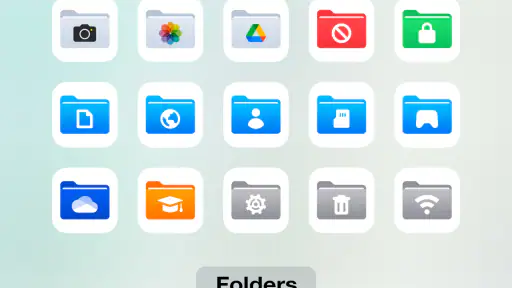
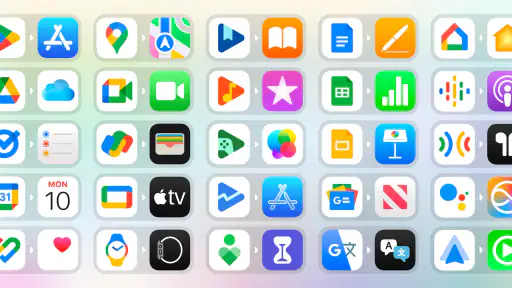
- Große Auswahl an klar gestalteten iOS-inspirierten Icons
- Unterstützt viele bekannte Launcher und Icon-Tools
- Regelmäßige Updates erweitern die Icon-Bibliothek
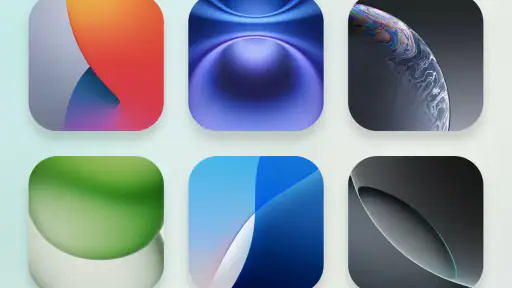
- Passende Wallpapers sorgen für ein einheitliches Erscheinungsbild
- Einfache Anwendung mit automatischer Icon-Anfrage
Nachteile
- Nicht jedes App-Symbol ist enthalten
- Für manche Launcher ist eine manuelle Einrichtung nötig
- Der iOS-Stil lässt wenig Raum für individuelle Designs
- Einige Funktionen können vom verwendeten Launcher abhängen
- Die Qualität einzelner Alternativ-Icons kann variieren
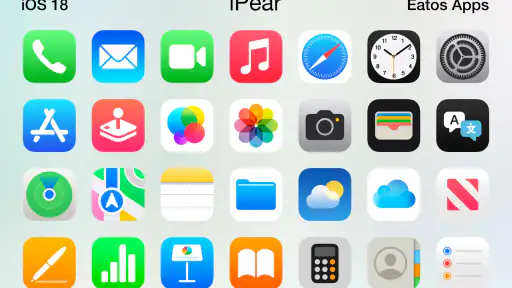
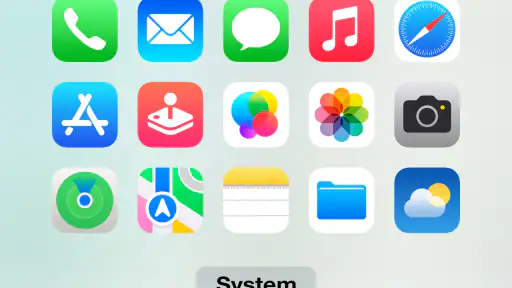
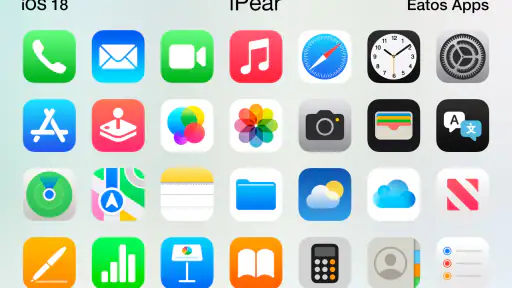
Wer sein Android-Handy optisch näher an ein iPhone bringen möchte, landet schnell bei Icon-Paketen. iPear 18 verfolgt genau diesen Ansatz: Eatos bündelt Symbole im Stil moderner i18-Geräte und richtet sich damit an Menschen, denen die Standardoptik ihres Launchers zu gewöhnlich ist. Ich sehe die App weniger als umfassende Systemveränderung, sondern als gezielte Gestaltungsschicht für den Startbildschirm.
Das klingt zunächst nach einer kleinen Spielerei, kann im Alltag aber einen deutlichen Unterschied machen. Ein einheitlicher Symbolstil lässt den Homescreen ruhiger wirken, besonders wenn die installierten Apps sonst völlig unterschiedliche Farben, Formen und Designsprachen verwenden. Gleichzeitig hängt der praktische Nutzen stark davon ab, welchen Launcher man benutzt und wie viel persönliche Anpassung man erwartet.
Ein Icon-Paket mit klarer Zielgruppe
Die App gehört zur Kategorie Personalisierung und wird von Eatos entwickelt. Mit über zehntausend Installationen ist sie kein riesiges Massenprodukt, sondern eher eine spezialisierte Lösung für Nutzer, die gezielt nach einer iPhone-inspirierten Oberfläche suchen. Der Store fasst die Idee als Icon-Paket basierend auf i18-Geräten zusammen; der kurze Name iPear 18 macht die visuelle Richtung ebenfalls sofort verständlich.
Ich finde diese klare Ausrichtung hilfreich. Man muss nicht erst durch unzählige Themen, Widgets oder Hintergrundsammlungen gehen, um herauszufinden, ob der Stil passt. Wer eine Android-Oberfläche mit einem stärker an Apple angelehnten Erscheinungsbild sucht, weiß schnell, worauf er sich einlässt. Wer dagegen ein völlig freies, handgezeichnetes oder besonders verspieltes Design möchte, wird wahrscheinlich bei einem anderen Paket glücklicher.
Die Anwendung kostet 1,69 Euro. Zusätzlich werden In-App-Käufe zwischen 1,19 Euro und 5,99 Euro über Google Play angeboten. Genau deshalb würde ich vor dem Kauf kurz prüfen, welche Inhalte oder Erweiterungen in der eigenen Launcher-Umgebung tatsächlich benötigt werden. Bei einem Icon-Paket ist entscheidend, ob die gewünschte App-Auswahl bereits abgedeckt ist und ob zusätzliche Optionen den eigenen Homescreen wirklich verbessern.
Die Altersfreigabe liegt bei USK ab 0 Jahren. Das passt zum Charakter der Anwendung: Es handelt sich um ein Gestaltungsthema und nicht um ein Spiel mit Wettbewerb, Chat oder problematischen Inhalten. Für mich ist die Freigabe aber weniger wichtig als die Frage, ob die App technisch zum eigenen Gerät passt und ob man bereit ist, den Homescreen selbst etwas aufzuräumen.
Was sich im Alltag tatsächlich verändert
Der größte Effekt zeigt sich nicht beim ersten Öffnen der App, sondern nach einer kurzen Sortierphase. Angenommen, ich komme morgens mit vielen Benachrichtigungen durch den Tag und öffne immer wieder Kalender, Mail, Karten und Messenger. Wenn diese Symbole in einem gemeinsamen Stil erscheinen, erkenne ich die Positionen schneller und der Bildschirm wirkt weniger unruhig. Das ist kein Produktivitätswunder, aber eine angenehme visuelle Verbesserung.
Ich würde deshalb nicht alle Apps blind umstellen. Ein sinnvoller Arbeitsablauf ist, zuerst nur den ersten Homescreen anzupassen: die Anwendungen, die man mehrmals täglich öffnet. Danach lässt sich prüfen, ob die neue Gestaltung im Alltag wirklich hilft. Selten genutzte Apps können zunächst im App-Menü bleiben. So vermeidet man, dass die Einrichtung zu einer langen Fleißarbeit wird.
Ein weiterer praktischer Tipp ist, vor der Umstellung einen Screenshot des bisherigen Homescreens zu speichern. Falls die Anordnung nach dem Anwenden des Pakets nicht so wirkt wie erwartet, kann man leichter zurückfinden. Gerade bei Android hängt vieles vom verwendeten Launcher ab; das Icon-Paket ersetzt nicht automatisch jede Oberfläche und verändert nicht zwangsläufig alle Bereiche des Systems.
Launcher-Kompatibilität entscheidet über den Nutzen
Bei dieser Art von App ist der Launcher der wichtigste Prüfpunkt. Icon-Pakete funktionieren nicht überall gleich. Manche Launcher bieten eine direkte Importmöglichkeit, andere verlangen, dass man das Paket in den Einstellungen auswählt, und bei wieder anderen muss man einzelne Symbole manuell anpassen. Deshalb würde ich vor der Installation nachsehen, welche Theme- oder Icon-Optionen der eigene Launcher anbietet.
Das ist auch der Punkt, an dem sich iPear 18 von einer vollständigen Herstelleroberfläche unterscheidet. Auf einem iPhone ist der visuelle Rahmen weitgehend vorgegeben. Unter Android bekommt man mehr Freiheit, aber diese Freiheit bringt zusätzliche Schritte mit sich. Die App kann den gewünschten Stil liefern, nimmt einem jedoch nicht automatisch jede Entscheidung über Raster, Widgets, Ordner und Hintergrund ab.
Wer einen stark angepassten Launcher verwendet, sollte außerdem mit kleinen Unterschieden rechnen. Ein Symbol kann in einer anderen Größe erscheinen als erwartet, der Abstand zum Rand kann abweichen oder einzelne Anwendungen können weiterhin ihr ursprüngliches Zeichen zeigen. Das ist nicht unbedingt ein Fehler des Pakets; es zeigt eher, dass Icon-Themes und Launcher eng zusammenspielen.
Genau diese möglichen Abweichungen sind ein guter Grund, die Gestaltung schrittweise einzurichten. Ich würde zunächst eine einzelne Seite testen und erst danach Ordner, Dock und weitere Seiten übernehmen. So erkennt man früh, ob die Proportionen zum eigenen Layout passen, ohne den gesamten Startbildschirm zurücksetzen zu müssen.
Der Umgang mit fehlenden oder abweichenden Symbolen
Kein Icon-Paket wirkt automatisch vollständig, nur weil die wichtigsten Anwendungen abgedeckt sind. Auf meinem idealen Homescreen wären neben bekannten Standard-Apps auch kleinere Werkzeuge, regionale Dienste und seltene Anwendungen vertreten. Wenn für eine App kein passendes Symbol vorhanden ist, entsteht schnell ein sichtbarer Stilbruch.
Mein praktischer Umgang damit wäre, selten genutzte Apps in Ordner zu verschieben und die häufigsten Anwendungen auf der ersten Seite zu priorisieren. Dadurch fallen einzelne nicht angepasste Symbole weniger auf. Alternativ kann man solche Apps auf einer zweiten Seite sammeln, statt den gesamten Homescreen nach ihnen auszurichten.
Ein interessanter Kompromiss ist, bewusst einige Originalsymbole zu behalten. Nicht jede Abweichung stört; manchmal erleichtert ein unverändertes Symbol sogar die Orientierung, wenn die neue Gestaltung mehrere Zeichen sehr ähnlich aussehen lässt. Für mich ist ein ruhiger, aber weiterhin gut lesbarer Homescreen wertvoller als eine erzwungene hundertprozentige Einheitlichkeit.
Wer viele Nischen-Apps nutzt oder beruflich auf spezielle Anwendungen angewiesen ist, sollte diesen Punkt besonders ernst nehmen. Für einen privaten Homescreen mit den üblichen Kommunikations-, Medien- und Organisations-Apps dürfte ein Icon-Paket deutlich befriedigender sein als für ein Gerät mit einer sehr ungewöhnlichen App-Sammlung.
Vertrauen beginnt bei sichtbaren Entscheidungen
Bei einer Personalisierungs-App erwarte ich vor allem, dass sie ihren Zweck klar erfüllt und mich nicht zu unnötigen Entscheidungen drängt. Bevor ich eine solche Anwendung installiere oder kaufe, sehe ich mir deshalb die im Play Store angezeigten Berechtigungen und Hinweise zur Datenverarbeitung an. Diese Angaben sind für mich wichtiger als ein besonders auffälliger Vorschaubildschirm.
Ich würde dabei nicht aus dem bloßen Vorhandensein oder Fehlen einer sichtbaren Option auf unsichtbare technische Abläufe schließen. Entscheidend ist, was Android und Google Play tatsächlich anzeigen und welche Auswahlmöglichkeiten ich beim Installieren, Bezahlen oder Einrichten bekomme. Wenn eine App für ihre Funktion zusätzliche Kontozugriffe oder weitreichende Freigaben verlangt, würde ich genauer überlegen, ob das zum einfachen Zweck eines Icon-Pakets passt.
Auch beim Bezahlen achte ich auf den konkreten Dialog. Der Kaufpreis der App und mögliche In-App-Käufe werden über Google Play abgerechnet. Ich prüfe daher, ob ich gerade das Paket selbst erwerbe oder eine zusätzliche Option auswähle. Diese kurze Kontrolle verhindert Missverständnisse, besonders wenn mehrere Schaltflächen oder Erweiterungen im selben Bereich erscheinen.
Für mich gehört außerdem dazu, die App nicht dauerhaft mit mehr Zugriffen auszustatten, als für die gewünschte Einrichtung nötig sind. Wenn Android eine Berechtigung anzeigt, lese ich den Zweck und entscheide bewusst. Eine Icon-Anwendung sollte in meiner persönlichen Abwägung nicht denselben Vertrauensvorschuss erhalten wie eine unverzichtbare Kommunikations- oder Bank-App.
Datensensible Momente bei der Einrichtung
Der sensibelste Moment ist nicht die Auswahl einer Farbe, sondern die Verbindung zwischen App, Launcher und Google-Play-Konto. Beim Kauf entsteht eine Abrechnung über den Play Store; bei der Einrichtung kann zusätzlich die Frage auftauchen, welcher Launcher die Symbole anwenden darf. Ich nehme mir für diese Schritte Zeit und bestätige nichts automatisch.
Wer sein Gerät mit anderen Personen teilt, sollte die Kauf- und Kontoseite ebenfalls bedenken. Ein Icon-Paket ist zwar harmlos im täglichen Gebrauch, aber Käufe über das Konto können trotzdem relevant sein. Ich würde auf einem gemeinsam genutzten Gerät prüfen, wer Zahlungen auslösen kann und ob eine Bestätigung für Käufe aktiviert ist. Das ist eine allgemeine Android-Einstellung, aber gerade bei kostenpflichtigen Anpassungen leicht zu übersehen.
Beim Wechsel des Smartphones lohnt es sich, die Erwartungen realistisch zu halten. Ein einmal eingerichteter Homescreen wird nicht automatisch in jeder Launcher-Konfiguration identisch aussehen. Ich würde deshalb vor einem Gerätewechsel notieren, welchen Launcher und welche Anordnung ich verwendet habe. Das spart später Zeit, wenn Symbole, Ordner oder Seiten neu sortiert werden müssen.
Auch Deinstallation und Rückkehr zum ursprünglichen Design sollten Teil der Entscheidung sein. Ich teste ein Paket lieber zuerst auf einer einzelnen Homescreen-Seite und behalte eine einfache Möglichkeit zur Rückkehr. So bleibt die Kontrolle bei mir, falls der Stil im Alltag doch zu stark vom bisherigen Erscheinungsbild abweicht.
Wie viel Kontrolle bleibt beim Nutzer?
Die Stärke von Android liegt darin, dass ich ein Icon-Paket nicht als Komplettpaket akzeptieren muss. Ich kann entscheiden, welche Seiten angepasst werden, welche Apps sichtbar bleiben und ob Widgets oder Hintergründe den Stil ergänzen. Diese Freiheit ist zugleich die größte kleine Hürde: Das Ergebnis hängt stärker von meinen eigenen Einstellungen ab als bei einer vollständig vorgegebenen Oberfläche.
Ich würde daher zuerst den visuellen Schwerpunkt festlegen. Soll der Homescreen möglichst nah an einer iPhone-Anmutung liegen, oder soll nur das Dock ruhiger wirken? Für die zweite Variante reicht es, die wichtigsten Symbole auszuwählen. Wer dagegen alle Seiten angleichen möchte, sollte Zeit für Ordner und seltene Anwendungen einplanen.
Ein nützlicher Test ist, das Gerät einige Tage mit der neuen Anordnung zu verwenden, bevor man weitere Käufe tätigt. Dabei merkt man, ob die Symbole schnell erkennbar sind, ob die Größe zum Launcher passt und ob einzelne Apps fehlen. Erst wenn diese Grundlagen funktionieren, lohnt sich eine zusätzliche Erweiterung für mich überhaupt.
Die aktuelle Version ist 1.8.4 und läuft ab Android 6.0. Das macht die App grundsätzlich auch für ältere kompatible Geräte interessant. Trotzdem würde ich die konkrete Darstellung auf dem eigenen Smartphone prüfen, weil Android-Version, Herstelleroberfläche und Launcher das Ergebnis beeinflussen können. Die Mindestversion allein garantiert kein identisches Verhalten auf jedem Gerät.
Für wen sich der Kauf lohnt
Ich sehe iPear 18 vor allem bei Nutzern, die drei Dinge verbinden: ein Android-Gerät, eine Vorliebe für die iPhone-inspirierte Optik und die Bereitschaft, den Homescreen selbst einzurichten. Für diese Gruppe ist die klare Gestaltungsidee angenehmer als ein überladenes Theme mit vielen Elementen, die man gar nicht braucht.
Auch wer ein älteres Android-Handy optisch auffrischen möchte, kann einen einfachen Nutzen daraus ziehen. Ein neues Icon-Set verändert nicht die Leistung des Geräts, aber es kann das tägliche Bediengefühl auffrischen. Gerade wenn das Smartphone technisch noch genügt, aber langweilig wirkt, ist eine solche Anpassung eine vergleichsweise kleine Veränderung.
Weniger geeignet ist die App für Menschen, die keinerlei Launcher-Einstellungen anfassen möchten. Wenn schon das Sortieren von Symbolen oder das Anpassen eines Docks lästig wirkt, wird der Mehrwert wahrscheinlich begrenzt bleiben. Ebenso würde ich sie nicht als erste Wahl empfehlen, wenn eine vollständig einheitliche Oberfläche ohne manuelle Nacharbeit erwartet wird.
Wer maximale Individualität sucht, findet in einem flexibleren Icon-Editor oder einem umfangreicheren Theme-System möglicherweise mehr Möglichkeiten. Wer dagegen nur einen klaren, iPhone-nahen Stil möchte, könnte mit iPear 18 schneller zum Ziel kommen als mit einer riesigen Sammlung von Optionen.
Mein vorsichtiges Urteil
Ich mag den fokussierten Ansatz. Eatos versucht nicht, aus dem Icon-Paket eine komplette Systemumgebung zu machen, sondern konzentriert sich auf den sichtbaren Teil, den viele Nutzer tatsächlich verändern möchten. Die Gestaltung kann einen unruhigen Homescreen deutlich harmonischer machen, sofern der eigene Launcher das Paket sauber unterstützt.
Der Kauf ist für mich trotzdem keine automatische Empfehlung. Der Preis von 1,69 Euro ist überschaubar, aber zusätzliche In-App-Käufe von 1,19 Euro bis 5,99 Euro können die Entscheidung verändern. Ich würde deshalb vorab den eigenen Launcher, die gewünschte App-Auswahl und die sichtbaren Kaufoptionen prüfen. Wer diese drei Punkte ignoriert, könnte am Ende mehr Anpassungsarbeit oder Kosten haben als erwartet.
Beim Vertrauen bleibe ich bewusst bei dem, was ich selbst kontrollieren und im Installations- beziehungsweise Kaufprozess nachvollziehen kann: angezeigte Berechtigungen lesen, Kontozugriffe nicht gedankenlos bestätigen, Google-Play-Zahlungen prüfen und die Einrichtung zunächst klein halten. Die beste Nutzung ist hier eine bewusste, schrittweise Anpassung statt ein unüberlegtes Komplett-Redesign.
Mein Fazit fällt daher positiv, aber gezielt aus: iPear 18 ist eine interessante Personalisierungs-App für Android-Nutzer, die den Stil von i18-Geräten mögen und ihren Homescreen mit überschaubarem Aufwand in diese Richtung bewegen möchten. Für mich ist sie dann empfehlenswert, wenn der eigene Launcher kompatibel ist und man mit einzelnen nicht angepassten Symbolen leben kann. Wer absolute Vollständigkeit, maximale Freiheit oder keinerlei Einrichtungsarbeit verlangt, sollte sich eher nach einer anderen Lösung umsehen.
FAQ
Was ist iPear 18 – Icon Pack und welche Geräte werden unterstützt?
iPear 18 – Icon Pack ist ein Icon-Set für Android, das dem Startbildschirm einen modernen, an iOS 18 angelehnten Stil verleiht. Die Symbole werden nicht als eigenständige App-Oberfläche verwendet, sondern über einen kompatiblen Launcher eingebunden. Die genaue Unterstützung hängt daher vom verwendeten Smartphone, Android-Version und Launcher ab. Vor dem Download sollte geprüft werden, ob der eigene Launcher Icon-Pakete akzeptiert.
Wie installiere und aktiviere ich iPear 18 – Icon Pack?
Nach der Installation öffnest du die App und wählst normalerweise die Option zum Anwenden des Icon-Pakets. Anschließend kannst du einen unterstützten Launcher auswählen, etwa einen Launcher mit eigener Icon-Pack-Verwaltung. Bei manchen Geräten muss die Änderung direkt in den Launcher-Einstellungen unter Darstellung, Symbole oder Design vorgenommen werden. Falls keine automatische Anwendung möglich ist, lassen sich einzelne Symbole oft manuell ersetzen.
Funktioniert iPear 18 mit jedem Android-Launcher?
Nein, iPear 18 funktioniert nicht automatisch mit jedem Launcher. Viele bekannte Launcher unterstützen externe Icon-Pakete, während einige vorinstallierte Hersteller-Launcher diese Funktion nur eingeschränkt oder gar nicht anbieten. Wenn die Symbole nach der Installation unverändert bleiben, liegt das meist an fehlender Launcher-Kompatibilität. In diesem Fall kann ein alternativer Launcher erforderlich sein, der benutzerdefinierte Icon-Pakete unterstützt.
Enthält iPear 18 Symbole für alle installierten Apps?
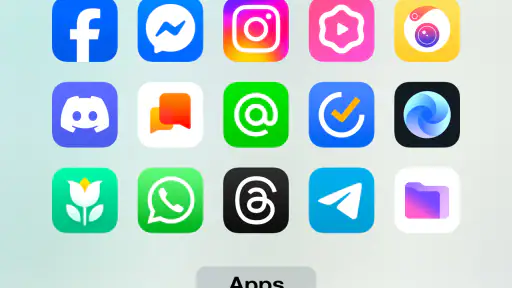
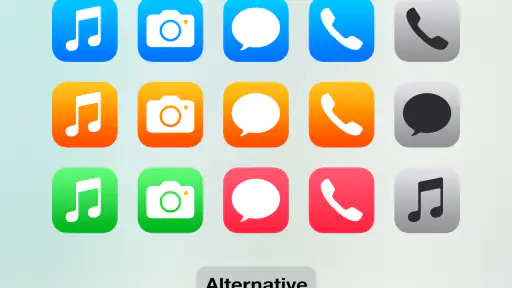
Das Icon-Paket bietet in der Regel eine umfangreiche Auswahl an gestalteten Symbolen, kann aber nicht garantiert jede App auf deinem Gerät abdecken. Für nicht unterstützte Anwendungen wird häufig ein Standardsymbol angezeigt. Je nach Launcher stehen zusätzlich automatische Maskierung, Symbolanfragen oder manuelle Auswahlmöglichkeiten zur Verfügung. Dadurch lässt sich das Erscheinungsbild teilweise vereinheitlichen, auch wenn einzelne App-Symbole nicht speziell enthalten sind.
Ist iPear 18 – Icon Pack kostenlos und welche Berechtigungen benötigt die App?
Ob iPear 18 kostenlos angeboten wird oder zusätzliche Inhalte beziehungsweise eine Premium-Version enthält, kann je nach Store-Version variieren. Vor der Installation solltest du die aktuelle Beschreibung und mögliche In-App-Käufe prüfen. Ein Icon-Paket benötigt normalerweise keine weitreichenden Berechtigungen, da es hauptsächlich Symboldateien und eine Anwendungsschnittstelle für Launcher bereitstellt. Bei ungewöhnlichen Zugriffsanfragen ist es sinnvoll, diese vor der Nutzung genau zu kontrollieren.











