

iphone 15 Keyboard Fonts Emoji
4,3PersonalisierungAktualisiert am 17. Oktober 2026
Screenshots
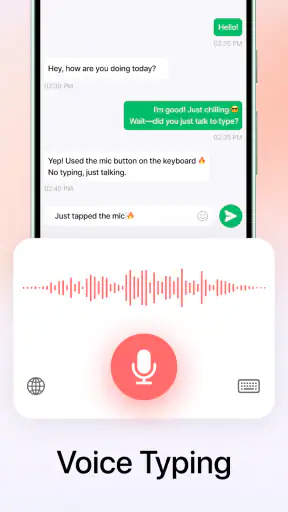
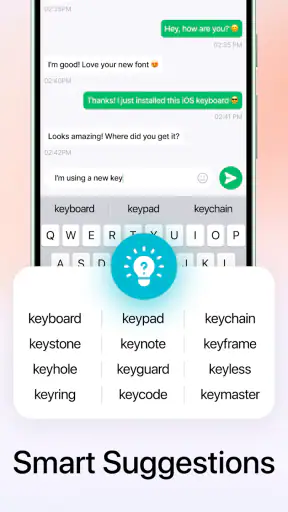
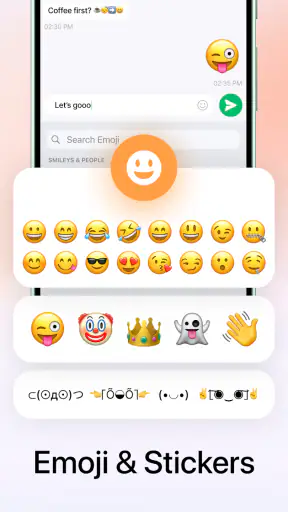
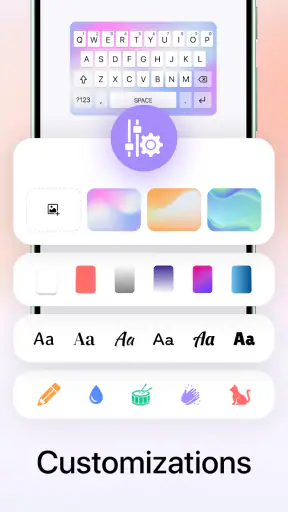
 Analyse von Mobexer
Wer eine Tastatur mit iPhone-15-Anmutung auf einem Android-Handy sucht, landet schnell bei iphone 15 Keyboard Fonts Emoji. Ich habe die App vor allem unter dem Gesichtspunkt betrachtet, der im Alltag wirklich zählt: Ist sie nach der Einrichtung sofort angenehm nutzbar, und was passiert, wenn die Tastatur nicht dort erscheint, wo man sie erwartet? Die Anwendung gehört zur Personalisierung, ist kostenlos erhältlich und richtet sich an Menschen, die beim Tippen mehr Auswahl bei Schriftstilen, Emojis und Tastaturdesigns möchten.
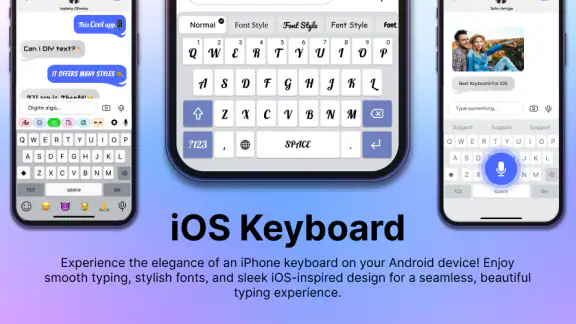
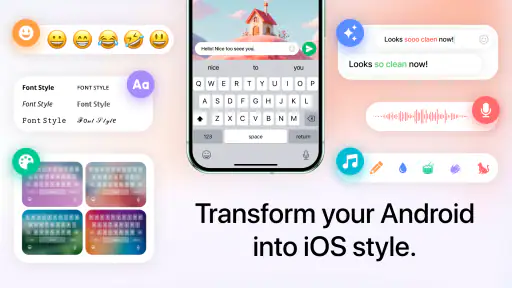
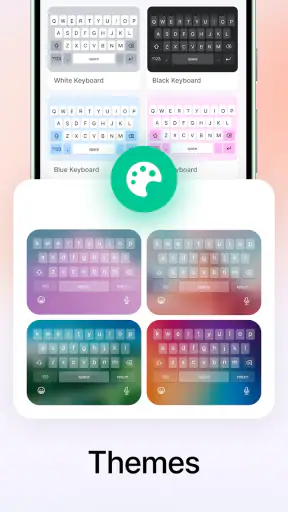
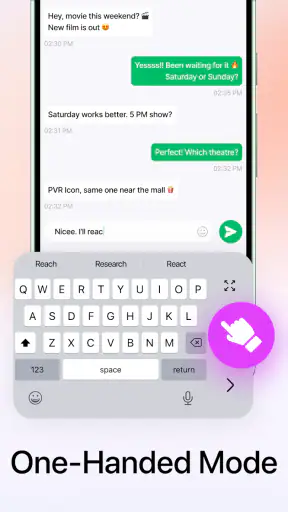
Mein erster Eindruck ist klar: Die App macht aus der Standardtastatur kein völlig neues Bedienkonzept, verändert aber den sichtbaren Charakter des Schreibens. Das iPhone-15-Thema steht im Mittelpunkt, ergänzt durch Schriftarten, Emoji-Auswahl und eine KI-Tastatur. Gerade wer sein Android-Gerät optisch stärker an den eigenen Geschmack anpassen möchte, bekommt damit einen unkomplizierten Ansatz. Gleichzeitig sollte man die Erwartungen richtig einordnen: Ein anderes Aussehen ersetzt nicht automatisch die Funktionen und die Zuverlässigkeit einer etablierten Systemtastatur.
Einrichtung, typische Stolperstellen und mein Alltagstest
Bei der Einrichtung achte ich zuerst darauf, die neue Eingabemethode tatsächlich auszuwählen und sie in einer einfachen Notiz zu testen, bevor ich mich auf sie verlasse. So lässt sich leichter unterscheiden, ob eine ungewöhnliche Darstellung von der Tastatur oder von der jeweiligen App kommt. Danach prüfe ich im Alltag, welche Schriftstile auf den eigenen Geräten gut lesbar bleiben.
Warum der erste Start oft mehr Aufmerksamkeit braucht
Bei einer Tastatur-App ist der Download nur der Anfang. Nach dem Öffnen muss die neue Tastatur in den Systemeinstellungen aktiviert und anschließend als Eingabemethode ausgewählt werden. Genau an dieser Stelle bleiben viele Nutzer hängen, weil eine Tastatur nicht wie ein gewöhnliches Hintergrundbild einfach sofort sichtbar wird. Wenn nach der Installation weiterhin die bisherige Tastatur erscheint, bedeutet das nicht automatisch, dass die App nicht funktioniert. Meist ist lediglich noch die alte Eingabemethode aktiv.
Ich würde deshalb nicht direkt in einem langen Chat testen, sondern zunächst eine kurze Notiz öffnen. Dort lässt sich über das Tastatursymbol oder die Eingabemethoden-Auswahl prüfen, ob die neue Variante tatsächlich ausgewählt wurde. Dieser kleine Zwischenschritt spart Zeit, weil man sofort erkennt, ob das Problem bei der Einrichtung oder bei einer bestimmten App liegt. Erst wenn die Tastatur in einer einfachen Texteingabe erscheint, lohnt es sich, Schriftarten und Themen genauer auszuprobieren.
Die App läuft ab Android 8.0 und ist damit grundsätzlich für viele noch genutzte Geräte interessant. Trotzdem kann sich die Darstellung je nach Hersteller unterscheiden. Samsung, Xiaomi, Motorola oder andere Android-Oberflächen benennen die Menüpunkte nicht immer gleich. Wer die Tastatur in den Einstellungen nicht findet, sollte daher nach Begriffen wie „Tastatur“, „Bildschirmtastatur“ oder „Eingabemethode“ suchen, statt ausschließlich nach dem App-Namen.
Was ich vor dem normalen Einsatz prüfen würde
Nach der Aktivierung würde ich drei Dinge nacheinander testen: das Wechseln zwischen Tastaturen, das Einfügen eines Emoji und das Anwenden eines Schriftstils. Diese Reihenfolge ist sinnvoll, weil sie die grundlegende Funktion von der optischen Anpassung trennt. Wenn schon das Wechseln nicht klappt, bringen weitere Designs wenig. Wenn einfache Eingaben funktionieren, aber ein bestimmter Schriftstil nicht wie erwartet aussieht, liegt die Ursache eher an der Darstellung einzelner Zeichen.
Neues aus der Redaktion

Joom im Alltag: Wie Bewertungen und geteilte Funde beim Einkauf helfen

Extreme Car Driving Simulator: Warum Rennspiele heute keine Ziellinie brauchen

InShot – Warum Diese App Die Videobearbeitung Revolutioniert

Xender im Fokus: Warum die App diese Woche überzeugt

Waze Navigation: Die strategische Macht von Google im Verkehr

Warum Hero Wars: Alliance die Rollenspielszene dominiert
Schriftarten sind dabei nicht ganz so universell, wie es auf den ersten Blick wirkt. Manche Zeichen werden von der Ziel-App, vom Empfängergerät oder von der verwendeten Schrift nicht identisch dargestellt. Besonders bei dekorativen Buchstaben kann aus einem stilvollen Text ein schwer lesbarer Beitrag werden. Ich nutze solche Varianten deshalb eher für kurze Profiltexte, Überschriften oder gelegentliche Nachrichten und nicht für längere Erklärungen.
Bei Emojis ist ein ähnlicher Unterschied wichtig: Die Tastatur kann die Auswahl und den Zugriff komfortabler machen, aber die endgültige Darstellung hängt weiterhin vom Gerät und von der App ab, in der die Nachricht gelesen wird. Ein Emoji, das auf meinem Handy passend aussieht, kann beim Gegenüber anders erscheinen. Für normale Chats ist das kein großes Problem, bei wichtigen Informationen würde ich mich aber nicht allein auf dekorative Symbole verlassen.
Ein realistischer Alltagseinsatz
Ein typischer Fall wäre für mich eine kurze Nachricht in einer Gruppe, bei der ich den Text mit einem auffälligen Schriftstil beginnen und anschließend ein Emoji ergänzen möchte. Dafür ist die App praktisch, weil ich nicht ständig zwischen einer separaten Schriftarten-App, der Zwischenablage und der eigentlichen Chat-Anwendung wechseln muss. Der Vorteil liegt weniger in schnellerem Tippen als in einem flüssigeren kreativen Ablauf.
Für eine längere E-Mail fällt mein Urteil anders aus. Dort bevorzuge ich eine schlichte, gut lesbare Eingabe und eine Tastatur, deren Korrektur- und Sprachfunktionen ich seit Jahren kenne. Dekorative Zeichen können die Lesbarkeit verschlechtern, und ein auffälliges Thema ist nicht in jeder beruflichen Situation passend. Die Stärke dieser App liegt für mich daher bei kurzen, persönlichen Texten und bei der optischen Anpassung, nicht beim produktiven Schreiben großer Dokumente.
Ein weiterer sinnvoller Einsatz sind kurze Texte, die man mehrfach für unterschiedliche Zwecke gestaltet: etwa eine Profilbeschreibung, eine Bildunterschrift und eine private Nachricht. Ich würde den Inhalt zuerst in normaler Schrift formulieren und erst danach einzelne Wörter hervorheben. So bleibt die Aussage verständlich, selbst wenn die Ziel-App bestimmte Zeichen anders darstellt. Es ist ein kleiner Arbeitsablauf, der verhindert, dass ein ganzer Text wegen eines unpassenden Schriftstils neu geschrieben werden muss.
Wenn die Tastatur plötzlich wieder verschwindet
Falls nach einem Neustart oder einem Systemupdate wieder die vorherige Tastatur erscheint, würde ich zuerst die aktuell ausgewählte Eingabemethode kontrollieren. Android kann die Standardauswahl verändern, und manche Nutzer wechseln unabsichtlich über das Tastatursymbol. Ein erneutes Auswählen der App ist der schnellste Test. Danach hilft es, eine zweite kurze Eingabe in einer anderen Anwendung zu machen, um zu sehen, ob das Verhalten überall gleich ist.
Reagiert die Tastatur verzögert, sollte man nicht sofort alle Einstellungen löschen. Zunächst lohnt sich ein vollständiges Schließen der betroffenen App und ein erneuter Versuch. Auch ein Geräte-Neustart kann einfache Hänger beseitigen. Bleibt das Problem bestehen, würde ich die App aktualisieren, sofern eine Aktualisierung angeboten wird, und erst danach über eine erneute Einrichtung nachdenken. Das ist besonders wichtig, wenn bereits eigene Designs oder persönliche Einstellungen angelegt wurden.
Ein weiterer praktischer Tipp betrifft den Speicherplatz. Eine Tastatur mit vielen visuellen Elementen kann sich unangenehm verhalten, wenn das Gerät ohnehin sehr voll ist. Ich würde daher vor einer aufwendigen Fehlersuche prüfen, ob das Smartphone noch ausreichend freien Speicher hat und ob andere Anwendungen im Hintergrund ungewöhnlich viel Arbeit leisten. Das ist keine spezielle Schwäche dieser App, kann aber die Wahrnehmung jeder Tastatur verschlechtern.
Wann nicht die App schuld ist
Nicht jede fehlende Schrift oder jedes ungewöhnliche Emoji-Verhalten wird von der Tastatur verursacht. Einige Apps formatieren eingefügten Text automatisch, entfernen bestimmte Zeichen oder zeigen nur einen Teil der verfügbaren Symbole. Der sauberste Vergleich ist deshalb eine einfache Notiz. Wird der Text dort korrekt eingegeben, aber in einer bestimmten Chat- oder Social-Media-App verändert, liegt die Einschränkung wahrscheinlich bei dieser Zielanwendung.
Auch die Android-Version und die Oberfläche des jeweiligen Herstellers spielen eine Rolle. Die App unterstützt Android ab Version 8.0, doch das bedeutet nicht, dass jedes Menü, jede Animation oder jedes Tastaturthema auf jedem Gerät gleich aussieht. Bei einem älteren Modell würde ich besonders auf die Reaktionsgeschwindigkeit achten. Eine optisch attraktive Tastatur ist wenig wert, wenn sie beim Wechsel zwischen Buchstaben, Emojis und Schriftstilen regelmäßig ins Stocken gerät.
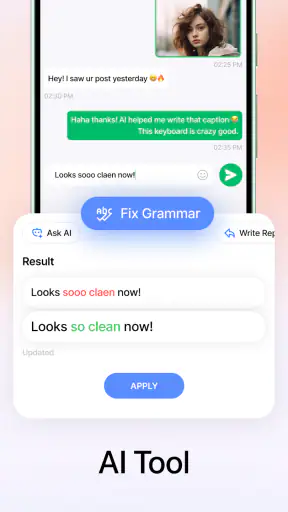
Bei der KI-Tastatur würde ich ebenfalls realistisch bleiben. Sie kann ein interessanter Bestandteil des Angebots sein, aber ich würde wichtige Texte weiterhin selbst prüfen. Automatisch erzeugte oder vorgeschlagene Formulierungen sollten nicht ungeprüft in berufliche Nachrichten, Bewerbungen oder sensible Unterhaltungen übernommen werden. Für spontane Ideen kann so eine Funktion nützlich sein; für Genauigkeit und persönlichen Ton bleibt die eigene Kontrolle entscheidend.
Wer sich fragt, ob sich die KI-Funktion für den täglichen Gebrauch eignet, sollte sie eher als mögliche Schreibhilfe denn als Ersatz für die eigene Formulierung betrachten. Bei einer kurzen, lockeren Nachricht kann ein Vorschlag den Einstieg erleichtern. Bei einem Text mit konkreten Namen, Absprachen oder vertraulichen Einzelheiten würde ich den Inhalt selbst verfassen und sorgfältig kontrollieren. So bleibt die Entscheidung über Ton und Bedeutung bei mir, statt dass ein Vorschlag versehentlich mehr verspricht oder anders klingt, als ich es meine.
Vergleich mit einer normalen Standardtastatur
Die Standardtastatur des Telefons ist meistens die bessere Wahl, wenn Zuverlässigkeit, vertraute Bedienung und möglichst wenig Umgewöhnung im Vordergrund stehen. Sie ist bereits integriert, passt sich oft gut an das System an und bietet eine bewährte Grundlage für längere Texte. Wer nur gelegentlich ein anderes Emoji sucht, braucht dafür nicht unbedingt eine zusätzliche Tastatur.
Gegenüber einer gewöhnlichen Tastatur-App punktet diese Anwendung vor allem durch ihre klare optische Richtung. Das iPhone-15-inspirierte Erscheinungsbild spricht Nutzer an, die ihr Android-Gerät gezielt anders gestalten möchten. Dazu kommen Schriftarten und Themen, wodurch sich die Tastatur stärker personalisieren lässt als eine nüchterne Standardlösung. Der Preis dafür ist eine zusätzliche Einrichtung und die Tatsache, dass nicht jede dekorative Option in jeder Situation sinnvoll ist.
Im Vergleich zu einer etablierten Tastatur mit Schwerpunkt auf präziser Texterkennung würde ich bei längeren Texten eher zur vertrauten Alternative greifen. Diese App ist für mich kein vollständiger Ersatz für jede andere Eingabemethode, sondern eine Ergänzung für Menschen, die beim Schreiben auch den Stil und die Optik wichtig finden. Der Wechsel zwischen Tastaturen ist dabei ein sinnvoller Kompromiss: nüchtern tippen, wenn es schnell gehen muss, und das individuellere Design nutzen, wenn es zum Anlass passt.
Der Unterschied zu einer separaten Schriftarten-App zeigt sich vor allem im Ablauf. Bei einer solchen Alternative muss man den Text oft an anderer Stelle gestalten und anschließend in die Ziel-App kopieren. Mit einer Tastatur, die Schriftstile direkt beim Tippen anbietet, kann dieser Umweg entfallen. Das ist jedoch nicht automatisch für jeden die bessere Lösung: Wer nur selten einen dekorativen Text erstellt, kommt mit einer normalen Tastatur und gelegentlichem Kopieren möglicherweise ebenso gut zurecht. Wer dagegen häufig zwischen normaler Eingabe und persönlicher Gestaltung wechselt, dürfte den integrierten Ansatz bequemer finden.
Was die Nutzung kostet und worauf ich achten würde
Die App kann kostenlos installiert und ausprobiert werden. Zusätzlich gibt es In-App-Käufe zwischen 0,49 Euro und 16,99 Euro über Google Play. Ich würde deshalb vor dem Freischalten einzelner Inhalte genau prüfen, welcher Kauf ausgewählt ist und ob man die kostenlose Grundausstattung zunächst ausreichend findet. Für ein gelegentlich genutztes Design würde ich nicht automatisch Geld ausgeben, sondern erst testen, ob die Tastatur im eigenen Alltag wirklich bequem bleibt.
Der wichtigste Punkt bei der Kostenfrage ist für mich die Trennung zwischen Ausprobieren und dauerhaftem Mehrwert. Kostenlos loslegen zu können, macht es leichter, zunächst Einrichtung und grundlegendes Tippgefühl selbst zu prüfen. Ein Kauf lohnt sich für mich erst dann, wenn ich bestimmte zusätzliche Inhalte wirklich regelmäßig verwenden möchte. Wer die Tastatur nach ein paar Tagen wieder gegen die gewohnte Lösung tauscht, hat wenig Grund, Geld in selten genutzte Anpassungen zu stecken.
Die Anwendung stammt von Goldy IT Solutions Widget und hat im Play Store eine durchschnittliche Bewertung von 4,3 bei ungefähr 57.000 Bewertungen. Mehr als eine Million Installationen zeigen, dass sie eine große Nutzergruppe erreicht. Diese Zahlen sind für mich ein Hinweis auf Interesse, aber kein Ersatz für den eigenen Test: Gerade bei Tastaturen hängen Komfort und Stabilität stark vom Handy, der Android-Oberfläche und den persönlichen Schreibgewohnheiten ab.
Die aktuelle Version ist 43.0, das Mindestalter liegt laut Einstufung bei USK ab 0 Jahren. Die App wurde am 6. September 2021 veröffentlicht und ist damit kein völlig neues Konzept. Für mich ist wichtiger, dass die grundlegende Idee verständlich bleibt: eine personalisierte Tastatur mit Schriftarten, Emojis, Themen und einer KI-Komponente, die sich vor allem an visuell orientierte Nutzer richtet.
Für wen sich die App wirklich lohnt
Ich würde sie Personen empfehlen, die ihr Android-Smartphone bewusst individueller gestalten möchten und häufig kurze Nachrichten, Kommentare oder Profiltexte schreiben. Besonders interessant ist sie, wenn du regelmäßig zwischen normalem Tippen, dekorativen Schriftstilen und Emoji wechseln möchtest. Auch für Nutzer, die das Aussehen einer iPhone-15-Tastatur mögen, ohne dafür das gesamte Gerät zu wechseln, ist der Ansatz nachvollziehbar.
Weniger passend ist sie für Menschen, die ausschließlich lange Texte verfassen, maximale Schlichtheit bevorzugen oder keine Lust auf eine zusätzliche Tastatur-Einrichtung haben. Auch wer bei Eingabemethoden besonders auf eine vertraute Korrektur, ein bestimmtes Layout oder möglichst gleichbleibendes Verhalten in jeder App angewiesen ist, sollte zunächst bei der bisherigen Lösung bleiben. Die optische Personalisierung ist hier der Hauptgrund für den Wechsel, nicht zwingend die effizienteste Texteingabe.
Ich würde außerdem dazu raten, vor einem dauerhaften Wechsel genau die Apps zu testen, in denen man am häufigsten schreibt. Eine Tastatur kann in einem Messenger angenehm wirken und in einer Notiz- oder Arbeitsanwendung weniger gut zum eigenen Ablauf passen. Wer viel zwischen mehreren Sprachen, Sonderzeichen oder bestimmten Layouts wechselt, sollte prüfen, ob sich das im Alltag flüssig anfühlt, bevor die bisherige Eingabemethode ersetzt wird. Für die Entscheidung zählt nicht, wie viele Gestaltungsmöglichkeiten es theoretisch gibt, sondern ob die Funktionen, die man tatsächlich nutzt, leicht erreichbar sind.
Für Familiengeräte kann die niedrige Alterseinstufung beruhigend sein, sie beantwortet aber nicht automatisch jede Frage zur individuellen Nutzung. Ich würde jüngeren Nutzern trotzdem zeigen, wie man zwischen Tastaturen wechselt und wann ein dekorativer Schriftstil die Lesbarkeit erschwert. Gerade bei einer Adresse, einer Wegbeschreibung oder einer Nachricht mit wichtigen Einzelheiten sollte der Text klar und schlicht bleiben. Das ist keine Besonderheit dieser App, aber eine nützliche Gewohnheit, sobald Schriftgestaltung Teil des Tippens wird.
Mein wichtigster Nutzungstipp lautet deshalb: Richte die App ein, behalte die Standardtastatur zunächst als Ausweichmöglichkeit und teste beide in den Anwendungen, die du täglich nutzt. So merkst du schnell, ob das Thema nur gut aussieht oder auch wirklich zu deinem Schreibstil passt. Für kreative Kurztexte kann der Wechsel Spaß machen; für sensible oder formelle Inhalte würde ich bewusst bei klarer, normaler Schrift bleiben.
Mein praktisches Fazit
Meine Empfehlung fällt positiv, aber gezielt aus: iphone 15 Keyboard Fonts Emoji ist eine brauchbare Personalisierungs-App für Android, wenn dir das Aussehen deiner Tastatur, dekorative Schriftarten und der schnelle Zugriff auf Emojis wichtiger sind als eine möglichst unsichtbare Systemlösung. Die Einrichtung verlangt etwas mehr Aufmerksamkeit, doch die häufigsten Probleme lassen sich durch die Auswahl der richtigen Eingabemethode und einen Test in einer einfachen Notiz gut eingrenzen.
Ich sehe die App nicht als universellen Ersatz für jede Standardtastatur. Ihr Wert liegt in der Kombination aus iPhone-15-Stil, Schriftgestaltung, Themen und zusätzlichen Eingabeideen. Wer genau das sucht, kann mit der kostenlosen Version beginnen und erst später entscheiden, ob kostenpflichtige Inhalte den eigenen Alltag verbessern. Wer dagegen nur zuverlässig und schnell lange Texte schreiben möchte, fährt mit der bereits vertrauten Tastatur wahrscheinlich entspannter.
Unterm Strich würde ich sie einem Freund empfehlen, der sein Android-Handy sichtbarer personalisieren möchte und bereit ist, die ersten Minuten in die Einrichtung zu investieren. Der entscheidende Test ist nicht der erste Eindruck im Menü, sondern eine Woche normale Nutzung: kurze Chats, Emojis, ein längerer Text und der Wechsel zurück zur Standardtastatur. Wenn die App dabei stabil bleibt und die Schriftstile tatsächlich verwendet werden, erfüllt sie ihren Zweck überzeugend.
FAQ
Was ist iPhone 15 Keyboard Fonts Emoji und welche Funktionen bietet die App?
iPhone 15 Keyboard Fonts Emoji ist eine Tastatur-App, die das Schreiben auf dem iPhone mit zusätzlichen Schriftarten, Symbolen, Emojis und dekorativen Zeichen erweitert. Nach der Einrichtung kann sie in unterstützten Apps wie Nachrichten, sozialen Netzwerken oder Notizen verwendet werden. Je nach Version stehen verschiedene Designs, Textstile und Emoji-Kategorien zur Verfügung, sodass sich Nachrichten persönlicher gestalten lassen.
Wie installiere und aktiviere ich die Tastatur auf meinem iPhone?
Nach dem Download öffnen Sie die App und folgen der Anleitung zur Tastatureinrichtung. In der Regel müssen Sie unter „Einstellungen“, „Allgemein“, „Tastatur“ und „Tastaturen“ eine neue Tastatur hinzufügen. Anschließend wechseln Sie beim Schreiben über das Globus-Symbol zur gewünschten Tastatur. Für bestimmte Funktionen kann zusätzlich der vollständige Tastaturzugriff erforderlich sein, den Sie nur nach sorgfältiger Prüfung aktivieren sollten.
Funktionieren die Schriftarten und Emojis in allen Apps auf dem iPhone?
Die meisten grundlegenden Zeichen, Symbole und Schriftstile lassen sich in beliebten Apps wie WhatsApp, Instagram, TikTok, Facebook oder iMessage verwenden. Die Kompatibilität hängt jedoch davon ab, wie die jeweilige App Unicode-Zeichen verarbeitet. Einige spezielle Schriftarten können bei Empfängern anders erscheinen, durch leere Kästchen ersetzt werden oder in bestimmten Eingabefeldern nicht funktionieren. Eine vollständige Unterstützung in jeder App ist daher nicht garantiert.
Ist iPhone 15 Keyboard Fonts Emoji kostenlos oder entstehen zusätzliche Kosten?
Die App kann grundsätzlich kostenlos heruntergeladen werden, bietet aber möglicherweise kostenpflichtige Inhalte oder ein Abonnement an. Dazu können zusätzliche Schriftarten, Premium-Emojis, werbefreie Nutzung oder weitere Tastaturdesigns gehören. Prüfen Sie vor der Aktivierung eines Angebots den Preis, den Abrechnungszeitraum und die Bedingungen im App Store. Besonders bei Testzeiträumen sollte die automatische Verlängerung beachtet werden.
Ist die Nutzung der Tastatur sicher und welche Datenschutzaspekte sollte ich kennen?
Da eine Tastatur-App während der Eingabe grundsätzlich Zugriff auf geschriebene Inhalte erhalten kann, sollten Sie die Datenschutzinformationen des Anbieters aufmerksam lesen. Aktivieren Sie den vollständigen Zugriff nur, wenn Sie den Zweck nachvollziehen können und dem Anbieter vertrauen. Für sensible Daten wie Passwörter, Zahlungsinformationen oder private Nachrichten empfiehlt es sich, nach Möglichkeit die standardmäßige iPhone-Tastatur zu verwenden.
Herunterladen










