Keyboard Themes: Emoji Fonts
4,6PersonalisierungAktualisiert am 7. Oktober 2026

Screenshots
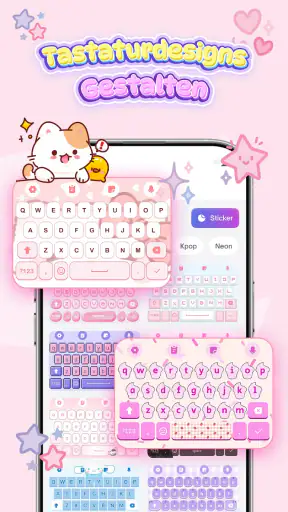
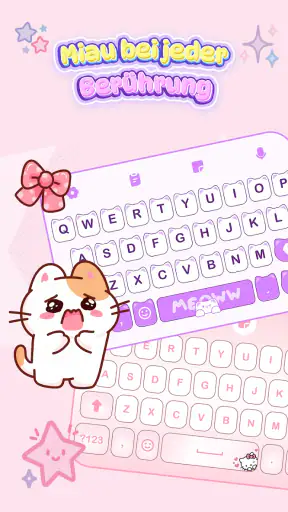
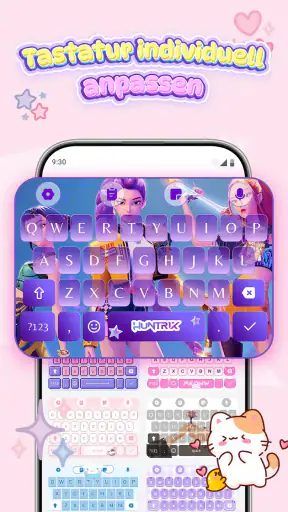
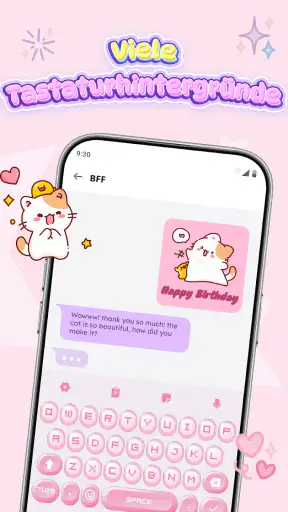
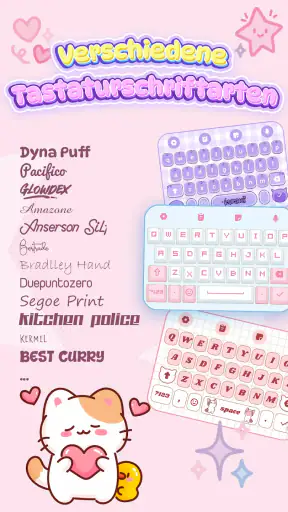
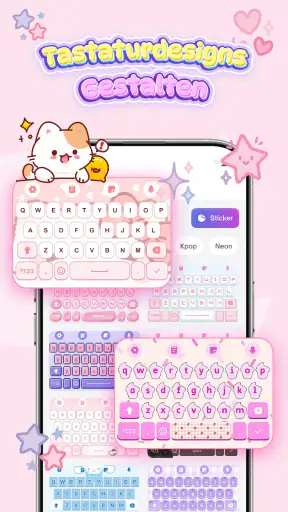
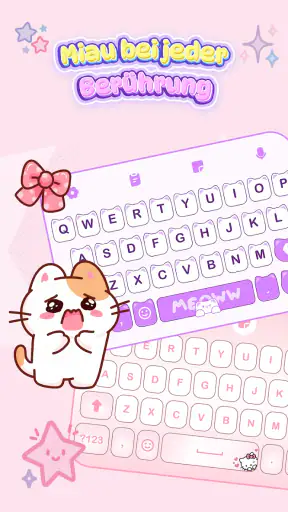
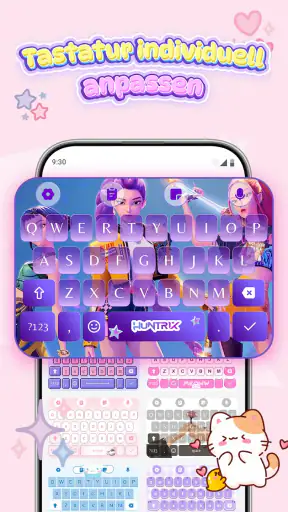
Vorteile
- Viele Designs ermöglichen eine individuelle Gestaltung der Tastatur.
- Emoji und Schriftstile verleihen Nachrichten eine persönlichere Note.
- Die Tastatur lässt sich schnell aktivieren und einrichten.
- Praktisch für Chats und Beiträge in sozialen Netzwerken.
- Die Auswahl an Themen bietet Abwechslung im Alltag.
Nachteile
- Manche Designs oder Funktionen sind möglicherweise kostenpflichtig.
- Zusätzliche Tastaturen können eine kurze Eingewöhnung erfordern.
- Schriftstile werden nicht von allen Apps oder Geräten gleich dargestellt.
- Eine Drittanbieter-Tastatur kann Eingaben verarbeiten; Datenschutzhinweise prüfen.
- Werbefinhalte können die Nutzung unterbrechen.
 Analyse von Mobexer
Eine Tastatur fällt mir meist erst auf, wenn sie den Alltag ausbremst: Ich tippe eine Nachricht, suche ein passendes Emoji oder möchte einen kurzen Text optisch hervorheben. Keyboard Themes: Emoji Fonts setzt genau bei diesem sichtbaren Teil der Smartphone-Nutzung an. Die kostenlose Personalisierungs-App von FunGear inc richtet sich an alle, die ihrer Bildschirmtastatur einen anderen Look geben möchten, statt bei der gewohnten Standardansicht zu bleiben. Mein Eindruck: Sie ist vor allem dann interessant, wenn Gestaltung für dich ein kleiner, regelmäßiger Spaß ist – weniger, wenn du vor allem eine besonders ausgefeilte Eingabehilfe suchst.
Vom gewohnten Tastaturbild zum eigenen Stil
Was ich vor dem ersten Tippen wissen möchte
Der wichtigste Unterschied zu einer normalen Tastatur-App liegt schon im Schwerpunkt: Hier geht es um Themes, Schriftstile und eine LED-Neon-Optik. Das klingt nach einer klaren Sache, hat im Alltag aber zwei Seiten. Eine auffällige Tastatur kann Nachrichten persönlicher wirken lassen; zugleich muss sie bei jeder Eingabe lesbar und angenehm zu bedienen bleiben. Ich würde deshalb nicht nur danach entscheiden, welches Design im Vorschaubild am spektakulärsten aussieht, sondern auch danach, ob Tastenbeschriftungen und Symbole auf dem eigenen Display gut zu erkennen sind.
Die App steht bei Google Play mit einer durchschnittlichen Bewertung von 4,6 Sternen aus rund 17.000 Bewertungen und mehr als fünf Millionen Installationen da. Das deutet auf ein großes Publikum für die Idee hin, ersetzt aber keinen persönlichen Test: Wie gut ein Theme wirkt, hängt stark von Display, Hintergrund und Sehgewohnheiten ab. Sie ist kostenlos erhältlich, enthält aber optionale In-App-Käufe, die bei Abrechnung über Google Play zwischen 4,99 und 30,99 Euro liegen. Wer erst einmal nur herausfinden will, ob eine Neon-Tastatur zum eigenen Stil passt, sollte vor einem Kauf prüfen, welche Gestaltungsmöglichkeiten ohne Bezahlung verfügbar sind.
Die Altersfreigabe lautet USK ab null Jahren. Für die technische Einordnung: Die App erschien am 17. Oktober 2025, die aktuelle Version ist 1.3.9, und als Mindestanforderung wird Android 9 genannt. Diese Eckdaten sind besonders nützlich, wenn du ein älteres oder selten aktualisiertes Gerät verwendest. Auf iOS würde ich die Android-Angaben nicht übertragen: Entscheidend ist, ob die jeweilige Ausgabe und die Systemanforderungen für dein Gerät im passenden App-Store angezeigt werden.
Ein sinnvoller Ablauf statt bloßer Deko-Auswahl
Ich würde mit einer einfachen Frage anfangen: Soll die Tastatur nur anders aussehen, oder soll sie zu einem bestimmten Anlass passen? Für den Alltag ist ein ruhigeres Design oft praktischer; für eine Geburtstagsnachricht oder einen Chat mit Freunden darf es ruhig auffälliger sein. Diese Unterscheidung hilft, nicht einfach das bunteste Motiv auszuwählen und später festzustellen, dass die Beschriftung auf dem eigenen Bildschirm untergeht.
Danach würde ich die verfügbaren Themes und Schriftoptionen in Ruhe durchsehen und zunächst eine Variante testen, die sich deutlich vom bisherigen Tastaturbild unterscheidet, aber noch gut lesbar wirkt. Der hilfreiche Kniff dabei: Änderungen nicht nur auf dem Startbildschirm beurteilen. Öffne anschließend eine Nachricht oder eine Notiz, tippe einen ganzen Satz und achte darauf, ob die Tasten auch bei normaler Schreibgeschwindigkeit klar bleiben. Eine Gestaltung, die im Standbild überzeugend ist, kann beim schnellen Wechsel zwischen Buchstaben, Zahlen und Emojis weniger angenehm sein.
Im nächsten Schritt lohnt sich ein kleiner Praxistest mit unterschiedlichen Eingaben. Schreibe eine kurze Nachricht, ergänze ein Emoji und tippe einen längeren Satz. So merkst du eher, ob das gewählte Erscheinungsbild deinen Blick beim Schreiben stört oder ob es sich unauffällig in deinen Ablauf einfügt. Gerade bei einer Tastatur ist das wichtiger als bei einem Hintergrundbild: Du siehst sie nicht nur, du benutzt sie ständig.
Eilmeldungen

Joom im Alltag: Wie Bewertungen und geteilte Funde beim Einkauf helfen

Extreme Car Driving Simulator: Warum Rennspiele heute keine Ziellinie brauchen

InShot – Warum Diese App Die Videobearbeitung Revolutioniert

Xender im Fokus: Warum die App diese Woche überzeugt

Waze Navigation: Die strategische Macht von Google im Verkehr

Warum Hero Wars: Alliance die Rollenspielszene dominiert
Ein zweiter nützlicher Test betrifft die Lesbarkeit in verschiedenen Apps. Ein Theme kann in einem hellen Chatfenster angenehm aussehen und in einer anderen Oberfläche weniger gut wirken. Deshalb würde ich die Tastatur nicht anhand eines einzigen Gesprächs beurteilen. Wenn du häufig zwischen privaten Nachrichten, E-Mails und Suchfeldern wechselst, teste mindestens zwei davon, bevor du dich festlegst. Das ist kein komplizierter Aufwand, verhindert aber, dass eine hübsche Auswahl im Alltag zur visuellen Ablenkung wird.
Der Übergang vom Design zur Nachricht
Bei einer Tastatur-Personalisierung endet der Weg nicht bei der Auswahl des Motivs. Das Design muss beim tatsächlichen Schreiben funktionieren – also in der App, in der du gerade eine Nachricht verfasst. Genau an diesem Übergang würde ich besonders aufmerksam sein: Ist die Tastatur nach der Einrichtung wie erwartet verfügbar? Sind Buchstaben und Sonderzeichen schnell zu finden? Bleibt der Wechsel zu Emojis für dich vertraut? Wenn du bei einer dieser Fragen ins Stocken gerätst, ist ein auffälliger Stil den zusätzlichen Aufwand womöglich nicht wert.
Auch Schriftstile sollte man mit Bedacht einsetzen. Ein besonderer Look kann kurze persönliche Nachrichten auflockern, aber nicht jede stilisierte Schrift eignet sich für längere Texte oder Informationen, die jemand schnell erfassen muss. Mein praktischer Rat wäre, dekorative Varianten eher für kurze, lockere Mitteilungen zu nutzen und bei längeren oder wichtigen Texten auf klare Lesbarkeit zu achten. So bekommt die Personalisierung einen Zweck, statt nur dauerhaft Aufmerksamkeit zu beanspruchen.
Der Übergang zu anderen Apps ist außerdem ein guter Moment, die Tastatur mit den eigenen Gewohnheiten abzugleichen. Wenn du viele Emojis nutzt, solltest du prüfen, ob du sie weiterhin bequem erreichst. Wenn du überwiegend kurze Arbeitsnachrichten schreibst, ist ein ruhigeres Theme wahrscheinlich sinnvoller als ein maximal leuchtender Effekt. Die Gestaltung ändert nicht automatisch den Inhalt deiner Kommunikation; sie verändert vor allem die Oberfläche, auf der du ihn eingibst.
Hier liegt auch der Unterschied zu den üblichen Alternativen. Eine Standardtastatur ist meist die unkomplizierte Wahl, wenn dir vertraute Bedienung und ein schlichtes Erscheinungsbild wichtiger sind. Andere Tastaturen können stärker auf Texteingabe, Vorschläge oder eine breite Palette an Bedienoptionen ausgerichtet sein. Keyboard Themes: Emoji Fonts ist dagegen vor allem für den Fall interessant, dass du die Optik deiner Tastatur in den Vordergrund stellen möchtest. Wenn du eine bestimmte Eingabefunktion suchst, würde ich die verfügbaren Funktionen direkt mit den Alternativen vergleichen, statt allein vom Namen auf den Funktionsumfang zu schließen.
Ein typischer Tag mit einer auffälligen Tastatur
Im Alltag würde ich nicht für jede Nachricht ein anderes Motiv auswählen. Sinnvoller ist, zuerst ein Theme zu finden, das im normalen Gebrauch angenehm bleibt, und es dann bei einer Gelegenheit gezielt einzusetzen, bei der ein dekorativer Look wirklich passt. So wird die Personalisierung zu einer kleinen Veränderung mit erkennbarem Zweck, statt zu einer zusätzlichen Entscheidung bei jedem Öffnen des Chats.
Wer sein Smartphone auch für kurze Notizen, Adressen oder Suchbegriffe nutzt, sollte dabei nicht nur an Gespräche denken. Solche Eingaben sind oft knapp, aber gerade dann fällt es auf, wenn Beschriftungen schwer zu erkennen sind oder die Aufmerksamkeit zu sehr auf das Design gezogen wird. Ich würde deshalb eine längere, sachliche Notiz als Gegenprobe verwenden: Wenn sie sich damit genauso entspannt tippen lässt wie eine lockere Nachricht, passt das Theme wahrscheinlich besser in den Alltag.
Wie das Ergebnis im Alltag wirkt
Ein realistischer Einsatz wäre für mich der Wechsel des Tastatur-Looks vor einem besonderen Anlass: Ich möchte einer Freundin eine Geburtstagsnachricht schreiben, wähle ein passendes Erscheinungsbild und tippe danach wie gewohnt in meiner Nachrichten-App. Das Ergebnis ist dann keine neue Art zu kommunizieren, sondern eine persönlichere Eingabeoberfläche, die den Moment optisch begleitet. Für kurze Chats kann das Spaß machen, ohne dass man jede Nachricht aufwendig gestalten muss.
Ein anderer sinnvoller Fall ist die kleine Auffrischung zwischendurch. Wenn du dein Smartphone häufig nutzt und dir die immer gleiche Standardtastatur langweilig geworden ist, kann ein Theme den täglichen Blick auf den Bildschirm verändern. Der Nutzen ist dabei bewusst klein und konkret: mehr persönliche Gestaltung beim Tippen. Wer dagegen erwartet, dass eine neue Tastatur automatisch schnelleres Schreiben, bessere Textkorrektur oder grundsätzlich mehr Produktivität bringt, sollte seine Erwartungen anpassen und solche Eigenschaften gesondert prüfen.
Mein Maßstab für ein gelungenes Ergebnis wäre, dass ich nach der Einrichtung nicht dauernd über die Tastatur nachdenken muss. Sie darf auffallen, sollte aber beim Schreiben nicht im Weg stehen. Wenn ich mich ständig auf Farben oder ungewöhnliche Zeichen konzentriere, wäre das für mich ein Zeichen, zu einer schlichteren Variante zurückzugehen. Ein Theme ist dann gelungen, wenn es den eigenen Stil unterstützt und nicht mehr Aufmerksamkeit fordert als die Nachricht, die man gerade verfassen möchte.
Die Nutzerzahlen und die gute Durchschnittsbewertung sprechen dafür, dass die Kombination aus Tastaturgestaltung und auffälligem Stil viele Menschen anspricht. Trotzdem würde ich die App nicht allein wegen ihrer Beliebtheit wählen. Bei einer Personalisierungs-App zählt die persönliche Passung mehr als ein allgemeiner Eindruck: Ein Design, das für jemanden frisch und ausdrucksstark wirkt, kann für dich zu unruhig sein. Deshalb ist das Ausprobieren auf dem eigenen Gerät der entscheidende Teil der Entscheidung.
Wo der Ablauf hakt und wer besser weiterzieht
Die stärkste mögliche Reibung ist der Zielkonflikt zwischen Wirkung und Übersicht. Neonfarben und dekorative Schrift können die Tastatur deutlich verändern, aber ein kräftiger Look ist nicht automatisch die beste Wahl für langes Schreiben. Wenn du häufig unterwegs tippst, deine Helligkeit niedrig hältst oder Wert auf ein möglichst ruhiges Display legst, solltest du besonders streng auf die Lesbarkeit achten. Falls du nach dem Wechsel langsamer tippst oder Tasten schlechter erkennst, ist das kein kleiner Schönheitsfehler, sondern ein Grund, ein anderes Theme oder eine schlichte Standardtastatur vorzuziehen.
Ein weiterer Punkt ist die eigene Routine: Wer blind tippt oder die Position einzelner Tasten fest verinnerlicht hat, sollte nicht nur die Farben, sondern auch den Gesamteindruck nach der Umstellung prüfen. Schon eine ungewohnte Darstellung kann anfangs dazu führen, dass der Blick öfter zur Tastatur wandert. Ich würde ein neues Theme daher erst nach einigen normalen Eingaben bewerten und nicht nach dem ersten Eindruck allein. Wenn sich die Bedienung auch dann nicht natürlich anfühlt, ist Zurückwechseln die vernünftige Entscheidung.
Auch die Kaufentscheidung braucht einen kurzen Realitätscheck. Die App lässt sich kostenlos nutzen, bietet aber In-App-Käufe innerhalb der genannten Preisspanne. Wer nur ein bestimmtes Aussehen ausprobieren möchte, sollte nicht vorschnell Geld ausgeben, bevor klar ist, ob die gewünschte Gestaltung im eigenen Fall den Kauf wert ist. Gerade bei rein optischen Extras ist die Frage einfach: Würde ich diese Variante regelmäßig verwenden, oder gefällt sie mir nur beim ersten Anschauen?
Ich würde die App eher überspringen, wenn dir ein möglichst minimalistisches Smartphone-Erlebnis wichtig ist, wenn du hauptsächlich eine leistungsorientierte Texteingabe suchst oder wenn du keine auffälligen Oberflächen magst. Sie passt besser zu Menschen, die gern mit dem Erscheinungsbild ihres Geräts spielen und bereit sind, die Lesbarkeit selbst zu prüfen. Für alle anderen ist die vorinstallierte Tastatur oder eine stärker auf Eingabefunktionen ausgerichtete Alternative womöglich die passendere Wahl.
Wenn du die Tastatur mit anderen teilen musst oder auf einem Gerät mehrere Personen schreiben, zählt auch, ob der gewählte Look für alle angenehm lesbar ist. In so einer Situation würde ich ein zurückhaltendes Design bevorzugen, statt die Oberfläche allein nach meinem Geschmack einzurichten. Umgekehrt ist ein persönliches Smartphone, das vor allem für private Chats genutzt wird, genau der Fall, in dem ein auffälliger Stil am ehesten Freude macht.
Unterm Strich sehe ich Keyboard Themes: Emoji Fonts als eine unkomplizierte Möglichkeit, das Tippen optisch persönlicher zu gestalten. Die App von FunGear inc ist kostenlos, richtet sich an ein junges wie erwachsenes Publikum und hat mit Version 1.3.9 eine klar erkennbare Ausrichtung auf Tastatur-Themes. Ich würde sie empfehlen, wenn du genau diesen Gestaltungsspielraum suchst und bereit bist, ein Motiv im echten Schreiballtag zu testen. Entscheidend ist nicht, ob die Tastatur möglichst spektakulär aussieht, sondern ob du mit ihr gern und ohne Umwege schreibst.
FAQ
Was ist Keyboard Themes: Emoji Fonts?
Keyboard Themes: Emoji Fonts ist eine Tastatur-App zur individuellen Gestaltung der Texteingabe. Je nach angebotenen Funktionen können Sie das Erscheinungsbild der Tastatur anpassen und aus verschiedenen Designs, Schriftstilen oder Emoji-Optionen wählen. Die verfügbaren Inhalte und Funktionen können sich je nach App-Version und Gerät unterscheiden. Prüfen Sie vor dem Download die aktuelle Beschreibung und die Bildschirmfotos im Store, damit Sie wissen, welche Anpassungsmöglichkeiten tatsächlich enthalten sind.
Wie richte ich die Tastatur ein und verwende sie?
Nach der Installation müssen Sie die Tastatur üblicherweise in den Systemeinstellungen Ihres Geräts aktivieren und anschließend als Eingabemethode auswählen. Die genauen Schritte unterscheiden sich zwischen Android und iOS sowie je nach Betriebssystemversion. Folgen Sie am besten den Anweisungen der App und bestätigen Sie nur Berechtigungen, die für die gewünschte Funktion erforderlich sind. Danach können Sie die Tastatur in kompatiblen Apps über die Tastaturauswahl oder das Eingabefeld nutzen.
Ist Keyboard Themes: Emoji Fonts kostenlos, und gibt es In-App-Käufe oder Werbung?
Ob die App kostenlos angeboten wird, Werbung enthält oder kostenpflichtige Zusatzfunktionen beziehungsweise Abonnements bereitstellt, kann sich je nach Store, Region und Version ändern. Informieren Sie sich deshalb vor der Installation auf der jeweiligen Download-Seite über Preise und Zahlungsbedingungen. Falls ein Probezeitraum oder ein Abonnement angeboten wird, lesen Sie die Angaben zur Verlängerung und Kündigung sorgfältig durch. Kostenpflichtige Optionen sollten nicht vorausgesetzt werden, solange sie im Store nicht ausdrücklich aufgeführt sind.
Welche Datenschutz- und Sicherheitsaspekte sollte ich bei einer Tastatur-App beachten?
Eine Tastatur kann grundsätzlich Eingaben verarbeiten, weshalb Sie vor der Nutzung die Datenschutzinformationen und angeforderten Berechtigungen prüfen sollten. Achten Sie darauf, welche Daten laut Anbieter erfasst oder weitergegeben werden und ob Funktionen eine Internetverbindung benötigen. Geben Sie über eine Tastatur-App möglichst keine vertraulichen Informationen ein, wenn Sie deren Umgang mit Daten nicht nachvollziehen können. Die konkreten Datenschutzpraktiken hängen von der aktuellen App-Version und den Angaben des Entwicklers ab.
Funktioniert die App mit allen Geräten, Sprachen und Emojis?
Die Kompatibilität hängt von den im Store genannten Mindestanforderungen, Ihrem Betriebssystem und der jeweiligen App-Version ab. Auch die Unterstützung bestimmter Sprachen, Schriftstile und Emojis kann variieren. Manche Zeichen werden möglicherweise auf älteren Geräten oder in einzelnen Apps anders dargestellt, weil die Anzeige zusätzlich vom Betriebssystem und der verwendeten Schriftart abhängt. Prüfen Sie vor dem Download die Kompatibilitätsangaben und aktuellen Bewertungen, wenn Sie eine bestimmte Sprache oder Funktion benötigen.