

Launcher iOS 18
4,5PersonalisierungAktualisiert am 17. Oktober 2026

Screenshots
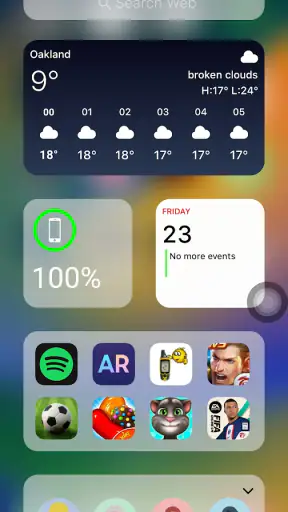
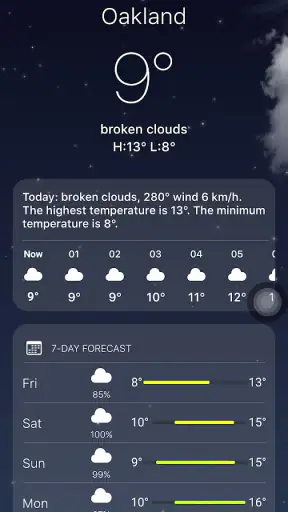
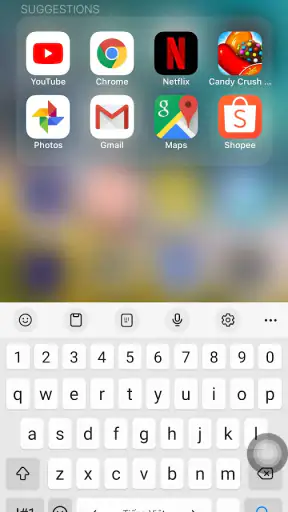
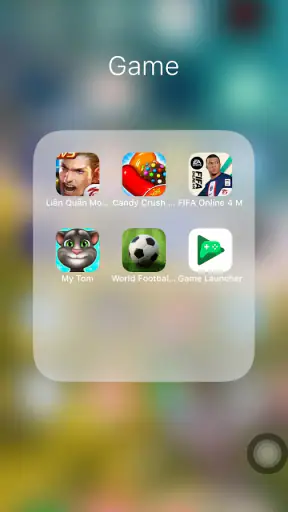
 Analyse von Mobexer
Wenn ein Android-Handy plötzlich wie ein iPhone aussehen soll, ist die größte Hürde oft nicht das Installieren, sondern das Einordnen dessen, was sich tatsächlich verändert. Ein Launcher gestaltet vor allem den Startbildschirm und dessen Bedienung um; er macht aus Android aber kein iPhone. Genau diese Unterscheidung hilft, die Erwartungen passend zu setzen. Ich würde Launcher iOS 18 deshalb als Personalisierungs-App betrachten: Sie richtet sich an alle, die eine vertraute iOS-Anmutung ausprobieren oder ihren Android-Startbildschirm sichtbar anders organisieren möchten.
Wo der Wechsel im Alltag haken kann
Nach dem Einrichten kann es zunächst so wirken, als sei die Umstellung nicht vollständig. Das ist nicht unbedingt ein Fehler. Ein Launcher betrifft die Oberfläche, mit der ich den Startbildschirm, App-Symbole und bestimmte Navigationsbereiche erlebe; die grundlegenden Android-Funktionen bleiben jedoch Android-Funktionen. Wer erwartet, dass jede App, jede Systemeinstellung und jeder Ablauf exakt wie auf einem iPhone aussieht, dürfte deshalb Unterschiede bemerken.
Auch die Gewohnheit spielt eine Rolle. Wenn ich jahrelang Android-Symbole an einer bestimmten Stelle gesucht habe, kann ein iOS-inspiriertes Layout anfangs eher bremsen als helfen. Ich würde daher nicht sofort sämtliche sichtbaren Elemente umgestalten. Ein ruhiger Start mit einem übersichtlichen Hauptbildschirm macht es leichter, herauszufinden, ob die neue Anordnung wirklich zu meinem Alltag passt.
Die App stammt von LuuTinh Developer und gehört in den Bereich Personalisierung. Ihre durchschnittliche Bewertung liegt bei 4,5 aus rund 233.000 Bewertungen; mehr als 10 Millionen Installationen zeigen, dass viele Android-Nutzer einen solchen Stil ausprobieren. Diese Beliebtheit sagt mir aber nicht, ob die Bedienung auf jedem Gerät gleich angenehm ist. Entscheidend ist, ob die Oberfläche auf meinem eigenen Handy lesbar bleibt und die gewohnten Wege nicht unnötig kompliziert macht.
Vor dem Einrichten: kleine Prüfungen, die Aufwand sparen
Vor dem ersten größeren Umbau prüfe ich, ob mein Gerät mindestens Android 5.0 verwendet. Außerdem lohnt es sich, den aktuellen Startbildschirm gedanklich festzuhalten: Welche Apps müssen sofort erreichbar sein, welche Ordner nutze ich täglich, und welche Anordnung möchte ich bei Bedarf wiederherstellen? Ein kurzer Blick auf den bisherigen Aufbau ist eine einfache Rückversicherung, falls mir die neue Gestaltung später doch nicht liegt.
Die aktuelle Version ist 8.6.9. Ich würde nach der Installation zunächst nur die Grundansicht ausprobieren und erst danach einzelne Anpassungen vornehmen. So lässt sich leichter erkennen, ob eine Änderung wirklich nützlich ist oder nur optisch gefällt. Wenn mehrere Dinge gleichzeitig verändert werden, ist es schwieriger herauszufinden, welche Einstellung eine unerwartete Wirkung hatte.
Praktisch ist ein schrittweiser Test: erst den Startbildschirm ansehen, dann Symbole und Dock anpassen und anschließend prüfen, ob die wichtigsten Apps weiterhin schnell erreichbar sind. Wer Widgets nutzt, sollte dabei besonders auf Platz und Übersicht achten. Ein Widget kann Informationen direkt sichtbar machen, nimmt aber Raum ein; wenn dadurch häufig verwendete Symbole auf eine andere Seite rutschen, ist der Gewinn nicht automatisch größer als der Verlust.
Neues aus der Redaktion

Joom im Alltag: Wie Bewertungen und geteilte Funde beim Einkauf helfen

Extreme Car Driving Simulator: Warum Rennspiele heute keine Ziellinie brauchen

InShot – Warum Diese App Die Videobearbeitung Revolutioniert

Xender im Fokus: Warum die App diese Woche überzeugt

Waze Navigation: Die strategische Macht von Google im Verkehr

Warum Hero Wars: Alliance die Rollenspielszene dominiert
Wenn die gewohnte Ansicht plötzlich anders aussieht
Falls nach einer Änderung etwas ungewohnt wirkt, gehe ich zuerst die zuletzt angepassten Elemente einzeln durch, statt den gesamten Bildschirm erneut umzubauen. Das ist ein unkomplizierter Weg, um eine unpassende Symbolgröße, Dock-Anordnung oder Widget-Platzierung zu erkennen. Bei einem Problem direkt nach dem Wechsel würde ich außerdem prüfen, ob der Launcher tatsächlich als gewünschte Startoberfläche aktiv ist und ob ich gerade die Ansicht beurteile, die ich angepasst habe.
Für den Alltag ist es hilfreich, Änderungen nicht im Vorbeigehen vorzunehmen. Wenn ich etwa kurz vor einem Termin das Layout umstelle, fehlt mir möglicherweise die Geduld, die neue Anordnung gleich sinnvoll zu sortieren. Besser passt ein ruhiger Moment: eine kleine Anpassung machen, den Bildschirm schließen und wieder öffnen, danach ein paar typische Wege testen. So merke ich schneller, ob die neue Gestaltung im Gebrauch funktioniert und nicht bloß auf den ersten Blick gut aussieht.
Ein konkretes Beispiel: Morgens entsperre ich mein Handy, öffne zuerst den Kalender und danach eine Nachrichten-App. Ich würde diese beiden Apps auf der zuerst sichtbaren Fläche lassen und den Rest nach tatsächlicher Nutzung ordnen. Ein iOS-ähnlicher Stil kann dabei frisch wirken, doch der praktische Nutzen entsteht erst, wenn die wichtigsten Ziele ohne Sucherei erreichbar bleiben. Für jemanden, der häufig zwischen vielen Apps wechselt, kann ein vertrautes Android-Layout trotz weniger auffälliger Optik die bessere Wahl sein.
Was der Launcher verändert – und was nicht
Bei Problemen mit einer einzelnen App, einer Systemeinstellung oder einer Android-Funktion sollte ich nicht automatisch den Launcher verantwortlich machen. Eine geänderte Startansicht erklärt nicht zwangsläufig, warum sich eine App anders verhält. Ich würde zunächst prüfen, ob das Problem auch dann auftritt, wenn ich die betreffende Funktion unabhängig vom Startbildschirm nutze. Diese Trennung erspart unnötiges Zurücksetzen von Anpassungen, die mit der Ursache gar nichts zu tun haben.
Auch die Bedienung kann je nach Gerät und persönlicher Einrichtung unterschiedlich wirken. Eine Oberfläche, die auf einem Bildschirm großzügig und ruhig erscheint, kann auf einem anderen durch große Symbole oder Widgets enger wirken. Deshalb ist mein Maßstab nicht, ob der Bildschirm einem bestimmten Vorbild möglichst ähnlich sieht, sondern ob Text, Symbole und wichtige Inhalte für mich bequem erkennbar bleiben.
Wer auf seinem Android-Gerät bereits eine gut abgestimmte Oberfläche verwendet, sollte den Wechsel nicht als zwingendes Upgrade verstehen. Der Vorteil liegt vor allem im veränderten Look und in der Möglichkeit, das Layout neu zu ordnen. Wer dagegen vor allem eine bestimmte Systemfunktion erwartet, die über die Startoberfläche hinausgeht, sollte zuerst überlegen, ob ein Launcher dafür überhaupt das passende Werkzeug ist.
Für wen sich der iOS-inspirierte Stil lohnt
Am ehesten passt die App zu Android-Nutzern, die den iOS-Look mögen, aber ihr vorhandenes Gerät behalten möchten. Sie eignet sich auch für alle, die einfach eine andere Startbildschirm-Anordnung testen wollen, ohne gleich ein neues Telefon zu kaufen. Weil die App kostenlos ist und mit USK ab 0 Jahren eingestuft wird, lässt sie sich unkompliziert ausprobieren; trotzdem würde ich vorab prüfen, ob die neue Bedienlogik zum eigenen Nutzungsverhalten passt.
Weniger passend ist sie für Menschen, die ihre Android-Oberfläche bereits genau nach den eigenen Bedürfnissen eingerichtet haben und keinerlei Veränderung wünschen. Ebenso würde ich sie nicht allein deshalb installieren, weil ich eine vollständige Umwandlung des Betriebssystems erwarte. Ein Launcher kann eine sichtbare und spürbare Gestaltung anbieten, aber meine Empfehlung bleibt an diese realistische Erwartung gebunden.
Im Vergleich zu den üblichen Alternativen in der Personalisierung ist der entscheidende Unterschied hier der klare Bezug zur iOS-Optik. Ein allgemeiner Android-Launcher ist oft die naheliegendere Wahl, wenn ich vor allem eine vertraute Android-Struktur weiterentwickeln möchte. Wer dagegen genau den Stil eines iPhones auf dem Startbildschirm ausprobieren will, bekommt mit dieser App einen direkteren Ansatz. Welche Variante besser ist, hängt also weniger von einer pauschalen Rangliste ab als davon, ob mir Wiedererkennung oder freie Gestaltung wichtiger ist.
Ein sinnvoller Kompromiss besteht darin, zunächst nur die Elemente zu übernehmen, die mir wirklich gefallen. Ich muss nicht jede sichtbare Ähnlichkeit nutzen, nur weil sie angeboten wird. Ein angepasstes Dock oder eine neue Symbolanordnung kann bereits reichen, während ich andere Teile meines gewohnten Android-Ablaufs beibehalte. Gerade diese schrittweise Nutzung ist eine Stärke: Sie macht den Versuch reversibler und verhindert, dass der Startbildschirm auf einmal fremd wirkt.
Mein praktischer Eindruck vom Design und der Bedienung
Stell dir vor, du könntest das Aussehen und die Bedienung deines Android-Geräts komplett verändern, um es wie ein iPhone wirken zu lassen. Genau das verspricht der Launcher iOS 18. Als ich diese App heruntergeladen habe, war ich wirklich gespannt darauf, ob sie hält, was sie verspricht.
Erste Eindrücke
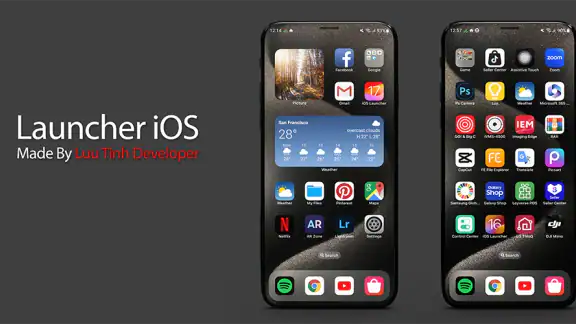
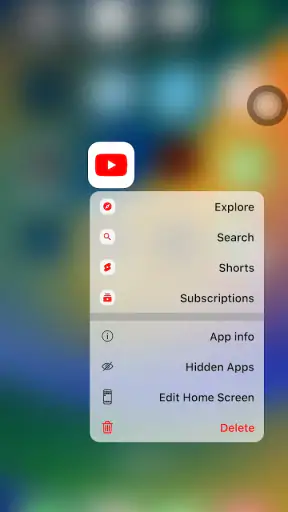
Nach der Installation fällt sofort auf, wie sehr das Design dem des iOS ähnelt. Die App-Symbole, das Kontrollzentrum und sogar die Animationen beim Öffnen und Schließen von Apps – alles wirkt vertraut, wenn man iOS kennt. Der Entwickler hat wirklich darauf geachtet, dass die Details stimmen, und das merkt man.
Benutzeroberfläche und Design
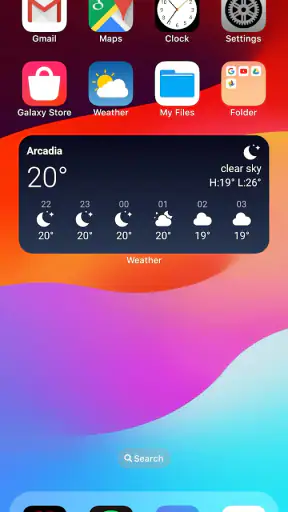
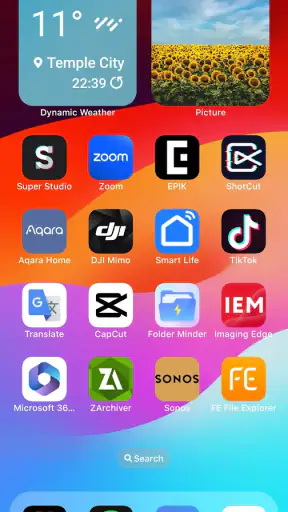
Die Benutzeroberfläche ist sauber und minimalistisch, genau wie bei iOS. Es gibt eine Vielzahl an Anpassungsmöglichkeiten, was ich persönlich super finde. Man kann die App-Symbole vergrößern oder verkleinern, das Dock anpassen und sogar Widgets hinzufügen. Besonders beeindruckt hat mich die Möglichkeit, das Kontrollzentrum und die Benachrichtigungsleiste nach Belieben zu gestalten.
Funktionalität und Performance
Der Launcher iOS 18 läuft erstaunlich flüssig auf meinem Gerät. Es gibt keine Ruckler oder Verzögerungen, was für mich ein großer Pluspunkt ist. Die Gestensteuerung funktioniert einwandfrei, und ich konnte problemlos zwischen Apps wechseln und das Multitasking nutzen. Es fühlt sich wirklich so an, als hätte man ein iPhone in der Hand.
Anpassungsoptionen
Was diesen Launcher von anderen abhebt, ist die Vielzahl an Anpassungsoptionen. Von der Möglichkeit, das Aussehen der Benutzeroberfläche zu verändern, bis hin zur Wahl der Animationen – alles kann nach persönlichen Vorlieben eingestellt werden. Ich habe besonders die Möglichkeit genossen, eigene Widgets hinzuzufügen und das Layout komplett zu überarbeiten.
Was mir nicht gefallen hat
Natürlich gibt es auch ein paar Dinge, die nicht so perfekt sind. Einige Funktionen sind nur in der kostenpflichtigen Version verfügbar, was bei manchen Nutzern für Frustration sorgen könnte. Zudem kann es bei älteren Geräten zu kleinen Performance-Problemen kommen, vor allem, wenn viele Anpassungen vorgenommen wurden.
Alles in allem bin ich jedoch beeindruckt von dem, was der Launcher iOS 18 bietet. Wenn du schon immer mal das iOS-Feeling auf deinem Android-Gerät erleben wolltest, kannst du mit diesem Launcher nichts falsch machen. Einfach ausprobieren und selbst erleben!
Wann ich ihn behalten würde
Nach dem Ausprobieren würde ich die Oberfläche nur dann dauerhaft nutzen, wenn mir der neue Stil auch nach einigen Tagen noch praktisch vorkommt. Der erste Eindruck ist schnell gemacht, aber die tägliche Suche nach Apps zeigt besser, ob die Sortierung passt. Ich würde deshalb beobachten, ob ich häufig verwendete Anwendungen schneller finde und ob die Widgets tatsächlich nützliche Informationen liefern. Wenn nicht, ist eine schlichtere Anordnung wahrscheinlich angenehmer.
Ein weiterer Punkt ist die Balance zwischen Optik und Übersicht. Mehr Anpassungsmöglichkeiten sind nicht automatisch ein Vorteil, wenn ich am Ende zu viel Zeit mit dem Feinschliff verbringe. Für mich funktioniert der Launcher am besten, wenn ich ein klares Ziel habe – etwa ein aufgeräumteres Dock oder ein iOS-inspiriertes Erscheinungsbild – und nicht versuche, jede Einzelheit gleichzeitig zu ändern. So bleibt die Personalisierung ein Mittel zum Zweck statt einer dauernden Einstellungsaufgabe.
Die Bezeichnung „Launcher iOS 18“ steht weiterhin im Namen, während die aktuelle Version 8.6.9 lautet. Für meine Entscheidung ist wichtiger, wie sich die Oberfläche auf meinem Android-Gerät anfühlt, als eine Versionsnummer mit einem bestimmten iPhone gleichzusetzen. Ich würde den Namen als Hinweis auf die gewünschte Gestaltungsrichtung lesen, nicht als Versprechen, dass sämtliche Bestandteile eines iPhones nachgebildet werden.
Mein Fazit für den Alltag
Ich empfehle die App vor allem Menschen, die neugierig auf eine iOS-inspirierte Android-Oberfläche sind und gern selbst an Symbolen, Dock und Widgets arbeiten. Der stärkste Nutzen ist die sichtbare Veränderung des Startbildschirms; zugleich sollte man bereit sein, die eigene Anordnung schrittweise zu prüfen und bei Bedarf wieder zu vereinfachen. Wer eine vertraute, unveränderte Android-Bedienung bevorzugt oder ein vollständiges iPhone-System erwartet, ist mit dem gewohnten Launcher vermutlich besser aufgehoben.
Mein Rat wäre, mit wenigen Änderungen anzufangen, die wichtigsten Apps an ihrem Platz zu lassen und das Layout in einer normalen Alltagssituation zu testen. So lässt sich schnell feststellen, ob der neue Look nicht nur gefällt, sondern auch beim Öffnen, Wechseln und Wiederfinden der Apps angenehm bleibt. Unter dieser Voraussetzung ist Launcher iOS 18 ein interessanter, kostenloser Personalisierungsversuch für Android – mit einem klaren Stil, aber ohne Grund, die eigenen Erwartungen über die Grenzen eines Launchers hinaus zu schrauben.
FAQ
Was ist Launcher iOS 18?
Launcher iOS 18 ist eine App, die das Erscheinungsbild und die Benutzeroberfläche Ihres Android-Geräts so anpasst, dass es dem iOS-Design ähnelt. Mit dieser App können Sie Widgets, Symbole und den allgemeinen Stil von iOS auf Ihrem Android-Gerät genießen, um ein ähnliches Benutzererlebnis zu erzielen.
Welche Funktionen bietet Launcher iOS 18?
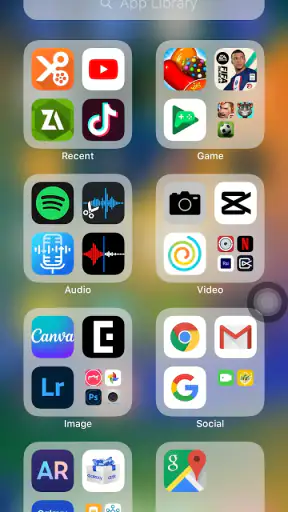
Launcher iOS 18 bietet eine Vielzahl von Funktionen, darunter anpassbare iOS-ähnliche Widgets, App-Bibliothek, Kontrollzentrum, Sperrbildschirm-Designs und mehr. Es ermöglicht Benutzern, das Aussehen ihres Android-Geräts umfassend anzupassen, um es dem iOS-Stil anzunähern.
Ist Launcher iOS 18 kostenlos verfügbar?
Ja, Launcher iOS 18 kann kostenlos aus dem Google Play Store heruntergeladen werden. Es gibt jedoch möglicherweise In-App-Käufe oder Premium-Features, die zusätzliche Kosten verursachen können, wenn Benutzer erweiterte Anpassungsoptionen oder spezielle Designs wünschen.
Wie sicher ist die Nutzung von Launcher iOS 18?
Die Nutzung von Launcher iOS 18 ist im Allgemeinen sicher, solange die App aus einer vertrauenswürdigen Quelle wie dem Google Play Store heruntergeladen wird. Benutzer sollten darauf achten, der App nur die notwendigen Berechtigungen zu erteilen und regelmäßig App-Bewertungen und Updates zu überprüfen.
Welche Geräte werden von Launcher iOS 18 unterstützt?
Launcher iOS 18 ist für die meisten Android-Geräte verfügbar, die mit aktuellen Betriebssystemversionen laufen. Dennoch sollten Benutzer die spezifischen Anforderungen im Google Play Store überprüfen, um sicherzustellen, dass ihr Gerät kompatibel ist und die App ordnungsgemäß funktioniert.
Herunterladen










