

Liquid Lock Screen: KaLock
3,3 Personalisierung Aktualisiert 2. September 2026
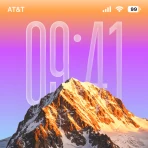
Screenshots
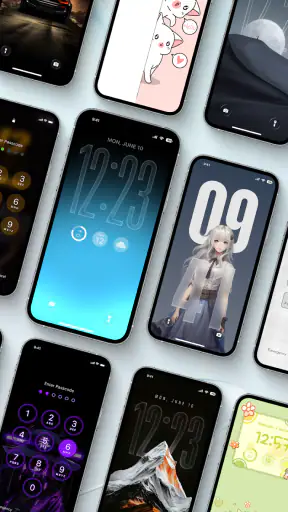
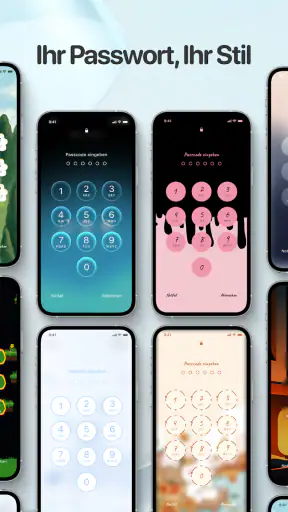
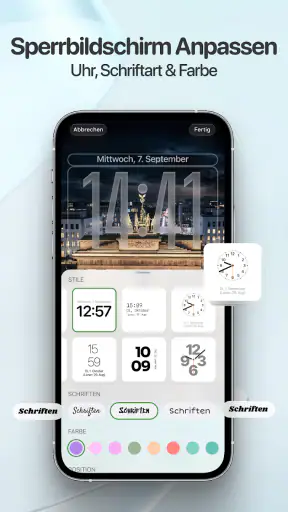
Vorteile
- Originelle Sperrbildschirm-Optik mit flüssigen Animationen
- Viele Effekte und Hintergründe zur individuellen Gestaltung
- Reagiert sichtbar auf Berührungen und Bewegungen
- Verleiht dem Smartphone einen auffälligen
- dynamischen Look
- Einfache Bedienung ohne lange Einarbeitungszeit
Nachteile
- Animationen können den Akkuverbrauch leicht erhöhen
- Zusätzliche Effekte wirken auf älteren Geräten weniger flüssig
- Werbung kann die Nutzung der kostenlosen Version stören
- Nicht jede Funktion ist ohne In-App-Käufe verfügbar
- Als Sperrbildschirm-App benötigt sie weitreichende Berechtigungen
 Analysiert von Mobexer
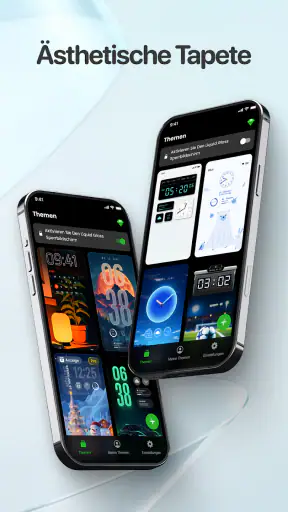
Ich habe Liquid Lock Screen: KaLock als Personalisierungs-App ausprobiert, weil ein Sperrbildschirm im Alltag oft mehr ist als nur die erste Anzeige nach dem Einschalten. Er ist der Moment, in dem ich Uhrzeit, Benachrichtigungen und manchmal den nächsten Schritt meiner Routine sehe. KaLock setzt genau dort an: Die App von 3D Viet Ha verbindet Themen, Hintergrundbilder mit Tiefeneffekt und Widgets zu einer sichtbar verspielteren Oberfläche. Das Ergebnis wirkt weniger wie eine komplette Systemumgebung und mehr wie eine zusätzliche Gestaltungsschicht für den vorhandenen Sperrbildschirm.
Mein erster Eindruck ist deshalb zweigeteilt. Wer sein Smartphone gern individuell einrichtet und Freude an auffälligen Hintergründen hat, findet hier einen unkomplizierten Ansatz. Wer dagegen einen möglichst ruhigen, schnellen und vollständig systemnahen Sperrbildschirm bevorzugt, wird vermutlich nicht jede Idee der App brauchen. KaLock ist kostenlos erhältlich, richtet sich an alle Altersgruppen und läuft ab Android 6.0. Die aktuelle Fassung ist 0.1.11; einzelne Zusatzinhalte können über Google Play zwischen 0,99 € und 30,99 € kosten.
So funktioniert der Alltag mit KaLock
Ich würde die App nicht als Ersatz für die gesamte Android-Oberfläche verstehen. Ihr sinnvollster Einsatz beginnt mit einer einfachen Frage: Was soll sich beim Blick auf den gesperrten Bildschirm verändern? Bei mir war das zunächst nur die Optik. Ich wollte einen Hintergrund, der nicht wie ein beliebiges Standardbild wirkt, aber trotzdem lesbar bleibt, wenn Uhrzeit und Hinweise darüberliegen. Genau dafür ist der Einstieg angenehm, weil die App ihre Gestaltungsidee nicht unnötig kompliziert macht.
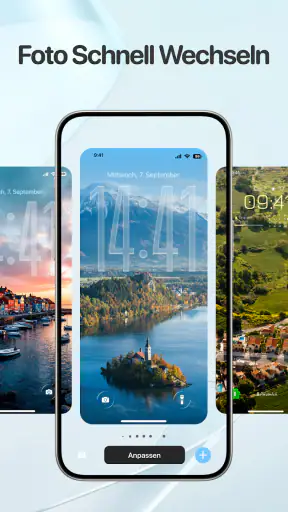
Die Themen sind der naheliegende Ausgangspunkt. Statt einzelne Elemente mühsam zusammenzusuchen, kann ich eine zusammenhängende Richtung auswählen und anschließend prüfen, ob sie zu meinem Gerät und meinem Tagesablauf passt. Das ist besonders praktisch, wenn ich gerade keine Lust auf langes Feintuning habe. Ein Thema kann am Abend anders wirken als am Morgen, deshalb lohnt es sich, nicht nur auf das Vorschaubild zu achten, sondern auch auf Kontrast und die Position der wichtigsten Informationen.
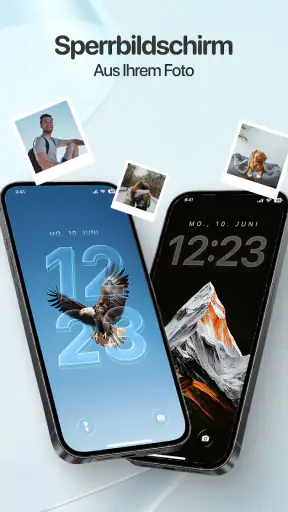
Der Tiefeneffekt ist für mich das auffälligste Gestaltungsmittel. Er soll den Hintergrund räumlicher erscheinen lassen, indem Bildbereiche stärker nach vorn treten und der Sperrbildschirm dadurch weniger flach wirkt. Das kann bei einem klaren Motiv gut aussehen. Bei einem sehr unruhigen Foto verliert die Uhr allerdings schneller an Wirkung. Mein Tipp ist, zuerst ein Bild mit einem deutlichen Hauptmotiv zu verwenden und anschließend zu kontrollieren, ob die Uhrzeit noch auf Anhieb erkennbar bleibt.
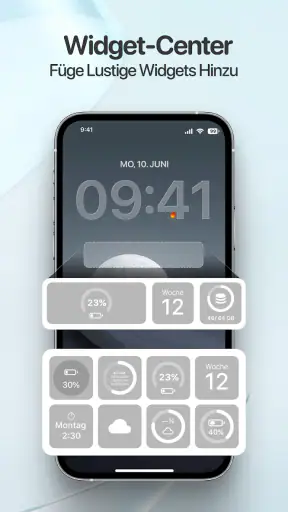
Widgets verändern den praktischen Nutzen stärker als ein neues Hintergrundbild. Ein hübsches Motiv sehe ich kurz, bevor ich das Telefon entsperre; ein gut platziertes Widget kann mir dagegen eine Information direkt in diesem kurzen Moment zeigen. Ich würde deshalb nicht möglichst viele Elemente auf einmal einsetzen. Ein oder zwei nützliche Anzeigen wirken auf einem kleinen Sperrbildschirm meist besser als eine überladene Sammlung, bei der alles gleichzeitig Aufmerksamkeit verlangt.
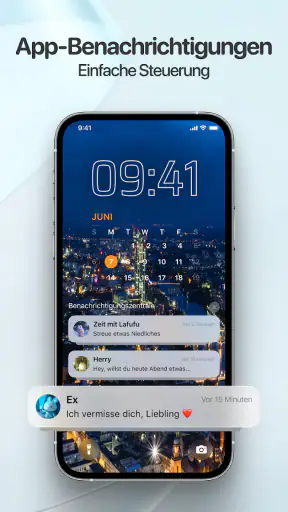
Ein realistisches Alltagsszenario ist mein Start in den Arbeitstag. Ich nehme das Smartphone vom Tisch, sehe zuerst die Uhrzeit und bekomme über den gestalteten Bildschirm einen schnellen visuellen Eindruck, bevor ich eine App öffne. Wenn ich an diesem Punkt nur die Uhr und einen für mich relevanten Hinweis brauche, ist KaLock angenehm. Wenn ich dagegen viele Benachrichtigungen sortieren oder direkt auf Systemfunktionen zugreifen möchte, bleibt die normale Android-Logik wichtiger als die Dekoration.
Die App ist dabei nicht nur für Menschen interessant, die ständig neue Bilder ausprobieren. Ich kann sie auch als gelegentliche Auffrischung verwenden: ein Thema für eine bestimmte Stimmung, ein anderes Hintergrundbild für eine Reise oder ein ruhigeres Layout für eine konzentrierte Arbeitsphase. Der Vorteil liegt weniger in einer dauernden Veränderung als in der Möglichkeit, den ersten Bildschirm bewusster an den eigenen Gebrauch anzupassen.
Welche Einstellungen ich zuerst prüfen würde
Nach der ersten Auswahl würde ich nicht sofort alles aktivieren, sondern den Sperrbildschirm aus mehreren Blickwinkeln testen. Entscheidend ist, ob die Gestaltung bei heller Umgebung, im Dunkeln und mit mehreren Benachrichtigungen noch funktioniert. Ein Effekt, der in der Vorschau elegant aussieht, kann im echten Gebrauch zu wenig Kontrast haben. Gerade beim Tiefeneffekt sollte ich also nicht nur die Optik bewerten, sondern auch die Lesbarkeit von Uhrzeit und Hinweisen.
Die beste Reihenfolge ist für mich: erst Hintergrund oder Thema, dann Tiefeneffekt, danach Widgets. So lässt sich leichter erkennen, welches Element tatsächlich für Unübersichtlichkeit sorgt. Wenn ich alles gleichzeitig ändere, weiß ich später nicht, ob das Motiv, die räumliche Darstellung oder ein Widget den Bildschirm zu voll wirken lässt. Diese kleine, wiederholbare Vorgehensweise spart mehr Zeit, als ständig zwischen mehreren Varianten hin und her zu wechseln.
Bei einem Foto mit einem Gesicht, einem Gebäude oder einem einzelnen Gegenstand würde ich den Tiefeneffekt zuerst ausprobieren. Bei Landschaften mit vielen kleinen Details wäre ich vorsichtiger. Ein Bild kann durch zusätzliche Räumlichkeit zwar interessanter werden, aber die klare Trennung zwischen Motiv und Text ist wichtiger. Wer KaLock hauptsächlich wegen des Effekts installiert, sollte ihn daher als Werkzeug für passende Bilder sehen, nicht als Einstellung, die für jedes Motiv automatisch besser ist.
Auch die Widget-Auswahl verdient einen nüchternen Blick. Ich würde jedes Widget danach beurteilen, ob ich die Information wirklich auf dem Sperrbildschirm brauche. Eine Anzeige, die ich nur aus Neugier hinzufüge, wird schnell zu visueller Ablenkung. Für eine kurze Kontrolle sind kompakte, leicht verständliche Elemente sinnvoller als ein Layout, das erst gelesen und interpretiert werden muss.
Ein weiterer praktischer Schritt ist ein kurzer Test mit dem eigenen Entsperrverhalten. Manche Menschen schauen nur auf die Uhr und wischen sofort weiter, andere lesen Benachrichtigungen und bleiben länger auf dem Bildschirm. KaLock lohnt sich besonders, wenn ich den Sperrbildschirm tatsächlich wahrnehme. Wenn mein Telefon fast immer direkt per Fingerabdruck oder Gesichtserkennung geöffnet wird, bleibt von der Gestaltung möglicherweise nur ein sehr kurzer Eindruck.
Die Altersfreigabe USK ab 0 Jahren passt zum Charakter der App: Es geht um visuelle Anpassung, nicht um riskante oder komplexe Inhalte. Trotzdem würde ich bei einem gemeinsam genutzten Gerät darauf achten, ob ein auffälliges Thema wirklich zum gewünschten Umfeld passt. Für ein persönliches Smartphone darf die Gestaltung ruhig verspielt sein; auf einem Gerät für Arbeit oder Familie ist ein zurückhaltenderes Motiv oft praktischer.
Schnellere Muster für wiederholbare Abläufe
Erfahrene Nutzer holen aus solchen Personalisierungs-Apps meist nicht dadurch mehr heraus, dass sie ständig alles ändern. Entscheidend ist ein verlässlicher Ablauf. Ich würde zunächst eine Grundkonfiguration erstellen, die im Alltag gut lesbar ist, und sie als persönlichen Ausgangspunkt betrachten. Danach ändere ich nur ein Element: entweder das Thema, den Hintergrund, den Tiefeneffekt oder ein Widget. So bleibt die Ursache einer Verbesserung nachvollziehbar.
Ein nützliches Muster ist die Trennung zwischen „schön“ und „schnell erfassbar“. Für das Wochenende kann ein stark gestaltetes Motiv genau richtig sein. An einem Arbeitstag bevorzuge ich vielleicht ein ruhigeres Bild, bei dem die Uhr und wichtige Hinweise sofort auffallen. KaLock eignet sich damit weniger für ein einziges perfektes Layout als für mehrere klar gedachte Varianten, zwischen denen ich je nach Situation wechseln kann.
Ich würde außerdem eine kleine Prüfroutine verwenden: Telefon sperren, aus normaler Entfernung ansehen, Uhrzeit lesen, Benachrichtigungen erkennen und anschließend entsperren. Wenn einer dieser Schritte unnötig lange dauert, ist das Layout wahrscheinlich zu dekorativ. Diese Routine klingt banal, verhindert aber, dass ich mich von einer schönen Vorschau täuschen lasse. Ein Sperrbildschirm muss nicht langweilig sein, sollte aber seine Grundaufgabe jederzeit erfüllen.
Für die Widgets gilt ein ähnliches Prinzip. Ich würde sie nicht nach dem Motto „mehr ist besser“ anordnen, sondern nach der Häufigkeit meiner tatsächlichen Blicke. Eine Information, die ich mehrmals am Tag brauche, verdient eher einen Platz als eine Anzeige, die nur gelegentlich interessant ist. So wird aus KaLock nicht bloß eine Sammlung visueller Elemente, sondern ein bewusst reduziertes Startsignal für den nächsten Schritt.
Wer mehrere Personen oder Geräte betreut, kann diese Denkweise ebenfalls nutzen, ohne ein kompliziertes System aufzubauen. Für ein älteres Android-Gerät wäre ein weniger aufwendiges Layout sinnvoll, während ein modernes Smartphone die auffälligere Gestaltung besser zur Geltung bringen kann. Wichtig ist, nicht automatisch dieselbe Auswahl überall zu verwenden. Bildschirmgröße, Auflösung und persönliche Entsperrgewohnheiten beeinflussen, ob ein Motiv wirklich gut funktioniert.
Im Vergleich zu den üblichen Alternativen liegt KaLocks Stärke in der direkten Kombination aus Themen, räumlich wirkenden Hintergrundbildern und Widgets. Die reine Android-Personalisierung ist oft funktionaler und zurückhaltender, bietet aber je nach Hersteller weniger von dieser speziellen visuellen Richtung. Eine vollständige Launcher-App kann deutlich mehr Bereiche des Telefons verändern, verlangt dafür meist mehr Einrichtung und beeinflusst auch Startbildschirm, App-Übersicht oder Gesten. KaLock ist die passendere Wahl, wenn ich gezielt den Sperrbildschirm gestalten möchte, ohne gleich das gesamte Bedienkonzept umzubauen.
Wo die Grenzen im fortgeschrittenen Einsatz liegen
Gerade weil die App auf einen klaren visuellen Bereich konzentriert ist, sollte ich keine umfassende Automatisierungszentrale erwarten. Wer je nach Ort, Uhrzeit oder Aktivität automatisch verschiedene Layouts benötigt, braucht wahrscheinlich zusätzliche Systemfunktionen oder eine andere Art von Personalisierungswerkzeug. KaLock ist für bewusste Auswahl und wiederholbare Gewohnheiten geeignet, nicht automatisch für jede denkbare Kontextsteuerung.
Auch die Wirkung des Tiefeneffekts hängt stark vom Ausgangsbild ab. Ein gutes Ergebnis ist nicht garantiert, nur weil die Option vorhanden ist. Bei kontrastreichen Motiven kann die räumliche Trennung überzeugend sein; bei Bildern mit vielen überlappenden Formen kann sie eher unruhig wirken. Ich sehe den Effekt deshalb als gestalterische Entscheidung, die ich von Bild zu Bild neu beurteilen muss.
Ein weiterer Kompromiss betrifft die Balance zwischen Individualität und Systemkonsistenz. Android und die jeweilige Geräteoberfläche bringen eigene Regeln für Uhr, Benachrichtigungen und Entsperren mit. Eine zusätzliche Gestaltung muss sich in diesen Ablauf einfügen. Wenn mir ein einheitliches, vom Hersteller vollständig abgestimmtes Design wichtiger ist als ein auffälliges Motiv, ist die Standardlösung wahrscheinlich angenehmer.
Die kostenlosen Grundlagen machen den Einstieg leicht, aber die möglichen Käufe sollte ich vor einer intensiven Nutzung im Hinterkopf behalten. Die App selbst kostet nichts, während zusätzliche Inhalte über Google Play kostenpflichtig sein können. Ich würde deshalb zuerst mit den verfügbaren Möglichkeiten eine funktionierende Grundausstattung bauen und erst danach entscheiden, ob ein weiterer Inhalt den Alltag wirklich verbessert. Ein neues Bild allein ist für mich kein guter Grund, Geld auszugeben, wenn die Lesbarkeit dadurch nicht besser wird.
Die Zahl der Installationen zeigt, dass KaLock bereits von über 500.000 Menschen ausprobiert wurde. Gleichzeitig liegt die durchschnittliche Bewertung bei 3,3 aus rund 1.500 Bewertungen. Für mich ist das ein Hinweis, die App nicht blind als perfekte Lösung einzuplanen. Sie spricht eine bestimmte Vorliebe an, und die Zufriedenheit dürfte stark davon abhängen, wie gut die visuelle Gestaltung zum eigenen Gerät und zur eigenen Nutzung passt. Die aktuelle Version kann sich weiterentwickeln, aber ich würde meine Entscheidung auf den heutigen praktischen Nutzen stützen.
Auch beim Speicherplatz und bei der täglichen Bedienung würde ich auf Einfachheit achten, ohne der App Eigenschaften zuzuschreiben, die nicht ausdrücklich zu ihrer Aufgabe gehören. Mein sinnvollster Umgang ist: ein Layout auswählen, es im echten Alltag testen und nur bei einem konkreten Problem nachjustieren. So vermeide ich die typische Personalisierungsfalle, stundenlang an Details zu arbeiten, die ich später kaum noch wahrnehme.
Mein Urteil für unterschiedliche Nutzer
Ich empfehle Liquid Lock Screen: KaLock vor allem Menschen, die beim Entsperren gern einen persönlichen visuellen Akzent sehen. Die Mischung aus Themen, Tiefeneffekt und Widgets ist eigenständiger als ein bloßer Wechsel des Hintergrundbilds. Besonders gut passt die App zu Nutzern, die ihr Smartphone regelmäßig, aber nicht zwangsläufig täglich neu gestalten möchten und bereit sind, Lesbarkeit über maximale Dekoration zu stellen.
Für Einsteiger ist der wichtigste Rat, klein anzufangen. Ein passendes Thema und ein gut gewählter Hintergrund reichen zunächst völlig aus. Danach kann ich prüfen, ob der Tiefeneffekt das Motiv verbessert oder nur zusätzliche Unruhe erzeugt. Erst wenn diese Basis funktioniert, würde ich Widgets ergänzen. Dadurch bleibt klar, welchen Mehrwert jedes Element bringt, und die Einrichtung fühlt sich nicht wie ein unübersichtliches Projekt an.
Für erfahrene Nutzer liegt der Mehrwert eher in der Methode als in ständig neuen Einstellungen. Ich würde zwei oder drei klar unterschiedliche Stilrichtungen vorbereiten: eine sehr gut lesbare Variante für konzentrierte Tage, eine persönlichere Version für Freizeit und vielleicht eine besonders ruhige Auswahl für Situationen, in denen Benachrichtigungen im Vordergrund stehen. Die Kunst besteht darin, nicht jedes verfügbare Gestaltungsmittel zu nutzen, sondern den Sperrbildschirm auf den jeweiligen Zweck abzustimmen.
Nicht die beste Wahl ist KaLock für mich, wenn ich den Sperrbildschirm kaum sehe, weil das Gerät sofort entsperrt wird. Auch wer eine vollständige Änderung von Startbildschirm, Symbolen, Gesten und App-Übersicht sucht, ist mit einem umfassenderen Launcher besser bedient. Und wer grundsätzlich möglichst wenige zusätzliche Anpassungen möchte, bleibt wahrscheinlich mit der integrierten Android-Oberfläche zufriedener.
Unterm Strich ist KaLock eine interessante kostenlose Personalisierungs-App mit einer klaren Idee: Der Sperrbildschirm soll nicht nur Hintergrund sein, sondern ein bewusst gestalteter erster Kontakt mit dem eigenen Smartphone. Die App überzeugt mich dann, wenn ich ein passendes Motiv auswähle, den Tiefeneffekt nicht übertreibe und Widgets nach echtem Nutzen statt nach Menge einsetze. Mein wichtigster Rat lautet: Erst Lesbarkeit sichern, dann den Stil ausbauen. Wer diesen Kompromiss akzeptiert, bekommt eine unkomplizierte Möglichkeit, dem Android-Sperrbildschirm mehr Charakter zu geben.
FAQ
Was ist Liquid Lock Screen: KaLock und welche Funktionen bietet die App?
Liquid Lock Screen: KaLock ist eine Personalisierungs-App für den Sperrbildschirm, die einen flüssigen beziehungsweise dynamischen visuellen Effekt erzeugt. Je nach Version können Nutzer Hintergründe, Farben, Animationen und Berührungseffekte anpassen. Die App richtet sich vor allem an Android-Nutzer, die ihren Sperrbildschirm auffälliger gestalten möchten. Vor dem Download sollte man prüfen, welche Funktionen auf dem eigenen Gerät tatsächlich unterstützt werden.
Ist Liquid Lock Screen: KaLock mit jedem Android-Smartphone kompatibel?
Die Kompatibilität hängt von der Android-Version, der Benutzeroberfläche des Herstellers und den aktivierten Sicherheitseinstellungen ab. Auf manchen Geräten können Sperrbildschirm-Apps durch Energiesparfunktionen, Herstellerbeschränkungen oder eine alternative Always-on-Display-Funktion eingeschränkt werden. Nach der Installation müssen möglicherweise Berechtigungen erteilt und die App als Sperrbildschirm- oder Hintergrundanwendung festgelegt werden. Ein Blick auf die Play-Store-Anforderungen ist daher empfehlenswert.
Verbraucht Liquid Lock Screen: KaLock viel Akku oder Arbeitsspeicher?
Dynamische Sperrbildschirm-Effekte benötigen grundsätzlich mehr Ressourcen als ein statisches Hintergrundbild. Wie stark sich das bemerkbar macht, hängt von der Animationsqualität, der Bildschirmauflösung, der Nutzungsdauer und dem jeweiligen Smartphone ab. In meinem Test wirkte der Verbrauch bei moderaten Einstellungen akzeptabel, kann bei dauerhaft aktiven Effekten jedoch steigen. Wer Akkulaufzeit sparen möchte, sollte Animationen reduzieren und Energiesparoptionen des Geräts nutzen.
Welche Berechtigungen benötigt die App und ist sie sicher zu verwenden?
Vor der Nutzung sollte man die angeforderten Berechtigungen sorgfältig prüfen. Eine Sperrbildschirm-App kann je nach Funktionsumfang Zugriff auf Benachrichtigungen, Hintergrundausführung oder bestimmte Anzeigeeinstellungen verlangen. Diese Zugriffe sollten nur gewährt werden, wenn sie für die gewünschte Funktion nachvollziehbar sind. Außerdem empfiehlt es sich, die Datenschutzinformationen, den Entwickler, aktuelle Bewertungen und die Hinweise im offiziellen App-Store zu kontrollieren.
Ist Liquid Lock Screen: KaLock kostenlos oder gibt es Werbung und In-App-Käufe?
Ob die App vollständig kostenlos ist, hängt von der jeweiligen Version und dem aktuellen Angebot im Store ab. Häufig werden kostenlose Personalisierungs-Apps durch Werbung finanziert oder bieten zusätzliche Designs und Einstellungen als In-App-Käufe an. Vor dem Herunterladen sollte man deshalb die Preisangaben, Bewertungen und Kaufhinweise kontrollieren. Wer ein werbefreies Erlebnis erwartet, sollte besonders auf mögliche Premium-Funktionen oder Abonnements achten.











