Mechanical Keyboard: RGB Theme
4,6PersonalisierungAktualisiert am 7. Oktober 2026
Screenshots
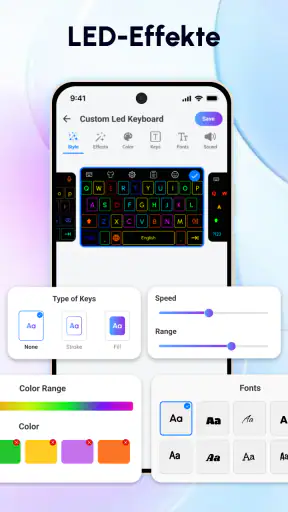
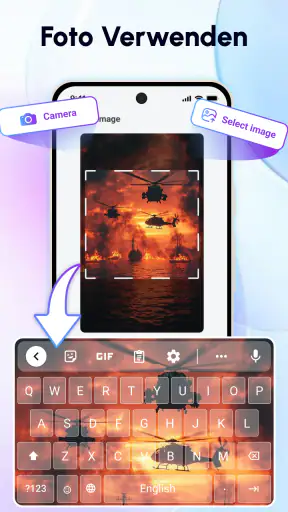
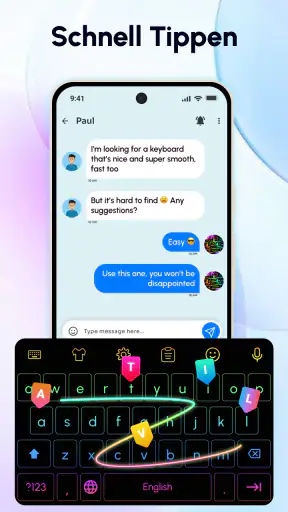
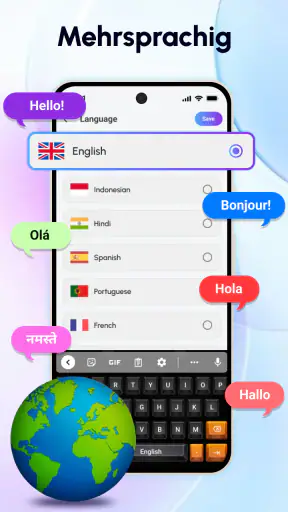
Vorteile
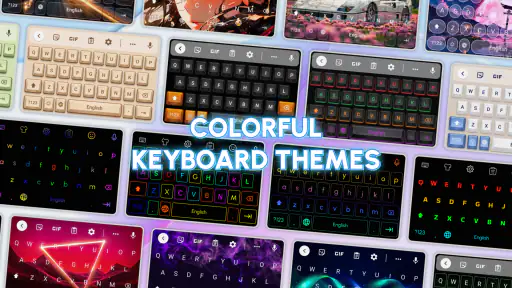
- Viele RGB-Farbkombinationen bieten Abwechslung für die Tastatur.
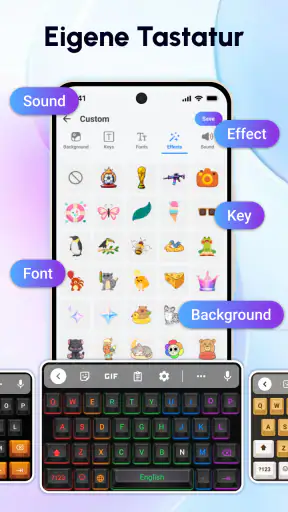
- Animierte Effekte lassen sich passend zum persönlichen Stil auswählen.
- Die App kann den Look des Smartphones ohne zusätzliche Hardware verändern.
- Themen sind schnell eingerichtet und lassen sich leicht wechseln.
- Eine gute Wahl für Nutzer
- die ihr Gerät optisch individualisieren möchten.
Nachteile
- Einige Designs oder Funktionen können hinter Werbung oder In-App-Käufen liegen.
- Animierte Tastatureffekte können den Akku stärker beanspruchen.
- Die Darstellung hängt davon ab
- ob Apps die gewählte Tastatur unterstützen.
- Zusätzliche Tastaturberechtigungen sollten vor der Einrichtung geprüft werden.
- Wer eine schlichte Tastatur bevorzugt
- findet viele Effekte möglicherweise störend.
 Analyse von Mobexer
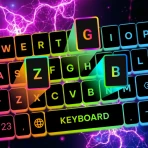
Wenn ich eine neue Bildschirmtastatur auswähle, frage ich mich zuerst, ob ich vor allem eine andere Optik suche oder ob ich auch beim täglichen Schreiben etwas verändern möchte. Mechanical Keyboard: RGB Theme setzt auf eine mechanisch inspirierte Gestaltung, farbige Beleuchtungseffekte und akustisches Tippfeedback. Das ist eine klare Richtung und nicht bloß ein Wechsel der Tastenfarbe. Für mich ist sie deshalb vor allem dann interessant, wenn ich meine Smartphone-Tastatur bewusst zum Teil der Geräteoptik machen möchte.
Als kostenlose Personalisierungs-App von Neli Creative richtet sie sich an Menschen, die beim Tippen mehr Charakter als bei einer zurückhaltenden Standardoberfläche wollen. Gleichzeitig bleibt eine Tastatur ein Werkzeug, das ich bei Nachrichten, Suchanfragen und Notizen ständig benutze. Mein Maßstab wäre also nicht nur, ob das Design beim ersten Öffnen gefällt, sondern ob es auch nach vielen kurzen Eingaben am Tag angenehm bleibt.
Worauf es vor dem Wechsel ankommt
Optik und täglicher Komfort müssen zusammenpassen
Bei einer Tastatur-App würde ich zuerst überlegen, was mich an meiner aktuellen Lösung stört. Ist sie mir zu schlicht, kann ein farbiges Design tatsächlich für frischen Wind sorgen. Tippe ich dagegen vor allem lange Texte, sind Lesbarkeit, eine vertraute Tastenanordnung und ein angenehmes Tempo wichtiger als ein besonders lebhafter Effekt. Der entscheidende Tausch ist hier Individualität gegen mögliche Ablenkung: RGB kann einen Bildschirm lebendiger machen, muss aber nicht für jede Person und jede Situation angenehmer sein.
Auch die Tippgeräusche sind eine Frage des persönlichen Umfelds. Wer gern akustisches Feedback hat und meist allein oder mit Kopfhörern tippt, kann daran Freude haben. In einer Bibliothek, im Büro oder abends neben schlafenden Familienmitgliedern ist ein zurückhaltendes Setup wahrscheinlich sinnvoller. Ich würde den Klang deshalb nicht als bloßes Extra betrachten, sondern als Teil der Entscheidung, ob die App zu meinen typischen Schreibsituationen passt.
Für den ersten Eindruck zählt außerdem, ob die Gestaltung die Eingabe unterstützt oder nur Aufmerksamkeit auf sich zieht. Ein markantes Tastenbild kann beim schnellen Blick aufs Display ansprechend wirken; wenn Farben und Animationen jedoch vom Text ablenken, wird aus der optischen Abwechslung rasch unnötige Unruhe. Wer eine Tastatur möglichst neutral halten möchte, ist mit einer schlichten Standardlösung vermutlich besser bedient.
Ein realistischer Alltagstest statt eines kurzen Blicks
Ich würde ein neues Tastaturdesign nicht nur beim Einrichten beurteilen. Ein guter Test ist eine gewöhnliche Woche: morgens eine kurze Nachricht schreiben, unterwegs eine Adresse suchen und später eine längere Notiz verfassen. Dabei zeigt sich, ob das Design auch bei wiederholter Nutzung angenehm bleibt. Gerade der Unterschied zwischen „sieht interessant aus“ und „möchte ich täglich verwenden“ wird erst nach mehreren Situationen deutlich.
Praktisch ist es, zunächst eine typische Nachricht zu tippen und anschließend einen Text, bei dem man häufiger korrigiert. So merkt man eher, ob die visuelle Gestaltung die Tasten gut erkennbar lässt und ob die Geräusche im eigenen Umfeld stören. Das ist kein spezieller Trick der App, sondern ein sinnvoller Prüfablauf für genau diese Art von Tastaturwechsel: erst kurz ausprobieren, dann unter den Bedingungen entscheiden, unter denen man wirklich schreibt.
Eilmeldungen

Joom im Alltag: Wie Bewertungen und geteilte Funde beim Einkauf helfen

Extreme Car Driving Simulator: Warum Rennspiele heute keine Ziellinie brauchen

InShot – Warum Diese App Die Videobearbeitung Revolutioniert

Xender im Fokus: Warum die App diese Woche überzeugt

Waze Navigation: Die strategische Macht von Google im Verkehr

Warum Hero Wars: Alliance die Rollenspielszene dominiert
Wie sich die App im Alltag einordnen lässt
Mechanical Keyboard: RGB Theme ist als Personalisierung für die Bildschirmtastatur gedacht, nicht als Ersatz für eine physische mechanische Tastatur. Das ist wichtig für die Erwartungshaltung: Ein mechanisch wirkendes Design und akustisches Feedback können die Nutzung anders erscheinen lassen, machen aus dem Smartphone aber keine Hardware-Tastatur. Wer beim Wort „mechanisch“ vor allem echte Tasten, einen bestimmten Anschlag oder ein separates Eingabegerät erwartet, sollte eher nach einer physischen Lösung suchen.
Im Vergleich zu üblichen, eher zurückhaltenden Tastaturvarianten setzt diese App ihren Schwerpunkt sichtbar auf Stil und Atmosphäre. Eine Standardtastatur ist oft die vernünftigere Wahl, wenn ich wenig Ablenkung möchte und mich möglichst selten mit der Oberfläche beschäftigen will. Eine minimalistische Personalisierungs-App passt besser, wenn ich nur Farben oder ein ruhiges Motiv ändern möchte. Hier spricht die Kombination aus mechanischem Erscheinungsbild und RGB-Anmutung eher Menschen an, die ihre Tastatur bewusst als Teil der Geräteoptik behandeln.
Wo Mechanical Keyboard: RGB Theme überzeugt – und wo nicht
Die Stärke liegt in einer klaren Gestaltungsrichtung
Mir gefällt an der Idee, dass sie nicht versucht, für jeden Geschmack gleichzeitig alles zu sein. Die App verfolgt einen deutlich erkennbaren Look: mechanisch inspirierte Tasten, farbige Effekte und hörbares Feedback. Wer genau diese Mischung sucht, muss nicht erst eine schlichte Tastatur mit mehreren einzelnen Anpassungen in eine ganz andere Richtung bringen. Der Reiz liegt darin, dass Aussehen und akustische Wirkung zusammen gedacht werden.
Das macht sie besonders passend für Nutzerinnen und Nutzer, die ihr Smartphone gern sichtbar personalisieren und häufig über die Bildschirmtastatur schreiben. Wer ohnehin auf RGB-Optik steht, bekommt einen konsistenten Stil für einen Bereich, der sonst leicht übersehen wird. Für gelegentliche Nachrichten reicht eine Standardtastatur oft völlig aus; wer dagegen immer wieder auf dieselbe Eingabefläche schaut, kann den Unterschied stärker wahrnehmen.
Ein nützlicher, leicht übersehener Punkt ist, die Tastatur als Teil des gesamten Display-Looks zu beurteilen. Eine kräftige Gestaltung wirkt nicht isoliert: Sie steht neben Chatfarben, Bildschirmhelligkeit und dem Inhalt, den ich gerade schreibe. Ich würde deshalb nicht nur auf einen hübschen Vorschaueindruck achten, sondern die Oberfläche mit einer echten Unterhaltung testen. So fällt auf, ob der Effekt im eigenen Alltag stimmig wirkt oder ständig mit anderen Farben konkurriert.
Ein zweiter praktischer Tipp betrifft die Nutzung über den Tag verteilt. Wer morgens im hellen Freien und abends bei gedimmtem Licht tippt, sollte die Lesbarkeit in beiden Situationen prüfen, statt sich nur auf eine Umgebung zu verlassen. Gerade bei einer auffälligen Tastatur zählt nicht allein, ob sie bei voller Aufmerksamkeit gut aussieht, sondern ob sie auch dann funktioniert, wenn ich schnell etwas eingeben möchte. Das ist ein sinnvoller Maßstab für jede Personalisierung, die dauerhaft auf dem Eingabebildschirm bleibt.
Die Grenzen zeigen sich bei langen Texten und ruhigen Umgebungen
So viel Gestaltungsfreiheit nicht automatisch bedeutet, dass die App für alle Schreibgewohnheiten ideal ist. Wenn ich regelmäßig lange E-Mails, Berichte oder umfangreiche Notizen auf dem Smartphone verfasse, würde ich eine Tastatur danach beurteilen, wie gut sie mich beim konzentrierten Schreiben unterstützt. Ein lebhafter Look und Tippgeräusche können dabei angenehm sein, aber ebenso ablenken. Wer vor allem produktiv und möglichst ohne zusätzliche Reize schreiben möchte, sollte sich nicht von der Optik allein überzeugen lassen.
Die akustische Seite kann ebenfalls eine echte Einschränkung sein. In einer ruhigen Umgebung wirken Tippgeräusche oft präsenter als beim kurzen Ausprobieren zu Hause. Wer häufig andere Menschen in Hörweite hat, sollte vor dem regelmäßigen Einsatz überlegen, ob ein stummes Setup besser passt. Die App ist deshalb nicht automatisch eine gute Wahl für jede Alltagssituation, auch wenn die Gestaltung gefällt.
Auch ein Wechsel der Tastatur kostet ein wenig Gewöhnung. Zunächst kann es ungewohnt sein, wenn die Oberfläche anders aussieht oder die Eingabe akustisch begleitet wird. Ich würde nicht direkt vor einem wichtigen Gespräch oder einer längeren Arbeitssitzung umstellen, sondern erst in einer unverbindlichen Unterhaltung testen. So kann ich in Ruhe feststellen, ob der neue Stil meinen Schreibfluss ergänzt oder mich eher aus dem Takt bringt.
Was Wechsel und Ausprobieren praktisch bedeuten
Die App ist kostenlos erhältlich; zugleich sind In-App-Käufe von 4,09 € bis 25,99 € bei Abrechnung über Google Play aufgeführt. Für mich ist das ein Grund, vor einem Kauf erst herauszufinden, ob ich die Gestaltung tatsächlich länger nutzen möchte. Ein kurzer Test in alltäglichen Nachrichten ist aussagekräftiger als die Entscheidung allein nach einem auffälligen ersten Eindruck. Wer mit der kostenlosen Nutzung zufrieden ist, muss nicht automatisch zu einem Kauf greifen.
Wer die Tastatur später wieder wechseln möchte, sollte außerdem damit rechnen, sich erneut an die vorherige Oberfläche zu gewöhnen. Der Aufwand ist im Vergleich zu einer großen Geräteumstellung überschaubar, aber ein Tastaturwechsel betrifft jede Eingabe. Deshalb würde ich die Entscheidung nicht nur danach treffen, ob das neue Design frisch wirkt, sondern auch danach, ob ich mit den Geräuschen und dem visuellen Eindruck im Alltag gern schreibe.
Die Version 1.9.0 ist für Android ab Version 9 vorgesehen. Die Altersfreigabe lautet USK ab 0 Jahren. Diese Angaben sind vor allem dann relevant, wenn ich die App auf einem älteren Gerät einrichten oder das Smartphone gemeinsam mit Kindern nutzen möchte; sie ersetzen aber nicht die persönliche Prüfung, ob das Tastaturdesign zu den eigenen Vorlieben passt.
Für wen sich der Versuch lohnt
Mit einer durchschnittlichen Bewertung von 4,6 aus rund 7.200 Bewertungen und mehr als einer Million Installationen hat die App eine beachtliche Nutzerschaft erreicht. Diese Zahlen können bei der Orientierung helfen, sagen aber nicht, ob mir persönlich der Stil gefällt. Bei einer Tastatur ist das besonders wichtig: Was für eine Person angenehm lebendig wirkt, kann für eine andere zu auffällig oder akustisch störend sein.
Ich würde Mechanical Keyboard: RGB Theme vor allem Menschen empfehlen, die bewusst nach einer farbigen, mechanisch angehauchten Smartphone-Tastatur suchen und Tippgeräusche als angenehme Ergänzung empfinden. Weniger geeignet ist sie für alle, die konsequent eine stille, unaufdringliche Oberfläche wollen, lange Texte mit möglichst wenig Ablenkung verfassen oder unter „mechanischer Tastatur“ echte physische Tasten verstehen. In diesen Fällen ist eine schlichte Bildschirmtastatur beziehungsweise eine externe Hardware-Option wahrscheinlich passender.
Mein Fazit fällt daher klar, aber nicht uneingeschränkt positiv aus: Die App hat eine erkennbare Nische und kann dem täglichen Tippen einen eigenen Look geben, ohne dass man dafür gleich ein anderes Gerät braucht. Ich würde sie ausprobieren, wenn genau diese Kombination aus RGB-Stil und akustischem Feedback reizt, und erst nach einigen normalen Schreibsituationen entscheiden, ob sie bleibt. Für Fans auffälliger Tastaturgestaltung ist sie einen Versuch wert; für alle, die vor allem Ruhe und Konzentration suchen, ist Zurückhaltung wahrscheinlich die bessere Wahl.
Einrichten mit Blick auf den eigenen Schreiballtag
Vor der Umstellung würde ich mir überlegen, welche Eingaben bei mir am häufigsten vorkommen. Wer überwiegend kurze Chats schreibt, kann den neuen Look schnell einschätzen; wer das Smartphone auch für längere Arbeitsnotizen nutzt, sollte gerade diese Texte testen. Ein praktischer Ablauf ist, die Tastatur zuerst in einer privaten Notiz auszuprobieren und dort bewusst Zahlen, Satzzeichen und Korrekturen einzubauen. So entsteht ein besseres Bild davon, ob sie nicht nur hübsch wirkt, sondern beim tatsächlichen Schreiben vertraut genug bleibt.
Für den Alltag unterwegs lohnt sich außerdem ein Test mit einer Hand und in typischen Situationen, etwa beim schnellen Antworten auf eine Nachricht an der Haltestelle. Das zeigt, ob die Gestaltung die Orientierung auf den Tasten unterstützt, wenn ich nicht lange auf den Bildschirm schauen kann. Wenn ich dabei merke, dass ich langsamer werde oder mich stärker auf die Oberfläche konzentrieren muss, wäre das für mich ein Hinweis, die App eher als gelegentlichen Stilwechsel statt als dauerhafte Tastatur zu betrachten.
Welche Erwartungen realistisch sind
Eine häufige Frage ist, ob die App eine physische mechanische Tastatur ersetzen kann. Für mich lautet die Antwort nein: Sie verändert die Bildschirmtastatur und ihre Wirkung, nicht die Hardware des Smartphones. Wer einen klar fühlbaren Tastenweg oder ein separates Eingabegerät braucht, sollte eine echte externe Tastatur wählen. Die App passt dagegen zu Menschen, die den mechanischen Eindruck vor allem optisch und akustisch mögen.
Auch wer sich fragt, ob sich ein Kauf sofort lohnt, sollte erst prüfen, ob der Stil im Alltag trägt. Da die App kostenlos erhältlich ist und optionale Käufe anbietet, würde ich zunächst mit der Nutzung ohne zusätzlichen Kauf beginnen und mehrere typische Schreibsituationen abwarten. So lässt sich vermeiden, Geld für eine Gestaltung auszugeben, die nach dem ersten Reiz doch zu auffällig ist. Die aufgeführten Käufe werden über Google Play abgerechnet.
Für Familien ist die Altersfreigabe ab null Jahren ein hilfreicher Orientierungspunkt, aber die persönliche Eignung hängt trotzdem davon ab, wer das Gerät benutzt und in welcher Umgebung getippt wird. Bei gemeinsam genutzten Geräten würde ich vor allem darauf achten, dass die Tastatur für alle Personen gut lesbar und nicht störend ist. Die Vorlieben eines einzelnen Nutzers müssen nicht automatisch zu den Gewohnheiten der anderen passen.
Die passende Wahl hängt vom gewünschten Kompromiss ab
Im Vergleich zu einer schlichten Standardtastatur gewinnt Mechanical Keyboard: RGB Theme vor allem bei der auffälligen Inszenierung. Gegenüber einer ruhigen Design-App ist sie die passendere Wahl, wenn ich ausdrücklich mechanisch angehauchte Tasten und RGB-Stimmung suche; eine minimalistische Alternative ist besser, wenn ich hauptsächlich ein dezentes Farbschema möchte. Für Menschen, die beim Schreiben vor allem schnell und ohne zusätzliche Reize arbeiten wollen, bleibt die vertraute Standardlösung meist der vernünftigere Ausgangspunkt.
Für mich ist die beste Entscheidung deshalb nicht, möglichst viele Effekte auszuprobieren, sondern den passenden Kompromiss zu finden: Wie viel visuelle Präsenz möchte ich bei jeder Eingabe, und wann wird akustisches Feedback im eigenen Umfeld unpraktisch? Wer diese Fragen für sich beantwortet und die Tastatur an einem normalen Tag testet, kann ziemlich schnell feststellen, ob die klare Stilrichtung der App wirklich zum eigenen Smartphone-Alltag passt.
Am Ende würde ich sie vor allem dann behalten, wenn das Design mich auch nach der ersten Woche noch freut und weder Lesbarkeit noch Konzentration darunter leiden. Wer genau eine mechanisch inspirierte, farbige Bildschirmtastatur sucht, findet hier eine gezielte Personalisierungsoption von Neli Creative; wer vor allem Ruhe, neutrale Darstellung oder echtes Hardware-Feedback braucht, fährt mit einer anderen Art von Tastaturlösung besser.
FAQ
Was ist Mechanical Keyboard: RGB Theme?
Mechanical Keyboard: RGB Theme ist eine Tastatur-App, die das Erscheinungsbild der Bildschirmtastatur mit farbenfrohen RGB-Effekten und einem mechanisch inspirierten Design aufwerten soll. Je nach angebotenen Funktionen können Nutzer aus verschiedenen Themen wählen und die Tastatur optisch anpassen. Beachten Sie, dass ein Theme vor allem das Aussehen verändert: Es macht die physische Tastatur Ihres Geräts nicht mechanisch und ersetzt auch nicht automatisch alle Eingabefunktionen des Systems.
Wie installiere und aktiviere ich das Tastatur-Theme?
Laden Sie die App aus dem offiziellen App-Store für Ihr Gerät herunter und folgen Sie anschließend den Hinweisen in der App. Bei Tastatur-Apps ist es üblicherweise erforderlich, die Tastatur zunächst in den Systemeinstellungen zu aktivieren und danach als Eingabemethode auszuwählen. Die genauen Menünamen unterscheiden sich zwischen Android und iOS sowie je nach Version. Prüfen Sie daher jeden Berechtigungsdialog sorgfältig und aktivieren Sie nur die Tastatur, die Sie verwenden möchten.
Ist Mechanical Keyboard: RGB Theme kostenlos?
Ob die App kostenlos ist, hängt von der jeweiligen Store-Version und dem aktuellen Angebot ab. Der Download kann gratis sein, während bestimmte Designs, zusätzliche Anpassungen oder andere Funktionen möglicherweise erst nach einem Kauf oder Abonnement verfügbar sind. Prüfen Sie vor der Installation die Preisangaben, Hinweise zu In-App-Käufen und die Abonnementbedingungen im offiziellen Store. So erkennen Sie, welche Inhalte kostenlos enthalten sind und ob wiederkehrende Kosten anfallen können.
Welche Berechtigungen benötigt die Tastatur, und sind meine Eingaben sicher?
Eine Tastatur verarbeitet Texteingaben, deshalb sollten Sie Berechtigungen und Datenschutzangaben besonders aufmerksam prüfen. Je nach Betriebssystem kann eine aktivierte Drittanbieter-Tastatur bestimmte Eingaben verarbeiten; zusätzliche Netzwerkfunktionen können außerdem weitere Datenübertragungen ermöglichen. Lesen Sie die Datenschutzrichtlinie und die Angaben im App-Store, bevor Sie die Tastatur verwenden. Geben Sie sensible Informationen wie Passwörter oder Zahlungsdaten nur ein, wenn Sie der App und ihren Datenschutzpraktiken vertrauen.
Funktioniert die App auf jedem Android- oder iOS-Gerät?
Die Kompatibilität richtet sich nach den Mindestanforderungen, die der Entwickler im jeweiligen App-Store angibt. Funktionen und Einrichtung können sich zwischen Android und iOS unterscheiden; auch ältere Betriebssystemversionen unterstützen möglicherweise nicht alle Optionen. Kontrollieren Sie vor dem Download die benötigte Betriebssystemversion und die Gerätekompatibilität auf der Store-Seite. Wenn Sie nach der Installation Einschränkungen feststellen, prüfen Sie außerdem, ob Updates verfügbar sind oder bestimmte Funktionen nur auf ausgewählten Geräten angeboten werden.