OP ePaper
4,5 Nachrichten & Zeitschriften Aktualisiert 2. September 2026

Screenshots
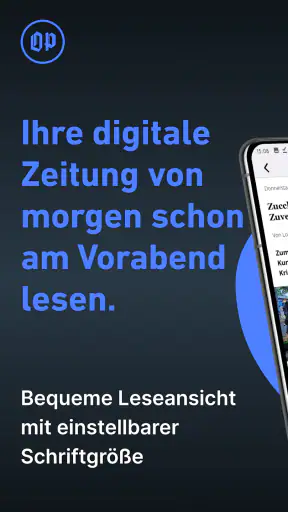
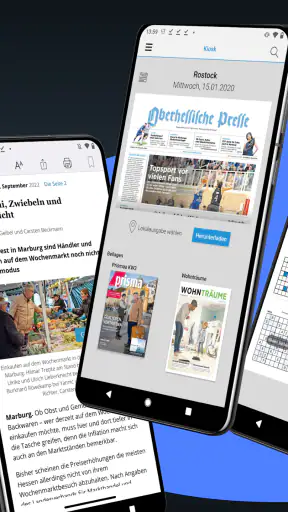
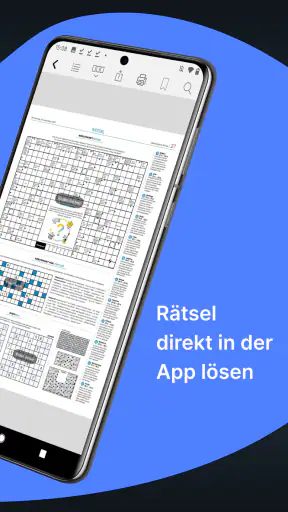
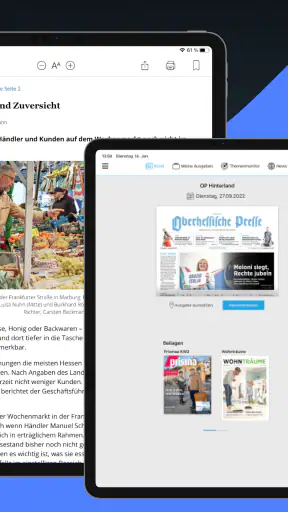
Vorteile
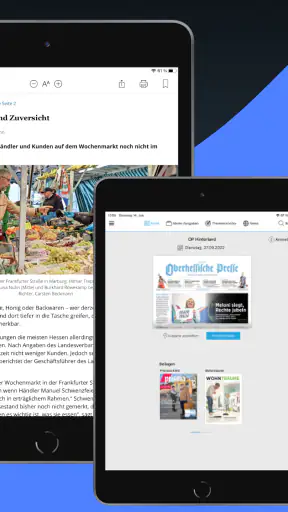
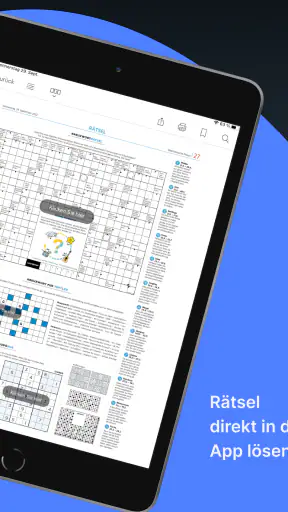
- Zeitungen und Magazine bequem digital auf dem Smartphone oder Tablet lesen.
- Ausgaben lassen sich herunterladen und anschließend offline nutzen.
- Praktische Suchfunktion erleichtert das Finden bestimmter Artikel und Themen.
- Digitale Ausgaben benötigen keinen zusätzlichen Stauraum zu Hause.
- Neue Ausgaben sind meist direkt nach der Veröffentlichung verfügbar.
Nachteile
- Für längeres Lesen kann das kleine Smartphone-Display anstrengend sein.
- Der Zugriff auf Inhalte hängt teilweise von einer stabilen Internetverbindung ab.
- Nicht alle Funktionen und Ausgaben sind möglicherweise ohne Abonnement verfügbar.
- Große Ausgaben können beim Herunterladen viel Speicherplatz beanspruchen.
- Die Bedienung wirkt auf älteren Geräten eventuell weniger flüssig.
 Analysiert von Mobexer
Wer die Oberhessische Presse regelmäßig liest, möchte die Zeitung nicht immer nur am Küchentisch oder am Kiosk nutzen. Genau hier setzt OP ePaper an: Die App bringt die digitale Ausgabe auf Android-Geräte und richtet sich damit vor allem an Leserinnen und Leser, die ihre lokale Zeitung unterwegs, platzsparend und ohne Papierstapel lesen möchten. Ich habe mir angesehen, wie sich die Anwendung im Alltag anfühlt, wo die ersten Stolperstellen liegen und für wen sie wirklich praktisch ist.
Mein Eindruck fällt grundsätzlich positiv aus, aber nicht völlig unkritisch. Die Anwendung erfüllt eine klar umrissene Aufgabe: Sie dient als digitale Lesemöglichkeit für die Oberhessische Presse. Wer genau dieses Angebot sucht, bekommt eine naheliegende Lösung. Wer dagegen eine allgemeine Nachrichten-App mit vielen Quellen, laufenden Meldungen oder einem breiten kostenlosen Nachrichtenstrom erwartet, ist hier an der falschen Adresse. Die Stärke liegt in der Zeitung, nicht in der Vielfalt anderer Nachrichtenangebote.
Wo der Einstieg in der Praxis ins Stocken geraten kann
Der erste typische Denkfehler besteht darin, eine ePaper-App wie eine gewöhnliche Nachrichtenanwendung zu behandeln. Bei vielen News-Apps öffnet man die Anwendung, sieht sofort neue Meldungen und kann direkt loslesen. Bei einem digitalen Zeitungskiosk ist der Ablauf anders: Ausgabe, Zugang und Lesemodus gehören zusammen. Wenn eine Ausgabe nicht sofort sichtbar ist, muss das deshalb nicht bedeuten, dass die App defekt ist.
Gerade bei einer regionalen Zeitung ist außerdem wichtig, die eigene Erwartung zu prüfen. OP ePaper ist keine unabhängige Suchmaschine für Nachrichten aus Mittelhessen und auch kein Ersatz für jede beliebige Nachrichtenquelle. Der Wert entsteht durch die gebündelte Zeitungsausgabe. Wer lokale Berichte lieber in kurzen Einzelmeldungen konsumiert, wird die klassische Seitenstruktur möglicherweise zunächst etwas langsam finden.
Die Anwendung stammt von Oberhessische Presse - Marburg und ist der Kategorie Nachrichten und Zeitschriften zuzuordnen. Das klingt unspektakulär, ist aber für die Entscheidung hilfreich: Die App ist kein soziales Netzwerk, kein Diskussionsforum und kein Werkzeug für personalisierte Nachrichtenfeeds. Ich würde sie eher als digitale Verlängerung des Zeitungsabonnements oder des Zeitungskaufs betrachten.
Ein weiterer Punkt, an dem Nutzer leicht hängen bleiben, ist die Unterscheidung zwischen App-Installation und Leseberechtigung. Die App selbst ist kostenlos erhältlich. Daraus folgt jedoch nicht automatisch, dass jede digitale Ausgabe ohne weitere Bedingungen gelesen werden kann. In der Praxis sollte man vor dem Einrichten klären, welcher Zugang zur Oberhessischen Presse verwendet werden soll und ob die eigenen Zugangsdaten griffbereit sind. Das erspart unnötiges Probieren auf dem Smartphone.
Auch die Bildschirmgröße beeinflusst den ersten Eindruck stark. Auf einem größeren Android-Tablet wirkt eine Zeitungsseite naturgemäß übersichtlicher als auf einem kleinen Smartphone. Auf dem Telefon muss ich eher zwischen Gesamtansicht und vergrößertem Text wechseln. Das ist kein spezielles Problem dieses Angebots, aber beim ePaper deutlich spürbarer als bei einer App, deren Inhalte von Anfang an für schmale Displays gestaltet sind.
Was ich vor der Einrichtung prüfen würde
Vor dem ersten Öffnen würde ich zunächst kontrollieren, ob das Android-Gerät die technischen Voraussetzungen erfüllt. OP ePaper läuft ab Android 6.0. Für viele aktuelle Geräte ist das keine Hürde, bei älteren oder lange nicht aktualisierten Smartphones lohnt sich ein kurzer Blick in die Systemeinstellungen. Wenn das Gerät diese Grundlage nicht erfüllt, bringt auch eine erneute Installation wenig.
Danach würde ich ausreichend freien Speicher und eine stabile Internetverbindung einplanen. Eine digitale Zeitung ist umfangreicher als eine einzelne Textmeldung, besonders wenn Seitenbilder oder andere Darstellungen geladen werden. Ich starte den ersten Abruf deshalb lieber im heimischen WLAN als unterwegs mit einer schwachen mobilen Verbindung. Das ist kein komplizierter Trick, verhindert aber viele scheinbare Ladefehler.
Die aktuelle Version ist 3.1.20. Für die Nutzung ist weniger entscheidend, sich diese Versionsnummer zu merken, als die App über den offiziellen App-Vertrieb aktuell zu halten. Wenn eine ältere Installation ungewöhnlich reagiert, sollte man zuerst nach einem verfügbaren Update sehen, bevor man Konten löscht oder das Smartphone zurücksetzt.
Bei der Anmeldung ist sorgfältiges Tippen wichtiger, als man denkt. Auf einem kleinen Display werden Buchstaben schnell vertauscht, und gespeicherte Passwörter können auf einem anderen Gerät abweichen. Ich würde die Zugangsdaten einmal außerhalb der App bereithalten und außerdem darauf achten, ob das Gerät automatisch ein altes Passwort einsetzt. So lässt sich ein Anmeldeproblem besser von einem Verbindungsproblem unterscheiden.
Wer die App gemeinsam mit einem Familienmitglied nutzt, sollte außerdem vorher absprechen, welches Konto verwendet wird. Mehrfaches An- und Abmelden auf demselben Gerät kann unnötige Verwirrung schaffen. Besonders ältere Leser profitieren davon, wenn die Einrichtung einmal in Ruhe auf dem größeren Bildschirm erledigt wird und das Smartphone danach nur noch zum Lesen dient.
Ein sinnvoller Ablauf für den ersten Test
Ich würde die Einrichtung in kleinen Schritten durchführen: App öffnen, Verbindung prüfen, Zugang eingeben und anschließend erst einmal kontrollieren, ob sich die gewünschte Ausgabe vollständig öffnen lässt. Nicht sofort mehrere Einstellungen verändern. Wenn man gleichzeitig Zugangsdaten, Netzwerk und Geräteeinstellungen ändert, ist später kaum noch nachvollziehbar, was das eigentliche Problem war.
Der erste Test sollte außerdem nicht nur aus dem Öffnen der Startseite bestehen. Ich würde eine Seite auswählen, in einen Artikel hineinzoomen und anschließend wieder zur Übersicht zurückkehren. Dadurch merkt man schnell, ob die persönliche Lesemethode passt. Wer längere Texte bevorzugt, sollte testen, ob die Darstellung auf dem eigenen Gerät angenehm genug ist. Für kurze Blicke auf Schlagzeilen genügt fast jedes moderne Display; beim längeren Lesen zeigt sich der Unterschied.
Die Altersfreigabe liegt bei USK ab 0 Jahren. Das macht die App auch für einen Haushalt mit mehreren Generationen unkompliziert. Trotzdem ist die Frage nach dem passenden Zugang wichtiger als die Altersfreigabe: Sie sagt etwas über die unbedenkliche Nutzung aus, aber nicht darüber, ob jemand bereits ein digitales Leserecht besitzt.
Ein praktischer Tipp ist, den ersten vollständigen Ladevorgang nicht genau dann zu beginnen, wenn man in Eile ist. Wenn ich morgens nur wenige Minuten habe, möchte ich nicht erst prüfen, ob eine Ausgabe geladen wurde. Besser ist es, die App am Vorabend oder bei zuverlässiger Verbindung zu öffnen und die Zeitung in Ruhe bereitzustellen. So wird aus einem potenziellen Technikmoment eine einfache Lesegewohnheit.
Wer auf einem Smartphone liest, sollte die automatische Bildschirmdrehung ausprobieren. Je nach Haltung kann eine Seite im Hochformat besser für einzelne Artikel sein, während das Querformat mehr von der Zeitungsseite zeigt. Das klingt banal, ist aber einer der wenigen Schritte, mit denen sich die Bedienung ohne zusätzliche Einstellungen deutlich angenehmer machen lässt.
So finde ich nach einem Abbruch wieder in den Lesefluss
Wenn eine Ausgabe während des Ladens hängen bleibt, würde ich nicht sofort die App deinstallieren. Zuerst lohnt sich ein einfacher Neustart der Anwendung. Danach prüfe ich, ob andere Apps eine Internetverbindung haben. Lädt beispielsweise eine gewöhnliche Webseite ebenfalls nicht, liegt die Ursache wahrscheinlich eher am WLAN oder am Mobilfunk als an OP ePaper.
Bleibt nur eine einzelne Ausgabe problematisch, während andere Bereiche erreichbar sind, würde ich den Vorgang später erneut versuchen. Ein kurzer Wechsel zwischen WLAN und mobiler Verbindung kann ebenfalls zeigen, ob das verwendete Netzwerk die Ursache ist. In einem öffentlichen WLAN können Anmeldeseiten oder Einschränkungen den Abruf stören; für einen zuverlässigen Test ist das private Netzwerk meist besser geeignet.
Wenn die App nach einer Unterbrechung wieder geöffnet wird, ist es sinnvoll, nicht mehrfach auf dieselbe Schaltfläche zu tippen. Auf langsamen Verbindungen kann dadurch der Eindruck entstehen, dass mehrere Ladevorgänge gleichzeitig laufen. Ich warte lieber einen Moment, gehe geordnet zurück und starte den Abruf einmal neu. Diese ruhige Vorgehensweise ist oft hilfreicher als hektisches Wiederholen.
Bei einer fehlgeschlagenen Anmeldung würde ich zunächst zwischen Passwortfehler und fehlender Verbindung unterscheiden. Eine Meldung, die direkt nach dem Absenden erscheint, deutet eher auf die Eingabe oder den Zugang hin. Dreht sich dagegen lange ein Ladezeichen, ist die Verbindung wahrscheinlicher. Diese kleine Beobachtung spart Zeit, weil man nicht bei jedem Problem das Passwort ändert.
Ein weiterer nützlicher Arbeitsablauf ist die schrittweise Eingrenzung: App schließen, Verbindung mit einer anderen Anwendung testen, OP ePaper erneut öffnen und erst dann den Zugang prüfen. Falls ein Android-Gerät sehr wenig freien Speicher hat, kann auch das Laden umfangreicher Inhalte unzuverlässig wirken. In diesem Fall würde ich zunächst nicht benötigte Dateien oder Anwendungen entfernen, statt sofort die Zeitung als Fehlerquelle zu betrachten.
Die In-App-Käufe werden über Google Play abgerechnet und liegen in einer Spanne von 2,69 Euro bis 349,99 Euro. Gerade deshalb würde ich vor jeder Bestätigung genau lesen, welcher Kaufvorgang angezeigt wird und welches Google-Konto auf dem Gerät aktiv ist. Die kostenlose Installation ist nicht dasselbe wie ein kostenloser vollständiger Zugang zu allen digitalen Leistungen. Wer ein Familiengerät verwendet, sollte die Kaufbestätigung besonders aufmerksam prüfen.
Wenn die App nicht der Verursacher ist
Nicht jedes Darstellungsproblem entsteht innerhalb von OP ePaper. Ein sehr dunkler Bildschirm, eine aktivierte Energiesparfunktion oder eine ungewöhnlich kleine Schrift kann den Eindruck erwecken, die Zeitung sei schlecht lesbar. Ich prüfe daher zuerst die Helligkeit, die systemweite Textgröße und die Bildschirmauflösung. Gerade bei älteren Geräten kann eine ungünstige Systemeinstellung mehr ausmachen als die App selbst.
Auch die Geräteleistung spielt eine Rolle. Ein älteres Smartphone kann beim Wechsel zwischen Seiten langsamer reagieren, besonders wenn im Hintergrund viele Anwendungen geöffnet sind. Dann hilft es, nicht benötigte Apps zu schließen und das Gerät neu zu starten. Das ist keine elegante Lösung, aber eine realistische Maßnahme, wenn die Hardware an ihre Grenzen kommt.
Wer nur unterwegs Probleme hat, sollte die Netzsituation vergleichen. Im heimischen WLAN funktioniert die App vielleicht problemlos, während der mobile Empfang im Zug oder in ländlichen Gebieten schwankt. In diesem Fall würde ich nicht vorschnell von einer fehlerhaften Zeitungsausgabe ausgehen. Für regelmäßiges Lesen außerhalb des Hauses ist ein vorheriger Abruf über eine stabile Verbindung die vernünftigere Gewohnheit.
Ein anderes Missverständnis betrifft die Erwartung an Aktualität. Ein ePaper bildet eine Zeitungsausgabe ab und ist deshalb nicht automatisch mit einem fortlaufend aktualisierten Nachrichtenstrom gleichzusetzen. Wenn ich sofortige Eilmeldungen oder ständige Aktualisierungen suche, ist eine klassische Nachrichten-App die passendere Ergänzung. Wenn ich dagegen regionale Themen gesammelt und in der vertrauten Zeitungslogik lesen möchte, spielt OP ePaper seine Vorteile aus.
Im Vergleich zur gedruckten Ausgabe entfällt der Papierstapel, und die Zeitung ist auf dem Android-Gerät dabei. Dafür fehlt das haptische Gefühl, Seiten spontan aufzuschlagen oder einen Artikel auf dem Tisch liegen zu lassen. Gegenüber einer mobilen Nachrichten-Website ist das ePaper stärker auf die vollständige Ausgabe ausgerichtet, aber weniger flexibel, wenn ich nur einen einzelnen aktuellen Absatz suche. Die richtige Wahl hängt daher vom Leseziel ab, nicht allein vom Gerät.
Für Menschen, die ausschließlich kostenlose Nachrichten lesen möchten, kann der mögliche Zahlungsbereich eine wichtige Grenze sein. Die App kostet beim Herunterladen nichts, doch digitale Zeitungsangebote können mit einem bestehenden Zugang oder einem Kauf verbunden sein. Ich würde deshalb vor der regelmäßigen Nutzung klären, wie der eigene Lesestatus aussieht. Das verhindert die enttäuschende Erfahrung, erst nach der Installation über den tatsächlichen Zugang nachzudenken.
Für wen sich die Anwendung besonders lohnt
Ich sehe den größten Nutzen bei regelmäßigen Leserinnen und Lesern der Oberhessischen Presse, die ihre Zeitung auf einem Android-Smartphone oder -Tablet lesen möchten. Auch Pendler profitieren, wenn sie morgens nicht die gedruckte Ausgabe mitnehmen wollen. Ein Tablet im Querformat eignet sich dabei eher für das Zeitungsgefühl, während ein Smartphone handlicher ist, wenn ich nur einzelne Artikel unterwegs ansehen möchte.
Ein realistisches Alltagsszenario wäre für mich ein ruhiger Start in den Tag: Zu Hause öffne ich die App über WLAN, prüfe die Ausgabe und lese später auf dem Weg oder in einer Pause weiter. Wenn der Platz in der Tasche knapp ist, ist das deutlich bequemer als eine zusätzliche Zeitung. Für Familien kann die digitale Form ebenfalls praktisch sein, weil nicht mehrere Personen auf dasselbe Papierexemplar warten müssen, sofern der verwendete Zugang das zulässt.
Weniger geeignet ist die Anwendung für Nutzer, die Nachrichten aus vielen Regionen und Quellen vergleichen möchten. Sie brauchen eher einen Nachrichtenaggregator oder mehrere Webseiten. Auch wer ausschließlich kurze Meldungen, Videos oder personalisierte Themenlisten bevorzugt, wird die Zeitungsstruktur möglicherweise als zu festgelegt empfinden. Ich würde OP ePaper deshalb nicht als allgemeine Nachrichtenlösung empfehlen, sondern als gezieltes Werkzeug für diese regionale Zeitung.
Die Bewertung von 4,5 aus rund 273 abgegebenen Bewertungen zeigt, dass die App bei vielen Nutzern gut ankommt. Solche Zahlen sind für mich ein nützlicher Hinweis, ersetzen aber nicht den Blick auf das eigene Leseverhalten. Eine hohe Zufriedenheit hilft wenig, wenn ich grundsätzlich keine digitalen Zeitungsseiten mag oder regelmäßig sofortige Live-Nachrichten benötige. Entscheidend ist, ob die klare Ausrichtung zu meinem Alltag passt.
Die Anwendung ist seit dem 2. Dezember 2015 verfügbar und hat sich damit nicht als kurzfristiger Test, sondern als länger bestehendes Angebot etabliert. Das ist beruhigend für Leser, die eine feste digitale Ergänzung zu ihrer Zeitung suchen. Trotzdem würde ich bei einem sehr alten Android-Gerät die Bedienung vorab ausprobieren, weil die allgemeine Leistungsfähigkeit des Geräts den Komfort stärker beeinflussen kann als das Alter der App selbst.
Mein praktisches Urteil fällt daher zweigeteilt aus: Für die digitale Lektüre der Oberhessischen Presse ist OP ePaper eine sinnvolle und naheliegende Wahl. Die kostenlose Installation, die niedrige Altersfreigabe und die klare Ausrichtung machen den Einstieg verständlich. Gleichzeitig sollte man Zugang, Internetverbindung und mögliche Käufe nicht mit der Installation verwechseln. Wer diese Punkte vorab ordnet, erspart sich die häufigsten Frustmomente.
Ich würde die App einem Freund empfehlen, der die Oberhessische Presse bereits liest und dafür nicht immer Papier mitnehmen möchte. Vor dem ersten Einsatz würde ich auf einem stabilen WLAN die Einrichtung testen, eine Seite vergrößern und prüfen, ob die Darstellung auf dem eigenen Gerät angenehm ist. Wenn genau dieses Nutzungsszenario passt, ist die Anwendung praktisch. Wer dagegen eine kostenlose, ständig aktualisierte Nachrichtenübersicht aus vielen Quellen sucht, sollte lieber bei einer klassischen Nachrichten-App bleiben.
FAQ
Was ist OP ePaper und welche Inhalte bietet die App?
OP ePaper ist die digitale Ausgabe der Oberhessischen Presse für Android und iOS. Nach dem Öffnen finden Sie die Zeitung in einer für Smartphones und Tablets optimierten Ansicht. Je nach Ausgabe können Sie lokale Nachrichten, Politik, Wirtschaft, Kultur, Sport und regionale Themen lesen. Die Inhalte orientieren sich grundsätzlich an der gedruckten Zeitung und werden übersichtlich nach Ausgaben und Seiten dargestellt.
Benötige ich ein Abonnement, um OP ePaper vollständig nutzen zu können?
Für den vollständigen Zugriff auf die digitalen Zeitungsausgaben ist in der Regel ein gültiges OP-ePaper-Abonnement oder ein entsprechendes digitales Zugangsmodell erforderlich. Einzelne Bereiche der App können möglicherweise ohne Anmeldung sichtbar sein, der komplette Inhalt bleibt jedoch normalerweise Abonnenten vorbehalten. Vor dem Download sollten Sie deshalb prüfen, welches Angebot aktuell gilt und ob Ihr bestehendes Zeitungsabo die ePaper-Nutzung einschließt.
Kann ich die Zeitung auch offline lesen?
Ja, heruntergeladene Ausgaben lassen sich üblicherweise auch ohne aktive Internetverbindung lesen. Dafür sollten Sie die gewünschte Ausgabe zunächst vollständig über WLAN oder eine stabile mobile Datenverbindung auf Ihr Gerät laden. Das ist besonders praktisch auf Reisen oder in Gegenden mit schlechtem Empfang. Beachten Sie, dass neue Ausgaben, Bilder und Aktualisierungen erst wieder online verfügbar sind.
Auf welchen Geräten funktioniert OP ePaper und wie komfortabel ist die Bedienung?
OP ePaper ist für gängige Android- und iOS-Geräte vorgesehen und kann auf Smartphones sowie Tablets genutzt werden. Auf größeren Bildschirmen wirkt die klassische Zeitungsansicht meist besonders übersichtlich. Artikel lassen sich je nach App-Version durch Zoomen oder eine optimierte Lesedarstellung besser erfassen. Die genaue Darstellung und Leistung hängen jedoch vom Betriebssystem, der Bildschirmgröße und dem Alter Ihres Geräts ab.
Welche Funktionen sollte ich vor dem Download besonders beachten?
Vor dem Download sind vor allem die Anmeldefunktion, das Herunterladen kompletter Ausgaben, die Offline-Nutzung und mögliche Benachrichtigungen relevant. Prüfen Sie außerdem, wie viel Speicherplatz ältere Ausgaben benötigen und ob automatische Downloads aktiviert werden können. Wenn Sie mehrere Geräte verwenden, sollten Sie kontrollieren, ob Ihr Zugang eine geräteübergreifende Nutzung erlaubt. Für aktuelle Funktionen lohnt sich ein Blick in die jeweilige App-Beschreibung.