

Samsung Smart Switch Mobile
3,9ToolsAktualisiert am 17. Oktober 2026

Screenshots
 Analyse von Mobexer
Beim Wechsel auf ein neues Smartphone entscheidet oft nicht die Einrichtung selbst darüber, ob sich der Umzug leicht anfühlt, sondern ob die Verbindung zwischen den Geräten stabil bleibt. Genau an diesem Punkt setzt Samsung Smart Switch Mobile an: Die kostenlose Werkzeug-App von Samsung Electronics Co., Ltd. soll den Wechsel auf ein Galaxy-Gerät erleichtern. Ich finde den Ansatz überzeugend, solange man den Transfer als geplanten Vorgang behandelt und nicht erwartet, dass jede Verbindungssituation automatisch problemlos klappt.
Wenn die Verbindung den Wechsel bestimmt
Ein Datenumzug ist nicht bloß eine Frage der Auswahl von Fotos oder Kontakten. Die Geräte müssen sich zunächst finden, eine Übertragungsmethode muss passen, und beide Telefone sollten während des Vorgangs verfügbar bleiben. Das macht die Verbindung zu einem Teil der eigentlichen Nutzererfahrung: Ein stabiler Ablauf ist angenehm, ein unterbrochener dagegen kann schnell Unsicherheit auslösen. Ich würde deshalb vor dem Start prüfen, ob beide Geräte geladen sind und ob ich genügend Zeit habe, sie nebeneinander liegen zu lassen.
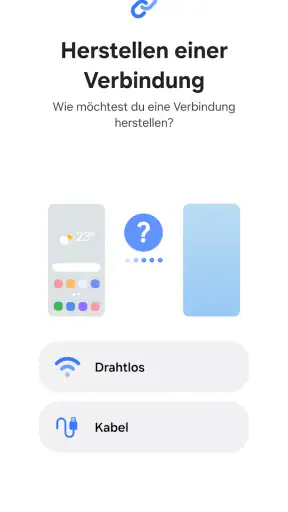
Bei einer drahtlosen Übertragung ist es praktisch, kein passendes Kabel suchen zu müssen. Gleichzeitig ist eine Funkverbindung anfälliger für störende Umstände als ein direkter Anschluss. Wenn ein Transfer stockt, würde ich nicht sofort mehrfach neu beginnen oder wahllos Einstellungen verändern. Erst prüfen, ob beide Geräte noch erreichbar sind, die App auf beiden Seiten geöffnet ist und die Telefone nah beieinanderliegen. Bei einer besonders wichtigen oder umfangreichen Migration kann ein Kabel die bessere Wahl sein, sofern die Geräte und der verwendete Anschluss zusammenpassen.
Ausführliche Artikel über Samsung Smart Switch Mobile
Samsung Smart Switch Mobile: Der einfache Weg zum neuen Smartphone
Warum „Mein Gerät finden“ von Google Ihr Smartphone-Retter ist
Joom im Alltag: Wie Bewertungen und geteilte Funde beim Einkauf helfen
Extreme Car Driving Simulator: Warum Rennspiele heute keine Ziellinie brauchen
InShot – Warum Diese App Die Videobearbeitung Revolutioniert
Xender im Fokus: Warum die App diese Woche überzeugt
Welche Umgebung sich im Alltag bewährt
Der beste Moment für Smart Switch ist meist nicht unterwegs zwischen zwei Terminen, sondern zu Hause oder an einem anderen Ort, an dem du die Geräte eine Weile in Ruhe lassen kannst. Das ist besonders hilfreich, wenn du ein neues Galaxy direkt nach dem Auspacken einrichtest und danach noch Nachrichten, Fotos oder Kontaktdaten auf dem alten Gerät nachsehen möchtest. Wer den Umzug in einer hektischen Situation startet, riskiert vor allem unnötigen Stress, nicht unbedingt einen komplizierten Bedienvorgang.
Ein realistisches Beispiel: Du bekommst ein neues Samsung-Telefon am Abend und willst am nächsten Morgen schon erreichbar sein. Ich würde den Transfer nicht erst kurz vor dem Schlafengehen beginnen, wenn ich noch wichtige Daten kontrollieren muss. Besser ist, vorher zu überlegen, welche Inhalte wirklich mit sollen, beide Geräte bereitzuhalten und während der Übertragung nicht nebenbei das alte Telefon für andere Aufgaben zu verwenden. So bleibt klar, welches Gerät gerade die Quelle ist und ob der Vorgang noch läuft.
Smart Switch ist besonders passend, wenn das Ziel ein Galaxy-Gerät ist. Für jemanden, der lediglich Dateien zwischen beliebigen Geräten hin- und herschieben möchte, ist eine allgemeine Cloud- oder Dateifreigabelösung oft flexibler. Diese Alternativen eignen sich eher für einzelne Dokumente oder Fotos; ein Umzugswerkzeug ist dagegen sinnvoll, wenn beim Wechsel mehrere Arten persönlicher Inhalte berücksichtigt werden sollen. Die Wahl hängt also davon ab, ob du ein neues Telefon einrichtest oder nur gelegentlich Dateien teilst.
Wenn etwas nicht wie geplant läuft
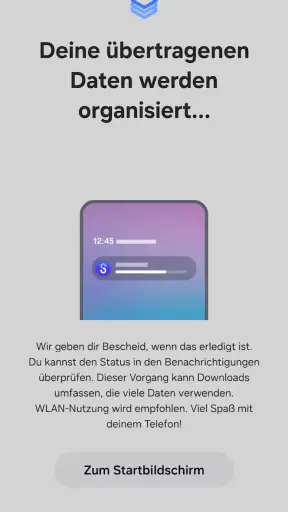
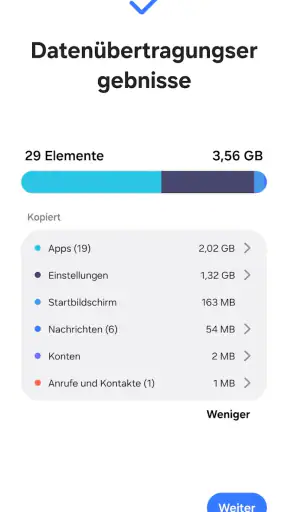
Bei einem Gerätewechsel lohnt es sich, den Erfolg nicht nur daran zu messen, ob am Ende eine Abschlussmeldung erscheint. Öffne danach einige der Inhalte, die dir wirklich wichtig sind: etwa Kontakte, Kalender oder ausgewählte Bilder. Das ist eine einfache Kontrolle, mit der du erkennst, ob die für dich entscheidenden Dinge angekommen sind, bevor du das alte Gerät zurücksetzt oder weitergibst. Ich würde das alte Telefon erst dann aus der Hand geben, wenn diese Prüfung erledigt ist.
Neues aus der Redaktion

Waze Navigation: Die strategische Macht von Google im Verkehr

Warum Hero Wars: Alliance die Rollenspielszene dominiert

Wie Files by Google Ihr Smartphone-Chaos Beseitigt

Google Play-Dienste: Der Unsichtbare Gigant von Android

Warum AccuWeather: Wetterradar die App der Woche ist

Google Kalender: Der Schlüssel zur digitalen Zeitplanung
Falls die Verbindung abbricht, ist ein ruhiger Neustart des Ablaufs meist sinnvoller als hektisches Herumprobieren. Beende die Übertragung, kontrolliere, dass beide Geräte noch ausreichend Strom haben, und stelle die Verbindung erneut her. Wenn WLAN in der jeweiligen Umgebung unzuverlässig wirkt, kann eine kabelgebundene Möglichkeit praktischer sein. Umgekehrt ist die drahtlose Variante angenehm, wenn kein passendes Kabel greifbar ist. Es gibt also nicht für jede Situation eine einzige beste Methode; entscheidend ist, welche Verbindung gerade verlässlich verfügbar ist.
Auch die Erwartungen an übertragene Apps sollte man realistisch halten. Dass eine App auf dem neuen Gerät auftaucht, bedeutet nicht zwangsläufig, dass jede Anmeldung, jeder Spielstand oder jede gerätegebundene Einstellung genauso weiterläuft wie zuvor. Manche Anwendungen speichern Inhalte an anderer Stelle oder verlangen, dass du dich erneut anmeldest. Ich würde daher wichtige Konten und Zugangsdaten vor dem Wechsel griffbereit halten und bei besonders wichtigen Apps prüfen, ob deren eigene Sicherungsfunktion aktiviert ist. Das ist kein Grund, Smart Switch zu meiden, sondern eine vernünftige Ergänzung zu jedem Geräteumzug.
Mit persönlichen Daten bewusst umgehen
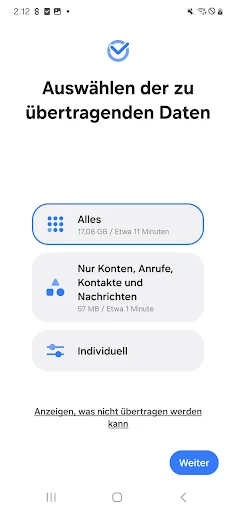
Ein Wechsel ist eine gute Gelegenheit, nicht einfach alles mitzunehmen. Wenn auf dem alten Telefon zahlreiche Apps, doppelte Bilder oder längst überholte Dateien liegen, kann eine gezielte Auswahl das neue Gerät übersichtlicher halten. Ich würde zuerst überlegen, welche Inhalte ich tatsächlich regelmäßig brauche, und danach den Transfer starten. Das spart nicht zwingend Zeit, macht aber die Einrichtung bewusster und vermeidet, dass alte Unordnung ungeprüft auf dem neuen Telefon landet.
Besonders bei Nachrichten, Fotos und persönlichen Kontakten ist eine kurze Vorabkontrolle sinnvoll. Vergewissere dich, dass wichtige Inhalte auf dem alten Gerät noch vorhanden sind und dass du das neue Telefon während des Umzugs nicht vorschnell als alleinige Kopie behandelst. Wer sensible Daten überträgt, sollte außerdem darauf achten, den Vorgang in einer privaten Umgebung durchzuführen und die Geräte nicht unbeaufsichtigt liegen zu lassen. Für mich gehört diese Sorgfalt genauso zu einem gelungenen Wechsel wie die Bedienung der App selbst.
Für wen sich Smart Switch lohnt
Die App ist vor allem für Menschen interessant, die gerade zu einem Samsung-Galaxy-Gerät wechseln und persönliche Inhalte möglichst gebündelt übertragen möchten. Auch wer sich bei technischen Einrichtungsschritten unsicher fühlt, profitiert von einem Ablauf, der die Migration in überschaubare Entscheidungen aufteilt. Weniger passend ist sie, wenn du kein Galaxy als Zielgerät hast, nur einzelne Dateien verschicken willst oder lieber alles manuell neu einrichtest. In diesen Fällen kann eine allgemeine Dateifreigabe, eine Cloud-Lösung oder die jeweilige App-Sicherung besser zum Vorhaben passen.
Samsung Smart Switch Mobile ist in Galaxy-Geräten vorinstalliert; die bestätigte Angabe dazu nennt die Galaxy-Modelle S7, S8, Note8 und S9. Die App ist seit dem 17. April 2013 verfügbar und wird als kostenlose Werkzeug-App geführt. Ihre Altersfreigabe lautet USK ab 0 Jahren. Die aktuelle Version ist 3.7.71.16, als Mindestanforderung ist Android 6.0 angegeben. Mit einem Durchschnitt von 3,9 aus über 500.000 Bewertungen und mehr als einer Milliarde Installationen ist sie vielen Nutzern bekannt, auch wenn solche Zahlen nicht garantieren, dass jeder individuelle Gerätewechsel reibungslos abläuft.
Mein wichtigster praktischer Tipp ist, den Umzug als kontrollierten Ablauf zu planen: passende Verbindung wählen, beide Geräte geladen und erreichbar halten, wichtige Inhalte danach prüfen und das alte Telefon erst löschen, wenn du sicher bist, dass du nichts Entscheidendes mehr daraus brauchst. So lässt sich auch die naheliegende Frage beantworten, ob man währenddessen sofort alles andere mit dem Telefon machen sollte: Bei wichtigen Transfers würde ich Ablenkungen vermeiden und den Vorgang nicht unnötig unterbrechen.
Wenn du jemals ein neues Samsung-Smartphone bekommen hast, dann weißt du, wie aufregend und gleichzeitig nervenaufreibend der Prozess des Datenübertrags sein kann. Genau hier kommt Samsung Smart Switch Mobile ins Spiel, und ich muss sagen, es ist ein echter Lebensretter.
Einfacher Start mit Smart Switch
Ich erinnere mich, als ich mein erstes Samsung-Gerät erhalten habe, war ich ein wenig eingeschüchtert von der ganzen Datenübertragungssache. Aber mit Smart Switch war das kinderleicht. Alles, was du tun musst, ist die App sowohl auf deinem alten als auch auf deinem neuen Gerät zu installieren. Und keine Sorge, es funktioniert nicht nur zwischen Samsung-Geräten. Du kannst Daten von Android, iOS und sogar von Windows Phones übertragen. Ziemlich cool, oder?
Wie funktioniert das?
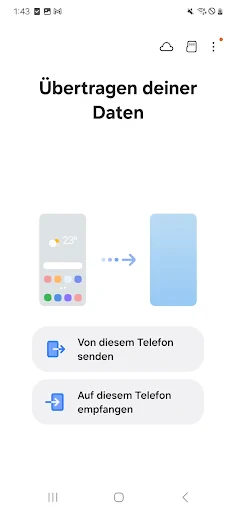
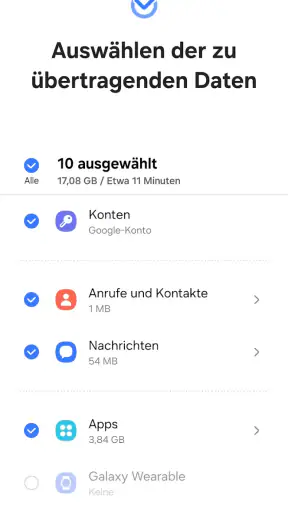
Im Grunde hast du drei Optionen: Übertragung via USB-Kabel, WLAN oder Computer. Ich persönlich bevorzuge die WLAN-Methode. Es ist super praktisch, weil man kein Kabel benötigt und die Übertragung dennoch recht schnell vonstattengeht. Man öffnet einfach die App, wählt aus, welche Inhalte man übertragen möchte – sei es Kontakte, Nachrichten, Apps oder sogar Einstellungen – und voilà! Der Rest passiert fast wie von Zauberhand.
Was kann übertragen werden?
Ganz ehrlich, ich war überrascht, wie umfassend die Übertragungsoptionen sind. Du kannst nicht nur die üblichen Verdächtigen wie Kontakte und Kalender synchronisieren, sondern auch Fotos, Videos, Musik und sogar App-Daten. Das bedeutet, dass deine Lieblingsspiele und deren Speicherstände nicht verloren gehen. Das ist besonders toll, wenn du, wie ich, ein bisschen süchtig nach Handyspielen bist.
Benutzererfahrung
Eines der Highlights von Smart Switch ist definitiv die Benutzerfreundlichkeit. Die Benutzeroberfläche ist intuitiv und auch für Technik-Neulinge leicht zu navigieren. Es gibt klare Anweisungen auf jedem Schritt des Weges, sodass du dich nie verloren fühlst. Sogar meine Oma könnte damit umgehen, und das will was heißen!
Fazit
Also, wenn du planst, auf ein neues Samsung-Gerät umzusteigen, würde ich dir wärmstens empfehlen, Smart Switch auszuprobieren. Es nimmt dir so viel Stress ab und macht den Übergang nahtlos und einfach. Egal, ob du technikaffin bist oder nicht, du wirst die Einfachheit und Effizienz dieser App lieben. Ein kleines Stück Software, das einen riesigen Unterschied macht.
FAQ
Was ist Samsung Smart Switch Mobile und wie funktioniert es?
Samsung Smart Switch Mobile ist eine Anwendung, die es Nutzern ermöglicht, Daten von einem alten Smartphone auf ein neues Samsung-Gerät zu übertragen. Sie unterstützt die Übertragung von Kontakten, Fotos, Nachrichten, Musik und mehr. Die App nutzt entweder eine kabelgebundene Verbindung, WLAN oder PC-Backup, um Daten sicher und schnell zu übertragen.
Welche Geräte werden von Samsung Smart Switch Mobile unterstützt?
Samsung Smart Switch Mobile unterstützt eine Vielzahl von Geräten, darunter iOS, Android und Windows Phones. Allerdings ist die volle Funktionalität in der Regel auf Samsung-Geräten gewährleistet. Für andere Geräte können einige Funktionen eingeschränkt sein oder spezielle Software auf einem PC erfordern.
Ist Samsung Smart Switch Mobile kostenlos?
Ja, Samsung Smart Switch Mobile ist kostenlos erhältlich. Die App kann kostenlos aus dem Google Play Store oder dem Samsung Galaxy Store heruntergeladen werden. Es gibt keine versteckten Kosten oder In-App-Käufe, die für die Nutzung der Hauptfunktionen erforderlich sind. Zusätzliche Kosten können nur durch mobile Datennutzung entstehen.
Sind meine Daten bei der Nutzung von Samsung Smart Switch Mobile sicher?
Ja, Samsung legt großen Wert auf die Datensicherheit. Die App überträgt Daten nur zwischen den Geräten, ohne sie in der Cloud zu speichern. Dies minimiert das Risiko eines Datenlecks. Nutzer sollten jedoch sicherstellen, dass sie die neueste Version der App verwenden, um die besten Sicherheitsprotokolle zu gewährleisten.
Welche Daten können mit Samsung Smart Switch Mobile übertragen werden?
Mit Samsung Smart Switch Mobile können eine Vielzahl von Datentypen übertragen werden, darunter Kontakte, Kalender, Nachrichten, Fotos, Videos, Musik, Anruflisten und Apps. Die App ist darauf ausgelegt, den Wechsel auf ein neues Gerät so nahtlos wie möglich zu gestalten, indem sie wichtige Daten schnell und zuverlässig überträgt.
Herunterladen










