Tattoo Maker: Design & Art
4,2BeautyAktualisiert am 7. Oktober 2026
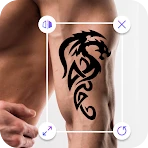
Screenshots
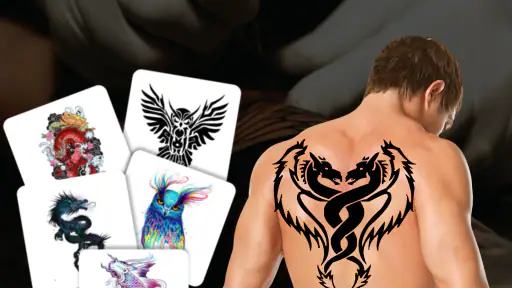
Vorteile
- Intuitive Bedienung erleichtert den Einstieg
- auch ohne Erfahrung mit Design-Apps.
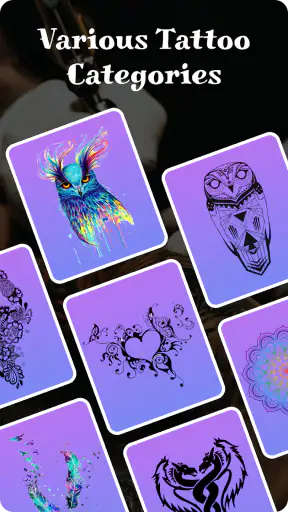
- Verschiedene Tattoo-Motive bieten Inspiration für unterschiedliche Stilrichtungen.
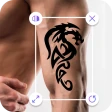
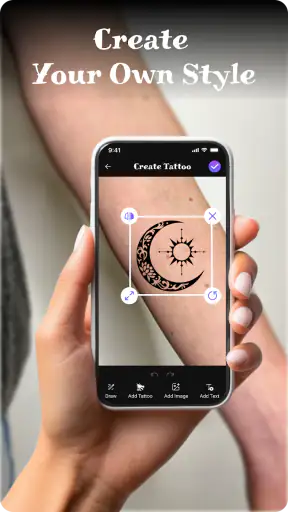
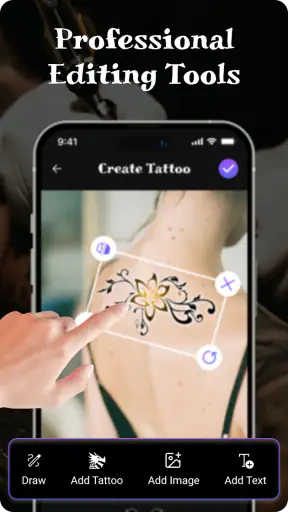
- Motive lassen sich auf Fotos platzieren
- um ihre Wirkung am Körper einzuschätzen.
- Praktisch
- um vor dem Tätowierer-Besuch erste Ideen zu sammeln.
- Digitale Entwürfe ermöglichen es
- mehrere Designs unkompliziert auszuprobieren.
Nachteile
- Die Vorschau auf einem Foto entspricht nicht immer der tatsächlichen Größe oder Form.
- Die verfügbaren Motive können für ausgefallenere Wünsche zu begrenzt sein.
- Das Ergebnis hängt stark von Qualität und Perspektive des verwendeten Fotos ab.
- Ein digitales Design ersetzt keine professionelle Beratung zur Platzierung und Umsetzung.
- Einige Funktionen oder Inhalte können je nach App-Version eingeschränkt sein.
 Analyse von Mobexer
Ein Tattoo ist schnell auf dem Bildschirm platziert, aber viel schwerer auf der eigenen Haut vorstellbar. Genau bei diesem Zwischenschritt setzt Tattoo Maker: Design & Art an: Ich kann Entwürfe ausprobieren und auf einem Körperbild ansehen, bevor ich mich auf ein Motiv festlege. Die Beauty-App von MegaMod Studio ist kostenlos und richtet sich vor allem an alle, die mit einer Tattoo-Idee spielen möchten, ohne gleich eine endgültige Entscheidung treffen zu müssen. Mein Eindruck: Als unkomplizierter visueller Ideentisch ist sie nützlich – als Ersatz für Beratung, professionelle Vorlagen oder eine echte Hautprobe sollte man sie nicht verstehen.
Vom ersten Motiv zu einer brauchbaren Vorschau
Ein sinnvoller Ablauf für den Einstieg
Am meisten bringt die App, wenn ich nicht sofort nach dem perfekten Tattoo suche, sondern erst eine konkrete Frage kläre: Passt ein kleines Motiv an den Unterarm? Wirkt ein Schriftzug am Handgelenk zu dominant? Oder möchte ich nur verschiedene Stilrichtungen nebeneinander sehen? Mit dieser Frage im Kopf lässt sich die Vorschau gezielter nutzen als beim planlosen Durchprobieren.
Ich würde zuerst ein Körperbild wählen, das der gewünschten Platzierung möglichst nahekommt, und dann mit einem einzelnen Entwurf beginnen. So lässt sich besser beurteilen, ob Motiv und Körperstelle zusammenpassen. Wer gleich mehrere Ideen überlagert oder ständig die Bildgrundlage wechselt, verliert schnell den Vergleich. Ein einfacher Ablauf – Körperbild, Motiv, Position, Größenwirkung prüfen – liefert die nützlichste Orientierung.
Die zentrale Stärke ist nicht, dass eine Bildschirmansicht ein echtes Tattoo exakt vorhersagt. Sie hilft vielmehr dabei, grobe Fehlentscheidungen früh zu erkennen. Ein Motiv, das auf dem Handy hübsch aussieht, kann auf einer bestimmten Körperstelle gedrängt oder zu auffällig wirken. Die Vorschau macht solche Proportionen leichter bespre chbar und gibt mir eine konkrete Grundlage, um Freunden oder einem Tätowierer zu erklären, was ich mir vorstelle.
Einstellungen, die den Vergleich fairer machen
Bei einer solchen Vorschau hängt viel davon ab, wie ich sie betrachte. Ich halte die Darstellung möglichst schlicht und ändere zunächst nur eine Sache auf einmal: erst die Platzierung, dann die Größe, danach das Motiv. Wenn ich parallel mehrere Details verändere, ist schwer zu erkennen, welche Änderung den Entwurf tatsächlich verbessert hat. Dieser kleine Arbeitsrhythmus ist hilfreicher als hektisches Antippen.
Auch das verwendete Körperbild verdient einen Moment Aufmerksamkeit. Ein Foto mit einer ähnlichen Haltung und einem vergleichbaren Blickwinkel macht den Entwurf leichter einschätzbar als ein stark abweichendes Bild. Das ist keine Garantie für eine realistische Abbildung, aber es reduziert zumindest den visuellen Abstand zwischen Vorschau und eigener Vorstellung. Für eine schnelle erste Idee reicht ein grober Vergleich; für eine Entscheidung über Größe oder Platzierung sollte ich die Ansicht nicht als exakte Schablone behandeln.
Wer ein Motiv für eine bestimmte Stelle plant, sollte außerdem nicht nur auf die Mitte des Bildes schauen. Entscheidend ist, wie der Entwurf im Verhältnis zur Körperform wirkt und ob er aus der üblichen Perspektive noch stimmig aussieht. Ein Motiv kann frontal ausgewogen erscheinen und aus einem anderen Blickwinkel weniger passend. Die App ist hier ein Denkwerkzeug: Sie regt dazu an, die Platzierung bewusst zu prüfen, kann aber keine echte Bewegung oder die individuelle Hautoberfläche vollständig abbilden.
Eilmeldungen

Joom im Alltag: Wie Bewertungen und geteilte Funde beim Einkauf helfen

Extreme Car Driving Simulator: Warum Rennspiele heute keine Ziellinie brauchen

InShot – Warum Diese App Die Videobearbeitung Revolutioniert

Xender im Fokus: Warum die App diese Woche überzeugt

Waze Navigation: Die strategische Macht von Google im Verkehr

Warum Hero Wars: Alliance die Rollenspielszene dominiert
Wiederholbare Muster statt endloser Varianten
Wenn ich mehrere Ideen vergleichen möchte, funktioniert ein kleines, wiederholbares Verfahren besser als jedes Mal neu anzufangen. Ich nehme dieselbe Körperstelle als Bezug, prüfe zunächst eine zurückhaltende Größe und vergleiche anschließend einzelne Motive. Danach teste ich nur bei den Favoriten eine auffälligere Wirkung. So bleibt sichtbar, ob mir wirklich das Motiv gefällt oder bloß die größere Darstellung mehr Aufmerksamkeit bekommt.
Ein weiterer praktischer Kniff ist, vor dem Öffnen der App ein paar Stichworte festzulegen: Motiv, ungefähre Körperstelle und gewünschte Wirkung – etwa dezent, dekorativ oder auffällig. Das klingt banal, spart aber Zeit, weil ich nicht jede Idee in jede Richtung verfolgen muss. Besonders bei Schriftzügen oder symbolischen Motiven hilft es, zuerst die Lesbarkeit und den Gesamteindruck zu prüfen, statt sich an kleinen Einzelheiten festzubeißen.
Für den Alltag eignet sich die App auch als Gesprächsvorbereitung. Angenommen, ich plane ein kleines Motiv am Unterarm und schwanke zwischen zwei Entwürfen: Ich kann beide nacheinander auf einer passenden Körperansicht prüfen, die überzeugendere Variante festhalten und beim nächsten Gespräch genauer beschreiben, was mir daran gefällt. Das ersetzt weder eine fachliche Einschätzung noch eine individuelle Anpassung, macht aber aus „irgendetwas in dieser Richtung“ eine deutlich verständlichere Idee.
Wo die Vorschau an ihre Grenzen kommt
Der wichtigste Vorbehalt ist die Natur einer digitalen Montage: Ein Tattoo auf einem Körperbild kann überzeugend wirken, ohne später auf der eigenen Haut genauso auszusehen. Hautstruktur, Bewegung, Licht und die tatsächliche Ausführung durch eine tätowierende Person beeinflussen den Eindruck. Deshalb würde ich die Vorschau als Entscheidungshilfe für Motiv und grobe Platzierung nutzen, nicht als Versprechen, wie das fertige Ergebnis aussehen wird.
Auch beim Gestalten selbst sollte man die eigene Erwartung im Blick behalten. Wer ausgefeilte Zeichenwerkzeuge, präzise Anpassung bis ins Detail oder eine umfangreiche professionelle Designumgebung sucht, könnte mit einer spezialisierten Zeichen-App besser fahren. Tattoo Maker ist eher für das spielerische Entwerfen und visuelle Ausprobieren gedacht. Das ist angenehm niedrigschwellig, bedeutet aber auch, dass anspruchsvolle Nutzer ihre Ideen möglicherweise außerhalb der App weiterentwickeln müssen.
Ein zweiter Grenzfall ist die Entscheidung über ein dauerhaftes Motiv. Eine Vorschau kann helfen, ein zu großes oder unpassendes Design auszusortieren; sie kann aber nicht beantworten, ob ein Motiv langfristig zu mir passt oder wie es sich in eine bestehende Tätowierung einfügt. Bei solchen Fragen ist die App am besten als Startpunkt: Ich sammle eine Richtung, prüfe die Wirkung und bespreche anschließend die Umsetzbarkeit mit einer erfahrenen Fachperson.
Für wen sich das Ausprobieren lohnt
Ich sehe den größten Nutzen bei Menschen, die noch unsicher sind, welches Motiv oder welche Körperstelle ihnen gefällt. Auch jemand, der ein Geschenk, ein erstes Tattoo oder eine neue Stilrichtung erwägt, kann mit wenigen Vergleichen die eigene Vorstellung schärfen. Wer dagegen schon einen fertigen Entwurf besitzt und eine millimetergenaue Platzierungsplanung erwartet, sollte die App eher ergänzend verwenden und nicht als alleinige Entscheidungsgrundlage.
Im Vergleich zu allgemeinen Bildbearbeitungs-Apps ist der Fokus auf Tattoo-Ideen und deren Vorschau auf einem Körperbild der praktische Unterschied. Ein gewöhnlicher Editor kann zwar ebenfalls Bilder übereinanderlegen, verlangt aber oft mehr manuelle Arbeit und liefert nicht automatisch einen passenden gedanklichen Ablauf. Eine professionelle Design-App bietet wiederum mehr Kontrolle beim Zeichnen, ist für eine schnelle Motivprobe aber häufig unnötig aufwendig. Tattoo Maker sitzt zwischen diesen Alternativen: schneller als ein kompletter eigener Entwurf, weniger tiefgehend als ein Werkzeug für präzise Gestaltung.
Die App hat eine durchschnittliche Bewertung von 4,2 aus 759 Bewertungen und wurde mehr als 500.000-mal installiert. Sie ist ab null Jahren freigegeben; das sagt allerdings nichts darüber aus, ob jede Tattoo-Idee für jede Person geeignet ist. Veröffentlicht wurde sie am 6. Juni 2024, aktuell ist Version 1.1.8. Auf Geräten mit Android 7.0 oder neuer lässt sie sich nutzen. Für eine kostenlose Beauty-App ist der Einstieg damit unkompliziert, und die Nutzung ist nicht an eine Kaufentscheidung geknüpft.
Mein Urteil: ein guter Ideentest, kein Tätowierplan
Nach meinem Eindruck ist Tattoo Maker: Design & Art dann am überzeugendsten, wenn ich mit einer klaren kleinen Aufgabe hineingehe: zwei Motive vergleichen, eine Stelle gedanklich testen oder eine Idee für ein Gespräch vorbereiten. Wer die Körperansicht konsequent gleich hält und Änderungen nacheinander prüft, bekommt mehr aus dem Ausprobieren heraus als durch wahlloses Wechseln zwischen Entwürfen. Gerade diese wiederholbare Vorgehensweise macht die App für Einsteiger nützlich.
Ich würde sie Freunden empfehlen, die erst einmal sehen möchten, ob eine Tattoo-Idee grundsätzlich zu ihnen passt. Weniger geeignet ist sie für alle, die eine realitätsgetreue Vorschau, eine fachliche Tattoo-Beratung oder umfangreiche Werkzeuge für ein ausgearbeitetes Design erwarten. Als kostenloser erster Schritt kann sie Unsicherheit reduzieren und die eigenen Wünsche sortieren. Die endgültige Entscheidung sollte trotzdem auf einem echten Gespräch und einer professionellen Einschätzung beruhen – die App hilft beim Vorstellen, nicht beim Versprechen.
FAQ
Was ist Tattoo Maker: Design & Art?
Tattoo Maker: Design & Art ist eine Kreativ-App, mit der du Tattoo-Motive entwerfen und verschiedene Designs ausprobieren kannst. Sie richtet sich sowohl an Menschen, die nach Inspiration suchen, als auch an Nutzer, die eigene Ideen zusammenstellen möchten. Welche Werkzeuge und Vorlagen verfügbar sind, kann je nach App-Version variieren. Die App ist vor allem zum Entwerfen und Visualisieren gedacht; sie ersetzt weder eine professionelle Tätowierung noch die Beratung durch ein Tattoo-Studio.
Kann ich mit der App ein Tattoo auf einem Foto ausprobieren?
Die App kann Funktionen bieten, mit denen sich Tattoo-Designs auf Bildern oder ausgewählten Körperbereichen platzieren und beurteilen lassen. So kannst du vorab einen Eindruck davon bekommen, wie ein Motiv wirken könnte. Das Ergebnis ist jedoch eine digitale Vorschau: Größe, Ausrichtung und Darstellung können von einem echten Tattoo abweichen. Prüfe vor dem Download die aktuelle Funktionsbeschreibung und beachte, dass für den Import eigener Fotos gegebenenfalls ein Zugriff auf deine Galerie erforderlich ist.
Kann ich eigene Tattoo-Designs erstellen oder bearbeiten?
Die Möglichkeiten zur Gestaltung hängen von den in deiner Version enthaltenen Werkzeugen ab. Üblicherweise bieten Tattoo-Design-Apps Vorlagen oder Motive, die du auswählen und anpassen kannst; manche ermöglichen außerdem, eigene Elemente zu kombinieren. Sie sind jedoch nicht unbedingt mit professioneller Zeichen- oder Grafiksoftware vergleichbar. Wenn du ein Motiv für eine tatsächliche Tätowierung vorbereitest, kläre mit der Tätowiererin oder dem Tätowierer, ob die exportierte Datei für die weitere Ausarbeitung geeignet ist.
Ist Tattoo Maker: Design & Art kostenlos, und gibt es Werbung oder In-App-Käufe?
Ob die App kostenlos heruntergeladen werden kann, welche Funktionen ohne Zahlung verfügbar sind und ob Werbung oder In-App-Käufe enthalten sind, kann sich je nach Plattform, Region und Version unterscheiden. Sieh dir deshalb vor der Installation die Angaben im Google Play Store oder App Store an und prüfe dort auch mögliche Abonnements sowie deren Bedingungen. Wenn du Zahlungsdaten hinterlegt hast, achte besonders auf Probezeiträume und darauf, wie ein laufendes Abonnement beendet werden kann.
Welche Berechtigungen benötigt die App, und wie sollte ich meine Fotos schützen?
Für Funktionen, die eigene Bilder verwenden, kann die App Zugriff auf Fotos oder die Kamera anfragen. Erteile nur Berechtigungen, die du für die gewünschten Funktionen benötigst, und kontrolliere die Datenschutzangaben des Anbieters, bevor du persönliche oder sensible Bilder hochlädst. Die tatsächlichen Berechtigungen können je nach Gerät und Betriebssystem variieren. Lade die Anwendung möglichst nur aus dem offiziellen Store herunter und prüfe dort Entwicklerangaben, Datenschutzinformationen und aktuelle Nutzerbewertungen.