

Themenpaket: Icons und Widgets
4,7PersonalisierungAktualisiert am 17. Oktober 2026
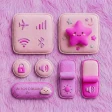
Screenshots
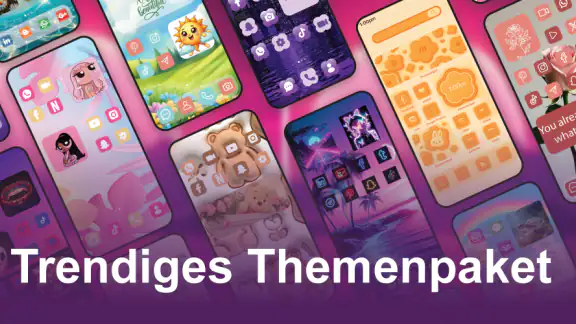
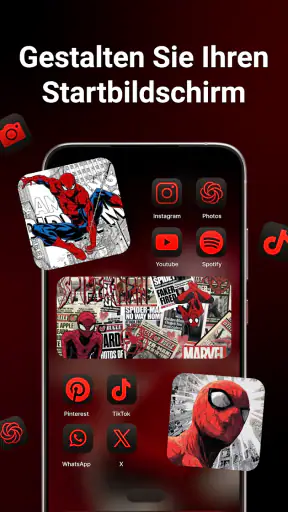
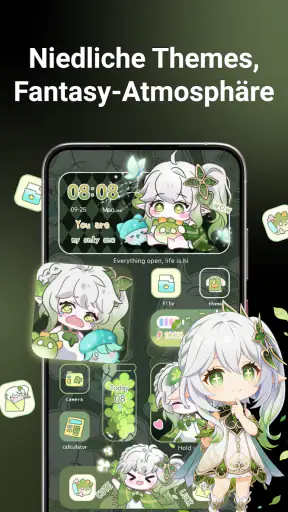
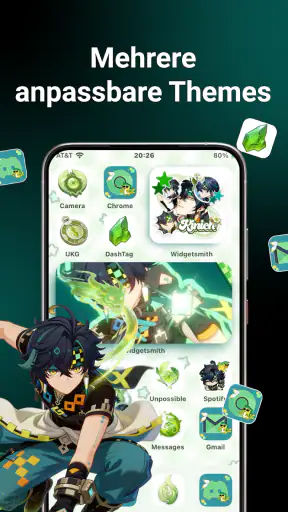
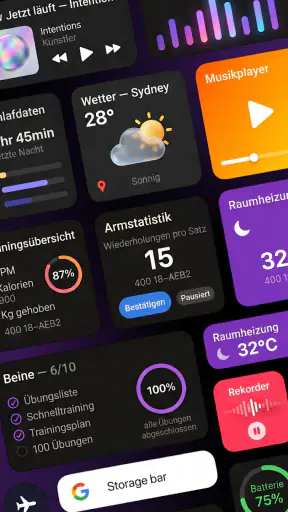
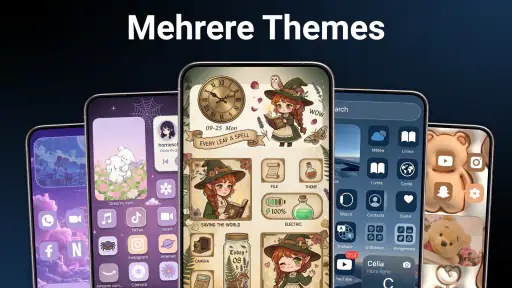
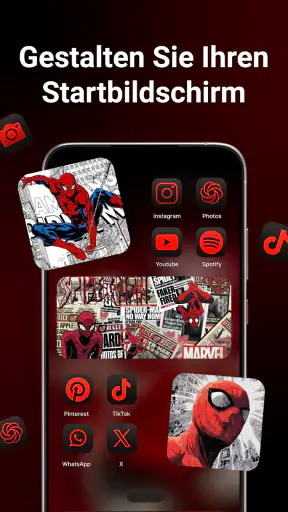
 Analyse von Mobexer
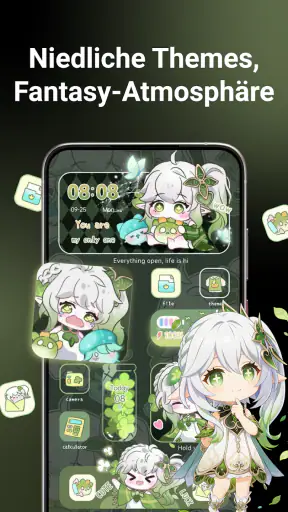
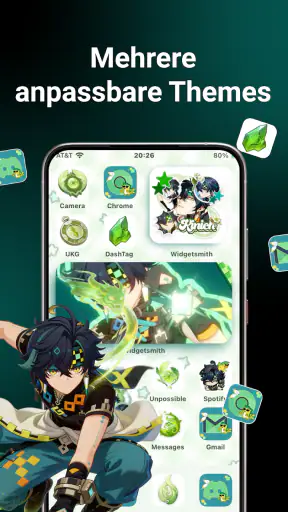
Ich habe Themenpaket: Icons und Widgets als Personalisierungs-App ausprobiert, und mein erster Eindruck ist angenehm unkompliziert: Sie richtet sich an Menschen, die ihr Android-Telefon optisch verändern möchten, ohne sich lange in komplizierte Launcher-Einstellungen einzuarbeiten. Der Schwerpunkt liegt auf Symbolen, Designs und Widgets, also genau auf den Bausteinen, mit denen ein Startbildschirm schnell persönlicher wirkt.
Das Grundprinzip ist leicht zu verstehen. Man sucht sich einen Stil aus, wendet passende Symbole an und ergänzt den Startbildschirm bei Bedarf um Widgets. Für mich ist das weniger ein Werkzeug für radikale Systemveränderungen als ein praktisches Themenpaket für den Alltag. Wer sein Telefon aufräumen, farblich abstimmen oder einfach aus dem gewohnten Standardbildschirm herauskommen möchte, findet hier einen zugänglichen Einstieg.
Der einfache Ablauf: erst Stil wählen, dann den Startbildschirm ordnen
Bei solchen Apps entscheidet nicht nur die Anzahl der Designs über die Qualität, sondern vor allem darüber, wie schnell man zu einem brauchbaren Ergebnis kommt. Bei diesem Paket würde ich deshalb nicht sofort jedes Symbol austauschen. Sinnvoller ist es, zuerst die gewünschte Richtung festzulegen: eher ruhig und einfarbig, auffällig und verspielt oder möglichst nah am vorhandenen Erscheinungsbild.
Danach lohnt sich ein kurzer Blick auf den eigenen Startbildschirm. Ich würde zunächst die Apps entfernen, die dort nicht täglich gebraucht werden, und nur die wichtigsten Anwendungen in den sichtbaren Bereich legen. Ein neues Icon-Design wirkt deutlich besser, wenn nicht gleichzeitig mehrere Seiten mit alten Verknüpfungen, zufälligen Farben und überfüllten Ordnern darum herum bestehen.
Mein bevorzugter Ablauf ist daher bewusst langsam: ein Design auswählen, die meistgenutzten Apps anpassen und anschließend prüfen, ob die Beschriftungen noch gut lesbar sind. Erst danach würde ich weitere Seiten oder Widgets ergänzen. So lässt sich leichter erkennen, ob das Thema wirklich zum eigenen Nutzungsverhalten passt oder nur in der Vorschau interessant aussah.
Ein nützlicher Alltagstrick ist, die erste Seite nicht nach Farben, sondern nach Handgriffen zu organisieren. Telefon, Nachrichten, Kalender und Karten gehören bei mir in Reichweite des Daumens. Weniger häufig verwendete Apps wandern in Ordner oder auf eine zweite Seite. Das Themenpaket verbessert dann nicht nur die Optik, sondern unterstützt eine klarere Orientierung.
Gerade bei Widgets sollte man nicht einfach möglichst viele Elemente platzieren. Ein einziges gut positioniertes Widget kann hilfreicher sein als mehrere dekorative Flächen, die den Blick vom Wesentlichen ablenken. Ich würde ein Widget zuerst einige Tage im normalen Gebrauch testen und erst danach entscheiden, ob es dauerhaft auf dem Startbildschirm bleiben darf.
Neues aus der Redaktion

Joom im Alltag: Wie Bewertungen und geteilte Funde beim Einkauf helfen

Extreme Car Driving Simulator: Warum Rennspiele heute keine Ziellinie brauchen

InShot – Warum Diese App Die Videobearbeitung Revolutioniert

Xender im Fokus: Warum die App diese Woche überzeugt

Waze Navigation: Die strategische Macht von Google im Verkehr

Warum Hero Wars: Alliance die Rollenspielszene dominiert
Was ich in den Einstellungen zuerst prüfen würde
Die wichtigste Kontrolle betrifft die Kompatibilität mit der eigenen Android-Oberfläche. Symbolpakete werden je nach Hersteller und verwendeter Startbildschirm-App unterschiedlich eingebunden. Deshalb sollte man vor dem vollständigen Umbau prüfen, ob die gewünschte Anwendung die Icons direkt übernehmen kann oder ob einzelne Symbole manuell angepasst werden müssen.
Das ist kein Fehler des Themenpakets allein, sondern eine typische Grenze der Android-Personalisierung. Ein Design kann auf einem Gerät sofort stimmig aussehen und auf einem anderen mehr Nacharbeit verlangen. Wer ein möglichst einheitliches Ergebnis erwartet, sollte deshalb besonders auf die Apps achten, die nicht automatisch ein passendes Symbol erhalten.
Außerdem würde ich die Größe von Symbolen und Widgets nicht nur nach dem Aussehen beurteilen. Ein kleineres Icon schafft zwar mehr Platz, kann aber die Bedienung erschweren. Umgekehrt wirkt ein sehr großes Widget schnell dominant und verdrängt Verknüpfungen, die man tatsächlich braucht. Die beste Einstellung ist für mich jene, bei der die wichtigsten Ziele ohne genaues Zielen erreichbar bleiben.
Auch die Lesbarkeit verdient Aufmerksamkeit. Manche Themen setzen auf wenig Kontrast oder sehr dekorative Formen. Das kann auf einem hellen Hintergrund gut aussehen, bei wechselndem Licht aber unpraktisch werden. Ich prüfe deshalb den Startbildschirm sowohl in einem hellen Raum als auch draußen und schaue, ob ich die Symbole noch spontan erkenne.
Bei der Auswahl zwischen mehreren Designs hilft ein einfacher Test: Ich lege probeweise die Apps auf die erste Seite, die ich morgens, unterwegs und abends am häufigsten öffne. Wenn die Symbole in diesen drei Situationen schnell unterscheidbar bleiben, ist das Thema alltagstauglich. Ein hübsches Vorschaubild allein sagt darüber wenig aus.
Die App ist kostenlos erhältlich, allerdings können über Google Play In-App-Käufe zwischen 0,99 € und 20,99 € abgerechnet werden. Für mich spricht das dafür, zunächst mit den frei zugänglichen Möglichkeiten zu beginnen und erst dann Geld auszugeben, wenn ein bestimmter Stil wirklich länger genutzt werden soll. Wer nur gelegentlich neue Farben ausprobieren möchte, sollte die Kaufoptionen aufmerksam prüfen, bevor er bestätigt.
Mit kleinen Routinen schneller zu einem stimmigen Ergebnis
Erfahrene Nutzer sparen bei der Personalisierung vor allem durch Wiederholung Zeit. Ich würde deshalb nicht jedes Mal den gesamten Startbildschirm neu gestalten. Besser ist ein fester Ablauf: zuerst die Hauptseite, danach die wichtigsten Ordner und zum Schluss die Widgets. Diese Reihenfolge verhindert, dass ein großes Element später wieder entfernt werden muss, weil es den Platz für eine wichtige App blockiert.
Eine weitere hilfreiche Gewohnheit ist, ähnliche Aufgaben zusammenzulegen. Finanz-Apps, Reiseanwendungen oder Werkzeuge müssen nicht alle einzeln auf der ersten Seite liegen. Ein klar benannter Ordner mit passenden Symbolen hält den Bildschirm ruhiger. Gleichzeitig sollte man Ordner nicht als Sammelstellen für alles verwenden, was gerade keinen Platz findet. Wenn ein Ordner zu voll wird, verliert die neue Gestaltung ihren praktischen Vorteil.
Ich würde auch nicht versuchen, jede App zwanghaft an das Thema anzupassen. Bei häufig verwendeten Anwendungen lohnt sich eine einheitliche Darstellung. Bei selten geöffneten Apps ist es dagegen oft effizienter, das vorhandene Symbol zu behalten, statt lange nach einer passenden Variante zu suchen. Ein gutes Ergebnis entsteht durch bewusste Auswahl, nicht durch vollständige Gleichförmigkeit.
Besonders sinnvoll ist eine Trennung zwischen Dekoration und Navigation. Ein Widget darf ruhig auffallen, sollte aber nicht die wichtigsten Verknüpfungen überdecken. Wer den Startbildschirm als Arbeitsfläche betrachtet, kann ein dekoratives Element auf eine zweite Seite verschieben und die erste Seite für tägliche Aufgaben reservieren. So bleibt das Design sichtbar, ohne die Bedienung zu verlangsamen.
Für wechselnde Stimmungen würde ich nicht mehrere komplette Umbauten vorbereiten, sondern wenige feste Varianten im Kopf behalten: eine zurückhaltende Arbeitsansicht, eine farbenfrohere Freizeitansicht und vielleicht eine besonders übersichtliche Version für Reisen. Da das Themenpaket vor allem optische Bausteine liefert, hängt die Wiederholbarkeit stark davon ab, wie konsequent man die eigene Anordnung beibehält.
Ein realistisches Beispiel: Ich richte morgens einen Kalender, eine Aufgaben-App und die Nachrichten auf der ersten Seite ein. Die Symbole erhalten einen gemeinsamen Stil, während Unterhaltung und Shopping auf die nächste Seite wandern. Abends brauche ich keine neue Gestaltung, sondern nur eine andere Nutzung derselben Ordnung. Genau darin liegt für mich der größere Nutzen: Die App kann einen wiederholbaren Ablauf unterstützen, wenn man nicht jedem neuen Design hinterherläuft.
Wo das Paket stark ist und wo Geduld nötig wird
Die Stärke liegt klar im niedrigen Einstieg. Die App stammt von App Craze und ist für eine breite Zielgruppe gedacht. Mit einer Altersfreigabe ab null Jahren bleibt sie auch in Haushalten mit gemeinsam genutzten Geräten unproblematisch. Die aktuelle Version 69.0 setzt Android 8.0 oder neuer voraus, wodurch sie auch auf vielen älteren Geräten grundsätzlich infrage kommt.
Die Popularität im Store ist ebenfalls ein gutes Signal: Die Anwendung kommt auf eine durchschnittliche Bewertung von 4,7 bei rund 4.200 Bewertungen und wurde über 500.000-mal installiert. Ich würde diese Werte nicht als Garantie für jedes einzelne Gerät verstehen, aber sie zeigen, dass das Konzept viele Nutzer anspricht und nicht nur für eine sehr kleine Nische interessant ist.
Die Grenzen zeigen sich dort, wo man eine tiefgreifende Systemanpassung erwartet. Ein Themenpaket ersetzt nicht automatisch alle Elemente des Telefons. Menüs, Benachrichtigungen oder bestimmte Systembereiche können ihren ursprünglichen Stil behalten. Wer eine vollständig neue Oberfläche mit detaillierter Kontrolle über jede Systemkomponente sucht, ist mit einem umfassenden Launcher oder einer stärker spezialisierten Personalisierungs-App wahrscheinlich besser bedient.
Auch die Einheitlichkeit kann eine Herausforderung sein. Nicht jede installierte App passt zwangsläufig perfekt zum gewählten Stil. Einzelne Ausnahmen fallen besonders auf, wenn das Thema sehr markante Formen oder Farben verwendet. Ich sehe darin keinen Grund, die Anwendung grundsätzlich abzulehnen, aber man sollte mit einem gemischten Ergebnis rechnen und die wichtigsten Symbole gezielt priorisieren.
Widgets bringen eine weitere Abwägung mit sich. Sie können Informationen sichtbar machen und den Startbildschirm nützlicher gestalten, benötigen aber Platz. Wer ein kleines Telefon-Display hat oder viele Apps direkt erreichen möchte, muss zwischen Informationsfläche und Verknüpfungen entscheiden. In meinem Workflow würde ich deshalb nur Widgets behalten, die tatsächlich einen regelmäßigen Blick ersparen.
Die kostenlosen Möglichkeiten sind für einen ersten Versuch ausreichend, doch die vorhandenen In-App-Käufe können für Nutzer relevant werden, die eine größere Auswahl oder bestimmte Gestaltungselemente suchen. Ich würde vor dem Kauf prüfen, ob das jeweilige Element den gesamten Startbildschirm verbessert oder nur eine einzelne Ecke verschönert. Ein kleines Detail rechtfertigt nicht immer zusätzliche Ausgaben.
Für wen sich die App lohnt und wer lieber eine andere Lösung nimmt
Ich empfehle das Paket vor allem Android-Nutzern, die ohne großen Lernaufwand einen frischeren Startbildschirm möchten. Es passt gut zu Menschen, die Farben und Symbole regelmäßig wechseln, aber keine komplexe Oberfläche bauen wollen. Auch wer ein neues Gerät einrichtet und schnell eine persönliche Grundordnung schaffen möchte, kann mit diesem Ansatz gut starten.
Weniger passend ist es für Personen, die maximale technische Kontrolle erwarten. Wenn eigene Icon-Dateien, ausgefeilte Gesten, umfangreiche Automatisierungen oder eine vollständig veränderte Navigation im Mittelpunkt stehen, sollte man sich eher nach einem leistungsfähigeren Launcher umsehen. Das Themenpaket ist kein Ersatz für ein komplettes System zur individuellen Bedienung.
Im Vergleich zu einzelnen Wallpaper-Apps bietet es den Vorteil, dass der Startbildschirm nicht nur einen neuen Hintergrund erhält. Symbole und Widgets können gemeinsam betrachtet werden, wodurch ein konsistenterer Eindruck entsteht. Gegenüber einem umfassenden Launcher ist der Funktionsumfang jedoch überschaubarer. Das macht die Bedienung leichter, bedeutet aber auch weniger Freiheit bei ungewöhnlichen Layouts.
Wer bereits eine gut organisierte Oberfläche besitzt, sollte sich fragen, ob die optische Veränderung den Aufwand wert ist. Für mich lohnt sie sich besonders dann, wenn das Gerät unübersichtlich geworden ist und die Neugestaltung einen Anlass bietet, selten genutzte Apps auszusortieren. Nur wegen eines einzelnen hübschen Symbols würde ich keinen kompletten Umbau beginnen.
Vor der Installation sollte man außerdem das eigene Gerät und die verwendete Startbildschirm-App im Blick behalten. Die Voraussetzung Android 8.0 oder neuer ist klar, doch die praktische Umsetzung kann je nach Oberfläche unterschiedlich ausfallen. Wenn die automatische Anwendung nicht wie erwartet funktioniert, ist ein schrittweises Vorgehen besser als sofortiges Zurücksetzen: erst eine Seite testen, dann Ordner und Widgets anpassen.
Wenn ein Symbol oder Widget nicht wie erwartet erscheint
Bei Problemen würde ich zuerst prüfen, ob die Änderung nur eine einzelne App betrifft oder den ganzen Startbildschirm. Wenn die meisten Symbole passen und nur einige unverändert bleiben, liegt die Ursache oft eher an der jeweiligen App oder der verwendeten Oberfläche als am gesamten Design. Ich würde dann die betreffenden Verknüpfungen gezielt kontrollieren, statt alle Einstellungen von vorn zu ändern.
Bei einem Widget hilft es, zunächst Platz auf der Seite zu schaffen und es anschließend neu anzuordnen. Ist die Beschriftung verdeckt oder wirkt ein Element gequetscht, kann eine andere Position oder eine kleinere Fläche die Lösung sein. Das ist ein sinnvoller erster Versuch, bevor man ein Widget ganz entfernt oder den kompletten Bildschirm neu gestaltet.
Wer nach einer Änderung den alten Eindruck wiederherstellen möchte, sollte vor weiteren Anpassungen kurz festhalten, welche Apps auf welcher Seite lagen. Eine einfache Notiz oder ein Screenshot des eigenen Startbildschirms macht das Zurücksortieren leichter. Gerade bei mehreren Seiten verhindert diese kleine Vorbereitung, dass man im Versuch, ein einzelnes Detail zu korrigieren, die gewohnte Ordnung verliert.
Mein Urteil nach dem Einrichten
Themenpaket: Icons und Widgets ist für mich eine unkomplizierte Möglichkeit, einem Android-Startbildschirm einen eigenen Charakter zu geben. Die App punktet nicht durch extreme Tiefe, sondern durch den direkten Weg von der Auswahl zum sichtbaren Ergebnis. Wer mit einer überschaubaren Gestaltung zufrieden ist und seine Oberfläche gern gelegentlich auffrischt, bekommt ein passendes Werkzeug.
Meine Empfehlung lautet, mit einer einzigen Startseite zu beginnen, die wichtigsten Apps nach tatsächlicher Nutzung zu ordnen und Widgets sparsam einzusetzen. Danach lässt sich besser beurteilen, ob weitere Designs oder kostenpflichtige Elemente wirklich nötig sind. Dieser Ansatz verhindert, dass die Personalisierung zu einer endlosen Suche nach der perfekten Kombination wird.
Insgesamt sehe ich das Paket als gute Wahl für unkomplizierte optische Veränderungen, nicht als vollständige Alternative zu einem mächtigen Launcher. Die kostenlose Nutzung senkt die Einstiegshürde, während die möglichen Käufe etwas Aufmerksamkeit verlangen. Wer diese Grenze kennt und keine vollständige Systemneugestaltung erwartet, kann damit einen deutlich persönlicheren und zugleich besser strukturierten Startbildschirm aufbauen.
FAQ
Was ist im Themenpaket „Icons und Widgets“ enthalten?
Das Themenpaket „Icons und Widgets“ bietet eine Sammlung abgestimmter App-Symbole und Widgets, mit denen sich der Startbildschirm persönlicher gestalten lässt. Je nach enthaltenem Paket können verschiedene Symbolstile, Farben, Uhr- und Wetter-Widgets sowie zusätzliche Designvarianten verfügbar sein. Vor dem Download sollte geprüft werden, welche Inhalte tatsächlich enthalten sind und ob sie mit dem eigenen Gerät kompatibel sind.
Ist das Themenpaket mit Android und iOS kompatibel?
Die Kompatibilität hängt davon ab, für welches Betriebssystem das jeweilige Themenpaket veröffentlicht wurde. Unter Android lassen sich Icons und Widgets meist über einen Launcher oder direkt über das System anpassen. Unter iOS gelten dagegen bestimmte Einschränkungen bei der Gestaltung und Einrichtung. Nutzer sollten deshalb im jeweiligen App Store die unterstützte Version, Geräteanforderungen und notwendigen Berechtigungen kontrollieren.
Wie werden die Icons und Widgets eingerichtet?
Nach der Installation werden die verfügbaren Designs normalerweise innerhalb der App ausgewählt und anschließend auf dem Startbildschirm angewendet. Bei Android kann zusätzlich ein kompatibler Launcher erforderlich sein, während iOS-Nutzer Widgets über den Bearbeitungsmodus des Home-Bildschirms hinzufügen. Die genaue Einrichtung kann je nach Gerät, Betriebssystemversion und verwendeter Oberfläche unterschiedlich ausfallen.
Benötigt das Themenpaket besondere Berechtigungen oder einen Launcher?
Einige Funktionen können zusätzliche Berechtigungen oder eine unterstützte Startbildschirm-App voraussetzen. Besonders bei Android ist es möglich, dass ein bestimmter Launcher benötigt wird, damit benutzerdefinierte Symbole vollständig funktionieren. Vor der Installation sollten die angeforderten Zugriffe sorgfältig geprüft werden. Wenn Berechtigungen unverhältnismäßig wirken oder nicht zum Zweck der App passen, ist Vorsicht angebracht.
Ist das Themenpaket kostenlos oder fallen zusätzliche Kosten an?
Ob das Themenpaket kostenlos genutzt werden kann, hängt vom jeweiligen Anbieter und Umfang der enthaltenen Inhalte ab. Häufig sind grundlegende Icons und Widgets gratis verfügbar, während Premium-Designs, Werbefreiheit oder zusätzliche Anpassungsoptionen kostenpflichtig sein können. Vor dem Download und besonders vor einem Kauf sollten Preise, Abonnementbedingungen und mögliche In-App-Käufe im Store genau gelesen werden.
Herunterladen










