
Themes: App Symbole, Widget
4,5PersonalisierungAktualisiert am 17. Oktober 2026
Screenshots
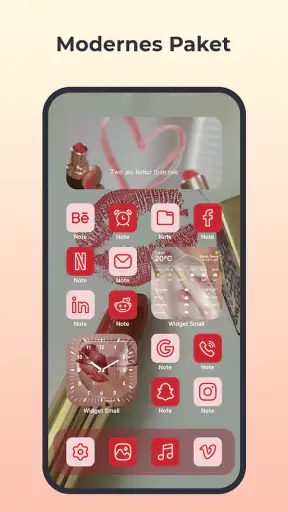
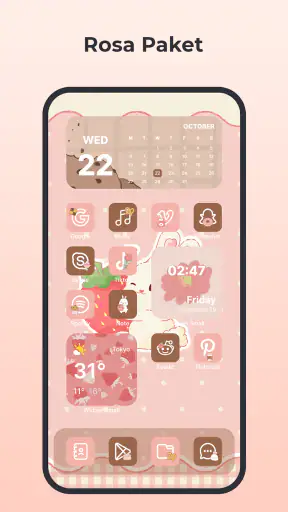
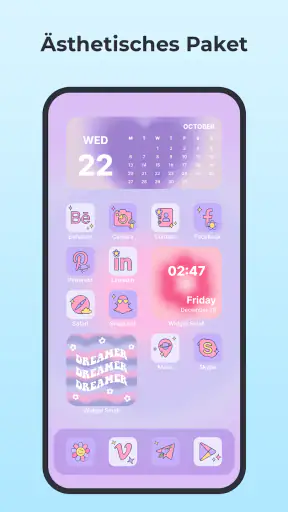
 Analyse von Mobexer
Wenn ich mein Smartphone ordentlicher wirken lassen möchte, beginne ich meist beim Startbildschirm: Ein zusammenpassender Satz von App-Symbolen kann aus einer unruhigen Fläche eine machen, die sich leichter überblicken lässt. Genau auf diese sichtbare Veränderung zielt Themes: App Symbole, Widget. Mich interessiert daran weniger ein spektakulärer Effekt als die praktische Frage, ob sich ein eigener Stil gestalten lässt, ohne dafür jede Kleinigkeit von Grund auf neu planen zu müssen.
Ein Stil, der den ganzen Startbildschirm verbindet
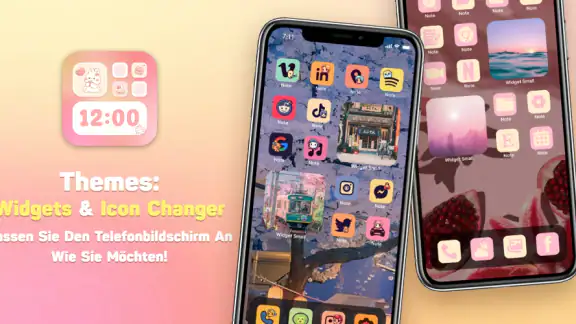
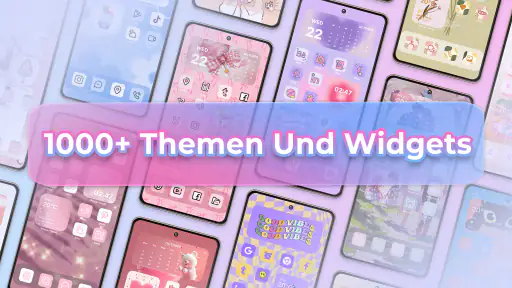
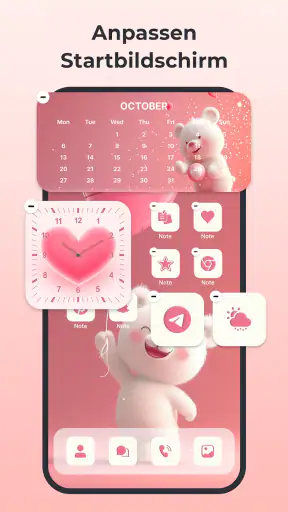
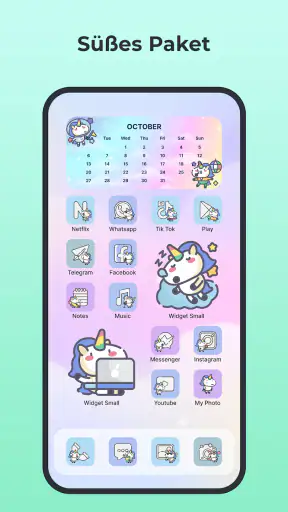
Die zentrale Stärke der App liegt in der Auswahl an Gestaltungsmaterial für den Homescreen: Symbole, Hintergründe und Widgets lassen sich als Teile eines gemeinsamen Looks denken. Das ist nützlicher, als es zunächst klingt. Wer nur ein neues Hintergrundbild einstellt, hat schnell wieder dieselbe Ansammlung verschieden gestalteter App-Icons vor sich. Ein abgestimmtes Thema kann dagegen dafür sorgen, dass der Blick nicht an jedem Symbol hängen bleibt. Ich würde deshalb zuerst entscheiden, ob ich eher ruhige Farben, einen auffälligen Kontrast oder einen bestimmten Bildstil möchte, und erst danach einzelne Elemente auswählen.
Die App stammt von Maxlabs Personalization Tools und gehört in den Bereich der Smartphone-Personalisierung. Sie ist kostenlos erhältlich; für zusätzliche Inhalte können über Google Play Käufe von 0,89 € bis 43,99 € anfallen. Für mich ist das ein Grund, vor dem Bestätigen eines Kaufs genau hinzusehen: Ein kostenloser Einstieg bedeutet nicht automatisch, dass jedes gewünschte Design ohne Zusatzkosten verfügbar ist. Mit einer durchschnittlichen Bewertung von 4,5 aus rund 43.000 Bewertungen und mehr als fünf Millionen Installationen hat die Anwendung viele Nutzer erreicht. Das ist ein hilfreicher Orientierungspunkt, ersetzt aber nicht die Frage, ob ihr Gestaltungsansatz zum eigenen Gerät und Geschmack passt.
Vom Stöbern zum passenden Homescreen
Im Alltag würde ich nicht versuchen, sofort den kompletten Bildschirm umzugestalten. Besser funktioniert ein kleiner Test: ein Hintergrund, ein paar häufig genutzte Symbole und ein Widget, das tatsächlich einen Zweck erfüllt. So merke ich, ob Farben und Größen zusammenpassen, bevor ich mehr Zeit in ein ganzes Arrangement stecke. Wenn die ersten Elemente stimmig aussehen, kann ich den Stil schrittweise auf weitere Bereiche ausweiten. Dieser Ansatz ist besonders praktisch, wenn ich mein Smartphone regelmäßig nutze und nicht für längere Zeit auf vertraute Anordnungen verzichten möchte.
Erst ausprobieren, dann konsequent anpassen
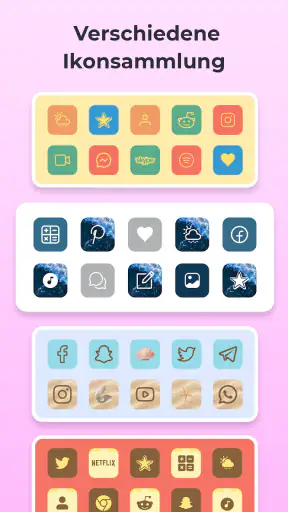
Beim ersten Öffnen der App war ich von der übersichtlichen Benutzeroberfläche beeindruckt. Alles ist intuitiv gestaltet, sodass selbst Technikneulinge keine Probleme haben sollten, sich zurechtzufinden. Die App bietet eine Vielzahl von Symbolen, die in verschiedenen Stilen und Farben verfügbar sind. So kannst du deinem Homescreen im Handumdrehen einen neuen Look verpassen. Und das Beste daran? Es ist kinderleicht!
Eigene Motive mit Bedacht einsetzen
Was mir besonders gut gefällt, ist die Möglichkeit, eigene Symbole zu erstellen. Du kannst Fotos aus deiner Galerie verwenden oder die integrierten Bearbeitungstools nutzen, um deine Symbole nach deinen Vorstellungen zu gestalten. Diese kreative Freiheit hebt die App wirklich von anderen ab. Es fühlt sich fast so an, als hätte man sein eigenes kleines Designstudio in der Tasche.
Ein konkreter Tipp: Bei einem persönlichen Foto lohnt es sich, ein Motiv mit klarer Form und wenig Kleinteiligkeit zu wählen. Auf einem kleinen Icon gehen feine Details leicht unter; ein deutliches Motiv bleibt eher wiedererkennbar. Ich würde außerdem nicht jedes Symbol individuell gestalten. Ein wiederkehrendes Farbschema oder eine ähnliche Bildwirkung hält den Bildschirm ruhiger und macht es einfacher, vertraute Apps schnell zu finden. Der Kompromiss ist klar: Je persönlicher und verspielter die Icons werden, desto eher kann die schnelle Orientierung leiden.
Neues aus der Redaktion
Joom im Alltag: Wie Bewertungen und geteilte Funde beim Einkauf helfen
Extreme Car Driving Simulator: Warum Rennspiele heute keine Ziellinie brauchen
InShot – Warum Diese App Die Videobearbeitung Revolutioniert
Xender im Fokus: Warum die App diese Woche überzeugt
Waze Navigation: Die strategische Macht von Google im Verkehr
Warum Hero Wars: Alliance die Rollenspielszene dominiert
Widgets müssen zum Alltag passen
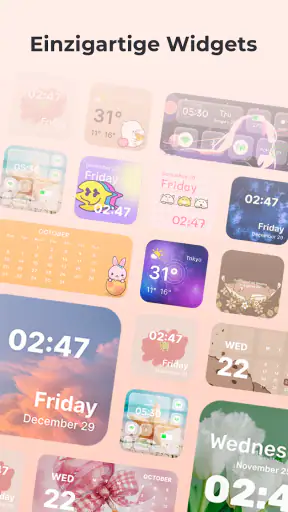
Neben den Symbolen bietet die App auch eine beeindruckende Auswahl an Widgets. Diese kleinen Helferlein machen nicht nur optisch etwas her, sondern sind auch funktional. Ob Wetter, Kalender oder Notizen – alles lässt sich individuell anpassen und perfekt in das Design deines Homescreens integrieren. Die Widgets sind ein echter Hingucker und ziehen schnell die Aufmerksamkeit auf sich.
Für mich lohnt sich ein Widget vor allem dann, wenn ich damit eine Handlung abkürze: etwa einen Blick auf einen anstehenden Termin oder eine Notiz, die ich häufig brauche. Ein großes Element, das nur dekorativ ist, kann dagegen wertvollen Platz beanspruchen. Im Zweifel würde ich mit einem einzigen Widget beginnen und einige Tage beobachten, ob ich es wirklich nutze. So wird der Startbildschirm nicht nur schöner, sondern bleibt auch auf die eigenen Gewohnheiten ausgerichtet.
Größe, Anleitung und praktische Grenzen
Ein Highlight ist die Möglichkeit, Widgets in verschiedenen Größen und Designs zu wählen. So kannst du sicherstellen, dass alles perfekt zusammenpasst. Und wenn du einmal nicht weiterkommst, bietet die App hilfreiche Anleitungen, die dir Schritt für Schritt erklären, wie du deine Widgets einrichtest.
Gerade bei der Einrichtung sollte man etwas Geduld einplanen: Ein optisch passendes Widget muss noch sinnvoll in die vorhandene Bildschirmaufteilung passen. Ich würde vor dem Umbau prüfen, welche Fläche ich freimachen kann, und nicht mehrere Elemente gleichzeitig verschieben. Wenn etwas nicht so wirkt wie erwartet, lässt sich die Ursache so leichter eingrenzen. Die Anleitungen sind für den Einstieg hilfreich, doch wer grundsätzlich keine Zeit in Anpassungen investieren möchte, ist mit den bereits eingebauten Designs seines Smartphones vermutlich besser bedient.
Ein Wechsel, der den Alltag nicht ausbremsen sollte
Ein realistischer Einsatz wäre für mich ein ruhiger Sonntagabend: Ich wähle einen Hintergrund, passe die Symbole der Apps an, die ich täglich öffne, und ergänze ein Widget für eine Information, die ich oft nachschlage. Am nächsten Arbeitstag zeigt sich, ob die Gestaltung auch unter Zeitdruck funktioniert. Kann ich Nachrichten, Kalender und andere wichtige Apps noch rasch erkennen? Wenn nicht, würde ich lieber einzelne Icons zurückändern, statt den ganzen Look um jeden Preis beizubehalten. Ein Startbildschirm ist schließlich nicht nur eine digitale Visitenkarte, sondern vor allem ein Werkzeug.
Im Vergleich zu den üblichen Alternativen liegt der Reiz hier darin, Symbole, Widgets und weitere Gestaltungselemente gemeinsam anzugehen. Die Bordmittel des Smartphones sind oft der bequemere Weg, wenn ein schlichtes Hintergrundbild oder eine kleine Anpassung genügt. Eine separate Icon-Sammlung kann dagegen besser passen, wenn man ausschließlich Symbole austauschen will und keine zusätzlichen Designentscheidungen treffen möchte. Diese App ergibt für mich vor allem dann Sinn, wenn ich mehrere sichtbare Bestandteile aufeinander abstimmen und eigene Motive einbringen möchte.
Für wen sich der Aufwand lohnt
Die Anwendung passt zu Menschen, die ihren Homescreen gern verändern, aber nicht jede Gestaltung von Grund auf selbst entwerfen wollen. Auch wer nach einem neuen Hintergrund nicht beim alten Icon-Mix stehen bleiben möchte, kann von der gebündelten Auswahl profitieren. Weniger passend ist sie für alle, die mit der Standardoberfläche zufrieden sind, möglichst wenig einrichten möchten oder eine strikt funktionale Ansicht ohne dekorative Elemente bevorzugen. Auf Android sollte das Gerät mindestens Version 7.0 verwenden; die Altersfreigabe liegt bei USK ab 0 Jahren. Die aktuelle Version ist 1.6.1.
Eine Frage, die sich vor dem Start stellt, ist, ob man für einen stimmigen Bildschirm sofort Geld ausgeben muss. Ich würde zunächst kostenlos stöbern und erst dann über einen Kauf nachdenken, wenn ein konkretes Design wirklich gefällt. Wer sich fragt, ob persönliche Fotos verwendet werden können: Ja, sie lassen sich für eigene Symbole einsetzen. Und bei Widgets hilft es, nicht nur nach der Optik, sondern auch nach Größe und tatsächlichem Nutzen auszuwählen. Diese Reihenfolge verhindert, dass man sich von einer hübschen Vorschau zu einem unpraktischen Layout verleiten lässt.
Mein Eindruck nach dem Gestalten
Abschließend kann ich sagen, dass die Themes: App Symbole, Widget mehr ist als nur ein Werkzeug zur Verschönerung deines Smartphones. Sie bietet eine Möglichkeit, deiner Kreativität freien Lauf zu lassen und dein Gerät wirklich einzigartig zu machen. Wenn du auf der Suche nach einer einfachen, aber effektiven Möglichkeit bist, deinen Homescreen aufzupeppen, ist diese App genau das Richtige für dich. Probier es aus und lass dich von den unendlichen Möglichkeiten überraschen!
Meine Empfehlung fällt dennoch abhängig davon aus, was du erwartest: Für einen gezielten, schrittweisen Umbau mit abgestimmten Symbolen und Widgets ist sie interessant; für eine schnelle Änderung ohne Auswahlaufwand reichen die vorhandenen Systemeinstellungen wahrscheinlich aus. Besonders gelungen finde ich die Verbindung aus fertigen Gestaltungsideen und der Möglichkeit, eigene Bildmotive einzubringen. Die Einschränkung ist, dass ein persönlicher Look etwas Planung verlangt und ein schönes Layout nicht automatisch das praktischste ist. Wenn du bereit bist, beides auszubalancieren, kann die App deinem Smartphone einen deutlich individuelleren Charakter geben.
FAQ
Was sind App-Symbole und Widgets und wie unterscheiden sie sich?
App-Symbole sind kleine Grafiken, die auf dem Startbildschirm Ihres Smartphones erscheinen und als Verknüpfung zu einer bestimmten Anwendung dienen. Widgets hingegen sind interaktive Erweiterungen einer App, die ebenfalls auf dem Startbildschirm platziert werden können, um Informationen anzuzeigen oder grundlegende Funktionen der App direkt auszuführen, ohne die App vollständig zu öffnen. Widgets bieten daher mehr Funktionalität als einfache App-Symbole.
Wie kann ich App-Symbole auf meinem Startbildschirm anpassen oder organisieren?
Um App-Symbole auf Ihrem Startbildschirm anzupassen oder zu organisieren, drücken und halten Sie ein Symbol, bis es anfängt zu wackeln. Dann können Sie es verschieben, um es neu anzuordnen, oder es in einen Ordner ziehen, um ähnliche Apps zu gruppieren. Einige Geräte bieten auch die Möglichkeit, das Symbolbild oder die Größe anzupassen, je nach den Anpassungsoptionen Ihres Betriebssystems oder Launchers.
Welche Vorteile bieten Widgets gegenüber normalen App-Symbolen?
Widgets bieten den Vorteil, dass sie Informationen oder Funktionen direkt auf dem Startbildschirm bereitstellen, ohne dass die App geöffnet werden muss. Dies erhöht die Effizienz und Benutzerfreundlichkeit, da wichtige Informationen wie Wetter, Nachrichten oder Kalendereinträge sofort sichtbar sind. Außerdem können Widgets oft an die persönlichen Bedürfnisse angepasst werden, indem Größe und Inhalt verändert werden.
Wie kann ich Widgets auf meinem Gerät hinzufügen oder entfernen?
Um ein Widget hinzuzufügen, drücken und halten Sie einen leeren Bereich auf Ihrem Startbildschirm, bis das Menü für die Startbildschirmoptionen erscheint. Wählen Sie Widgets aus und durchsuchen Sie die verfügbaren Optionen. Ziehen Sie das gewünschte Widget an die gewünschte Position. Um ein Widget zu entfernen, halten Sie es gedrückt und ziehen Sie es in den Papierkorb oder auf die Entfernen-Option, die am oberen Bildschirmrand erscheint.
Beeinflussen Widgets die Batterielebensdauer meines Geräts?
Widgets können die Batterielebensdauer Ihres Geräts beeinflussen, insbesondere wenn sie regelmäßig aktualisiert werden oder Daten im Hintergrund abrufen. Um den Batterieverbrauch zu minimieren, wählen Sie Widgets, die nur bei Bedarf aktualisiert werden, oder reduzieren Sie die Anzahl der verwendeten Widgets. Beachten Sie, dass animierte oder stark interaktive Widgets mehr Energie verbrauchen können als statische Widgets.
Herunterladen