

Widgets OS 17: Farbige Widgets
4,7PersonalisierungAktualisiert am 17. Oktober 2026
Screenshots
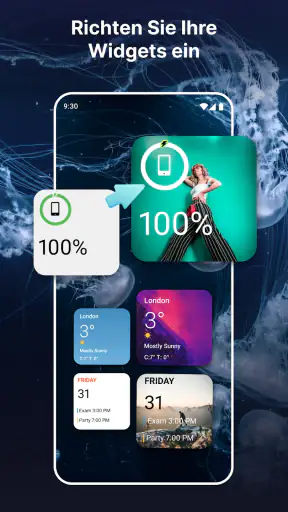
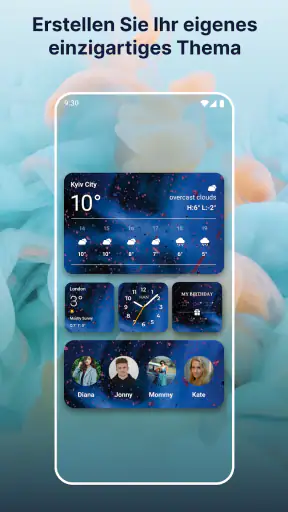
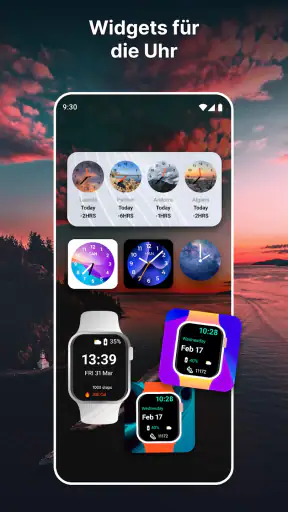
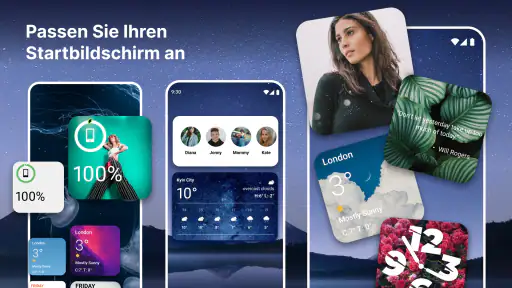
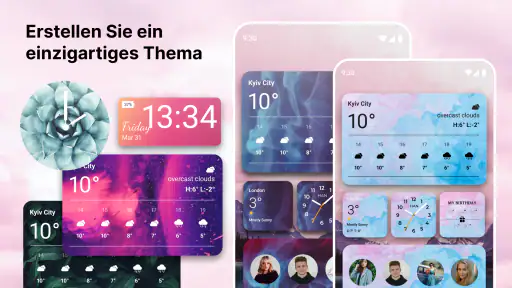
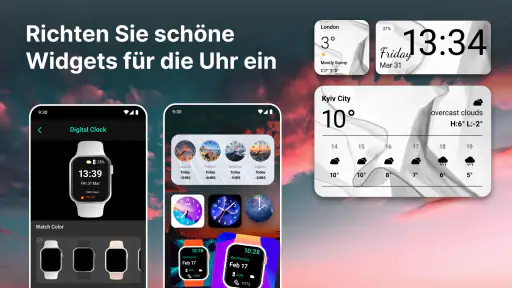
 Analyse von Mobexer
Bei einer Widget-App zeigt sich der Nutzen nicht nur daran, wie bunt ein Startbildschirm werden kann. Für mich zählt ebenso, ob ich die angezeigten Informationen schnell erfasse und die Oberfläche zu meinen Seh- und Bediengewohnheiten passt. Widgets OS 17: Farbige Widgets ist eine kostenlose Personalisierungs-App von ZipoApps, die den Homescreen optisch in Richtung des Widget-Stils neuerer iOS-Versionen gestaltet. Sie ist besonders interessant, wenn ihr Farben und Anordnung gern selbst bestimmt; wer vor allem eine schlichte, möglichst barrierearme Informationsansicht sucht, sollte dagegen genauer prüfen, ob dieser gestalterische Schwerpunkt zum eigenen Alltag passt.
Lesbarkeit, Navigation und Gestaltung
Beim Einrichten achte ich zuerst darauf, ob ein Widget auf einen Blick verständlich ist. Farbe kann Informationen angenehm voneinander abheben, aber sie ersetzt weder klare Beschriftungen noch einen guten Kontrast. Auf einem unruhigen Hintergrund oder bei sehr ähnlichen Farbtönen kann ein hübsches Element schwerer zu lesen sein. Mein praktischer Rat: Entscheidet euch zunächst für wenige Farben und testet das Ergebnis direkt auf eurem normalen Startbildschirm, statt gleich mehrere auffällige Designs miteinander zu kombinieren.
Die App richtet sich an Menschen, die ihren Bildschirm gern sichtbar verändern, ohne dafür ein völlig neues Bedienkonzept lernen zu wollen. Die Navigation durch die Anpassungsmöglichkeiten wirkt unkompliziert; trotzdem lohnt es sich, beim Einrichten Schritt für Schritt vorzugehen. So merkt ihr besser, welche Änderung tatsächlich hilft und welche nur zusätzliche Dekoration ist. Gerade bei Kalender- oder Wetterinformationen sollte der Blick auf den Inhalt wichtiger bleiben als die Farbe des Rahmens.
Farben mit einem Zweck auswählen
Eine nützliche Vorgehensweise ist, verschiedenen Informationsarten jeweils eine gut unterscheidbare, aber nicht grelle Farbe zuzuordnen. Ein Kalender kann dadurch auf den ersten Blick anders wirken als ein Wetterelement. Das ist jedoch nur dann hilfreich, wenn die Kombination auch bei eurem Hintergrund und eurer Bildschirmhelligkeit lesbar bleibt. Wer Farben schlecht auseinanderhalten kann, sollte sich nicht auf Farbcodierung allein verlassen, sondern auf erkennbare Texte und Symbole achten.
Auch die Größe und Position eines Widgets verändern die Lesbarkeit. Ein Element, das am Rand oder zwischen vielen App-Symbolen sitzt, kann im Alltag weniger bequem sein als eines an einer Stelle, die der Blick ohnehin regelmäßig trifft. Ich würde wichtige Inhalte deshalb in einer ruhigen Zone platzieren und dekorative Widgets eher dort unterbringen, wo sie nicht mit häufig genutzten Apps konkurrieren. Das ist eine einfache Anpassung, die den Homescreen geordneter wirken lassen kann, ohne dass ihr auf Farbe verzichten müsst.
Bedienung mit unterschiedlichen Bedürfnissen
Für Menschen, die kleine Bedienelemente mühsam treffen oder den Bildschirm überwiegend mit einer Hand bedienen, ist nicht nur die Einrichtung in der App entscheidend. Auch die spätere Platzierung auf dem Startbildschirm spielt eine Rolle. Ein Widget in einer gut erreichbaren Zone kann Wege verkürzen; ein dicht belegtes Layout kann dagegen versehentliche Berührungen wahrscheinlicher machen. Ich würde daher nach dem Anordnen kurz prüfen, ob die wichtigsten Apps und Widgets bequem erreichbar sind, statt den Bildschirm nur nach Symmetrie auszurichten.
Bei sensibler Wahrnehmung können kräftige Farben und viele wechselnde Elemente ablenken. Eine zurückhaltende Zusammenstellung ist dann oft angenehmer als ein Bildschirm, auf dem jede Kachel um Aufmerksamkeit konkurriert. Falls euch Animationen, Kontraste oder visuelle Unruhe schnell ermüden, verwendet nur wenige Widgets und lasst genügend freie Fläche. Die App kann euren Bildschirm persönlicher machen, aber sie nimmt euch diese Gestaltungsentscheidung nicht ab.
Neues aus der Redaktion

Joom im Alltag: Wie Bewertungen und geteilte Funde beim Einkauf helfen

Extreme Car Driving Simulator: Warum Rennspiele heute keine Ziellinie brauchen

InShot – Warum Diese App Die Videobearbeitung Revolutioniert

Xender im Fokus: Warum die App diese Woche überzeugt

Waze Navigation: Die strategische Macht von Google im Verkehr

Warum Hero Wars: Alliance die Rollenspielszene dominiert
Was im Alltag gut funktioniert – und wo Grenzen liegen
Ein realistischer Einsatz wäre für mich ein Morgen, an dem ich vor dem Verlassen der Wohnung kurz Wetter und anstehende Termine prüfen möchte. Ein Wetter- und ein Kalender-Widget können diese Informationen auf dem Startbildschirm bündeln, sodass ich nicht erst mehrere Apps öffnen muss. Damit das wirklich Zeit spart, müssen die Inhalte gut lesbar sein und an einer Stelle liegen, die ich ohnehin ansehe. Ein hübsches Layout allein macht den Ablauf noch nicht praktischer.
Die ursprüngliche Beschreibung des Funktionsumfangs sollte man dabei nicht mit einer Garantie für jede denkbare Ansicht verwechseln: Welche Widgets und Darstellungsoptionen auf eurem Gerät konkret verfügbar sind, solltet ihr beim Einrichten selbst prüfen. Wenn ein bestimmtes Element nicht so arbeitet oder aussieht, wie ihr es braucht, ist die normale Wetter- oder Kalender-App möglicherweise die bessere Wahl. Deren eigene Ansicht kann für gezielte Aufgaben geeigneter sein, während ein Widget vor allem den schnellen Überblick auf dem Homescreen erleichtert.
Im Vergleich zu den üblichen Alternativen – den Standard-Widgets des Telefons oder einer umfassenden Launcher-Anpassung – liegt der Reiz hier vor allem im farbigen, an iOS angelehnten Erscheinungsbild. Die eingebauten Widgets sind oft die einfachere Wahl, wenn ihr möglichst wenige zusätzliche Schritte möchtet. Ein Launcher bietet meist eine grundlegendere Veränderung der Oberfläche, ist aber für Menschen, die nur einzelne Bereiche verschönern wollen, womöglich mehr Aufwand als nötig. Diese App passt eher, wenn ihr gezielt am Widget-Look feilen möchtet, ohne gleich den ganzen Startbildschirm neu zu denken.
Ein sinnvoller Kniff ist, zuerst festzulegen, welche Information euch im Alltag wirklich fehlt, und nur dafür ein Widget hinzuzufügen. Danach könnt ihr Farbe und Position anpassen. So vermeidet ihr, dass der Homescreen mit Elementen gefüllt wird, die zwar gut aussehen, aber selten genutzt werden. Prüft außerdem nach Änderungen, ob wichtige App-Symbole noch leicht zu finden sind. Ein Widget sollte Orientierung schaffen und nicht den Weg zu den Funktionen verlängern, die ihr täglich braucht.
Die App ist kostenlos erhältlich und richtet sich an alle, die ihren Android-Startbildschirm individuell gestalten möchten. In Google Play sind optionale In-App-Käufe von 0,99 € bis 99,99 € aufgeführt; ich würde vor einem Kauf prüfen, welche konkrete Anpassung damit verbunden ist und ob ihr sie wirklich regelmäßig verwenden würdet. Die Altersfreigabe lautet USK ab 0 Jahren. Für den Betrieb wird Android 5.0 oder neuer benötigt, und die aktuelle Version ist 1.12.2.
Ihre Beliebtheit ist ebenfalls beachtlich: Die App kommt auf über 10 Millionen Installationen und eine durchschnittliche Bewertung von 4,7 bei rund 346.000 Bewertungen. Solche Zahlen zeigen, dass viele Menschen den Ansatz nutzen, ersetzen aber nicht den eigenen Test auf eurem Gerät. Wenn euch Lesbarkeit besonders wichtig ist, beurteilt nicht nur die Vorschau im Anpassungsbereich, sondern auch den fertigen Bildschirm bei der Helligkeit, die ihr normalerweise verwendet.
Für wen sich der Versuch lohnt
Ich sehe den größten Nutzen für Menschen, die ihren Homescreen gern nach Stimmung oder Farbschema gestalten und bestimmte Informationen direkt dort sehen möchten. Auch wer ein schlichtes Layout hat und ihm mit wenigen farbigen Elementen mehr Persönlichkeit geben will, kann hier einen passenden Einstieg finden. ZipoApps entwickelt die App für diesen Bereich der Personalisierung; das macht sie besonders relevant für Nutzerinnen und Nutzer, die gezielt Widgets verändern möchten statt die komplette Oberfläche auszutauschen.
Weniger passend ist sie, wenn ihr keinerlei visuelle Anpassung möchtet, mit den Standard-Widgets zufrieden seid oder für wichtige Informationen eine möglichst reduzierte Ansicht benötigt. Auch wer auf bestimmte Bedienhilfen angewiesen ist, sollte vorab selbst testen, ob Schrift, Kontrast und Platzierung den eigenen Anforderungen entsprechen. Ein persönlicher Test ist hier aussagekräftiger als ein allgemein ansprechendes Design, denn Sehvermögen, Bildschirmgröße und Bedienweise unterscheiden sich stark.
Ein persönlicher Eindruck für den eigenen Homescreen
Was mir an dieser Art von App gefällt, ist die Möglichkeit, einen Bildschirm nicht nur dekorativ, sondern passend zu den eigenen Routinen zu gestalten. Der beste Aufbau ist für mich nicht der mit den meisten Widgets, sondern der, bei dem ein kurzer Blick reicht und ich danach weiß, was ich wissen wollte. Wenn ihr euch dafür etwas Zeit nehmt und Farben bewusst statt wahllos auswählt, kann die Personalisierung im Alltag einen echten kleinen Vorteil bringen.
Mein Urteil fällt deshalb positiv, aber nicht uneingeschränkt aus: Widgets OS 17: Farbige Widgets ist einen Versuch wert, wenn ihr farbige Widgets mögt und euren Startbildschirm sichtbarer an euren Geschmack anpassen wollt. Für klare Lesbarkeit, gute Erreichbarkeit und eine ruhige Darstellung müsst ihr die Gestaltung jedoch selbst sorgfältig abstimmen. Wer genau das gern macht, dürfte Freude daran haben; wer möglichst wenig verändern und vor allem schnell auf eine vertraute Standardansicht zugreifen möchte, fährt mit den vorhandenen System-Widgets wahrscheinlich besser.
Farbenfrohe Personalisierung
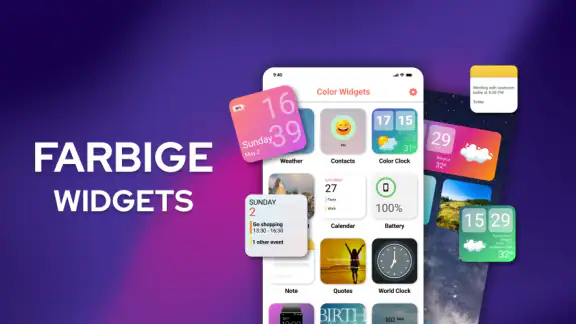
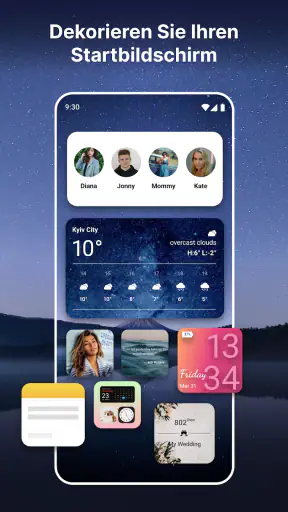
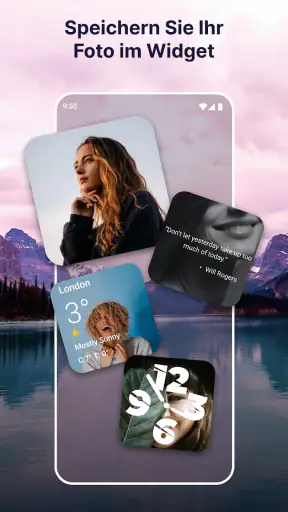
Wenn es eine Sache gibt, die mich an Widgets OS 17: Farbige Widgets sofort angesprochen hat, dann ist es die Möglichkeit, mein Smartphone mit einer Vielzahl von farbenfrohen Widgets zu personalisieren. Endlich kann ich mein Startbildschirm-Layout so gestalten, dass es nicht nur funktional, sondern auch ästhetisch ansprechend ist. Die Auswahl an Farben und Designs ist einfach enorm, und ich habe das Gefühl, dass für jeden Geschmack etwas dabei ist.
Einfache Bedienung
Ein weiterer Aspekt, den ich wirklich schätze, ist die Benutzerfreundlichkeit der App. Die Navigation durch die verschiedenen Optionen ist intuitiv und unkompliziert. Selbst wenn ihr nicht die technisch versierteste Person seid, werdet ihr keine Probleme haben, eure Widgets nach Belieben anzupassen. Und das Beste daran? Es dauert nur ein paar Minuten, bis ihr alles nach euren Wünschen eingerichtet habt.
Funktionalität trifft auf Design
Was nützt das schönste Design, wenn es nicht funktional ist, richtig? Glücklicherweise bietet diese App nicht nur hübsche Widgets, sondern auch solche, die wirklich nützlich sind. Ob es nun ein Kalender-Widget ist, das euch eure bevorstehenden Termine anzeigt, oder ein Wetter-Widget, das euch über die aktuellen Bedingungen auf dem Laufenden hält – alles ist dabei. Die Widgets sind nicht nur optisch ansprechend, sondern auch praktisch, was sie zu einem unverzichtbaren Bestandteil meines täglichen Lebens macht.
Ein kleines Extra, das ich besonders cool finde, ist die Möglichkeit, die Widgets je nach Tageszeit automatisch zu wechseln. So könnt ihr morgens ein motivierendes Zitat sehen und abends eure To-Do-Liste für den nächsten Tag.
Fazit
Abschließend kann ich nur sagen, dass die App wirklich einen Unterschied in meinem Smartphone-Alltag gemacht hat. Die Kombination aus atemberaubenden Designs und praktischen Funktionen ist einfach unschlagbar. Wenn ihr also auf der Suche nach einer Möglichkeit seid, eurem Startbildschirm ein bisschen mehr Pepp zu verleihen, dann solltet ihr diese App auf jeden Fall ausprobieren. Glaubt mir, ihr werdet es nicht bereuen!
FAQ
Was ist Widgets OS 17: Farbige Widgets?
Widgets OS 17: Farbige Widgets ist eine App, die es Nutzern ermöglicht, ihre iOS- und Android-Geräte mit farbenfrohen und anpassbaren Widgets zu personalisieren. Diese Widgets können auf dem Startbildschirm platziert werden, um schnellen Zugriff auf Informationen und Funktionen zu bieten, die für den Benutzer wichtig sind.
Wie installiere ich Widgets OS 17: Farbige Widgets?
Um Widgets OS 17 zu installieren, besuchen Sie den App Store auf Ihrem iOS-Gerät oder den Google Play Store auf Ihrem Android-Gerät. Suchen Sie nach 'Widgets OS 17: Farbige Widgets', laden Sie die App herunter und installieren Sie sie. Nach der Installation können Sie die Widgets über die App hinzufügen und anpassen.
Sind die Widgets in der App anpassbar?
Ja, die Widgets in Widgets OS 17 sind vollständig anpassbar. Benutzer können Farben, Größen und Inhalte der Widgets ändern, um sie ihren individuellen Bedürfnissen und Vorlieben anzupassen. Dies ermöglicht eine personalisierte Benutzererfahrung auf dem Startbildschirm.
Ist Widgets OS 17: Farbige Widgets kostenlos?
Widgets OS 17 bietet sowohl eine kostenlose Version als auch optionale In-App-Käufe. Die kostenlose Version enthält grundlegende Funktionen und einige Widget-Designs. Für erweiterte Funktionen und zusätzliche Designs können Nutzer In-App-Käufe tätigen. Diese Käufe sind jedoch optional und nicht zwingend erforderlich, um die App zu nutzen.
Welche Geräte unterstützen Widgets OS 17: Farbige Widgets?
Widgets OS 17 ist sowohl mit iOS- als auch mit Android-Geräten kompatibel. Es wird empfohlen, die neueste Version des Betriebssystems zu verwenden, um die beste Leistung und Kompatibilität zu gewährleisten. Stellen Sie sicher, dass Ihr Gerät die Systemanforderungen der App erfüllt, bevor Sie sie herunterladen.
Herunterladen










