

WiFi Analyzer - WiFi Passwords
3,0PersonalisierungAktualisiert am 17. Oktober 2026
Screenshots
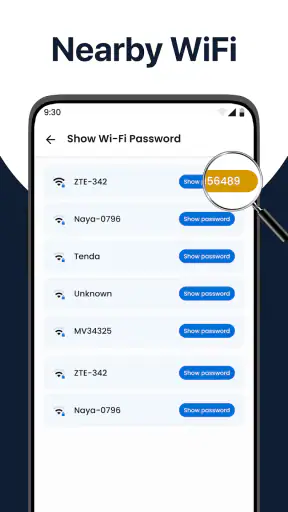
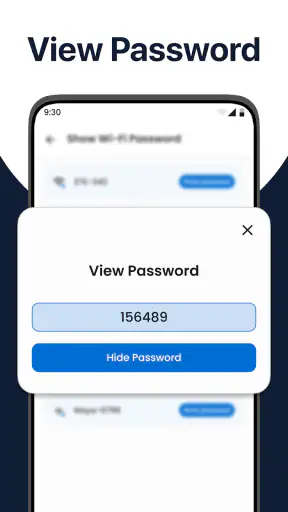
 Analyse von Mobexer
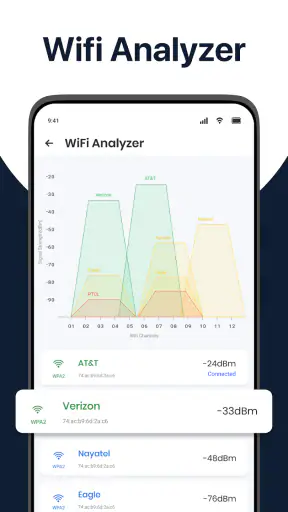
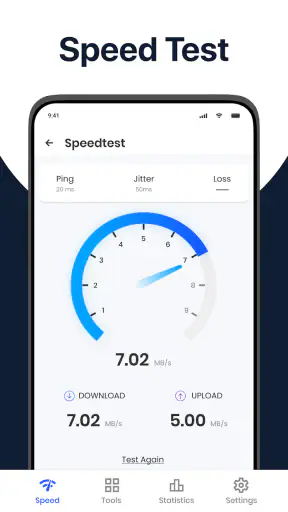
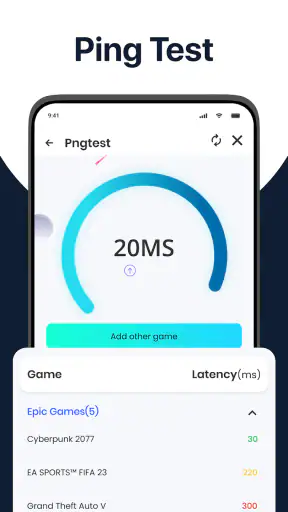
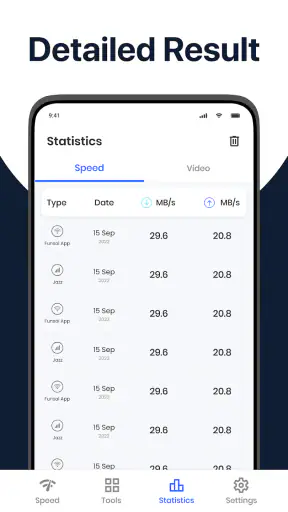
Wenn in einer Wohnung plötzlich mehrere Geräte keine stabile Verbindung bekommen, beginnt die Suche nach der Ursache oft mit einem Blick auf das WLAN. Genau dort setzt WiFi Analyzer - WiFi Passwords an. Ich habe die App als Werkzeug zur Personalisierung und Netzwerkübersicht betrachtet: Sie soll nahe WLANs auffindbar machen, verfügbare Netzwerke analysierbarer darstellen und bei der Orientierung helfen, wenn die Verbindung langsam oder unübersichtlich wirkt.
Mein erster Eindruck ist zwiespältig, aber durchaus nützlich: Die App kann im Alltag einen schnellen Überblick verschaffen, ersetzt jedoch weder die Router-Oberfläche noch eine sorgfältige Prüfung der eigenen Zugangsdaten. Besonders interessant ist sie für Haushalte, in denen mehrere Personen Geräte wechseln, Gäste nach dem WLAN fragen oder man herausfinden möchte, ob sich in der Umgebung viele Funknetze gegenseitig beeinflussen. Wer dagegen eine vollständige Netzwerkverwaltung, eine professionelle Diagnose oder eine automatische Lösung für jedes Verbindungsproblem erwartet, sollte seine Erwartungen deutlich niedriger ansetzen.
WLAN im gemeinsamen Haushalt besser überblicken
In einem Haushalt mit mehreren Personen hilft es, WLAN-Fragen nicht jedes Mal neu und einzeln zu klären. Ich würde gemeinsam festlegen, wer das eigene Netzwerk prüft und wie Auffälligkeiten festgehalten werden, etwa mit Raum, Gerät und Zeitpunkt. So lassen sich spätere Vergleiche sinnvoller führen und man vermeidet, dass eine bloße Anzeige vorschnell als Grund für Änderungen am Router gilt.
Ein realistischer Einsatz zwischen Smartphone, Fernseher und Gästen
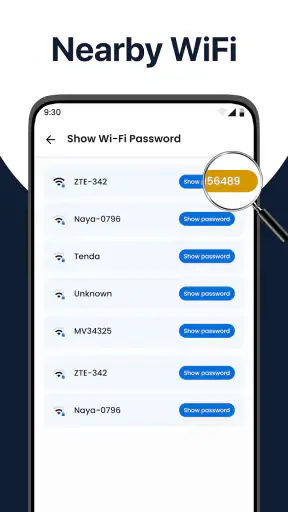
Ein typischer Fall sieht so aus: Das Smartphone funktioniert im Wohnzimmer noch ordentlich, während der Fernseher im Schlafzimmer ständig puffert. Gleichzeitig möchte ein Gast das WLAN nutzen, und niemand weiß mehr genau, welcher Netzwerkname der richtige ist. In so einer Situation kann die App als zusätzliche Übersicht dienen. Statt jedes sichtbare Netzwerk einzeln in den Android-Einstellungen anzutippen, bekommt man einen klareren Ausgangspunkt für die Suche nach dem eigenen Netz und nach möglichen Störquellen in der Umgebung.
Ich würde sie dabei nicht als magischen Beschleuniger verstehen. Eine Analyse kann zeigen, dass viele Netzwerke in Reichweite liegen oder dass die eigene Verbindung an einem bestimmten Ort schwächer wirkt. Sie verändert aber nicht automatisch die Position des Routers, die Qualität des Internetanschlusses oder die baulichen Hindernisse in der Wohnung. Der praktische Wert liegt eher darin, eine Vermutung zu bestätigen: Liegt das Problem wahrscheinlich am Funkumfeld, am jeweiligen Gerät oder an der Internetverbindung selbst?
Gerade bei gemeinsam genutzten Geräten ist diese Unterscheidung hilfreich. Wenn nur ein älteres Tablet Schwierigkeiten macht, während moderne Telefone problemlos online gehen, spricht das eher für ein gerätebezogenes Problem. Treten die Aussetzer dagegen in mehreren Räumen und auf mehreren Geräten auf, lohnt sich ein Blick auf Routerstandort, Netzwerkbelegung und Zugangseinstellungen. Die App liefert dafür einen Hinweis, aber keine vollständige Diagnosekette.
Der Nutzen der Analyse hängt vom richtigen Zeitpunkt ab
Viele Menschen öffnen ein WLAN-Werkzeug erst, wenn gar nichts mehr funktioniert. Ich finde es sinnvoller, die App auch dann zu verwenden, wenn die Verbindung noch grundsätzlich läuft. Ein kurzer Vergleich an zwei oder drei Stellen in der Wohnung kann zeigen, ob ein Problem nur in einer Ecke auftritt oder das gesamte Zuhause betrifft. So vermeidet man, vorschnell den Internetanbieter verantwortlich zu machen, obwohl vielleicht nur ein ungünstiger Standort des Routers dahintersteckt.
Neues aus der Redaktion

Joom im Alltag: Wie Bewertungen und geteilte Funde beim Einkauf helfen

Extreme Car Driving Simulator: Warum Rennspiele heute keine Ziellinie brauchen

InShot – Warum Diese App Die Videobearbeitung Revolutioniert

Xender im Fokus: Warum die App diese Woche überzeugt

Waze Navigation: Die strategische Macht von Google im Verkehr

Warum Hero Wars: Alliance die Rollenspielszene dominiert
Ein weniger offensichtlicher Vorteil ist die bessere Vorbereitung vor dem Umstellen von Geräten. Wer einen Fernseher, Drucker oder Lautsprecher in einen anderen Raum bringt, kann vorher prüfen, ob dort überhaupt eine brauchbare WLAN-Umgebung vorhanden ist. Das spart zwar nicht jede Fehlersuche, verhindert aber, dass man ein Gerät dauerhaft an einen Platz stellt, an dem die Verbindung von Anfang an problematisch ist.
Was die App im Vergleich zu den üblichen Alternativen leistet
Die normalen Android-WLAN-Einstellungen bleiben für die meisten Aufgaben die erste Anlaufstelle. Dort verbindet man sich schnell mit einem bekannten Netzwerk, gibt ein Passwort ein und vergisst die Sache wieder. Der Vorteil dieser App liegt eher in der zusätzlichen Betrachtung: Sie richtet sich nicht nur an das Verbinden, sondern auch an das Einordnen sichtbarer Netzwerke.
Eine Router-App des eigenen Anbieters ist für Verwaltung, verbundene Geräte und Änderungen am Heimnetz meist die bessere Wahl. Sie arbeitet näher an der eigentlichen Quelle und kann je nach Routermodell mehr Kontrolle bieten. Ein allgemeiner Netzwerk-Scanner ist wiederum interessanter, wenn man Geräte im eigenen Netz untersuchen möchte. WiFi Analyzer - WiFi Passwords sitzt dazwischen: zugänglicher als ein professionelles Diagnosewerkzeug, aber weniger umfassend als eine echte Routerverwaltung.
Diese Position ist zugleich Stärke und Schwäche. Ein Einsteiger kann schneller einen Eindruck vom Funkumfeld bekommen, ohne sich mit komplexen Netzwerkbegriffen auseinanderzusetzen. Wer bereits genau weiß, was Kanäle, Frequenzbereiche und lokale Netzwerkgeräte bedeuten, könnte die Darstellung dagegen als zu begrenzt empfinden. Die App ist am sinnvollsten, wenn man eine verständliche Orientierung sucht und nicht jedes technische Detail selbst auswerten möchte.
Einrichtung und klare Grenzen beim gemeinsamen Gerät
Die App ist kostenlos erhältlich und läuft ab Android 6.0. Das macht sie auch für ältere Geräte interessant, die noch im Haushalt herumliegen und sonst kaum mehr als Fernbedienung oder Zweittelefon genutzt werden. Die aktuelle Version ist 9.0.33. Für die Installation sollte man trotzdem nicht automatisch das leistungsfähigste oder wichtigste Familiengerät auswählen. Ein altes Ersatztelefon eignet sich oft besser als ein Tablet, das Kinder für Schule oder Unterhaltung benötigen.
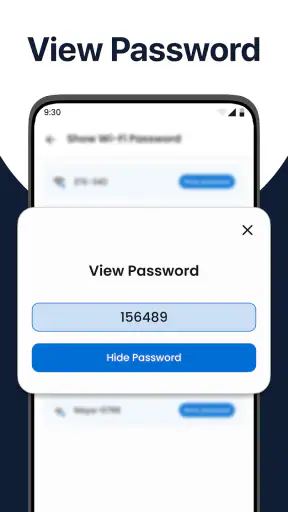
Bei einem gemeinsam genutzten Smartphone würde ich vor der Einrichtung klar absprechen, wer die App verwendet und wofür. Ein WLAN-Werkzeug klingt harmlos, kann aber Informationen über Netzwerke in der Umgebung sichtbar machen. Deshalb sollte niemand daraus ableiten, dass nun beliebige fremde Verbindungen genutzt werden dürfen. Die Anzeige eines Netzwerknamens ist keine Erlaubnis, sich damit zu verbinden, und eine Passwortfunktion sollte ausschließlich im Rahmen eigener oder ausdrücklich freigegebener Netzwerke verstanden werden.
Auch die Kontogrenzen verdienen Aufmerksamkeit. Wenn mehrere Personen dasselbe Gerät nutzen, sollte das WLAN-Passwort nicht einfach in einer Nachrichtengruppe oder auf einem frei zugänglichen Bildschirm herumgereicht werden. Besser ist eine klare Absprache: Erwachsene verwalten die Zugangsdaten, Gäste erhalten sie nur, wenn das ausdrücklich gewünscht ist, und Kinder sollten wissen, dass ein sichtbares Netzwerk nicht automatisch für sie bestimmt ist. Die App ersetzt keine getrennten Gastzugänge und bietet keinen Grund, die Router-Sicherheit lockerer zu behandeln.
Koordination statt ständiger Einzelhilfe
In einem Haushalt mit mehreren Bewohnern kann die App vor allem die Kommunikation verbessern. Wenn eine Person die WLAN-Probleme untersucht, sollte sie notieren, an welchem Ort und mit welchem Gerät die Schwierigkeiten auftreten. Sonst testen drei Personen nacheinander dasselbe Smartphone im Wohnzimmer und kommen zu unterschiedlichen Einschätzungen. Ein gemeinsamer Ablauf ist praktischer: zuerst das betroffene Gerät, dann der Standort, danach ein Vergleich mit einem anderen Gerät im selben Raum.
Ein nützlicher Arbeitsablauf besteht darin, die Untersuchung nicht während eines wichtigen Videoanrufs oder einer laufenden Online-Prüfung zu starten. Erst sollte man klären, ob gerade tatsächlich ein Ausfall vorliegt. Danach kann eine Person die App verwenden, während eine andere die Router-Anzeige oder die Verbindung auf einem zweiten Gerät beobachtet. So trennt man ein lokales Funkproblem besser von einem allgemeinen Internetausfall.
Für Wohngemeinschaften ist außerdem wichtig, zwischen dem privaten Heimnetz und einem Gastnetz zu unterscheiden. Die App kann helfen, die sichtbaren Netzwerke zu sortieren, aber die Entscheidung über Zugriffsrechte gehört in die Routerkonfiguration. Wer Mitbewohnern oder Besuchern Zugang gibt, sollte nicht nur das Passwort weitergeben, sondern auch festlegen, ob dieses dauerhaft gilt oder nach dem Besuch geändert wird. Das ist besonders sinnvoll, wenn viele Menschen dasselbe Gerät zur Anzeige oder Weitergabe der Zugangsdaten verwenden.
Ein weiterer praktischer Tipp: Wenn ein Netzwerkname mehrfach ähnlich erscheint, sollte man nicht nur nach dem Namen entscheiden. In Mehrfamilienhäusern können mehrere Haushalte fast identische Bezeichnungen verwenden. Vor einer Verbindung würde ich deshalb immer den eigenen Router, den erwarteten Standort und die bereits bekannten Zugangsdaten abgleichen. Die App erleichtert die Übersicht, nimmt einem diese Identitätsprüfung aber nicht ab.
Alter, Vertrauen und der richtige Umgang mit Passwörtern
Die Altersfreigabe liegt bei USK ab 6 Jahren. Für mich bedeutet das nicht, dass ein Kind die App ohne Begleitung zur Netzwerkverwaltung einsetzen sollte. Die Bedienung mag einfach genug wirken, doch WLAN-Zugangsdaten sind sensible Informationen. Ein Kind kann durchaus lernen, wie man das eigene Heimnetz erkennt und warum fremde Netzwerke nicht angefasst werden. Das eigentliche Eingeben, Weitergeben oder Ändern von Passwörtern sollte im Haushalt trotzdem klar geregelt sein.
Für Eltern ist der wichtigste Punkt daher weniger die Altersangabe als die gemeinsame Erklärung. Ich würde einem jüngeren Nutzer zeigen, wie man den Namen des eigenen Netzwerks erkennt, aber nicht erlauben, wahllos auf sichtbare Einträge zu tippen. Ebenso sollte klar sein, dass eine Analyse-App keine Möglichkeit schafft, Schutzmaßnahmen zu umgehen. Wer diese Grenze früh erklärt, verhindert eher Missverständnisse als durch ein pauschales Verbot.
Bei Jugendlichen kann die App einen kleinen Lernwert haben. Man kann gemeinsam besprechen, warum die Verbindung im Flur anders ausfällt als direkt neben dem Router, weshalb viele Nachbarnetze die Übersicht erschweren und warum ein gespeichertes Passwort nicht an jede Person weitergegeben werden sollte. Das macht die Anwendung zu einem Anlass für digitale Verantwortung, nicht zu einem Werkzeug zur heimlichen Kontrolle.
Für ältere Familienmitglieder ist dagegen die Einfachheit entscheidend. Wenn jemand nur wissen möchte, welches Netzwerk das richtige ist, kann die zusätzliche Analyse verwirren. In diesem Fall würde ich die normale WLAN-Auswahl bevorzugen und die App nur dann einsetzen, wenn tatsächlich ein Verbindungsproblem besteht. Eine technische Zusatzanzeige ist nicht automatisch hilfreich, wenn sie mehr Fragen erzeugt als beantwortet.
Was die kostenlose Nutzung angenehm macht und wo Reibung entsteht
Dass die App kostenlos angeboten wird, senkt die Einstiegshürde. Gleichzeitig gibt es In-App-Käufe, die bei Abrechnung über Google Play zwischen 3,09 Euro und 17,99 Euro liegen. Für eine gelegentliche Prüfung würde ich zunächst bei der kostenlosen Nutzung bleiben und erst dann über einen Kauf nachdenken, wenn die zusätzlichen Möglichkeiten im eigenen Alltag wirklich gebraucht werden. Bei einem einfachen Heimnetz ist ein kostenpflichtiger Ausbau nicht automatisch gerechtfertigt.
Die durchschnittliche Bewertung von 3,0 bei rund 27.000 Bewertungen zeigt ein gemischtes Nutzerbild. Ich lese das als Hinweis, dass die App je nach Gerät, Erwartung und konkretem Netzwerkproblem sehr unterschiedlich erlebt werden kann. Die Reichweite von über einer Million Installationen erklärt, warum sie vielen Menschen bekannt ist, sagt aber allein nichts darüber aus, ob sie zu jedem Haushalt passt.
Ein häufiger Denkfehler bei solchen Apps ist die Annahme, eine Analyse müsse zwingend eine klare Handlungsempfehlung ausgeben. In der Praxis muss man die Hinweise mit dem eigenen Aufbau verbinden. Wenn der Router hinter einem Schrank steht, hilft selbst eine gute Übersicht nur begrenzt. Wenn die Verbindung nur bei einem bestimmten Gerät ausfällt, kann dessen Software oder WLAN-Hardware die eigentliche Ursache sein. Ich würde deshalb nie allein aufgrund einer Anzeige den Router zurücksetzen oder wichtige Netzwerkeinstellungen verändern.
Für wen sich der Einsatz lohnt und wer besser darauf verzichtet
Ich empfehle die App vor allem Menschen, die in einem Mehrpersonenhaushalt regelmäßig den Überblick über WLAN-Verbindungen verlieren. Auch für eine neue Wohnung, ein kleines Büro zu Hause oder einen Raum mit wechselnden Geräten kann sie nützlich sein. Wer gern systematisch prüft, warum eine Verbindung an einem bestimmten Ort schlechter ist, erhält eine zusätzliche Perspektive gegenüber der schlichten Netzwerk-Auswahl.
Weniger geeignet ist sie für Nutzer, die ausschließlich ein Passwort eingeben und sofort online sein möchten. Dafür sind die integrierten Systeme von Android oder iOS meist direkter. Auch wer die vollständige Kontrolle über Router, Geräte, Zugriffsregeln und Sicherheitsoptionen sucht, sollte beim Routerhersteller oder bei einer spezialisierten Netzwerksoftware bleiben. Diese App kann eine Lücke schließen, aber nicht alle Werkzeuge ersetzen.
Ich würde sie ebenfalls nicht als Lösung für schwaches mobiles Internet, einen defekten Router oder einen überlasteten Anschluss installieren. Ihre Stärke liegt im WLAN-Umfeld, nicht in der Reparatur jeder Ursache, die sich wie ein WLAN-Problem anfühlt. Vor der Nutzung sollte man deshalb kurz prüfen, ob andere Geräte ebenfalls betroffen sind und ob der Internetzugang grundsätzlich funktioniert.
Mein Urteil für den Haushalt
Nach meiner Einschätzung ist WiFi Analyzer - WiFi Passwords ein brauchbares Zusatzwerkzeug für die WLAN-Orientierung, besonders wenn mehrere Personen und Geräte im selben Haushalt zusammenkommen. Die App hilft dabei, sichtbare Netzwerke besser einzuordnen und eine Fehlersuche strukturierter zu beginnen. Ihr Wert steigt, wenn man sie mit einem festen Ablauf nutzt: Standort vergleichen, betroffenes Gerät prüfen, eigenes Netzwerk sicher identifizieren und erst danach Änderungen am Router erwägen.
Ich würde sie einem Freund empfehlen, der häufig Gästen beim Verbinden hilft oder in verschiedenen Räumen wiederkehrende Funkprobleme beobachtet. Dabei würde ich ausdrücklich sagen, dass die App keine Erlaubnis für fremde Netzwerke erteilt und keine professionelle Routerverwaltung ersetzt. Für Kinder und gemeinsam genutzte Geräte sind klare Absprachen zu Passwörtern und Zuständigkeiten wichtiger als jede zusätzliche Anzeige.
Unterm Strich ist die kostenlose App interessant, wenn du verstehen möchtest, was rund um dein Heimnetz sichtbar ist. Sie ist weniger überzeugend, wenn du nur eine Verbindung herstellen oder ein komplexes Netzwerk vollständig verwalten willst. Meine Empfehlung lautet daher: als übersichtliche Hilfe für die gemeinsame WLAN-Fehlersuche ausprobieren, aber Zugangsdaten, Routereinstellungen und die endgültige Sicherheitsentscheidung immer bewusst in der Hand der verantwortlichen Person lassen.
FAQ
Was ist WiFi Analyzer – WiFi Passwords und wofür kann ich die App verwenden?
WiFi Analyzer – WiFi Passwords ist eine Anwendung, die dabei helfen soll, verfügbare WLAN-Netzwerke in der Umgebung zu erkennen und grundlegende Informationen zur Verbindungsqualität anzuzeigen. Je nach unterstütztem Gerät und Betriebssystem können dazu beispielsweise Signalstärke, Netzwerkname oder genutzter Kanal gehören. Die App ersetzt jedoch keinen Router und kann geschützte WLAN-Passwörter nicht legal oder zuverlässig ohne Zustimmung des Netzwerkbesitzers ermitteln.
Kann die App tatsächlich WLAN-Passwörter anzeigen oder fremde Netzwerke hacken?
Nein, die App sollte nicht als Werkzeug zum Knacken fremder WLAN-Netzwerke verstanden werden. Moderne WLAN-Passwörter sind durch Sicherheitsmechanismen geschützt, und ein Zugriff ohne Erlaubnis ist rechtswidrig. Funktionen mit dem Begriff „WiFi Passwords“ beziehen sich häufig auf gespeicherte Zugangsdaten, vom Nutzer freigegebene Netzwerke oder Hilfestellungen zur Verbindung. Verwenden Sie die Anwendung ausschließlich in eigenen Netzwerken oder mit ausdrücklicher Zustimmung des jeweiligen Besitzers.
Welche Berechtigungen benötigt WiFi Analyzer – WiFi Passwords?
Für die Suche nach WLAN-Netzwerken verlangen Android und iOS je nach Version bestimmte Berechtigungen. Dazu können der Zugriff auf den Standort, die Anzeige nahegelegener Geräte oder Netzwerkdaten gehören. Prüfen Sie vor der Installation und beim ersten Start sorgfältig, welche Rechte angefordert werden. Wenn eine Berechtigung für die gewünschte Funktion nicht erforderlich erscheint, sollten Sie sie ablehnen oder die Datenschutzangaben des Entwicklers konsultieren.
Funktioniert WiFi Analyzer – WiFi Passwords auf jedem Android- oder iOS-Gerät gleich?
Die verfügbaren Funktionen können sich je nach Betriebssystem, Gerätemodell und Systemversion deutlich unterscheiden. Android bietet bei WLAN-Analysen häufig mehr technische Informationen, während iOS den Zugriff auf bestimmte Netzwerkdaten stärker einschränkt. Auch Herstelleranpassungen, deaktivierte Standortdienste oder fehlende Hardwareunterstützung können die Ergebnisse beeinflussen. Überprüfen Sie deshalb vor dem Download die Kompatibilität und die aktuellen Anforderungen im jeweiligen App-Store.
Ist WiFi Analyzer – WiFi Passwords kostenlos und worauf sollte ich beim Datenschutz achten?
Ob die Anwendung vollständig kostenlos ist oder Werbung, In-App-Käufe beziehungsweise kostenpflichtige Zusatzfunktionen enthält, hängt von der aktuellen Store-Version ab. Lesen Sie daher die Preisangaben und Nutzungsbedingungen vor der Installation. Besonders wichtig sind die Datenschutzinformationen: Achten Sie darauf, ob Netzwerkdaten, Geräteinformationen oder Standortdaten gesammelt und an Dritte weitergegeben werden. Installieren Sie die App nur aus einer vertrauenswürdigen Quelle und vermeiden Sie die Eingabe sensibler Zugangsdaten.
Herunterladen










