

Word Dokument - Word Docs App
3,1PersonalisierungAktualisiert am 17. Oktober 2026

Screenshots
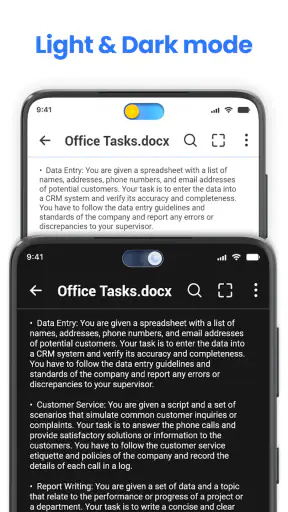
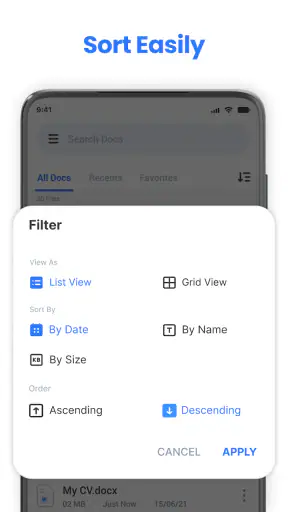
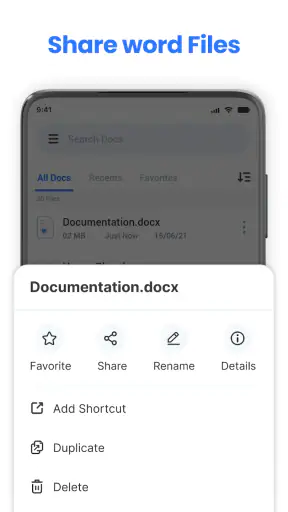
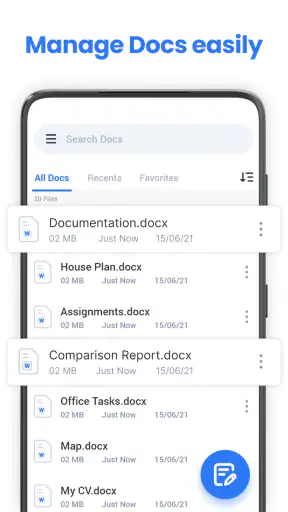
 Analyse von Mobexer
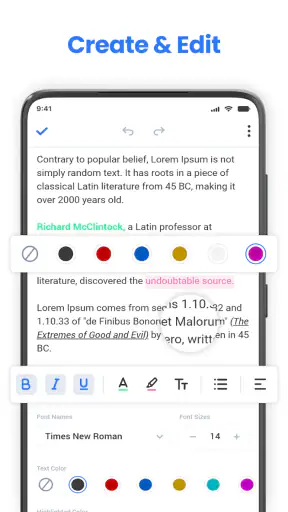
Wer auf dem Smartphone nur schnell ein Dokument prüfen oder eine kurze Änderung erledigen will, braucht nicht unbedingt eine große Büro-Suite. Genau in dieser Nische sehe ich Word Dokument - Word Docs App: als mobilen Helfer für einzelne Handgriffe, nicht als Ersatz für konzentriertes Schreiben am Computer. Der Ansatz ist praktisch, solange die Aufgabe überschaubar bleibt. Bei komplizierter Formatierung oder wichtigen Unterlagen würde ich dagegen erst testen, ob der eigene Arbeitsablauf damit zuverlässig funktioniert.
Ein einfacher Test vor dem Einsatz im Alltag
Bevor ich eine App zum festen Bestandteil meiner Dokumentarbeit mache, würde ich sie mit einer Kopie einer Datei ausprobieren, die keine sensiblen Inhalte enthält. So lässt sich der ganze Weg prüfen: Öffnen, eine kleine Änderung vornehmen, speichern und die Datei anschließend erneut kontrollieren. Entscheidend ist nicht nur, ob die Änderung sichtbar ist, sondern auch, ob Absätze und Gliederung noch stimmen. Dieser Probelauf kostet wenig Zeit und kann späteres Nacharbeiten vermeiden.
Ich würde dabei bewusst verschiedene Dokumenttypen testen, die im eigenen Alltag häufig vorkommen. Eine kurze Notiz sagt wenig darüber aus, wie sich ein Schreiben mit mehreren Absätzen oder eine Datei mit einer Liste verhält. Wer auf Tabellen oder ein festes Seitenlayout angewiesen ist, sollte gerade diese Elemente in der Testkopie prüfen. Eine gute Faustregel: Je stärker das Aussehen des Dokuments Teil seines Zwecks ist, desto weniger sollte man sich auf einen ungeprüften mobilen Bearbeitungsschritt verlassen.
Ein sinnvoller Rhythmus für spontane Korrekturen
Im Alltag kann die App vor allem dann nützlich sein, wenn sich eine Aufgabe in wenige klare Schritte zerlegen lässt. Angenommen, ich erhalte vor einem Termin einen kurzen Entwurf und sehe darin einen falsch geschriebenen Namen. Ich kann die Korrektur unterwegs erledigen, statt sie im Kopf zu behalten und später zu vergessen. Bei einer größeren Überarbeitung würde ich hingegen nur die dringende Stelle anfassen und den Rest für einen Arbeitsplatz mit Tastatur aufheben.
Dieser Unterschied ist mehr als eine Frage des Komforts. Auf dem Handy übersieht man leichter, wie eine Änderung in den Zusammenhang des gesamten Textes passt. Bei einem einzelnen Tippfehler ist das meist unproblematisch; beim Umstellen mehrerer Absätze steigt das Risiko, dass etwas verrutscht oder unbemerkt fehlt. Kurze Korrekturen unterwegs, größere Überarbeitungen später ist deshalb die vernünftigere Aufteilung.
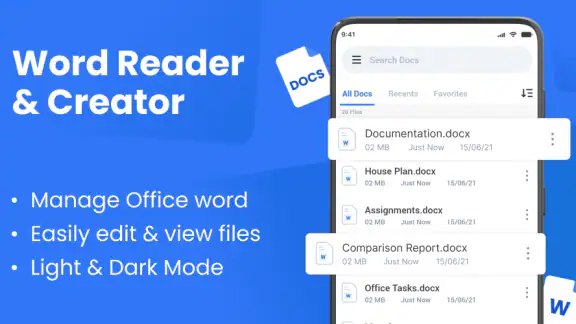
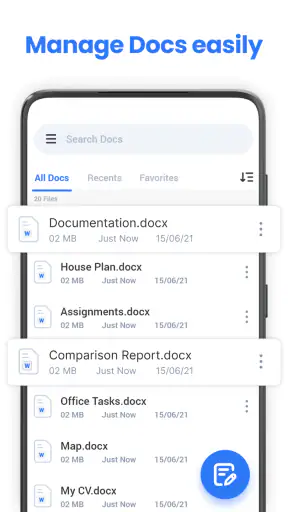
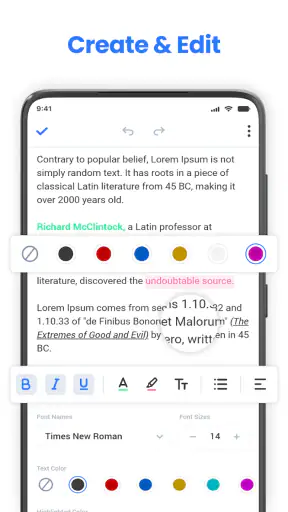
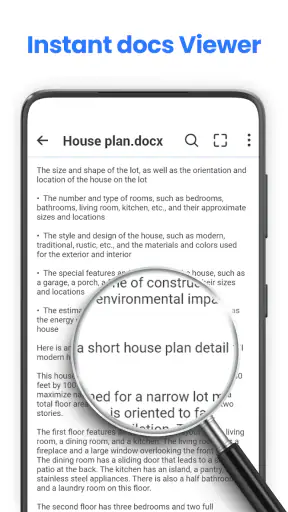
Wenn ich unterwegs schnell ein Word-Dokument öffnen oder eine kleine Änderung erledigen möchte, ist eine schlanke Dokument-App oft praktischer als ein vollständiges Büroprogramm. Word Dokument - Word Docs App zielt genau auf diesen spontanen Einsatz: Dateien ansehen, erstellen und bearbeiten, ohne dass ich dafür zuerst an den Rechner muss. Mein Eindruck ist allerdings eher der eines einfachen Helfers als der einer ausgereiften mobilen Schreibumgebung. Wer gelegentlich Text anpasst, kann damit Zeit sparen; für lange, wichtige oder stark formatierte Dokumente würde ich genauer abwägen.
Praktisch für kleine Aufgaben, nicht für jedes Schreibprojekt
Ich würde diesen Abschnitt nutzen, um die App an einer klar umrissenen Aufgabe statt an großen Versprechen zu messen. Eine kleine Korrektur lässt sich gut überprüfen, während längere Bearbeitungen auf dem Smartphone schnell unübersichtlich werden. Als Nächstes geht es darum, für wen dieser begrenzte, aber praktische Einsatz im Alltag tatsächlich passt.
Neues aus der Redaktion

Joom im Alltag: Wie Bewertungen und geteilte Funde beim Einkauf helfen

Extreme Car Driving Simulator: Warum Rennspiele heute keine Ziellinie brauchen

InShot – Warum Diese App Die Videobearbeitung Revolutioniert

Xender im Fokus: Warum die App diese Woche überzeugt

Waze Navigation: Die strategische Macht von Google im Verkehr

Warum Hero Wars: Alliance die Rollenspielszene dominiert
Der Nutzen zeigt sich bei kurzen Arbeitswegen
Bei einer mobilen Dokument-App zählt für mich weniger, ob sie möglichst viele Werkzeuge verspricht, sondern ob sie eine alltägliche Aufgabe ohne Umwege erleichtert. Ein Dokument öffnen, eine Formulierung korrigieren oder einen kurzen Text neu anlegen: Für solche Situationen ist das Grundkonzept dieser App sinnvoll. Sie richtet sich an Menschen, die Word-Dateien auf dem Smartphone nicht nur speichern, sondern tatsächlich gelegentlich bearbeiten möchten.
Ein realistischer Fall: Ich bekomme unterwegs einen Entwurf zur Durchsicht und entdecke einen offensichtlichen Tippfehler oder eine fehlende Zeile. Statt die Änderung aufzuschieben, kann ich die Datei direkt auf dem Mobilgerät öffnen und die kleine Korrektur erledigen. Das ist besonders hilfreich, wenn es um eine kurze Notiz, einen einfachen Brief oder eine knappe Textpassage geht. Bei umfangreichen Überarbeitungen bleibt das Smartphone dagegen ein beengter Arbeitsplatz.
Der Name der App macht den Zweck deutlich, aber sie sollte nicht mit einer umfassenden Desktop-Textverarbeitung verwechselt werden. Für mich liegt ihr möglicher Wert im schnellen Zugriff und in kleinen Eingriffen, nicht darin, einen Computer bei jeder Art von Dokumentarbeit zu ersetzen. Wer diese Grenze akzeptiert, kann sie gezielter einsetzen und vermeidet enttäuschte Erwartungen.
Einordnung, Kosten und Vertrauen
Die App gehört zur Personalisierung, auch wenn ihr praktischer Schwerpunkt klar bei Word-Dokumenten liegt. Entwickelt wird sie von Trusted PDF Tools. Sie ist kostenlos erhältlich; zugleich gibt es In-App-Käufe, die bei Abrechnung über Google Play zwischen 1,99 Euro und 41,99 Euro liegen. Das macht den Einstieg unkompliziert, aber ich würde vor einer intensiven Nutzung prüfen, welche Funktionen im eigenen Ablauf tatsächlich ohne Zusatzkauf auskommen.
Die durchschnittliche Bewertung liegt bei 3,1 Sternen aus rund 1.800 Bewertungen; außerdem gibt es 12 Rezensionen. Diese Zahlen sind kein Beweis dafür, dass die App für jeden schlecht funktioniert, aber sie sprechen für eine eher gemischte Nutzererfahrung. Ich würde deshalb nicht allein auf den Namen oder die große Verbreitung vertrauen, sondern zunächst eine unkritische Datei testen und selbst beurteilen, ob Bedienung und Ergebnis den eigenen Ansprüchen genügen.
Mit über einer Million Installationen ist die Anwendung vielen Android-Nutzern begegnet. Sie ist kostenlos herunterladbar und ab null Jahren freigegeben. Die Veröffentlichung erfolgte am 18. November 2025; die aktuelle Version ist 1.0.28 und benötigt mindestens Android 8.0. Für mich sind diese Angaben vor allem dann relevant, wenn ich ein älteres Gerät nutze oder die App für eine Person einrichte, die ein möglichst einfaches Werkzeug braucht. Sie sagen jedoch nicht automatisch etwas darüber aus, wie angenehm sich ein bestimmtes Dokument bearbeiten lässt.
Der entscheidende Prüfpunkt ist die Datei selbst
Bei Word-Dateien genügt es nicht, dass der Text grundsätzlich sichtbar ist. Formatierung, Tabellen, Listen und Seitenumbrüche können darüber entscheiden, ob ein Dokument nach einer mobilen Änderung noch so aussieht wie zuvor. Deshalb würde ich bei einem wichtigen Dokument nicht direkt in der einzigen maßgeblichen Version arbeiten. Eine Kopie für den Test ist eine einfache Vorsichtsmaßnahme, besonders bei Formularen, Lebensläufen oder Texten, deren Seitenlayout genau stimmen muss.
Ein nützlicher Arbeitsablauf ist, die App zunächst mit einer einfachen Kopie auszuprobieren: Datei öffnen, eine kleine Änderung vornehmen, speichern und anschließend kontrollieren, ob der Text und die Gliederung weiterhin stimmen. Erst wenn dieser Weg bei den eigenen Dokumenten verlässlich wirkt, würde ich vertraulichere oder umfangreichere Dateien damit bearbeiten. Dieser kurze Test ist aussagekräftiger als die Annahme, dass jede Word-Datei auf einem Smartphone gleich problemlos behandelt wird.
Für längere Texte hilft es außerdem, die Bearbeitung in klar abgegrenzte Schritte aufzuteilen. Ich würde unterwegs nur die dringende Korrektur erledigen und größere Umstellungen später an einem Gerät mit Tastatur und größerem Bildschirm vornehmen. So sinkt das Risiko, auf einem kleinen Display versehentlich Absätze zu verschieben oder eine Änderung zu übersehen. Der Kompromiss ist offensichtlich: schnelle Erreichbarkeit gegen präzise Kontrolle.
Wo die mobile Bedienung an Grenzen stößt
Die wichtigste Einschränkung ist nicht unbedingt eine einzelne fehlende Funktion, sondern die Art der Arbeit, die ein Smartphone erschwert. Langes Schreiben, sorgfältiges Umstellen vieler Absätze und die Kontrolle eines komplexen Layouts sind auf einem kleinen Bildschirm mühsam. Auch wenn eine App das Bearbeiten ermöglicht, ist das nicht dasselbe wie ein komfortabler Arbeitsplatz für mehrere Stunden. Wer regelmäßig Dokumente erstellt, sollte eine mobile Anwendung daher eher als Ergänzung betrachten.
Ein weiterer Reibungspunkt ist die Frage, wie viel man vor einem Kauf wirklich braucht. Da In-App-Käufe angeboten werden, würde ich keine Zahlung allein aufgrund der Erwartung tätigen, dass damit automatisch jede denkbare Bearbeitungsaufgabe abgedeckt ist. Erst den eigenen Bedarf festlegen, dann die kostenlose Nutzung ausprobieren und erst danach über einen Kauf nachdenken: Das ist für mich die vernünftigere Reihenfolge. Wer nur gelegentlich einen Absatz korrigiert, braucht möglicherweise gar keinen kostenpflichtigen Zusatz.
Auch die gemischte Bewertung beeinflusst meine Empfehlung. Eine Bewertung von 3,1 Sternen ist kein Grund, die App pauschal abzuschreiben; sie ist aber ein Anlass, die eigenen Erwartungen niedrig und konkret zu halten. Ich würde sie nicht als unverzichtbares Werkzeug für die tägliche Dokumentenproduktion einplanen, bevor ich sie mit den eigenen Dateien getestet habe. Besonders bei beruflichen Unterlagen sollte eine verlässliche Sicherung unabhängig von der App selbstverständlich sein.
Für wen sich der Versuch lohnt
Am ehesten sehe ich die App bei Menschen, die auf Android gelegentlich Word-Dokumente öffnen und kleine Änderungen erledigen möchten. Studierende können etwa eine kurze Notiz oder einen einfachen Entwurf unterwegs prüfen. Wer im Alltag ein Schreiben erhält und nur eine knappe Textkorrektur vornehmen muss, profitiert ebenfalls eher als jemand, der täglich umfangreiche Berichte verfasst. Der konkrete Vorteil liegt darin, eine kleine Aufgabe nicht bis zum nächsten Rechnerbesuch aufschieben zu müssen.
Weniger passend ist sie für Nutzer, deren Arbeit stark von exakter Formatierung, komplexen Tabellen oder längerem konzentriertem Schreiben abhängt. In diesem Fall ist eine etablierte Büro-App oder die vertraute Desktop-Textverarbeitung meist die bessere Wahl. Solche Alternativen bieten in der Regel den passenderen Rahmen, wenn viele Werkzeuge, präzise Kontrolle und ein großer Arbeitsbereich entscheidend sind. Für bloßes Nachschlagen oder Lesen kann wiederum eine einfache Dokumentenansicht genügen, sofern keine Änderungen nötig sind.
Im Vergleich zu einer umfassenden Büro-Suite wirkt der Ansatz dieser App enger und unmittelbarer: Sie passt eher zu einem einzelnen mobilen Handgriff als zu einem vollständigen Arbeitsablauf mit mehreren Dokumenten. Gegenüber einer reinen Betrachtungs-App hat sie den interessanten Anspruch, auch beim Erstellen und Bearbeiten nützlich zu sein. Genau zwischen diesen beiden Polen sollte man die Entscheidung treffen: Brauche ich wirklich Schreibzugriff, oder will ich eine Datei nur unterwegs ansehen?
Mein Fazit für den mobilen Alltag
Ich würde Word Dokument - Word Docs App als unkomplizierten Versuch für kleine Word-Aufgaben einordnen, nicht als erste Wahl für anspruchsvolle Dokumentarbeit. Ihr stärkstes Argument ist der praktische Gedanke, Dateien unterwegs nicht nur anzusehen, sondern bei Bedarf auch anzupassen. Der größte Vorbehalt liegt in der gemischten Nutzerresonanz und in den natürlichen Grenzen der Arbeit auf einem Smartphone. Beides spricht dafür, die App mit einer unwichtigen Kopie zu testen, bevor man sich auf sie verlässt.
Wenn du häufig nur eine kurze Korrektur erledigen oder einen einfachen Text auf dem Handy vorbereiten möchtest, kann sich der kostenlose Einstieg lohnen. Nutzt du Word dagegen täglich, arbeitest mit empfindlicher Formatierung oder erwartest eine vollwertige Büroausstattung, würde ich eine etablierte Alternative bevorzugen und diese App höchstens als Ergänzung behalten. Für mich ist sie dann eine vernünftige Option, wenn die Aufgabe klein, die Datei unkritisch und der mobile Zugriff wichtiger ist als maximaler Komfort.
Was ich vor dem Wechsel beachten würde
Ein häufiger Entscheidungsfehler ist, eine mobile Schreib-App nur daran zu messen, ob sie Text auf dem Bildschirm anzeigen kann. Ich würde zusätzlich überlegen, wo die Datei anschließend gebraucht wird: Muss sie später auf einem anderen Gerät weiterbearbeitet oder unverändert weitergegeben werden, sollte ich nach dem Test auch diesen konkreten Übergang kontrollieren. Eine schnelle Korrektur ist nur dann wirklich zeitsparend, wenn das Ergebnis im restlichen Arbeitsablauf brauchbar bleibt.
Auch die Frage, ob ich die App regelmäßig oder nur gelegentlich brauche, verändert den Vergleich. Bei seltenen Einzelaufgaben kann eine kostenlose, einfache Lösung genügen; bei täglicher Arbeit zählen dagegen verlässliche Routinen, angenehmes längeres Schreiben und eine gute Kontrolle über das Dokument stärker. Für diesen zweiten Fall würde ich eher eine etablierte Büro-Anwendung wählen, die zu meinen übrigen Arbeitsmitteln passt. Die passende Wahl ist also nicht automatisch die mit den meisten Funktionen, sondern die, die den tatsächlichen Einsatz ohne zusätzliche Umwege abdeckt.
Mein Urteil bleibt deshalb bewusst zweigeteilt: Für eine spontane Textkorrektur ist der mobile Ansatz plausibel, für anspruchsvolle oder wiederkehrende Dokumentarbeit sollte man die eigenen Dateien erst sorgfältig testen und die Alternativen ernsthaft vergleichen. Wenn du die App ausprobierst, beginne mit einer Kopie und einer kleinen, leicht überprüfbaren Änderung. So findest du schnell heraus, ob sie für deinen Alltag ein praktischer Zusatz ist oder ob eine andere Textverarbeitung besser zu dir passt.
FAQ
Was ist die Word Dokument - Word Docs App und wofür kann ich sie verwenden?
Die Word Dokument - Word Docs App ist eine mobile Anwendung zum Öffnen, Erstellen und Bearbeiten von Textdokumenten. Sie kann hilfreich sein, wenn Sie unterwegs Notizen, Briefe, Berichte oder andere Dateien bearbeiten möchten. Welche Dateiformate und Bearbeitungsfunktionen tatsächlich unterstützt werden, hängt von der App-Version ab. Prüfen Sie deshalb vor dem Download die aktuelle Beschreibung und die Angaben im App Store oder bei Google Play.
Kann ich mit der App Microsoft-Word-Dateien öffnen und bearbeiten?
Ob sich DOC- und DOCX-Dateien öffnen oder bearbeiten lassen, richtet sich nach den Funktionen der jeweiligen App-Version. Auch wenn ein Dokument angezeigt wird, können Formatierungen, Tabellen, Bilder oder spezielle Schriftarten beim Bearbeiten anders aussehen. Bei wichtigen Dateien empfiehlt es sich, das Ergebnis anschließend in einem geeigneten Programm zu kontrollieren. Lesen Sie vorab die Formatangaben der App und testen Sie Änderungen an einer Kopie des Dokuments.
Ist die Word Dokument - Word Docs App kostenlos?
Der Download kann kostenlos angeboten werden, dennoch können innerhalb der App Werbung, kostenpflichtige Funktionen oder ein Abonnement verfügbar sein. Welche Kosten entstehen, ist abhängig von der aktuellen Version und den Bedingungen des jeweiligen App Stores. Prüfen Sie vor dem Installieren die Preisangaben sowie Hinweise zu In-App-Käufen und Testzeiträumen. Wenn ein Abo angeboten wird, lesen Sie auch nach, wie sich dieses verlängert und kündigen lässt.
Kann ich Dokumente offline bearbeiten und später speichern oder teilen?
Offline-Funktionen sind je nach App-Ausgabe unterschiedlich. Manche Dokumente lassen sich lokal auf dem Gerät öffnen und bearbeiten, während andere Funktionen möglicherweise eine Internetverbindung benötigen, etwa Synchronisierung oder bestimmte Freigabeoptionen. Kontrollieren Sie nach einer Änderung, ob die Datei tatsächlich gespeichert wurde, bevor Sie die App schließen. Für den Versand können je nach verfügbaren Funktionen Export- oder Teilen-Optionen angeboten werden; prüfen Sie dabei Dateiformat und Empfänger.
Welche Berechtigungen und Datenschutzaspekte sollte ich vor dem Download beachten?
Eine Dokumenten-App kann Zugriff auf Dateien oder Speicher benötigen, damit Sie Dokumente auswählen, öffnen und sichern können. Weitere Berechtigungen sollten Sie nur erteilen, wenn ihr Zweck für eine gewünschte Funktion nachvollziehbar ist. Lesen Sie die Datenschutzhinweise und die Angaben zur Datennutzung im jeweiligen App Store, insbesondere wenn Sie vertrauliche Inhalte bearbeiten. Bei geschäftlichen oder persönlichen Dokumenten empfiehlt es sich, keine unnötigen Freigaben zu aktivieren und Sicherungskopien aufzubewahren.
Herunterladen










