

Adobe Scan KI-PDF Scanner, OCR
4,6BusinessAktualisiert am 17. Oktober 2026

Screenshots
 Analyse von Mobexer
Ein typischer Scan-Moment beginnt bei mir selten am Schreibtisch: Ein Beleg landet in der Tasche, ein Formular muss unterwegs digitalisiert werden oder eine unterschriebene Seite soll schnell weiter. Genau für solche Situationen ist Adobe Scan interessant. Die Business-App von Adobe verwandelt das Smartphone in einen Dokumentenscanner und richtet sich an alle, die Papier ohne großen Aufwand in eine digitale Ablage überführen möchten. Ich finde den Ansatz besonders praktisch, wenn kein Flachbettscanner in Reichweite ist und ein gut lesbarer Scan wichtiger ist als ausgefeilte Nachbearbeitung.
Vom Papierstapel zum brauchbaren Scan
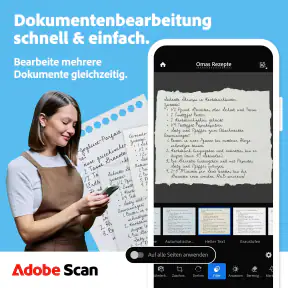
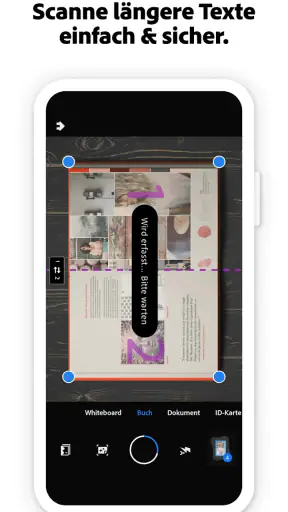
Im Alltag zählt zunächst, dass ich ein Dokument schnell erfasse. Ich lege es auf eine möglichst ruhige, kontrastreiche Fläche, öffne die App und halte die Kamera darüber. Die automatische Erkennung kann den Scanvorgang vereinfachen; bei schwierigen Lichtverhältnissen oder einem unruhigen Hintergrund lohnt es sich trotzdem, kurz auf die Ausrichtung und die Ränder zu achten. Ein Schatten über einer Unterschrift oder ein abgeschnittener Beleg lässt sich durch Automatik nicht immer retten. Für ein ordentliches Ergebnis ist gutes Licht oft hilfreicher als langes Nacharbeiten.
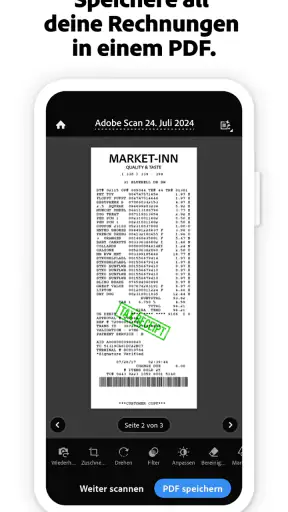
Bei mehrseitigen Unterlagen denke ich schon vor dem ersten Bild an die Reihenfolge. So muss ich später nicht rätseln, welche Seite wohin gehört. Für eine Steuerablage kann ich zum Beispiel Belege nach Themen bündeln und einen Stapel als zusammengehöriges Dokument erfassen. Bei einzelnen Quittungen ist es dagegen oft übersichtlicher, sie getrennt zu halten, statt eine lange Datei anzulegen, in der der gesuchte Nachweis untergeht. Diese kleine Entscheidung spart beim Wiederfinden mehr Zeit als ein besonders schneller Scan.
Ausführliche Artikel über Adobe Scan KI-PDF Scanner, OCR
Adobe Scan KI-PDF Scanner: Der ultimative Büroassistent
Zoom Workplace: Unverzichtbares Tool für das moderne Büro
LinkedIn: Jobsuche & mehr – Ihr Tor zu neuen Karrierechancen
Joom im Alltag: Wie Bewertungen und geteilte Funde beim Einkauf helfen
Extreme Car Driving Simulator: Warum Rennspiele heute keine Ziellinie brauchen
InShot – Warum Diese App Die Videobearbeitung Revolutioniert
Die App ist kostenlos erhältlich und ab null Jahren freigegeben. Sie hat eine durchschnittliche Bewertung von 4,6 aus rund drei Millionen Bewertungen und wurde über 100 Millionen Mal installiert. Das spricht dafür, dass sie für viele Menschen ein vertrautes Werkzeug ist, ersetzt aber nicht den eigenen Test: Entscheidend ist, ob der Scan- und Ablageweg zu den eigenen Unterlagen passt. Über Google Play reichen die Preise für In-App-Käufe von 4,09 bis 74,99 Euro. Ich würde vor einem Kauf erst prüfen, ob die kostenlose Nutzung den persönlichen Bedarf abdeckt.
Vom Erfassen bis zur Weitergabe
Adobe Scan ist eine dieser Apps, die man einfach nicht mehr missen möchte, sobald man sie einmal ausprobiert hat. Ich meine, wer hätte gedacht, dass das Scannen von Dokumenten so einfach sein könnte? Lassen Sie uns tiefer eintauchen und sehen, was diese App alles zu bieten hat.
Einfachheit trifft auf Funktionalität
Wenn Sie wie ich sind und eine Abneigung gegen komplizierte Technik haben, dann werden Sie Adobe Scan lieben. Die App ist super einfach zu bedienen - öffnen, richten Sie Ihre Kamera auf das Dokument, und bam, es wird automatisch gescannt. Kein Herumfummeln mit Einstellungen oder unnötigen Schaltflächen. Das ist wirklich eine Erleichterung!
Scannen und mehr
Aber Adobe Scan ist nicht nur ein einfacher Scanner. Die integrierte OCR-Technologie (Optical Character Recognition) ist ein echter Game-Changer. Sie können gedruckten Text in digitale Dateien umwandeln, was bedeutet, dass Sie Ihre gescannten Dokumente durchsuchen und bearbeiten können. Wie cool ist das denn? Es hat mir schon oft den Tag gerettet, besonders wenn ich unterwegs bin und schnell ein Dokument bearbeiten muss.
Neues aus der Redaktion

Xender im Fokus: Warum die App diese Woche überzeugt

Waze Navigation: Die strategische Macht von Google im Verkehr

Warum Hero Wars: Alliance die Rollenspielszene dominiert

Wie Files by Google Ihr Smartphone-Chaos Beseitigt

Google Play-Dienste: Der Unsichtbare Gigant von Android

Warum AccuWeather: Wetterradar die App der Woche ist
Integration mit anderen Adobe-Diensten
Ein weiterer Vorteil von Adobe Scan ist die nahtlose Integration mit anderen Adobe-Diensten. Wenn Sie bereits Adobe-Produkte wie Adobe Acrobat oder Adobe Cloud verwenden, werden Sie diese Funktion besonders schätzen. Alles wird synchronisiert und gesichert, so dass Sie von überall auf Ihre Dokumente zugreifen können. Das ist besonders praktisch für jemanden wie mich, der ständig zwischen verschiedenen Geräten wechselt.
Ein paar Gedanken zum Design
Ich muss zugeben, das Design ist nicht das auffälligste auf dem Markt, aber es ist funktional. Die Benutzeroberfläche ist sauber und aufgeräumt. Es gibt keine unnötigen Ablenkungen, was ich persönlich sehr schätze. Denn am Ende des Tages möchte ich einfach nur meine Arbeit erledigen, ohne durch ein visuelles Minenfeld navigieren zu müssen.
Wenn aus dem Scan ein Arbeitsablauf wird
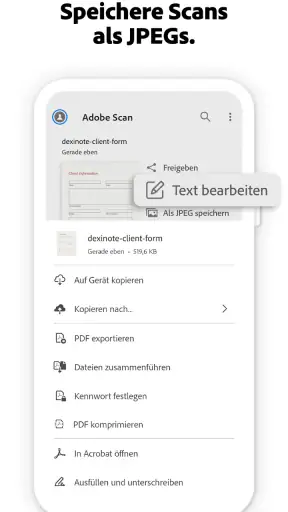
Der eigentliche Nutzen zeigt sich für mich nach dem Fotografieren. Ein digitales Dokument muss benannt, wiedergefunden und manchmal an eine andere Person übergeben werden. Bei einer Steuererklärung kann ich etwa Belege in einem klaren Ablauf erfassen: zuerst nach Belegart sortieren, dann die Seiten in sinnvoller Reihenfolge aufnehmen, anschließend den Text per OCR durchsuchbar machen und die fertige Datei dort ablegen, wo ich sie später tatsächlich suche. Eine erkennbare Benennung wie „Fahrtkosten März“ ist dabei hilfreicher als „Scan 12“.
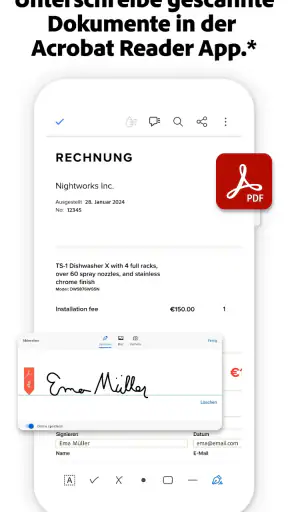
Bei der Übergabe kommt es darauf an, was die empfangende Person braucht. Für eine schnelle Rückfrage reicht oft eine digitale Kopie; für eine formelle Abgabe sollte ich dagegen kontrollieren, ob alle Seiten lesbar und vollständig sind und ob das Dokument im gewünschten Format vorliegt. OCR ist dabei eine Suchhilfe, kein Ersatz für das Original: Zahlen, Namen und Sonderzeichen können bei schlechter Vorlage falsch erkannt werden. Wenn es um eine Rechnung oder einen steuerlich wichtigen Beleg geht, prüfe ich deshalb die entscheidenden Stellen lieber selbst.
OCR ist hilfreich, aber kein Korrektor
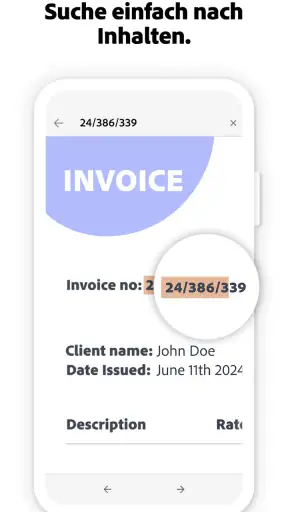
Ein praktischer Vorteil der Texterkennung ist, dass ich später nach einem Begriff suchen kann, statt jede Datei einzeln zu öffnen. Das funktioniert am besten mit sauber gedrucktem Text und einem geraden, scharfen Bild. Handschriftliche Notizen, blasse Thermobelege, geknicktes Papier oder winzige Schrift sind deutlich anspruchsvoller. Ich behandle OCR deshalb als Abkürzung beim Wiederfinden und Übertragen, nicht als Garantie für fehlerfreie Digitalisierung. Bei einem Formular mit mehreren ähnlichen Beträgen vergleiche ich erkannte Werte immer mit dem Papier.
Ein kleiner Arbeitskniff: Ich fotografiere Belege möglichst einzeln und flach, statt mehrere Zettel dicht nebeneinander zu legen. So sind Kanten und Inhalte leichter zuzuordnen. Bei mehrseitigen Schreiben kontrolliere ich nach dem Erfassen besonders die erste und letzte Seite; genau dort fällt ein versehentlich fehlender Anfang oder Schluss oft erst später auf. Wer unterwegs scannt, kann sich außerdem kurz einen Moment ohne Bewegung suchen. Ein ruhiger Stand und gleichmäßiges Licht helfen mehr als hektisches Auslösen zwischen Tür und Angel.
Welche Alternative passt besser?
Im Vergleich zu einem einfachen Fotoalbum bietet ein Scan-Workflow den klaren Vorteil, dass Dokumente als zusammenhängende Unterlagen nutzbar und dank Texterkennung leichter durchsuchbar sein können. Die normale Kamera ist dennoch oft die bessere Wahl, wenn ich nur ein Bild festhalten möchte und keine Dokumentablage brauche. Ein klassischer Flachbettscanner eignet sich eher für große Mengen, empfindliche Vorlagen oder besonders gleichmäßige Ergebnisse am festen Arbeitsplatz. Für gelegentliche Formulare und Belege ist Adobe Scan bequemer; für einen ganzen Ordner voller Papier ist das Smartphone dagegen nicht automatisch die angenehmste Lösung.
Auch die Wahl des Speicher- und Weitergabewegs sollte zum eigenen Alltag passen. Wer ohnehin mit Adobe Acrobat oder Adobe Cloud arbeitet, kann von der Verbindung mit diesen Diensten profitieren. Wer Dateien lieber ausschließlich in einer anderen Ablage organisiert oder keinerlei zusätzliche Konten und Dienste in seinen Ablauf aufnehmen möchte, sollte vorab prüfen, ob der gewünschte Export- und Speicherweg für ihn passt. Ich würde nicht allein wegen der Texterkennung ein komplettes Ablagesystem wechseln.
Für wen sich die App lohnt
Ich empfehle sie vor allem Menschen, die regelmäßig einzelne oder überschaubare Mengen an Papier digitalisieren: Selbstständigen mit Quittungen, Studierenden mit Handouts, Familien mit Formularen oder Beschäftigten, die unterwegs unterschriebene Seiten weiterreichen. Auch für eine kurzfristige Situation – etwa ein ausgefülltes Formular, das noch am selben Tag verschickt werden muss – ist die Smartphone-Kamera deutlich schneller zur Hand als ein Scanner im Büro. Adobe Scan wurde am 31. Mai 2017 veröffentlicht und ist damit kein ganz neuer Ansatz; für mich zählt hier vor allem, ob die vertraute Routine auf dem eigenen Gerät zuverlässig funktioniert.
Weniger passend ist die App, wenn ich täglich große Papiermengen mit gleichbleibender Qualität verarbeiten muss, wenn Vorlagen sehr groß oder empfindlich sind oder wenn jede OCR-Zeile ohne Kontrolle stimmen muss. Ebenso sollte ich eine App nicht als alleinige Lösung für ein strenges Dokumentenmanagement betrachten: Eine gute Erfassung löst nicht automatisch Fragen wie einheitliche Benennung, langfristige Ordnung und kontrollierte Weitergabe. Wer nur selten ein Blatt digitalisiert, kommt möglicherweise schon mit der Kamera-App des Geräts aus.
Wo der Ablauf ins Stocken geraten kann
Der größte Reibungspunkt ist nicht unbedingt das Erfassen, sondern das Nacharbeiten. Wenn ich schiefe Seiten, Reflexe oder abgeschnittene Ränder erst beim Empfänger entdecke, muss ich den Scan wiederholen. Dazu kommt, dass eine durchsuchbare Datei nicht automatisch eine sauber organisierte Datei ist: Ohne sinnvolle Namen und eine feste Ablagelogik entsteht schnell ein Ordner voller schwer unterscheidbarer Dokumente. Ich plane deshalb ein paar Sekunden für Sichtkontrolle und Benennung ein, statt den Scan direkt nach dem Auslösen als erledigt abzuhaken.
Auch die Verbindung zu weiteren Adobe-Diensten ist nicht für jeden ein Vorteil. Sie ist besonders schlüssig, wenn diese Werkzeuge schon zum eigenen Arbeitsalltag gehören; andernfalls kann ein zusätzlicher Schritt beim Speichern oder Teilen eher stören. Vor dem Wechsel zwischen Geräten würde ich außerdem testen, ob die eigene Ablage so funktioniert, wie man es erwartet, statt erst bei einem wichtigen Dokument darauf angewiesen zu sein. Das ist keine Besonderheit, die nur diese App betrifft, aber bei einem Scanner entscheidet der Weg nach dem Scan oft darüber, ob die Datei später wirklich nützlich ist.
Mein Fazit für den Papieralltag
Zusammenfassend lässt sich sagen, dass Adobe Scan eine unverzichtbare App für jeden ist, der regelmäßig Dokumente scannen muss. Sie ist einfach, effizient und unglaublich nützlich. Es macht das Scannen von Dokumenten nicht nur einfach, sondern auch irgendwie spaßig. Wenn Sie also noch auf der Suche nach einem zuverlässigen Scanner sind, sollten Sie Adobe Scan auf jeden Fall ausprobieren. Vertrauen Sie mir, Sie werden es nicht bereuen!
Meine Empfehlung ist etwas gezielter: Wenn ich unterwegs Belege, Formulare oder einzelne Seiten schnell in eine brauchbare digitale Form bringen möchte, ist die App einen Versuch wert. Ich würde zuerst einen typischen eigenen Beleg scannen, die Lesbarkeit prüfen und anschließend testen, wie bequem sich die Datei benennen, wiederfinden und weitergeben lässt. So zeigt sich rasch, ob sie in den persönlichen Ablauf passt. Für anspruchsvolle Archivierung oder große Scanserien würde ich dagegen eher eine Lösung wählen, die für diesen festen Arbeitsplatz und die gewünschte Kontrolle ausgelegt ist.
FAQ
Was ist Adobe Scan und wie funktioniert es?
Adobe Scan ist eine mobile Anwendung, die Ihr Smartphone in einen leistungsstarken Scanner verwandelt. Sie ermöglicht das Scannen von Dokumenten, Belegen, Visitenkarten und Whiteboards in hochauflösende PDFs. Die App nutzt fortschrittliche OCR-Technologie, um den Text in gescannten Dokumenten zu erkennen und zu konvertieren, was die Bearbeitung und Weiterverwendung erleichtert.
Ist Adobe Scan kostenlos nutzbar?
Adobe Scan kann kostenlos heruntergeladen und genutzt werden, um Dokumente zu scannen und in PDF-Dateien umzuwandeln. Allerdings gibt es in der App Käufe, die erweiterte Funktionen bieten, wie die Möglichkeit, PDFs zu bearbeiten und zu exportieren, oder zusätzliche Speicherkapazitäten in der Adobe Document Cloud.
Welche Geräte unterstützen Adobe Scan?
Adobe Scan ist sowohl für Android- als auch iOS-Geräte verfügbar. Es unterstützt eine Vielzahl von Smartphones und Tablets, die die Mindestanforderungen an das Betriebssystem erfüllen. Nutzer sollten sicherstellen, dass ihr Gerät über eine funktionierende Kamera und ausreichend Speicherplatz verfügt, um die App optimal zu nutzen.
Wie sicher sind meine gescannten Dokumente?
Adobe Scan legt großen Wert auf die Sicherheit Ihrer Daten. Gescannte Dokumente können lokal auf Ihrem Gerät gespeichert oder in der Adobe Document Cloud gesichert werden. Adobe verwendet fortschrittliche Sicherheitsprotokolle, um Ihre Daten zu schützen und unbefugten Zugriff zu verhindern. Nutzer können zudem ihre Dokumente mit Passwörtern schützen.
Kann ich gescannte Dokumente bearbeiten?
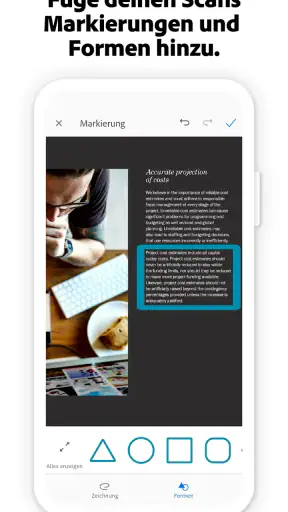
Ja, Adobe Scan bietet grundlegende Bearbeitungsfunktionen wie das Zuschneiden und Drehen von Scans. Für erweiterte Bearbeitungsfunktionen müssen Nutzer jedoch ein Adobe Acrobat Abonnement erwerben. Damit können sie Texte und Bilder in PDFs bearbeiten, Anmerkungen hinzufügen und die Dokumente in verschiedene Formate exportieren.
Herunterladen










