Scan zu PDF App - TapScanner
4,4BusinessAktualisiert am 17. Oktober 2026

Screenshots
 Analyse von Mobexer
Wenn du wie ich ständig Dokumente schnell digitalisieren musst, kann ein Scanwerkzeug auf dem Smartphone den Alltag erleichtern. Ich sehe Scan zu PDF App - TapScanner vor allem als praktische Lösung für einzelne Unterlagen, die ich sonst fotografieren, zuschneiden und umständlich weiterreichen müsste. Sie gehört in den Business-Bereich, stammt von Tap AI und ist kostenlos nutzbar; optionale In-App-Käufe werden über Google Play abgerechnet. Für mich liegt ihr Reiz darin, dass der Weg vom Papierdokument zur teilbaren Datei überschaubar bleibt – vorausgesetzt, ein Smartphone-Scan reicht für den jeweiligen Zweck aus.
Was Vertrauen bei einem mobilen Scan bedeutet
Bei einem Scanner geht es nicht nur darum, ob eine Seite ordentlich aussieht. Ich halte auch kurz inne, bevor ich Verträge, Ausweiskopien, Gehaltsunterlagen oder andere sensible Papiere mit einer Kamera erfasse. Ein digitaler Scan lässt sich leichter verschicken und ablegen als ein Blatt Papier; genau diese Bequemlichkeit macht es wichtig, bewusst zu entscheiden, wohin die Datei anschließend gelangt.
TapScanner ist mit einem Durchschnitt von 4,4 aus rund 2,8 Millionen Bewertungen und mehr als 100 Millionen Installationen eine weithin genutzte App. Das kann bei der Einordnung helfen, ist für mich aber kein Ersatz für eine eigene Prüfung: Beliebtheit sagt nicht automatisch, ob ein bestimmter Arbeitsablauf zu den eigenen Datenschutzanforderungen passt. Die Altersfreigabe ab null Jahren beschreibt ebenfalls keine Sicherheitsgarantie für geschäftliche oder persönliche Dokumente.
Welche Entscheidungen ich vor dem Teilen treffe
Wenn ich einen Scan anlege, prüfe ich zuerst den Bildausschnitt und danach den Empfänger. Gerade bei einer Rechnung oder einem Formular kann am Rand noch etwas zu sehen sein, das nicht mitgeschickt werden soll. Ich würde deshalb nicht allein darauf vertrauen, dass eine automatische Randanpassung alle Inhalte erkennt: Vor dem Export lohnt sich ein Blick auf jede Seite und auf die fertige PDF.
Auch die Wahl des Speicherorts ist eine bewusste Entscheidung. Wer Dateien in einen Cloud-Dienst überträgt, sollte sicherstellen, dass das verwendete Konto und der ausgewählte Ordner für genau diese Unterlagen gedacht sind. Für einen unkritischen Kassenbon kann das bequem sein; bei vertraulichen Dokumenten ist es sinnvoll, erst die eigenen Regeln für Ablage und Freigabe zu beachten. Ich behandle die App daher als Werkzeug zum Erfassen und Aufbereiten, nicht als automatische Zusicherung, dass ein Dokument sicher verwahrt ist.
Praktische Kontrolle statt blindem Vertrauen
Beim Umgang mit einer neuen App achte ich darauf, welche Auswahlmöglichkeiten mir tatsächlich angezeigt werden, und gebe nur die Berechtigungen frei, die für den gewünschten Schritt nötig erscheinen. Für das Fotografieren eines Papiers ist der Kamerazugriff naheliegend. Bei anderen Zugriffsfragen entscheide ich nicht aus Vermutung, sondern anhand der konkreten Abfrage auf meinem Gerät und der Aufgabe, die ich gerade erledigen möchte.
Ebenso prüfe ich vor dem Versand, ob ich die richtige Datei ausgewählt habe und ob sie lesbar ist. Bei mehreren fast gleich benannten Belegen kann schon eine kleine Verwechslung unangenehm werden. Eine klare Benennung nach Inhalt und Datum hilft mir, solche Fehler zu vermeiden; sensible Scans lasse ich nicht unnötig in einem allgemein zugänglichen Ordner liegen. Das sind keine komplizierten Schutzmaßnahmen, sondern einfache Gewohnheiten, die bei jeder Scan-App wichtig bleiben.
Neues aus der Redaktion

Joom im Alltag: Wie Bewertungen und geteilte Funde beim Einkauf helfen

Extreme Car Driving Simulator: Warum Rennspiele heute keine Ziellinie brauchen

InShot – Warum Diese App Die Videobearbeitung Revolutioniert

Xender im Fokus: Warum die App diese Woche überzeugt

Waze Navigation: Die strategische Macht von Google im Verkehr

Warum Hero Wars: Alliance die Rollenspielszene dominiert
Einfachheit trifft auf Funktionalität
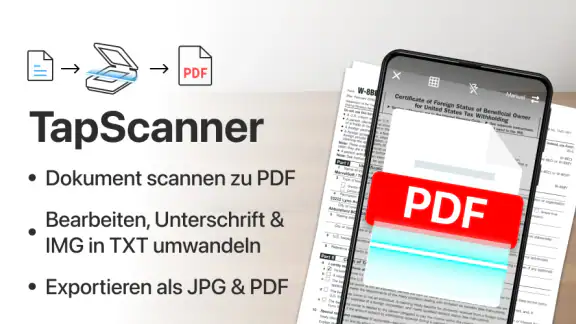
Eines der ersten Dinge, die mir bei der Nutzung von TapScanner aufgefallen sind, ist, wie unglaublich einfach und intuitiv die Benutzeroberfläche gestaltet ist. Du öffnest die App und bist sofort bereit, mit dem Scannen zu beginnen. Kein unnötiges Herumklicken oder komplizierte Anleitungen – genau das, was man in hektischen Momenten braucht.
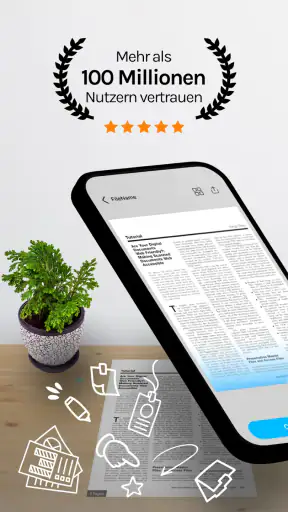
Die App nutzt die Kamera deines Smartphones, um Dokumente, Quittungen, Notizen oder alles andere, was du scannen möchtest, in beeindruckender Qualität zu erfassen. Besonders praktisch finde ich, dass TapScanner automatisch die Ränder erkennt und anpasst, sodass du dich nicht um schiefe oder unordentliche Scans kümmern musst. Ein einfacher Klick und dein Dokument sieht aus, als wäre es von einem professionellen Scanner erfasst worden.
Von der Kamera direkt zur PDF
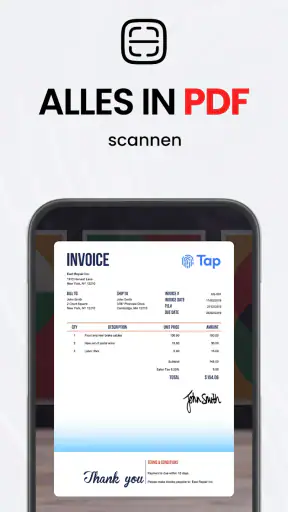
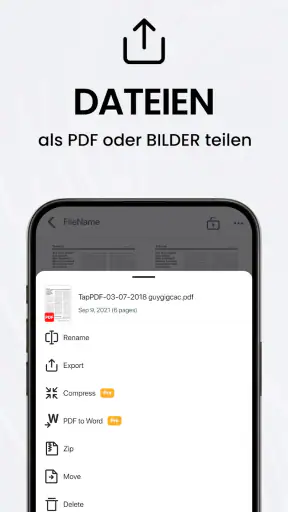
Ein weiteres Highlight ist die Möglichkeit, die gescannten Dokumente direkt als PDF zu speichern. Dies ist besonders nützlich, wenn du diese Dateien später per E-Mail verschicken oder in der Cloud speichern möchtest. Mit nur wenigen Klicks ist dein PDF fertig und kann nach Belieben geteilt werden. Die App bietet sogar einige Bearbeitungsfunktionen, sodass du Helligkeit und Kontrast anpassen kannst, um die Lesbarkeit zu verbessern.
So passt der Scan in einen echten Arbeitstag
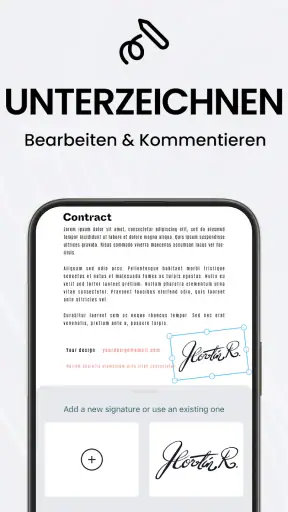
Stell dir vor, du bekommst nach einem Termin eine unterschriebene Seite und musst sie noch am selben Tag weiterleiten. Ich würde sie unter möglichst gleichmäßigen Lichtverhältnissen aufnehmen, den automatischen Zuschnitt kontrollieren und anschließend Helligkeit oder Kontrast so anpassen, dass Unterschrift und gedruckter Text gut zu erkennen sind. Erst dann speichere ich sie als PDF und prüfe die Datei noch einmal, bevor ich sie teile. So entsteht ein kurzer, nachvollziehbarer Ablauf, ohne erst einen Flachbettscanner suchen zu müssen.
Bei mehrseitigen Unterlagen zahlt sich eine kleine Vorbereitung aus: Seiten vor dem Fotografieren in die richtige Reihenfolge bringen und nach jeder Aufnahme kontrollieren, ob nichts abgeschnitten wurde. Ein Schatten, eine geknickte Ecke oder eine glänzende Oberfläche kann die spätere Lesbarkeit stärker beeinträchtigen als eine leicht schiefe Seite. Die automatische Erkennung spart Zeit, aber sie ersetzt diese Kontrolle nicht. Für einzelne Formulare und Belege finde ich den Kompromiss überzeugend; bei einem umfangreichen Archiv würde ich hingegen lieber mit einem Einzugsscanner arbeiten, der viele Seiten in gleichbleibender Qualität verarbeitet.
Cloud-Integration und mehr
In der heutigen Zeit ist die Möglichkeit, Dokumente in der Cloud zu speichern, fast ein Muss. TapScanner enttäuscht auch hier nicht. Du kannst deine Scans direkt mit Google Drive, Dropbox und anderen beliebten Cloud-Diensten synchronisieren. Das bedeutet, dass du von überall auf der Welt auf deine Dateien zugreifen kannst, solange du eine Internetverbindung hast.
Diese Weitergabe ist vor allem dann praktisch, wenn ein Dokument auf mehreren Geräten verfügbar sein oder mit anderen geteilt werden soll. Ich würde aber unterscheiden zwischen „in der Cloud verfügbar“ und „für jede Person freigegeben“: Vor dem Teilen prüfe ich in der Ziel-App, ob ich eine Datei verschicke oder einen Zugriff auf einen Ordner erteile. Für Unterlagen, die ich nur kurzfristig brauche, kann ein gezielter Versand besser passen als eine dauerhafte Ablage in einem gemeinsam genutzten Bereich.
Auch die Texterkennung kann den Arbeitsablauf verändern. Sie ist nützlich, wenn ich aus einem gedruckten Blatt eine Adresse oder einen kurzen Abschnitt übernehmen möchte, statt ihn Zeichen für Zeichen abzutippen. Ich würde erkannte Angaben trotzdem mit dem Original vergleichen, besonders bei Nummern, Beträgen, Namen und ähnlich aussehenden Buchstaben. OCR ist eine Abkürzung für die Erfassung, keine Garantie dafür, dass jedes Zeichen richtig erkannt wurde. Bei handschriftlichen Notizen oder unklaren Vorlagen würde ich den Text deshalb besonders sorgfältig gegenlesen.
Wann eine Scan-App besser ist als die Alternativen
Im Vergleich zum schnellen Foto mit der normalen Kamera ist ein spezialisierter Scanner sinnvoll, wenn ich ein sauberes Dokument mit angepassten Rändern und PDF-Ausgabe brauche. Das Foto ist zwar die einfachste Wahl für eine private Erinnerung oder einen Gegenstand, den ich nur kurz zeigen möchte; bei einem Formular, das ordentlich lesbar weitergeschickt werden soll, ist der Scan-Workflow zweckmäßiger. TapScanner bündelt dafür Aufnahme, Korrektur und Speicherung an einem Ort.
Gegenüber einem klassischen Büro- oder Flachbettscanner gewinnt die Smartphone-App vor allem bei spontanen Einzelblättern: Ich brauche kein zusätzliches Gerät und kann direkt dort arbeiten, wo das Papier gerade vorliegt. Ein physischer Scanner bleibt die bessere Wahl, wenn viele Seiten nacheinander, regelmäßig oder mit möglichst gleichmäßigen Ergebnissen verarbeitet werden müssen. Ebenso würde ich für ein besonders wichtiges Dokument, dessen Darstellung exakt stimmen muss, nicht allein auf die automatische Korrektur vertrauen. Der passende Weg hängt also weniger von der App als von Menge, Zustand und Zweck der Unterlagen ab.
Für wen sich der Einstieg lohnt
Ich kann mir TapScanner gut für Studierende vorstellen, die einzelne Arbeitsblätter oder Notizen digital ablegen, für Selbstständige mit gelegentlichen Belegen und für alle, die unterwegs ein unterschriebenes Formular als PDF verschicken müssen. Die App dürfte auch Menschen entgegenkommen, die keine Scanner-Hardware besitzen und keine umfangreiche Dokumentenverwaltung benötigen. Wenn du vor allem einzelne Seiten erfassen und unkompliziert weitergeben willst, ist der direkte Kamera-zu-PDF-Weg angenehm.
Weniger passend ist sie für alle, deren wichtigste Anforderung ein durchgängig kontrollierter Unternehmensprozess, große Mengen an Papier oder eine präzise Archivierung mit festen Abläufen ist. In solchen Fällen würde ich zuerst prüfen, ob ein vorhandener Büro-Scanner oder eine dafür eingerichtete Dokumentenlösung besser zu den Anforderungen passt. Auch wer keine Dokumente in einer zusätzlichen App bearbeiten oder weiterleiten möchte, kommt möglicherweise mit der bereits vorhandenen Kamera- oder Dateiverwaltung des eigenen Geräts aus. Kostenloser Einstieg bedeutet außerdem nicht, dass jeder gewünschte Funktionsumfang ohne Zusatzkosten verfügbar sein muss: TapScanner bietet In-App-Käufe von 1,59 Euro bis 109,99 Euro über Google Play. Ich würde daher vor einem Kauf prüfen, welche konkrete Funktion ich brauche und ob sie Teil des eigenen Ablaufs ist.
Version, Einstieg und kleine Reibungspunkte
TapScanner erschien am 13. Oktober 2017; die aktuelle Version trägt die Nummer 3.0.91 und setzt Android 9 oder höher voraus. Für mich sind solche Angaben vor allem praktisch, wenn ich vor der Installation prüfen möchte, ob mein Gerät grundsätzlich passt. Die große Verbreitung macht die App leicht auffindbar, aber sie sagt nicht, ob jede Funktion auf jedem Smartphone gleich angenehm zu bedienen ist. Kameraqualität, Licht und der Zustand des Papiers beeinflussen das Ergebnis spürbar.
Eine mögliche Reibung liegt nicht nur in der Bedienung, sondern auch im Sortieren danach. Wer viele Scans ohne klare Benennung sammelt, kann später länger nach einer bestimmten Quittung suchen, als das Erfassen gedauert hat. Ich würde Dateien direkt nach ihrem Zweck benennen und wichtige Dokumente zeitnah in den passenden Ablageort verschieben. Das ist ein kleiner zusätzlicher Schritt, macht die App aber deutlich nützlicher als eine Ansammlung austauschbarer PDF-Dateien.
Eine weitere praktische Frage ist, ob sich ein bestimmter Scan ohne Internetzugang erstellen oder bearbeiten lässt. Ich würde einen wichtigen Arbeitsablauf nicht im entscheidenden Moment voraussetzen, sondern die benötigten Schritte vorher mit einem unkritischen Dokument ausprobieren. So zeigt sich, ob Aufnahme, Export und gewünschte Weitergabe mit dem eigenen Gerät und den eigenen Konten so funktionieren, wie man es erwartet. Für eine spontane Kopie ist ein kurzer Test meist genug; bei wiederkehrenden geschäftlichen Vorgängen lohnt sich ein klarer Ablauf, den alle Beteiligten verstehen.
Mein vorsichtiges Urteil
Ein weiteres cooles Feature ist die Texterkennung (OCR), die es dir ermöglicht, Text aus den Scans zu extrahieren. Dies ist besonders hilfreich, wenn du Informationen schnell kopieren oder bearbeiten möchtest, ohne das gesamte Dokument manuell abtippen zu müssen.
Zusammenfassend lässt sich sagen, dass die Scan zu PDF App - TapScanner ein unverzichtbares Werkzeug für alle ist, die regelmäßig Dokumente digitalisieren müssen. Ihre Benutzerfreundlichkeit, gepaart mit leistungsstarken Funktionen wie der PDF-Konvertierung und Cloud-Integration, machen sie zu einer der besten Optionen auf dem Markt. Wenn du also auf der Suche nach einer zuverlässigen Scan-App bist, die dir das Leben erleichtert, dann gib TapScanner eine Chance. Du wirst nicht enttäuscht sein!
Ich würde die Empfehlung etwas enger fassen: Für einzelne, alltägliche Dokumente ist Scan zu PDF App - TapScanner eine bequeme Möglichkeit, Papier in eine handliche Datei zu verwandeln. Ihre Stärke zeigt sich besonders, wenn ich Aufnahme, Zuschnitt, einfache Bildkorrektur und PDF-Export direkt nacheinander erledigen möchte. Gleichzeitig sollte ich die fertige Seite prüfen, OCR-Ergebnisse gegenlesen und beim Speichern oder Teilen bewusst vorgehen. Wer diesen kurzen Kontrollschritt einplant und keinen Ersatz für professionelle Archivtechnik sucht, bekommt ein nützliches mobiles Werkzeug. Für sehr vertrauliche Dokumente, große Stapel oder streng geregelte Abläufe würde ich dagegen zuerst die Anforderungen an Ablage, Zugriff und Ausgabe klären und gegebenenfalls eine passendere Lösung wählen.
FAQ
Was sind die Hauptfunktionen von TapScanner?
TapScanner ist eine vielseitige App, die es Benutzern ermöglicht, Dokumente einfach zu scannen und in PDF-Dateien umzuwandeln. Zu den Hauptfunktionen gehören das Scannen in hoher Qualität, die automatische Kantenerkennung, das Hinzufügen von Filtern zur Verbesserung der Lesbarkeit und die Möglichkeit, Dateien in der Cloud zu speichern oder direkt zu teilen.
Ist TapScanner kostenlos nutzbar?
Ja, TapScanner kann kostenlos heruntergeladen und verwendet werden, bietet jedoch In-App-Käufe für erweiterte Funktionen. Die kostenlose Version bietet grundlegende Scan-Funktionen, während die Pro-Version zusätzliche Features wie unbegrenztes Scannen, keine Werbung und erweiterte Bearbeitungsoptionen bietet.
Welche Dateiformate unterstützt TapScanner?
TapScanner unterstützt hauptsächlich das PDF-Format, da es sich auf das Scannen und Erstellen von PDF-Dokumenten spezialisiert hat. Zusätzlich können gescannte Dokumente auch in Bildformaten wie JPEG gespeichert werden. Diese Flexibilität ermöglicht es Benutzern, ihre Dateien je nach Bedarf zu speichern und zu teilen.
Kann ich gescannte Dokumente direkt aus der App drucken?
Ja, TapScanner bietet die Möglichkeit, gescannte Dokumente direkt aus der App zu drucken. Dies erfolgt über die Integration mit unterstützten Druckern oder über Cloud-Dienste, die den Druckvorgang erleichtern. Diese Funktion ist besonders praktisch für Benutzer, die häufig physische Kopien ihrer Dokumente benötigen.
Wie sicher sind meine Dokumente in TapScanner?
TapScanner legt großen Wert auf die Sicherheit der Benutzerdaten. Gespeicherte Dokumente können durch Passwörter geschützt werden, und die App bietet Optionen für die verschlüsselte Speicherung und das Teilen von Dateien. Nutzer sollten immer sicherstellen, dass sie die neuesten Sicherheitsupdates der App installiert haben, um den bestmöglichen Schutz zu gewährleisten.
Herunterladen