

Microsoft Authenticator
4,6BusinessAktualisiert am 17. Oktober 2026

Screenshots
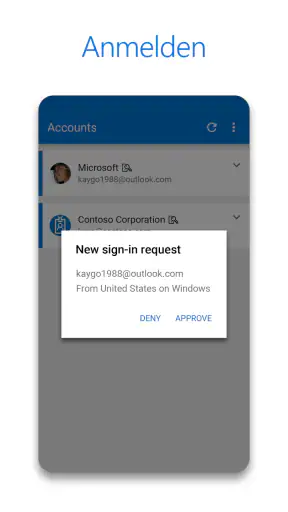
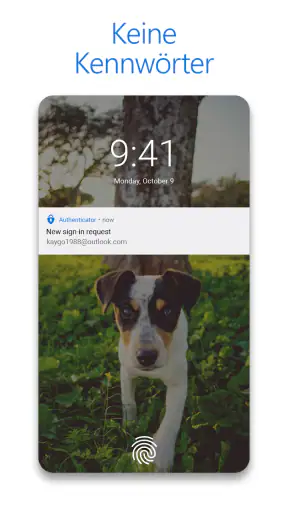
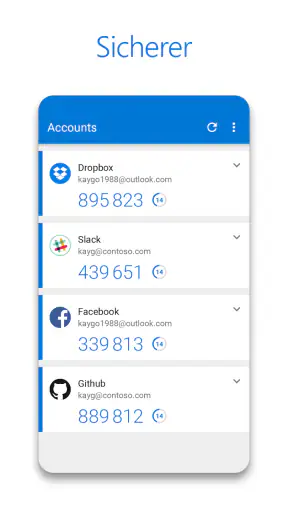
 Analyse von Mobexer
Wenn ich den Microsoft Authenticator heute jemandem empfehle, dann vor allem als praktische zweite Schranke für Anmeldungen, nicht als magische Lösung für jedes Sicherheitsproblem. Im Alltag ist sein Wert ziemlich konkret: Ich muss nicht jedes Mal darauf hoffen, dass ein Passwort allein genügt, und kann eine zusätzliche Bestätigung direkt am Smartphone erledigen. Das ist besonders hilfreich, wenn ich berufliche und private Konten auf mehreren Geräten nutze.
Wo die App im Alltag ihren Platz hat
Der Authenticator ist eine kostenlose Business-App von Microsoft Corporation. Sie ist seit dem 13. Januar 2015 verfügbar; die aktuelle Version trägt die Nummer 6.2511.7533. Im Play Store wird sie mit durchschnittlich 4,6 Sternen aus rund 2,4 Millionen Bewertungen geführt und kommt auf über 100 Millionen Installationen. Diese große Verbreitung macht sie nicht automatisch für alle zur besten Wahl, zeigt aber, dass sie für viele Menschen zu einem vertrauten Teil ihres Anmeldealltags geworden ist.
Ich finde sie besonders sinnvoll, wenn ich regelmäßig auf Microsoft-Dienste zugreife oder bei der Arbeit eine zusätzliche Anmeldebestätigung brauche. Auch für andere Online-Konten kann eine Authenticator-App nützlich sein, sofern der jeweilige Dienst solche Codes unterstützt. Der entscheidende Unterschied zum bloßen Passwort ist, dass eine gestohlene oder erratene Kombination nicht zwangsläufig ausreicht, um sich anzumelden. Die App ergänzt den Schutz; sie ersetzt weder ein starkes Passwort noch umsichtiges Verhalten.
Ausführliche Artikel über Microsoft Authenticator
Warum Microsoft Authenticator in der digitalen Welt unverzichtbar ist
Zoom Workplace: Unverzichtbares Tool für das moderne Büro
LinkedIn: Jobsuche & mehr – Ihr Tor zu neuen Karrierechancen
Joom im Alltag: Wie Bewertungen und geteilte Funde beim Einkauf helfen
Extreme Car Driving Simulator: Warum Rennspiele heute keine Ziellinie brauchen
InShot – Warum Diese App Die Videobearbeitung Revolutioniert
Ein realistischer Anmeldetag
Stell dir vor, ich sitze unterwegs mit dem Laptop in einem Café und muss mich bei einem Arbeitskonto anmelden. Statt eine Anmeldung nur mit dem Passwort abzuschließen, kann eine zusätzliche Bestätigung auf dem Smartphone verlangt werden. Ich prüfe dabei genau, ob die Anfrage wirklich zu meinem Anmeldeversuch passt. Kommt eine unerwartete Aufforderung, bestätige ich sie nicht einfach aus Gewohnheit. Gerade dieser kurze Moment des Prüfens ist wichtiger als die Bequemlichkeit, die eine schnelle Bestätigung verspricht.
Für Einmalcodes ist eine nützliche Gewohnheit, die App nicht erst dann zu öffnen, wenn ein dringender Login ansteht. Ich würde neue Konten direkt beim Einrichten der Zwei-Faktor-Anmeldung hinzufügen und anschließend prüfen, ob die Anmeldung auf dem jeweiligen Dienst tatsächlich funktioniert. So fällt ein falsch eingerichteter Eintrag nicht ausgerechnet dann auf, wenn ich keine Zeit für Fehlersuche habe. Bei wichtigen Konten lohnt es sich außerdem, die Wiederherstellungswege des Dienstes separat zu kennen und sicher aufzubewahren.
Was sich bei einer Authenticator-App verändert
Die Versionsnummer allein verrät nicht, welche einzelnen Funktionen sich über die Zeit geändert haben. Für meine Einschätzung zählt deshalb vor allem die aktuelle Aufgabe der App: Sie soll Anmeldungen einfacher und sicherer machen. Wer sie schon länger nutzt, muss nicht allein wegen einer neuen Versionsnummer seine gewohnte Einrichtung umstellen. Sinnvoll ist vielmehr, nach Aktualisierungen kurz zu prüfen, ob die App weiterhin wie erwartet funktioniert und ob wichtige Konten noch erreichbar sind.
Die lange Verfügbarkeit seit 2015 spricht dafür, dass der Authenticator kein kurzfristiges Experiment ist. Für bestehende Nutzer ist das praktisch, weil die App in einen eingespielten Ablauf passen kann. Trotzdem würde ich nicht annehmen, dass eine App-Aktualisierung automatisch alle Kontoeinstellungen, Wiederherstellungsmöglichkeiten oder Anmeldeverfahren verändert. Diese hängen auch davon ab, welchen Dienst ich verwende und wie dessen Sicherheitsoptionen eingerichtet sind.
Neues aus der Redaktion

Xender im Fokus: Warum die App diese Woche überzeugt

Waze Navigation: Die strategische Macht von Google im Verkehr

Warum Hero Wars: Alliance die Rollenspielszene dominiert

Wie Files by Google Ihr Smartphone-Chaos Beseitigt

Google Play-Dienste: Der Unsichtbare Gigant von Android

Warum AccuWeather: Wetterradar die App der Woche ist
Einrichtung, Schutz und sinnvolle Grenzen
Ich ordne hier ein, wie ich die Konten beim Einrichten verknüpfen und den ersten Anmeldeversuch testen würde, bevor ich mich im Alltag auf die zusätzliche Bestätigung verlasse. Dabei geht es auch um eine praktische Grenze: Die App kann einen zweiten Schritt ergänzen, aber die Wiederherstellung eines Kontos bleibt vom jeweiligen Dienst abhängig. So lässt sich besser einschätzen, welche Vorbereitung vor einem Gerätewechsel sinnvoll ist.
Was die zusätzliche Bestätigung tatsächlich leistet
Zuerst einmal, was ist das überhaupt? Microsoft Authenticator ist eine App, die es dir ermöglicht, deine Online-Konten mit einer zusätzlichen Sicherheitsebene zu schützen. Sie generiert Einmalcodes, die du brauchst, um dich in deine Konten einzuloggen. Das bedeutet, selbst wenn jemand dein Passwort herausfindet, kann er ohne diesen Code nicht auf dein Konto zugreifen. Ziemlich cool, oder?
Einfache Einrichtung
Die Einrichtung ist ein Kinderspiel. Du lädst die App einfach aus dem Google Play Store oder dem Apple App Store herunter und folgst den Anweisungen. Die Benutzeroberfläche ist super intuitiv, sodass du keine technischen Vorkenntnisse benötigst. Innerhalb weniger Minuten bist du startklar!
Ganz ohne Vorbereitung würde ich mich trotzdem nicht auf diesen Eindruck verlassen. Eine Authenticator-App ist am nützlichsten, wenn ich beim Einrichten den Kopplungsschritt auf der Website oder in den Kontoeinstellungen sorgfältig abschließe und den ersten Code gleich teste. Falls ein Konto einen zweiten Wiederherstellungsweg anbietet, sollte ich ihn ebenfalls einrichten. Sonst kann ein verlorenes, kaputtes oder nicht verfügbares Smartphone den Zugang komplizierter machen, als es sein müsste.
Sicherheit auf einem neuen Level
Was mir wirklich gefällt, ist die zusätzliche Sicherheit, die die App bietet. Neben den Einmalcodes unterstützt sie auch die Anmeldung mit biometrischen Daten wie Fingerabdruck oder Gesichtserkennung. Ich meine, wie sicher ist das denn bitte? Und falls du ein Fan von Passwort-Management bist, kannst du auch das nahtlos integrieren.
Biometrische Entsperrung ist vor allem eine bequeme Zugangsschranke zum Gerät oder zur App, aber sie macht ein unsicheres Konto nicht von selbst sicher. Ich achte deshalb darauf, Anfragen nicht blind zu bestätigen und Codes niemals an Personen weiterzugeben, die sich als Support ausgeben. Auch eine echt wirkende Nachricht kann zu einer gefälschten Anmeldeseite führen; die App allein kann nicht verhindern, dass ich dort mein Passwort eingebe. Für besonders wichtige Zugänge würde ich außerdem die Sicherheits- und Wiederherstellungsoptionen des jeweiligen Dienstes prüfen, statt mich auf eine einzige Methode zu verlassen.
Benachrichtigungen und Synchronisierung
Ein weiteres Highlight ist die Möglichkeit, Benachrichtigungen zu erhalten, wenn jemand versucht, auf eines deiner Konten zuzugreifen. Außerdem synchronisiert die App deine Daten über mehrere Geräte hinweg, was besonders praktisch ist, wenn du wie ich immer zwischen Handy, Tablet und Laptop hin- und herwechselst.
Benachrichtigungen sparen Zeit, verlangen aber eine klare Routine: Ich bestätige nur Anfragen, die ich selbst gerade ausgelöst habe. Wenn eine Meldung unerwartet auftaucht, lehne ich sie ab beziehungsweise ignoriere sie und ändere bei Verdacht auf einen fremden Zugriff das Passwort des betroffenen Kontos über dessen offiziellen Anmeldeweg. Beim Gerätewechsel würde ich nicht einfach voraussetzen, dass alles ohne Kontrolle übernommen wurde. Ich prüfe vor dem Löschen oder Zurücksetzen des alten Smartphones, ob ich mich mit den wichtigen Konten auf dem neuen Gerät anmelden kann.
Vergleich mit anderen Möglichkeiten
Im Vergleich zu SMS-Codes ist eine Authenticator-App für viele Anmeldungen ein direkterer Weg: Der Code wird in der App angezeigt, statt erst als Textnachricht anzukommen. SMS kann jedoch einfacher sein, wenn ich ein neues Gerät einrichte oder mit einer App nicht vertraut bin. Ein Passwortmanager mit integrierter Code-Erzeugung wiederum bündelt Zugangsdaten und Bestätigungscodes an einem Ort. Das ist bequem, schafft aber auch eine stärkere Abhängigkeit von diesem einen Werkzeug. Wer bereits eine andere Authenticator-App zuverlässig nutzt und damit alle benötigten Konten abdeckt, hat nicht automatisch einen Grund zum Wechseln.
Ich würde Microsofts App eher wählen, wenn ich eine eigene Anwendung für Anmeldebestätigungen möchte und sie gut zu meinen Microsoft-Konten und meinem bestehenden Ablauf passt. Wer möglichst wenige Apps verwenden will, könnte eine passende Funktion des eigenen Passwortmanagers bevorzugen. Und wer bei Konten auf SMS oder andere Verfahren angewiesen ist, sollte die dort verfügbaren Optionen nutzen, statt anzunehmen, dass jede Website dieselbe Authenticator-Methode unterstützt. Der bessere Weg ist der, den ich konsequent und ohne riskante Abkürzungen verwenden kann.
Für wen sie passt – und wann ich eine andere Lösung nehmen würde
Für Menschen, die häufig zwischen Arbeits- und Privatkonten wechseln, ist eine separate App für Bestätigungscodes eine übersichtliche Ergänzung. Auch weniger technikaffine Nutzer können davon profitieren, wenn sie die Einrichtung einmal in Ruhe erledigen und die Schritte für einen Gerätewechsel verstehen. Die App richtet sich an ein Publikum ohne Altersbeschränkung im deutschen Store, ist aber nicht automatisch die passende Wahl für jedes Kind oder jede Person: Entscheidend ist, ob die Konten und die benötigte Anmeldemethode unterstützt werden und ob jemand beim Einrichten helfen kann.
Überspringen würde ich sie, wenn ich sie nur aus dem Gefühl heraus installiere, damit seien alle meine Konten geschützt, ohne die Zwei-Faktor-Anmeldung bei den jeweiligen Diensten einzurichten. Ebenso wenig wäre sie meine erste Wahl, wenn ich bereits einen gut gepflegten Passwortmanager mit passenden Bestätigungscodes verwende und die getrennte App keinen zusätzlichen Nutzen bringt. Wer regelmäßig den Zugriff auf sein Smartphone verliert oder keine sichere Möglichkeit hat, ein neues Gerät einzurichten, sollte zunächst die Wiederherstellung jedes wichtigen Kontos klären.
Wo die Grenzen im Alltag liegen
Der zusätzliche Schritt kostet bei einer Anmeldung etwas Aufmerksamkeit. Das fällt besonders dann auf, wenn das Smartphone gerade nicht zur Hand ist, der Akku leer ist oder eine Benachrichtigung übersehen wird. Ein Code ist zwar unkompliziert, aber ich muss das Gerät verfügbar halten und wissen, wie ich bei Verlust weiterkomme. Für Menschen, die am liebsten alles über ein einziges Gerät erledigen und keine Wiederherstellungswege verwalten möchten, kann dieser Aufwand störend sein.
Auch die Synchronisierung sollte nicht mit einer vollständigen Sicherheitsstrategie verwechselt werden. Mehrere Geräte können den Alltag erleichtern, zugleich steigt die Bedeutung eines sorgfältigen Umgangs mit jedem davon. Ich würde ein altes Gerät erst dann aus dem Ablauf entfernen, wenn ich die Konten auf dem neuen Gerät getestet habe. Und falls ein Dienst die Anmeldung über die App nicht anbietet, muss ich dessen eigene Sicherheitsmethoden verwenden. Die App kann nur dort helfen, wo der betreffende Dienst sie als Teil des Anmeldeverfahrens akzeptiert.
Einordnung und nächster Schritt
Mit durchschnittlich 4,6 Sternen und rund 17.000 Rezensionen hat die App eine breite Nutzerbasis. Sie ist kostenlos und benötigt mindestens Android 8.0; im App Store ist sie ebenfalls erhältlich. Für mich sind diese Angaben eher Orientierung als Kaufargument: Wichtiger ist, ob sie mit den Konten funktioniert, die ich tatsächlich absichern will. Wer unsicher ist, kann zuerst ein weniger kritisches Konto einrichten, den Ablauf testen und anschließend entscheiden, ob die App in die tägliche Routine passt.
Mein Rat wäre, nach der Installation nicht bei der App selbst stehen zu bleiben: Aktiviere die zusätzliche Anmeldung für deine wichtigsten Konten, teste jeden Eintrag und bewahre die angebotenen Wiederherstellungsoptionen sicher auf. Beobachte bei späteren Aktualisierungen, ob dein eigener Anmeldeablauf weiterhin funktioniert, statt aus der Versionsnummer bestimmte Änderungen abzuleiten. So bleibt der Nutzen konkret und überprüfbar.
Mein Fazit
Ein kleines Manko ist allerdings, dass du für die Nutzung der App ein Microsoft-Konto benötigst. Aber mal ehrlich, wer hat heutzutage keins?
Alles in allem kann ich die Microsoft Authenticator App nur empfehlen. Sie bietet eine einfache und effektive Möglichkeit, deine Online-Sicherheit zu verbessern, ohne dabei kompliziert zu sein. Also, worauf wartest du noch? Probier sie aus und schlaf nachts beruhigter!
FAQ
Was ist Microsoft Authenticator und wie funktioniert es?
Microsoft Authenticator ist eine Sicherheits-App, die eine Zwei-Faktor-Authentifizierung (2FA) für Ihre Online-Konten bietet. Sie generiert zeitbasierte Einmalpasswörter (TOTP), die zur zusätzlichen Absicherung Ihrer Anmeldungen verwendet werden. Die App kann mit einer Vielzahl von Diensten und Plattformen integriert werden und bietet somit eine erhöhte Sicherheit für Ihre digitalen Aktivitäten.
Ist Microsoft Authenticator kostenlos zu nutzen?
Ja, Microsoft Authenticator ist kostenlos herunterladbar und zu nutzen. Es gibt keine versteckten Kosten oder Premium-Features, die bezahlt werden müssen. Die App steht sowohl für Android als auch für iOS zur Verfügung und bietet eine Vielzahl von Funktionen, um Ihre Online-Sicherheit zu erhöhen, ohne dass Sie dafür zahlen müssen.
Wie sicher ist Microsoft Authenticator?
Microsoft Authenticator gilt als sehr sicher, da es eine Zwei-Faktor-Authentifizierung bietet, die Ihre Konten vor unbefugtem Zugriff schützt. Die App verwendet verschlüsselte Verbindungen und speichert keine Kennwörter auf Ihren Geräten. Darüber hinaus können Sie biometrische Daten wie Fingerabdruck oder Gesichtserkennung verwenden, um den Zugriff auf die App weiter abzusichern.
Welche Plattformen werden von Microsoft Authenticator unterstützt?
Microsoft Authenticator ist sowohl für Android als auch für iOS verfügbar und kann mit einer Vielzahl von Diensten und Plattformen verwendet werden, die Zwei-Faktor-Authentifizierung unterstützen. Dazu gehören Microsoft-Dienste, Google, Facebook und viele mehr. Die App ist kompatibel mit den meisten modernen Smartphones und Tablets und lässt sich einfach im entsprechenden App Store herunterladen.
Benötige ich ein Microsoft-Konto, um Microsoft Authenticator zu verwenden?
Nein, Sie benötigen kein Microsoft-Konto, um Microsoft Authenticator zu verwenden. Die App kann mit jedem Konto genutzt werden, das Zwei-Faktor-Authentifizierung unterstützt. Sie ist nicht auf Microsoft-Dienste beschränkt und kann auch für andere Dienste wie Google, Facebook und weitere verwendet werden, um die Sicherheit Ihrer Anmeldungen zu erhöhen.
Herunterladen










