AI Face Studio - Photo Editor
0.0 Fotografie Aktualisiert 2. September 2026
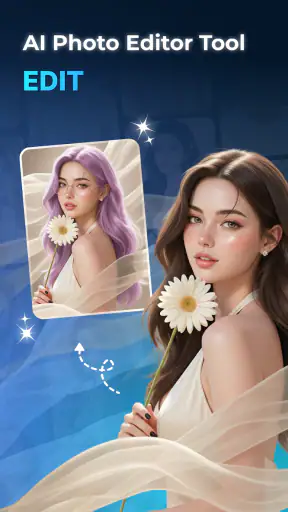
Screenshots
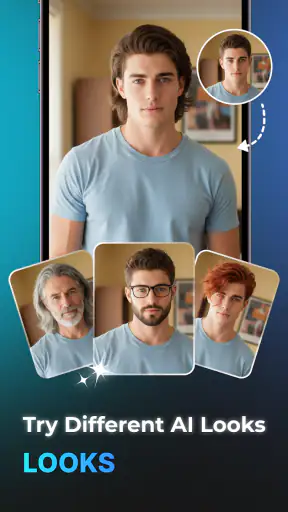
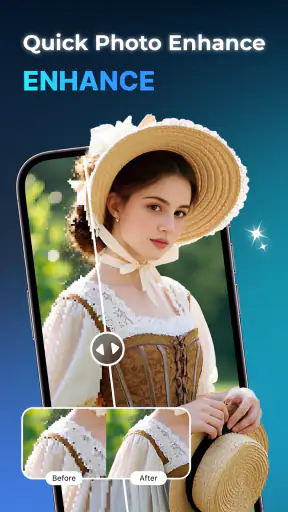
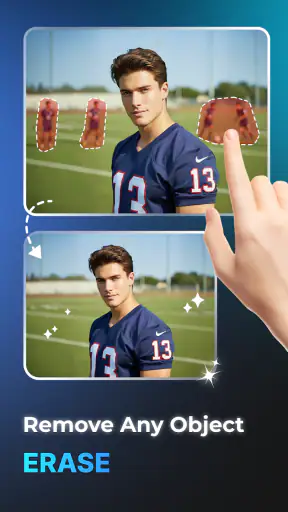
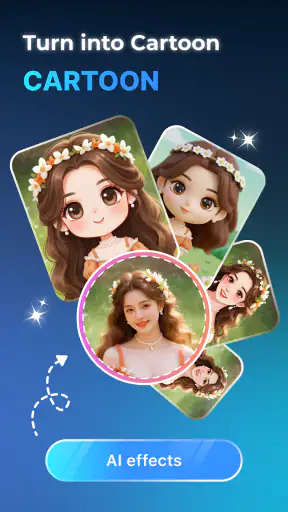
Vorteile
- Viele KI-Filter erzeugen schnell kreative Porträts und Gesichtsveränderungen.
- Einfache Bedienung
- auch für Nutzer ohne Erfahrung mit Bildbearbeitung.
- Vorher-Nachher-Vorschau erleichtert die Auswahl des besten Ergebnisses.
- Geeignet für Profilbilder
- Social-Media-Posts und unterhaltsame Fotomontagen.
- Regelmäßige neue Effekte können den Funktionsumfang abwechslungsreich halten.
Nachteile
- Die Qualität der Ergebnisse hängt stark von Licht
- Schärfe und Gesichtsausdruck ab.
- Manche Funktionen oder Effekte sind möglicherweise nur im Abo verfügbar.
- KI-Bearbeitungen können unnatürliche Details oder sichtbare Artefakte erzeugen.
- Für die Verarbeitung persönlicher Fotos können Datenschutzbedenken bestehen.
- Exportierte Bilder könnten je nach Version mit Wasserzeichen oder Einschränkungen erscheinen.
 Analysiert von Mobexer
Wer ein Porträt schnell auffrischen möchte, erwartet von einem KI-Fotoeditor vor allem eines: ein Ergebnis, das besser aussieht, ohne nach stundenlanger Bildbearbeitung zu verlangen. Genau dort setzt AI Face Studio - Photo Editor an. Die App gehört zur Kategorie Fotografie und richtet sich an Menschen, die Gesichter in Bildern unkompliziert bearbeiten und Fotos insgesamt ansprechender wirken lassen möchten. Ich finde den Ansatz besonders interessant für kurze Bearbeitungen unterwegs, wenn eine Aufnahme grundsätzlich gelungen ist, aber noch etwas mehr Klarheit, Ausgewogenheit oder Stil gebrauchen könnte.
Entwickelt wird die App von LnuxInside. Sie ist kostenlos erhältlich, ab USK 0 freigegeben und läuft ab Android 7.0. Mit über 100.000 Installationen hat sie bereits eine solide erste Nutzerbasis erreicht. Die aktuelle Version ist 1.0.3; veröffentlicht wurde sie am 14.04.2026. Für mich sind diese Angaben vor allem deshalb relevant, weil die App dadurch auch für ältere Android-Geräte interessant sein kann, während Nutzer eines sehr alten Systems trotzdem zuerst die Kompatibilität prüfen sollten.
Was mich beim ersten Einstieg erwartet hat
Der wichtigste Punkt vor dem ersten Bild ist die Erwartungshaltung. Diese Anwendung ist kein vollständiger Ersatz für eine professionelle Desktop-Bildbearbeitung. Ihr sinnvollster Platz liegt zwischen unbearbeitetem Handyfoto und einer aufwendig manuell retuschierten Aufnahme. Wer ein Gesicht in einem Porträt verbessern, einen harmonischeren Gesamteindruck erzeugen oder ein Bild für ein Profil, einen Messenger oder einen privaten Beitrag vorbereiten möchte, bekommt einen deutlich passenderen Werkzeugkasten als mit einer gewöhnlichen Galerie-App.
Ich würde die App besonders dann einsetzen, wenn das Ausgangsbild schon eine brauchbare Grundlage bietet. Ein scharfes Gesicht, einigermaßen gleichmäßiges Licht und ein klarer Bildausschnitt geben der automatischen Bearbeitung mehr Spielraum. Bei stark verwackelten Fotos, sehr dunklen Aufnahmen oder Gesichtern, die teilweise verdeckt sind, sollte man dagegen keine Wunder erwarten. Künstliche Intelligenz kann eine Bildbearbeitung beschleunigen, aber sie kann fehlende Bildinformationen nicht zuverlässig ersetzen.
Der Begriff Face Studio lenkt den Schwerpunkt klar auf Porträts. Das ist praktisch, wenn eine Person im Mittelpunkt steht, kann aber bei Landschaften, Produktbildern oder rein dekorativen Aufnahmen weniger sinnvoll sein. Für solche Motive würde ich eher einen klassischen Fotoeditor mit präzisen Werkzeugen für Zuschnitt, Farben und lokale Korrekturen wählen. Die Stärke dieser App liegt nicht darin, jedes Bild gleich gut zu bearbeiten, sondern darin, einen bestimmten Bildtyp schnell zugänglicher zu machen.
Ein nützlicher Gedanke für den Anfang ist, nicht sofort das auffälligste Ergebnis anzustreben. Bei Gesichtsretusche wirkt eine kleine Verbesserung oft glaubwürdiger als ein stark verändertes Gesicht. Ich speichere deshalb gedanklich immer den Ausgangszustand und vergleiche das Resultat kritisch: Sind Hautdetails noch erkennbar? Passt die Helligkeit des Gesichts zum Hintergrund? Wirkt die Person noch wie auf dem Originalfoto? Diese drei Fragen verhindern, dass eine automatische Bearbeitung zwar spektakulär, aber unnatürlich aussieht.
Der Weg von der Installation zum ersten Bild
Nach der Installation würde ich nicht mit dem wichtigsten Urlaubsfoto oder einem Bild für ein öffentliches Profil beginnen. Ein neutrales Testporträt ist besser. So lässt sich in Ruhe herausfinden, wie stark die Bearbeitung ausfällt und ob die eigene Vorstellung von „verbessert“ mit dem Stil der App übereinstimmt. Dieser kleine Umweg spart später Zeit, weil man nicht erst an einem wichtigen Bild lernen muss.
Für den ersten Versuch eignet sich ein Foto mit einer einzelnen, gut sichtbaren Person. Ein frontaler oder leicht seitlicher Blick ist meist leichter zu beurteilen als ein Gruppenbild. Bei mehreren Gesichtern sollte man besonders aufmerksam kontrollieren, ob die Bearbeitung alle Personen gleich behandelt. Gerade bei Gruppenaufnahmen kann ein automatisch optimiertes Gesicht stärker verändert wirken als die übrigen Personen.
Die App ist für mich dann gelungen, wenn sie den Einstieg nicht mit unnötigen Entscheidungen überlädt. Als Anfänger möchte ich zunächst verstehen, welches Bild ausgewählt wurde, welche Veränderung angewendet wird und wie ich das Ergebnis mit dem Original vergleiche. Erst danach interessieren mich feinere Stilfragen. Wer sich von Anfang an durch jede mögliche Einstellung arbeitet, verliert leicht den eigentlichen Vorteil eines unkomplizierten KI-Werkzeugs.
Praktisch ist außerdem eine klare Reihenfolge: zuerst das Bild auswählen, danach nur eine zentrale Veränderung testen und anschließend die Gesamtwirkung prüfen. Nicht mehrere Korrekturen gleichzeitig blind anwenden. Wenn das Ergebnis zu glatt, zu hell oder zu künstlich ausfällt, weiß man sonst nicht, welcher Schritt dafür verantwortlich war. Diese schrittweise Arbeitsweise ist ein konkreter Vorteil für Einsteiger, weil sie die App verständlicher macht, auch wenn die automatische Bearbeitung selbst schnell erfolgt.
Die erste erfolgreiche Bearbeitung
Der erste echte Erfolg sollte nicht darin bestehen, möglichst viele Effekte zu verwenden. Für mich ist ein Foto dann gut verbessert, wenn die Person wacher und das Bild ausgewogener wirkt, ohne dass die Bearbeitung sofort ins Auge springt. Ich würde daher mit einem Porträt beginnen, bei dem das Gesicht leicht zu dunkel erscheint oder die Aufnahme insgesamt etwas flach wirkt. Solche Motive zeigen schnell, ob die automatische Unterstützung einen brauchbaren Ausgangspunkt liefert.
Nach der Bearbeitung lohnt sich ein genauer Blick auf kleine Bereiche. Prüfe die Konturen von Haaren, Augenbrauen und Lippen, weil dort übertriebene Glättung oder unnatürliche Kanten besonders schnell auffallen. Danach sollte man den Hintergrund betrachten. Wenn das Gesicht deutlich heller oder farblich anders wirkt als die Umgebung, wurde möglicherweise zu stark korrigiert. Ein Ergebnis, das auf dem kleinen Smartphone-Bildschirm überzeugend aussieht, kann beim Heranzoomen deutlich künstlicher wirken.
Ein weiterer sinnvoller Test ist das gleiche Foto mit einer zurückhaltenden und einer stärkeren Bearbeitung. Dabei geht es nicht darum, die extremere Variante zu wählen, sondern die Grenze des Werkzeugs kennenzulernen. Diese Grenze ist je nach Licht, Hautstruktur und Bildqualität unterschiedlich. Wer sie einmal erkannt hat, kann später schneller arbeiten und muss nicht jedes Bild durch zahlreiche Versuche schicken.
Für ein Profilbild würde ich das Ergebnis anschließend in der tatsächlichen späteren Größe prüfen. Ein Porträt kann beim Zuschneiden anders wirken als in der vollständigen Ansicht. Ein zu stark bearbeitetes Gesicht fällt im kleinen runden Ausschnitt oft weniger durch feine Details als durch einen unnatürlichen Gesamtausdruck auf. Deshalb ist der letzte Kontrollblick nach dem geplanten Zuschnitt wichtiger als eine reine Betrachtung des vollständigen Originalfotos.
Alltagsszenario: ein Foto vor dem Verschicken
Ein realistischer Einsatz wäre ein spontanes Foto, das ich einer Freundin oder einem Freund schicken möchte. Die Aufnahme ist nicht perfekt ausgeleuchtet, aber der Moment ist schön und das Gesicht klar erkennbar. Statt das Bild zu verwerfen oder eine komplizierte Bearbeitungssoftware zu öffnen, würde ich es in AI Face Studio auswählen, zunächst eine dezente Verbesserung ausprobieren und danach prüfen, ob der Ausdruck noch natürlich bleibt.
Der Vorteil liegt hier weniger in maximaler Kontrolle als in der kurzen Entscheidungskette. Ich muss nicht erst Farbkurven verstehen oder einzelne Bereiche mühsam markieren. Wenn das Ergebnis passt, kann ich das Bild für den privaten Zweck verwenden. Wenn die Bearbeitung zu stark wirkt, ist der richtige Schritt nicht, immer weitere Effekte hinzuzufügen, sondern zum Original zurückzugehen und mit einer zurückhaltenderen Variante neu zu beginnen.
Für Bewerbungsfotos, offizielle Dokumente oder professionelle Porträts würde ich vorsichtiger sein. Dort können schon kleine Veränderungen an Gesichtszügen oder Hautstruktur problematisch sein. Eine dezente Korrektur von Licht und Bildwirkung ist etwas anderes als eine Veränderung, durch die das Gesicht nicht mehr authentisch wirkt. In solchen Situationen ist ein kontrollierter Editor oder die Hilfe einer Fotografin beziehungsweise eines Fotografen die bessere Wahl.
Typische Verwirrung bei KI-Bearbeitungen
Die häufigste Verwechslung entsteht meiner Einschätzung nach zwischen „verbessern“ und „verändern“. Eine KI kann ein Gesicht glätten oder den Eindruck einer Aufnahme auffrischen, aber das bedeutet nicht automatisch, dass das Bild realistischer wird. Wenn ein Foto bereits starke Schatten, farbiges Kunstlicht oder eine ungewöhnliche Perspektive enthält, kann eine automatische Optimierung die vorhandene Stimmung abschwächen oder einzelne Gesichtspartien ungleich behandeln.
Auch die Bildauswahl entscheidet mehr, als Anfänger zunächst vermuten. Ein Foto mit mehreren Personen, teilweise verdeckten Gesichtern oder stark unterschiedlicher Beleuchtung ist kein guter Maßstab für den ersten Test. Beginne mit einem klaren Einzelporträt und arbeite dich erst später zu schwierigeren Bildern vor. So lässt sich besser erkennen, ob eine auffällige Veränderung vom Motiv oder von der Bearbeitung stammt.
Eine zweite Stolperfalle ist der Vergleich auf verschiedenen Bildschirmen. Helligkeit und Farbdarstellung des Smartphones beeinflussen, wie stark eine Retusche wirkt. Ich würde das Ergebnis deshalb nicht nur direkt nach der Bearbeitung beurteilen, sondern kurz danach noch einmal bei normaler Bildschirmhelligkeit ansehen. Besonders helle Gesichter und sehr glatte Haut fallen dann oft realistischer auf als beim ersten, möglicherweise zu dunklen Blick auf das Display.
Wer private oder sensible Porträts bearbeitet, sollte außerdem bewusst mit den eigenen Bildern umgehen. Ich würde nur Fotos auswählen, die ich für diesen Zweck wirklich verwenden möchte, und vor dem Weitergeben prüfen, ob das Ergebnis meinen Vorstellungen entspricht. Bei Bildern anderer Personen ist deren Einverständnis wichtiger als ein schneller optischer Effekt. Das ist keine technische Funktion, sondern eine einfache Regel für einen verantwortungsvollen Einsatz.
Wo die App gegenüber üblichen Alternativen punktet
Im Vergleich zur Standard-Galerie auf einem Smartphone bietet die Anwendung einen klareren Schwerpunkt auf Gesichtern. Eine Galerie kann oft zuschneiden, drehen oder Helligkeit verändern, aber sie führt nicht automatisch zu einem Porträt-Workflow. Gegenüber einem klassischen Editor ist der Einstieg weniger technisch: Man muss nicht zuerst entscheiden, welche von vielen manuellen Korrekturen man überhaupt braucht.
Der Preis ist dabei ein echter Pluspunkt, denn die App ist kostenlos. Das macht sie interessant für Nutzer, die nur gelegentlich ein Porträt bearbeiten und keine umfangreiche Anwendung anschaffen möchten. Gleichzeitig sollte man den kostenlosen Zugang nicht mit der Präzision eines professionellen Programms verwechseln. Wer regelmäßig Fotos für Kundinnen und Kunden vorbereitet, genaue Masken benötigt oder jeden Bearbeitungsschritt kontrollieren will, ist mit einer spezialisierten, manuell steuerbaren Lösung besser bedient.
Im Vergleich zu allgemeinen KI-Bildgeneratoren wirkt ein Face-Studio-Ansatz außerdem passender für eine behutsame Verbesserung echter Fotos. Ein Generator kann Bilder stark umdeuten oder neue visuelle Elemente erzeugen, während ich bei einem persönlichen Porträt normalerweise die Identität und den ursprünglichen Moment erhalten möchte. Für kreative Fantasiebilder wäre eine andere App geeigneter; für ein schnelles, noch erkennbares Porträt ist der hier gewählte Schwerpunkt sinnvoller.
Die Kehrseite der einfachen Bedienung ist die geringere Transparenz. Bei manuellen Reglern sehe ich, welche Korrektur ich selbst vorgenommen habe. Bei einer KI-gestützten Bearbeitung muss ich das Ergebnis stärker visuell kontrollieren. Das ist kein Grund, die App abzulehnen, aber ein Grund, nicht jedes Ergebnis ungeprüft zu übernehmen.
Für wen sich der Download lohnt
Ich würde die Anwendung Einsteigern empfehlen, die Gesichter in privaten Fotos unkompliziert auffrischen möchten. Auch für Menschen, die selten fotografische Software nutzen und sich nicht mit vielen Werkzeugen beschäftigen wollen, ist der Ansatz reizvoll. Wer ein Android-Gerät mit mindestens Version 7.0 besitzt, kann die App grundsätzlich in einem breiten Geräteumfeld einsetzen; die kostenlose Verfügbarkeit senkt zusätzlich die Einstiegshürde.
Gut passt sie zu Profilbildern, privaten Porträts, schnellen Bildern für Chats und kleinen Verbesserungen vor dem Teilen. Besonders hilfreich ist sie, wenn das Ausgangsfoto schon ordentlich ist und nur einen letzten visuellen Schritt braucht. Die App kann in diesem Bereich Zeit sparen, weil sie den Weg von der Aufnahme zur brauchbaren Version verkürzt.
Weniger geeignet ist sie für Nutzer, die eine vollständige Bildverwaltung, präzise Ebenenbearbeitung, detaillierte Farbkorrektur oder reproduzierbare Arbeitsschritte benötigen. Auch wer grundsätzlich keine automatische Veränderung von Gesichtern möchte, wird mit einem rein manuellen Editor glücklicher. Für Gruppenfotos, sehr schlechte Lichtverhältnisse und offizielle Aufnahmen würde ich die Ergebnisse besonders streng prüfen oder eine andere Methode wählen.
Die Altersfreigabe ab 0 Jahren sagt etwas über die Einstufung der App aus, nicht darüber, dass jedes bearbeitete Bild für jede Situation geeignet wäre. Bei Kindern, Familienfotos und Bildern anderer Menschen bleibt ein sorgfältiger Umgang mit den Aufnahmen wichtig. Die niedrige Freigabe ist daher kein Ersatz für Aufmerksamkeit bei der Auswahl und beim Teilen.
Mein Arbeitsablauf für bessere Ergebnisse
Mein bevorzugter Ablauf beginnt mit einer Kopie oder zumindest mit einem bewussten Vergleich zum Original. Danach wähle ich ein einzelnes, gut beleuchtetes Gesicht und teste eine moderate Bearbeitung. Ich kontrolliere zuerst die Augen- und Mundpartie, dann die Hautstruktur und zuletzt den Übergang zum Hintergrund. Diese Reihenfolge hilft, nicht von einem insgesamt helleren Bild täuschen zu lassen.
Der nächste Schritt ist die Prüfung im späteren Verwendungszweck. Soll das Bild als kleines Profilfoto dienen, achte ich auf den Gesamtausdruck und den Zuschnitt. Für einen größeren Ausdruck kontrolliere ich zusätzlich feinere Details. Ein Ergebnis muss nicht in jeder Ansicht gleich wirken; entscheidend ist, ob es dort natürlich bleibt, wo ich es tatsächlich verwenden möchte.
Wenn eine automatische Verbesserung nicht überzeugt, würde ich nicht sofort ein anderes Foto bearbeiten. Zuerst lohnt sich die Frage, ob das Motiv selbst die Ursache ist: zu wenig Licht, eine verdeckte Gesichtshälfte, eine ungewöhnliche Perspektive oder ein unruhiger Hintergrund. Ein besser ausgewähltes Ausgangsbild zeigt die Stärken der App zuverlässiger als eine lange Reihe von Versuchen mit schwierigen Fotos.
Für wiederkehrende Aufgaben ist außerdem ein persönlicher Maßstab nützlich. Ich entscheide vorab, wie viel Veränderung noch akzeptabel ist, und halte mich bei ähnlichen Porträts daran. So sehen mehrere Bilder einer Serie nicht plötzlich völlig unterschiedlich aus. Gerade bei Familienaufnahmen oder mehreren Profilbildern verhindert diese Zurückhaltung einen uneinheitlichen, künstlichen Eindruck.
Mein nächster Schritt nach dem ersten Erfolg
Nach dem ersten gelungenen Porträt würde ich die App nicht sofort als einzige Fotolösung verwenden. Ich würde sie gezielt für Gesichter einsetzen und für andere Aufgaben die Werkzeuge nutzen, die dafür besser geeignet sind. Diese Kombination ist sinnvoller als der Versuch, jedes Foto mit demselben automatischen Stil zu bearbeiten.
Wer die Anwendung regelmäßig nutzen möchte, sollte sich eine kleine Auswahl geeigneter Motive merken: gleichmäßiges Licht, klar sichtbares Gesicht, möglichst wenig Bewegung und ein gewünschter Zweck, der keine professionelle Retusche verlangt. Mit dieser Auswahl wird der Ablauf schneller und die Ergebnisse werden vorhersehbarer. Die eigentliche Qualität entsteht hier nicht nur durch die KI, sondern auch durch die Entscheidung, welches Bild man ihr anvertraut.
Mein Gesamteindruck fällt deshalb positiv, aber bewusst nüchtern aus. AI Face Studio - Photo Editor ist eine zugängliche kostenlose Fotografie-App von LnuxInside, wenn ich ein Porträt ohne komplizierten Bearbeitungsprozess verbessern möchte. Der größte Nutzen liegt in der schnellen ersten Optimierung; die wichtigste Pflicht des Nutzers bleibt der kritische Blick auf Natürlichkeit, Gesichtszüge und Bildkontext.
Wenn du gerade erst mit der App beginnst, nimm ein unkritisches Einzelporträt, teste eine dezente Bearbeitung und vergleiche das Ergebnis direkt mit dem Original. So bekommst du schnell ein verlässliches Gefühl dafür, was das Face Studio gut kann und wann ein klassischer Editor die bessere Wahl ist. Für unkomplizierte private Fotos ist das ein überzeugender Einstieg, solange du die automatische Bearbeitung als Ausgangspunkt und nicht als unfehlbare Endkontrolle behandelst.
FAQ
Was ist AI Face Studio – Photo Editor und welche Funktionen bietet die App?
AI Face Studio – Photo Editor ist eine mobile Bildbearbeitungs-App, die sich auf Porträts und Selfies konzentriert. Nach dem Import eines Fotos können Nutzer unter anderem Gesichter optimieren, Haut retuschieren, Filter anwenden, Frisuren oder Stile ausprobieren und Bilder mit KI-gestützten Effekten verändern. Die verfügbaren Werkzeuge können je nach Version, Gerät und Region variieren.
Ist AI Face Studio – Photo Editor kostenlos nutzbar?
Die App kann in der Regel kostenlos heruntergeladen und mit ausgewählten Grundfunktionen ausprobiert werden. Für zusätzliche Filter, umfangreichere KI-Effekte, höhere Exportqualität oder eine werbefreie Nutzung können jedoch In-App-Käufe oder ein Abonnement erforderlich sein. Vor der Bearbeitung größerer Projekte sollten Nutzer deshalb die Preisübersicht und die Bedingungen des jeweiligen Angebots im App Store oder bei Google Play prüfen.
Benötigt die App eine Internetverbindung, um Fotos zu bearbeiten?
Für einfache Bearbeitungen können einige Funktionen möglicherweise ohne dauerhafte Internetverbindung funktionieren. KI-basierte Werkzeuge, automatische Gesichtsanalyse, Stilübertragungen oder die Verarbeitung auf Servern benötigen jedoch häufig eine aktive Verbindung. Die genaue Offline-Unterstützung hängt von der jeweiligen App-Version und dem verwendeten Gerät ab. Für zuverlässige Ergebnisse empfiehlt sich eine stabile WLAN- oder mobile Datenverbindung.
Wie sicher und privat sind die hochgeladenen Fotos bei AI Face Studio?
Da die App mit persönlichen Porträts arbeitet, sollten Nutzer vor der Verwendung die Datenschutzrichtlinie und die angeforderten Berechtigungen sorgfältig lesen. Besonders wichtig ist, ob Fotos ausschließlich lokal verarbeitet oder zur KI-Bearbeitung auf Server hochgeladen werden, wie lange sie gespeichert bleiben und ob sie für weitere Zwecke verwendet werden. Private oder besonders sensible Bilder sollten nur mit Bedacht importiert werden.
Welche Fotos liefern die besten Ergebnisse und kann ich bearbeitete Bilder speichern?
Die besten Resultate entstehen meist mit scharfen, gut beleuchteten Porträts, auf denen das Gesicht deutlich sichtbar und nicht durch Sonnenbrillen, starke Schatten oder andere Personen verdeckt ist. Nach der Bearbeitung lassen sich die Ergebnisse normalerweise in der Galerie speichern oder direkt über soziale Netzwerke teilen. Je nach gewähltem Filter, Exportformat und kostenloser Version können Wasserzeichen oder Auflösungsbeschränkungen auftreten.