

AI Photo Magic Editor
4,0FotografieAktualisiert am 17. Oktober 2026
Screenshots
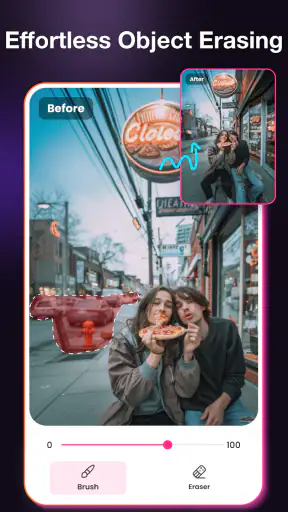
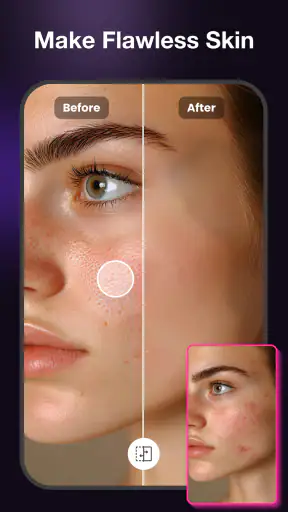
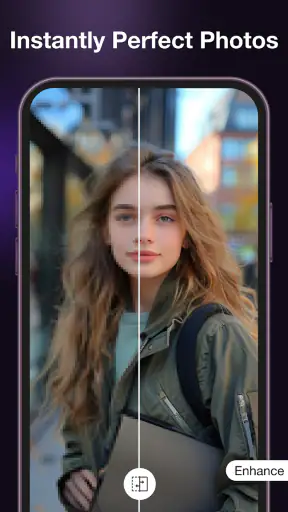
 Analyse von Mobexer
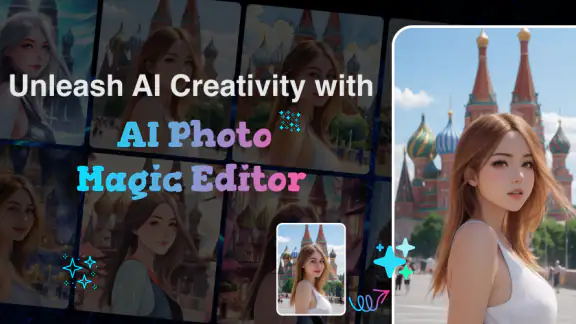
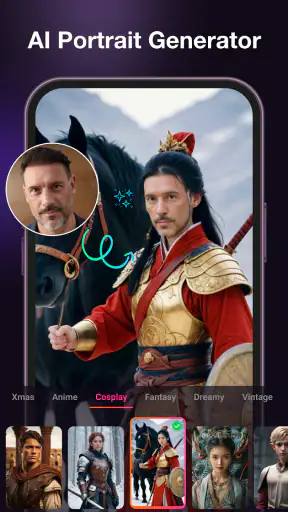
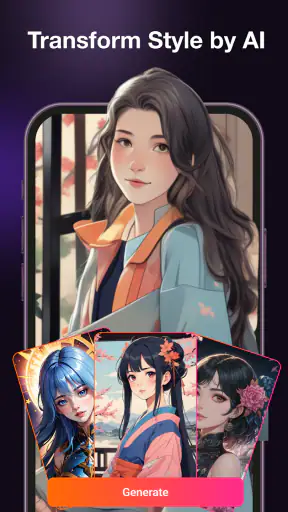
Wer ein Foto schnell auffrischen möchte, ohne sich erst in einer umfangreichen Bildbearbeitung einzuarbeiten, findet in AI Photo Magic Editor einen interessanten Ansatz. Die App von Protean Studios gehört zur Kategorie Fotografie und konzentriert sich auf drei Aufgaben, die viele Menschen im Alltag tatsächlich brauchen: Gesichter retuschieren, Hintergründe ersetzen und Bilder in stärker stilisierte Kunstwerke verwandeln. Ich würde sie deshalb nicht als vollständiges Profi-Studio einordnen, sondern als leicht zugängliches Werkzeug für schnelle visuelle Änderungen.
Mein erster Eindruck ist vor allem von der niedrigen Einstiegshürde geprägt. Die Anwendung ist kostenlos und für Geräte ab Android 8.0 vorgesehen. Das macht sie auch für Nutzer interessant, die kein aktuelles Spitzenmodell besitzen oder nur gelegentlich ein Bild bearbeiten. Gleichzeitig sollte man die Erwartungen richtig setzen: Künstliche Intelligenz kann eine Bearbeitung beschleunigen, ersetzt aber nicht automatisch ein gutes Ausgangsfoto oder eine sorgfältige Kontrolle am Ende.
Von der Installation zum ersten brauchbaren Ergebnis
Ich beginne mit einem einfachen Testbild statt gleich mit einem wichtigen Erinnerungsfoto: So lässt sich die erste Bearbeitung beurteilen, ohne sich auf ein einzelnes Ergebnis festzulegen. Dabei achte ich nicht nur darauf, ob die Veränderung gefällt, sondern auch darauf, wie gut sie sich kontrollieren und mit dem Original vergleichen lässt. Als Nächstes geht es darum, welche sichtbaren Entscheidungen beim Bearbeiten Vertrauen schaffen – und wo ich bei persönlichen Bildern besonders aufmerksam wäre.
Was die App im Alltag leisten soll
Die Stärke liegt in klar umrissenen, sichtbaren Veränderungen. Ein Gesicht kann auf einem Porträt etwas ruhiger und gleichmäßiger wirken, ein unpassender Hintergrund lässt sich durch eine andere Umgebung ersetzen, und aus einem normalen Foto kann eine deutlich künstlerischere Version entstehen. Diese drei Richtungen sprechen unterschiedliche Bedürfnisse an, funktionieren aber nach demselben Grundgedanken: Ich wähle ein Bild, lasse die gewünschte Bearbeitung anwenden und beurteile anschließend, ob das Ergebnis noch natürlich genug wirkt.
Für ein Profilbild, ein Urlaubsfoto oder einen schnellen Beitrag in sozialen Netzwerken ist das praktisch. Besonders hilfreich ist die App, wenn ich nicht jedes Detail selbst markieren möchte. Statt mit vielen Werkzeugen an Kanten, Hautpartien und Ebenen zu arbeiten, kann ich mich zunächst auf das Motiv und die gewünschte Wirkung konzentrieren. Das spart Zeit, solange das Bild eine klare Person oder ein klar erkennbares Hauptmotiv enthält.
Die Anwendung ist dabei nicht nur für Porträts gedacht. Ein Hintergrundwechsel kann auch bei Produktfotos, kreativen Collagen oder einfachen Präsentationsbildern sinnvoll sein. Ein Gegenstand vor einer unruhigen Umgebung wirkt beispielsweise oft besser, wenn die Umgebung durch eine ruhigere Fläche oder eine thematisch passende Szene ersetzt wird. Die Qualität steht und fällt allerdings mit der Trennung zwischen Vordergrund und Hintergrund. Feine Haare, transparente Gegenstände und sehr ähnliche Farbtöne sind für automatische Bearbeitungen grundsätzlich anspruchsvoller.
Die ersten Schritte ohne unnötige Umwege
Nach der Installation würde ich nicht sofort mit dem wichtigsten Familienfoto beginnen. Besser ist ein Testbild, auf dem das Gesicht gut beleuchtet ist und der Hintergrund nicht zu stark mit der Person verschmilzt. So erkenne ich schneller, wie die App mit Konturen umgeht, ohne mich über ein misslungenes Ergebnis bei einem unersetzlichen Bild zu ärgern. Dieser kleine Umweg ist einer der sinnvollsten ersten Schritte.
Neues aus der Redaktion

Joom im Alltag: Wie Bewertungen und geteilte Funde beim Einkauf helfen

Extreme Car Driving Simulator: Warum Rennspiele heute keine Ziellinie brauchen

InShot – Warum Diese App Die Videobearbeitung Revolutioniert

Xender im Fokus: Warum die App diese Woche überzeugt

Waze Navigation: Die strategische Macht von Google im Verkehr

Warum Hero Wars: Alliance die Rollenspielszene dominiert
Die aktuelle Version 1.2.0 ist für die Nutzung auf Android-Geräten ab 8.0 ausgelegt. Beim ersten Öffnen sollte man sich Zeit nehmen, die Auswahl des Bildes und die jeweiligen Bearbeitungsarten in Ruhe anzusehen. Ich würde ein Foto zunächst in seiner ursprünglichen Form behalten und nur eine Kopie für die Bearbeitung verwenden. Das ist besonders wichtig, wenn ich später mehrere Varianten ausprobieren möchte oder das Original noch für einen anderen Zweck brauche.
Für den ersten Versuch eignet sich ein einzelnes, gut sichtbares Gesicht besser als ein Gruppenfoto. Bei mehreren Personen kann die automatische Verarbeitung unklar werden: Vielleicht wird nur ein Gesicht verändert, vielleicht wirkt die Retusche bei den Personen unterschiedlich stark. Ein klares Einzelporträt liefert daher schneller eine verlässliche Einschätzung. Auch ein gleichmäßiger Hintergrund hilft beim ersten Test, weil die App die Grenze zwischen Person und Umgebung leichter erkennen kann.
Wer ein älteres Smartphone verwendet, sollte außerdem mit etwas Geduld an die Verarbeitung herangehen. KI-Bearbeitungen können je nach Bildgröße und Gerät nicht sofort fertig sein. Das ist kein Grund, während der Verarbeitung mehrfach auf dieselbe Aktion zu tippen. Ich würde lieber einen Moment warten und anschließend das Ergebnis in Ruhe kontrollieren. Gerade bei automatischen Filtern ist ein hektischer Wechsel zwischen Optionen eher hinderlich als hilfreich.
Die erste erfolgreiche Bearbeitung
Für einen überzeugenden Einstieg empfehle ich eine zurückhaltende Gesichtsretusche. Sie zeigt schnell, ob die App zum eigenen Stil passt, ohne das gesamte Bild dramatisch zu verändern. Ein gutes Ergebnis sollte kleine Unregelmäßigkeiten reduzieren, während Gesichtsausdruck, Hautstruktur und charakteristische Merkmale erhalten bleiben. Wenn ein Gesicht danach wie eine glatte Maske aussieht, war die Bearbeitung für meinen Geschmack zu stark.
Mein praktischer Ablauf wäre: ein gut beleuchtetes Porträt auswählen, die Retusche zunächst moderat anwenden und das Resultat anschließend mit dem Ausgangsbild vergleichen. Nicht nur auf das Gesicht schauen, sondern auch auf Haare, Ohren, Brillenränder und den Übergang zum Hals. Genau dort fallen künstliche Veränderungen oft zuerst auf. Ein Foto kann auf den ersten Blick gelungen wirken und bei genauerem Hinsehen trotzdem unnatürliche Kanten zeigen.
Der nächste sinnvolle Test ist ein Hintergrundwechsel. Dafür würde ich ein Motiv mit deutlichem Abstand zwischen Person und Umgebung wählen. Ein Beispiel aus dem Alltag: Ich habe ein Porträt vor einer überfüllten Zimmerwand und möchte daraus ein ruhigeres Bild für ein Profil machen. Statt das Foto komplett neu aufzunehmen, kann ich die Umgebung austauschen und anschließend prüfen, ob Schattenrichtung, Lichtfarbe und Perspektive noch zusammenpassen.
Genau hier liegt ein wichtiger Trade-off. Ein neuer Hintergrund kann ein Bild sofort interessanter machen, aber er wirkt nur dann glaubwürdig, wenn die Person weiterhin zur Szene passt. Ein hell beleuchtetes Gesicht vor einem dunklen Abendhintergrund kann schnell künstlich aussehen. Ich würde deshalb nicht nur fragen, ob der Hintergrund schön ist, sondern ob er zum Licht des ursprünglichen Fotos passt. Ein weniger spektakulärer, aber stimmiger Hintergrund ist meistens die bessere Wahl.
Die Kunstfunktion eignet sich dagegen für Bilder, bei denen Natürlichkeit nicht das Hauptziel ist. Ein gewöhnliches Straßenfoto, ein Haustierbild oder eine Landschaft kann dadurch eher wie eine Illustration oder ein kreativer Entwurf wirken. Ich sehe diesen Bereich weniger als Korrekturwerkzeug und mehr als Möglichkeit, Varianten zu erzeugen. Das Original sollte dabei immer erhalten bleiben, denn eine künstlerische Version ersetzt nicht unbedingt die realistische Aufnahme.
Wo Einsteiger leicht durcheinanderkommen
Die drei Hauptbereiche können auf den ersten Blick ähnlich wirken, verfolgen aber unterschiedliche Ziele. Retusche soll ein vorhandenes Foto meist unauffällig verbessern. Ein Hintergrundwechsel verändert die Umgebung und damit die Bildaussage. Eine künstlerische Bearbeitung darf dagegen deutlich sichtbarer sein. Wer eine natürliche Korrektur erwartet und versehentlich einen starken Kunststil auswählt, könnte die App unfair beurteilen.
Ein weiterer häufiger Irrtum ist die Annahme, dass ein KI-Ergebnis automatisch fertig ist. Ich würde jedes Bild nach der Verarbeitung vergrößern und die Ränder prüfen. Bei einem Porträt sind besonders Haarsträhnen, Finger, Schmuck und Brillen problematisch. Bei Gegenständen sollte man auf dünne Kabel, Pflanzenzweige oder transparente Flächen achten. Diese Kontrolle dauert nicht lange, verhindert aber, dass eine auffällige Bearbeitung später in einem veröffentlichten Bild übersehen wird.
Auch die Wahl des Ausgangsfotos ist entscheidender, als es die einfache Bedienung vermuten lässt. Ein stark verschwommenes Bild, ein sehr dunkles Gesicht oder eine Person, die teilweise verdeckt ist, bietet der automatischen Bearbeitung weniger verwertbare Informationen. Das bedeutet nicht, dass solche Bilder grundsätzlich unbrauchbar sind. Ich würde nur nicht gerade mit ihnen beginnen, wenn ich die Möglichkeiten der Anwendung kennenlernen möchte.
Bei Gruppenfotos würde ich außerdem vorsichtig vorgehen. Wenn mehrere Gesichter unterschiedlich groß sind oder teilweise im Schatten liegen, kann eine gleichmäßige Retusche schwierig werden. Für wichtige Erinnerungsbilder ist eine manuelle Bildbearbeitung dann möglicherweise die bessere Alternative, weil ich dort jede Person einzeln kontrollieren kann. AI Photo Magic Editor spielt seine Vorteile eher bei klaren, überschaubaren Motiven aus.
Wer sich fragt, ob die App für professionelle Aufträge geeignet ist, sollte ebenfalls realistisch bleiben. Für schnelle Entwürfe, Social-Media-Ideen oder private Bilder ist der automatische Ansatz angenehm. Bei Werbematerial, Bewerbungsfotos oder Bildern mit strengen Vorgaben würde ich das Ergebnis nicht ungeprüft übernehmen. Dort zählen exakte Hauttöne, saubere Freistellungen und reproduzierbare Änderungen stärker als eine möglichst schnelle Bearbeitung.
Konkrete Arbeitsweisen, die Zeit sparen
Eine nützliche Vorgehensweise ist, jede Bearbeitung zunächst als Experiment zu behandeln. Ich ändere nicht gleichzeitig Gesicht, Hintergrund und Stil, sondern teste die Funktionen nacheinander. So lässt sich nachvollziehen, welche Veränderung das Bild verbessert und welche den natürlichen Eindruck verschlechtert. Dieser schrittweise Ablauf ist besonders hilfreich, wenn das Ergebnis zunächst spektakulär aussieht, aber nicht mehr zur ursprünglichen Situation passt.
Für Profilbilder würde ich den Hintergrund eher ruhig halten und die Retusche sparsam einsetzen. Ein übertriebener Kunststil lenkt dort schnell vom Gesicht ab. Für ein kreatives Titelbild kann es dagegen sinnvoll sein, zuerst den Hintergrund zu ersetzen und erst danach eine künstlerische Variante zu testen. Die Reihenfolge beeinflusst die Bildwirkung: Wenn der Stil zu früh angewendet wird, ist schwerer zu erkennen, ob die Freistellung sauber gelungen ist.
Bei Produkt- oder Kleinanzeigenfotos würde ich besonders auf Schatten achten. Ein freigestellter Gegenstand ohne passenden Schatten kann auf einem neuen Hintergrund schweben. Wenn die App die Umgebung ersetzt, sollte ich daher eine Szene wählen, deren Licht von einer ähnlichen Richtung kommt. Das ist kein spezielles Menüwissen, sondern eine einfache Bildregel, die den Unterschied zwischen glaubwürdig und offensichtlich künstlich ausmacht.
Für kreative Kunstwerke lohnt es sich, mehrere Ausgangsbilder desselben Motivs zu testen. Ein leicht anderer Blickwinkel oder eine ruhigere Komposition kann im stilisierten Ergebnis deutlich besser funktionieren. Ich würde nicht automatisch das technisch schärfste Foto nehmen, sondern dasjenige mit der klarsten Form und dem interessantesten Aufbau. Gerade bei künstlerischen Umwandlungen ist eine gute Silhouette oft wichtiger als jedes kleine Detail.
Ein weiterer praktischer Tipp ist der Vergleich auf dem Gerät, auf dem das Bild später verwendet wird. Ein Ergebnis, das auf einem hellen Smartphone-Display beeindruckend aussieht, kann auf einem anderen Bildschirm zu weich oder zu kontrastreich wirken. Für private Nutzung reicht eine kurze Kontrolle. Wenn das Bild jedoch gedruckt oder in einer Präsentation eingesetzt werden soll, würde ich besonders auf feine Kanten und Hautfarben achten.
Für wen die App gut passt
Ich sehe AI Photo Magic Editor vor allem bei Menschen, die schnell zu einer sichtbaren Veränderung kommen möchten. Wer ein Porträt für ein Profil auffrischen, einen störenden Hintergrund reduzieren oder aus einem Foto eine kreative Variante machen will, erhält einen unkomplizierten Einstieg. Die kostenlose Nutzung senkt die Hürde zusätzlich, weil man die grundlegende Arbeitsweise erst ausprobieren kann, bevor man sich auf ein bestimmtes Werkzeug festlegt.
Auch für Familienfotos kann die App nützlich sein, sofern man mit Kopien arbeitet und die Retusche nicht übertreibt. Ein leicht verbesserter Gesichtsausdruck oder ein ruhigerer Hintergrund kann ein Bild alltagstauglicher machen. Für Jugendliche und Familien ist die Altersfreigabe USK ab 0 Jahren ein beruhigendes Signal für die grundsätzliche Einordnung der Anwendung. Trotzdem sollte die Veröffentlichung bearbeiteter Fotos immer mit Rücksicht auf die abgebildeten Personen erfolgen.
Die Reichweite der Anwendung ist bereits beachtlich: Im Store wird sie mit über zehn Millionen Installationen geführt und erreicht eine durchschnittliche Bewertung von 4,0 bei rund 6.800 Bewertungen. Das spricht dafür, dass der einfache KI-Ansatz viele Nutzer anspricht, sagt aber nicht, dass jedes Ergebnis für jeden Geschmack passt. Ich würde die Zahlen eher als Hinweis auf eine breite Nutzung verstehen, nicht als Ersatz für den eigenen Test mit den eigenen Fotos.
Wann eine andere Lösung besser ist
Wenn ich präzise Ebenen, Masken, Kurven oder eine vollständig manuelle Retusche brauche, würde ich zu einer klassischen Bildbearbeitung greifen. Dort dauert der Weg zum ersten Ergebnis länger, aber ich habe mehr Kontrolle über einzelne Pixel und kann problematische Kanten selbst korrigieren. AI Photo Magic Editor ist bequemer, wenn Geschwindigkeit zählt; eine manuelle Anwendung ist überlegen, wenn Genauigkeit und Wiederholbarkeit im Vordergrund stehen.
Für reine Farbkorrekturen ist ebenfalls nicht immer eine KI-App nötig. Helligkeit, Kontrast, Zuschnitt und Sättigung lassen sich oft mit der Standard-Fotobearbeitung des Smartphones erledigen. Wer nur einen schiefen Horizont begradigen oder ein Bild zuschneiden möchte, braucht keine aufwendige automatische Stiländerung. Die App lohnt sich vor allem dann, wenn das gewünschte Ergebnis über einfache Korrekturen hinausgeht.
Auch bei sensiblen Porträts würde ich vor dem Teilen besonders gründlich prüfen, ob die Bearbeitung die Person noch realistisch darstellt. Eine Retusche kann schnell von einer kleinen Korrektur zu einer Veränderung des Erscheinungsbildes werden. Für Bewerbungen, Ausweise oder andere Situationen, in denen ein authentisches Aussehen wichtig ist, wäre ich zurückhaltend. Für kreative Selbstporträts oder private Experimente ist mehr Spielraum vorhanden.
Mein Weg zum nächsten sinnvollen Einsatz
Nach dem ersten erfolgreichen Porträt würde ich nicht sofort jede Funktion auf jedes Bild anwenden. Stattdessen lohnt sich ein kleines persönliches System: Original sichern, eine Bearbeitung auswählen, das Ergebnis vergrößert kontrollieren und erst danach speichern oder teilen. Damit bleibt nachvollziehbar, welche Version gefällt, und ein misslungener Versuch zerstört nicht die Ausgangsaufnahme.
Für Anfänger ist diese Reihenfolge beruhigend, weil sie die App nicht als kompliziertes Projekt erscheinen lässt. Ein klares Foto auswählen, eine einzelne Funktion testen und die Wirkung ehrlich beurteilen reicht für den Anfang völlig aus. Wenn die Ergebnisse gefallen, kann man später mit ungewöhnlicheren Hintergründen oder künstlerischen Varianten experimentieren. Die besten Resultate entstehen meiner Erfahrung nach nicht durch möglichst viele Effekte, sondern durch eine passende Kombination aus Motiv, Licht und zurückhaltender Bearbeitung.
Mein Fazit fällt deshalb positiv, aber nicht blind begeistert aus. AI Photo Magic Editor ist eine zugängliche Fotografie-App von Protean Studios, die den Weg von einem normalen Bild zu einer retuschierten, neu inszenierten oder künstlerischen Version verkürzt. Die wichtigste Stärke ist der schnelle Einstieg, nicht die vollständige Kontrolle einer professionellen Bildbearbeitung. Wer genau diese einfache Arbeitsweise sucht, kann mit der kostenlosen App unkompliziert loslegen. Wer dagegen perfekte Freistellungen, feinste Retusche oder umfangreiche manuelle Werkzeuge erwartet, sollte eine klassische Alternative daneben behalten.
Für meinen ersten sinnvollen Test würde ich ein gut beleuchtetes Einzelporträt kopieren, eine dezente Retusche anwenden und danach einen passenden Hintergrund ausprobieren. Wenn die Übergänge sauber bleiben und das Gesicht natürlich wirkt, hat die Anwendung ihren Zweck erfüllt. Genau an diesem Punkt lässt sich am zuverlässigsten entscheiden, ob sie zum eigenen Fotostil passt.
FAQ
Was ist der AI Photo Magic Editor und welche Funktionen bietet die App?
Der AI Photo Magic Editor ist eine mobile Bildbearbeitungs-App, die künstliche Intelligenz nutzt, um Fotos schnell zu verbessern und kreativ zu verändern. Je nach Version können Nutzer unter anderem Hintergründe entfernen oder ersetzen, Objekte löschen, Porträts retuschieren, Filter anwenden und Bilder stilisieren. Die Bedienung ist meist auf schnelle Ergebnisse ausgelegt, sodass auch Einsteiger ohne umfangreiche Kenntnisse ansprechende Fotos erstellen können.
Ist der AI Photo Magic Editor kostenlos nutzbar?
Die App kann in der Regel kostenlos heruntergeladen und mit grundlegenden Werkzeugen ausprobiert werden. Einige fortgeschrittene KI-Funktionen, zusätzliche Vorlagen, höhere Exportqualität oder eine werbefreie Nutzung können jedoch nur über In-App-Käufe oder ein Abonnement verfügbar sein. Vor dem Bearbeiten vieler Bilder sollte man deshalb die Preisübersicht, Testzeiträume und Bedingungen für automatische Verlängerungen im jeweiligen App Store prüfen.
Benötigt die App eine Internetverbindung für die KI-Bearbeitung?
Für einfache Bearbeitungen wie Zuschneiden, Drehen oder bestimmte Filter ist möglicherweise keine dauerhafte Internetverbindung erforderlich. KI-Funktionen wie Hintergrundentfernung, generatives Ersetzen oder automatische Bildoptimierung werden jedoch häufig auf Servern verarbeitet und benötigen daher eine aktive Verbindung. Ohne Internet können einzelne Werkzeuge eingeschränkt sein oder Ergebnisse deutlich langsamer beziehungsweise gar nicht erstellt werden.
Sind meine Fotos und persönlichen Daten beim AI Photo Magic Editor sicher?
Vor der Nutzung sollte man die Datenschutzrichtlinie der App aufmerksam lesen. Je nach Funktion können ausgewählte Fotos zur Verarbeitung auf Server hochgeladen werden. Wichtig ist zu prüfen, wie lange Bilder gespeichert werden, ob sie zur Verbesserung der Dienste verwendet werden und ob eine Löschung möglich ist. Außerdem sollte man nur die erforderlichen Berechtigungen erteilen und keine sensiblen Aufnahmen unüberlegt hochladen.
Welche Geräte und Bildformate werden vom AI Photo Magic Editor unterstützt?
Der AI Photo Magic Editor ist für mobile Geräte mit Android oder iOS vorgesehen, wobei die genauen Systemanforderungen von der aktuellen Version abhängen. Auf älteren Smartphones können KI-Bearbeitungen länger dauern oder wegen begrenztem Speicher und Arbeitsspeicher fehlschlagen. Übliche Fotoformate wie JPG und PNG werden normalerweise unterstützt, während RAW-Dateien, sehr große Bilder oder spezielle Formate möglicherweise eingeschränkt sind.
Herunterladen










