AirPlay - Cast Tv
3,3Software & DemosAktualisiert am 7. Oktober 2026
Screenshots
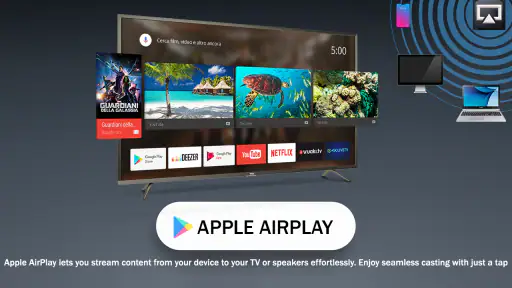
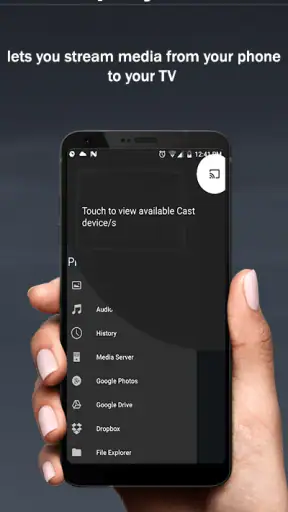
Vorteile
- Überträgt kompatible Medien bequem vom Mobilgerät auf einen größeren Bildschirm.
- Kann die gemeinsame Wiedergabe von Fotos und Videos erleichtern.
- Praktisch
- wenn iPhone oder iPad und Fernseher bereits AirPlay unterstützen.
- Spart das manuelle Übertragen von Mediendateien auf den Fernseher.
- Ermöglicht eine komfortablere Wiedergabe im Wohnzimmer oder bei Präsentationen.
Nachteile
- Die Nutzung setzt ein kompatibles AirPlay-Gerät oder einen passenden Empfänger voraus.
- Für die Übertragung müssen Mobilgerät und Fernseher meist im selben WLAN sein.
- Bildqualität und flüssige Wiedergabe können von der Netzwerkverbindung abhängen.
- Nicht jede App und jeder Videoinhalt lässt sich problemlos übertragen.
- Je nach Geräte- und App-Version können Einrichtung und Verbindung unterschiedlich ausfallen.
 Analyse von Mobexer
Wenn ich Inhalte vom Smartphone auf einem Fernseher zeigen möchte, zählt vor allem eines: Der Weg dorthin sollte einfacher sein als das Suchen nach einer passenden Funktion im TV-Menü. AirPlay – Cast to Tv setzt genau bei diesem Wunsch an. Mein Eindruck: Die App ist als unkomplizierter Einstieg ins Casting interessant, aber ihr sehr knapp umrissenes Konzept macht sie nicht automatisch zur besten Lösung für jeden Fernseher und jeden Haushalt. Wer eine klare, leicht zugängliche Übertragungsmöglichkeit sucht, kann sie ausprobieren; wer gezielte Steuerung und verlässlich dokumentierte Kompatibilität erwartet, sollte genauer abwägen.
Der schnelle Alltagstest vor dem ersten Einsatz
Bevor ich mich auf eine Casting-App verlasse, kläre ich zuerst, was genau auf dem Fernseher erscheinen soll. Ein einzelnes Foto, ein gespeicherter Clip und der komplette Handybildschirm sind unterschiedliche Anforderungen. Gerade bei einem spontanen Einsatz hilft diese Unterscheidung: Wer nur Urlaubsbilder zeigen möchte, braucht nicht unbedingt eine dauerhafte Spiegelung; wer eine App vorführen will, benötigt dagegen den gesamten Bildschirminhalt. Ich würde den gewünschten Ablauf daher vor dem Öffnen der App einmal gedanklich festlegen.
Auch der Ort des Fernsehers spielt im Alltag eine Rolle. Bei einem Gerät im Wohnzimmer lässt sich meist in Ruhe prüfen, welche Empfangsoption eingeschaltet ist. Bei einem Fernseher in einem Gästezimmer, Ferienhaus oder bei Freunden ist die Ausgangslage weniger vertraut. Dort lohnt es sich, zuerst mit einem unverfänglichen Bild zu testen und nicht gleich eine wichtige Präsentation oder einen besonderen Moment davon abhängig zu machen. Ein erfolgreicher Test mit genau dem Zielgerät ist wertvoller als eine allgemeine Annahme über die Kompatibilität.
Wenn mehrere Fernseher in Reichweite sind, sollte ich vor dem Start außerdem bewusst kontrollieren, welches Gerät ausgewählt wurde. Das ist nicht nur eine Frage des Komforts: Fotos und private Inhalte gehören womöglich nicht auf den Bildschirm, den andere im Haushalt gerade verwenden. Für Familien oder Wohngemeinschaften ist es sinnvoll, die Übertragung nach dem Anschauen aktiv zu beenden und anschließend kurz zu prüfen, ob das Handy wieder nur lokal angezeigt wird. Das macht den Ablauf übersichtlicher und verhindert unangenehme Überraschungen.
Ein einfacher Zweck, aber kein Ersatz für jede TV-Lösung
In der Kategorie Software und Demos ist die Anwendung von FastSoft bewusst leicht einzuordnen: Sie soll dabei helfen, Inhalte vom Mobilgerät auf einen Fernseher zu bringen. Das klingt praktisch für Fotos, Videos oder andere Inhalte, die man lieber gemeinsam auf einem großen Bildschirm betrachtet. Der entscheidende Vorteil einer solchen App liegt nicht in möglichst vielen Zusatzfunktionen, sondern darin, ob der Verbindungsweg im Alltag verständlich bleibt.
Genau deshalb würde ich AirPlay – Cast to Tv zunächst als ergänzende Casting-Option betrachten, nicht als universelle Fernbedienung für jeden Fernseher. Der Name lässt eine Verbindung zu AirPlay vermuten, während der praktische Nutzen davon abhängt, ob das eigene Smartphone, das Zielgerät und das jeweilige Heimnetz zusammenspielen. Vor dem Download lohnt sich also ein kurzer Realitätscheck: Kann der Fernseher oder ein angeschlossenes Gerät überhaupt Inhalte aus dieser Art von Übertragung empfangen?
Die App ist kostenlos erhältlich, hat eine durchschnittliche Bewertung von 3,3 bei rund 1,1 Tausend Bewertungen und wurde über 100.000-mal installiert. Diese Zahlen würde ich weder als Empfehlung noch als Warnsignal allein lesen. Sie zeigen eher, dass viele Menschen das Angebot ausprobiert haben, während die gemischte Bewertung daran erinnert, dass Casting-Erfahrungen stark von der Kombination aus Handy, Fernseher und Netzwerk abhängen können.
Eilmeldungen

Joom im Alltag: Wie Bewertungen und geteilte Funde beim Einkauf helfen

Extreme Car Driving Simulator: Warum Rennspiele heute keine Ziellinie brauchen

InShot – Warum Diese App Die Videobearbeitung Revolutioniert

Xender im Fokus: Warum die App diese Woche überzeugt

Waze Navigation: Die strategische Macht von Google im Verkehr

Warum Hero Wars: Alliance die Rollenspielszene dominiert
Was im Alltag den Unterschied macht
Ein realistischer Einsatz ist ein Besuch bei Freunden: Ich möchte ein Urlaubsfoto oder einen kurzen Clip zeigen, ohne das Handy ständig herumzureichen. Eine Casting-App kann diesen Moment angenehmer machen, sofern sich ein passendes Empfangsgerät im selben Umfeld befindet und die Verbindung zustande kommt. Für eine spontane Präsentation ist ein kurzer Test mit einem unwichtigen Bild sinnvoller, als erst beim eigentlichen Anlass herauszufinden, dass die Geräte nicht miteinander kommunizieren.
Auch zu Hause kann die Übertragung nützlich sein, etwa wenn mehrere Personen Fotos auf dem Fernseher ansehen möchten. Ich würde dabei nicht voraussetzen, dass jede beliebige Datei, jede Streaming-App oder jede Bildschirmansicht automatisch übertragen wird. Bei solchen Anwendungen ist es wichtig, zwischen dem Anzeigen eines einzelnen Inhalts und dem Spiegeln des gesamten Smartphone-Bildschirms zu unterscheiden. Wer genau eine dieser Nutzungsarten braucht, sollte sie gezielt prüfen, statt sich allein auf den Begriff „Cast“ zu verlassen.
Ein kleiner, aber hilfreicher Arbeitsablauf: Zuerst den Fernseher einschalten und die Empfangs- oder Bildschirmfreigabe prüfen, danach das Smartphone mit dem passenden WLAN verbinden und erst dann die Casting-App öffnen. So lässt sich leichter erkennen, ob ein Problem am Zielgerät, am Netzwerk oder am Handy liegt. Wenn die Verbindung nicht sofort klappt, hilft es außerdem, das Telefon und den Fernseher nahe am Router zu testen, bevor man die App für grundsätzlich ungeeignet hält.
Wo die App gegenüber den üblichen Alternativen steht
Viele Fernseher bieten inzwischen eigene Übertragungswege oder unterstützen eine Plattformfunktion direkt. Wenn das Smartphone und der Fernseher dieselbe Lösung nativ beherrschen, ist diese oft der naheliegendere erste Versuch: Sie spart eine zusätzliche App und kann besser auf das jeweilige Gerät abgestimmt sein. Ebenso sind herstellereigene TV-Apps sinnvoll, wenn es vor allem um die Steuerung eines bestimmten Fernsehers oder um dessen eigene Medienbibliothek geht.
AirPlay – Cast to Tv ist eher dann einen Versuch wert, wenn die vorhandene Geräteausstattung eine zusätzliche Casting-App sinnvoll macht oder die eingebaute Methode nicht bequem erreichbar ist. Ich würde die Anwendung nicht vorschnell als überlegen gegenüber den Bordmitteln einstufen. Der Vergleich hängt weniger von einer allgemeinen Rangliste ab als davon, welche Empfangsfunktion der Fernseher tatsächlich anbietet und welche Inhalte übertragen werden sollen.
Ein praktischer Unterschied zeigt sich bei wiederkehrenden Aufgaben. Wer regelmäßig denselben Fernseher nutzt, sollte nach dem ersten erfolgreichen Versuch prüfen, ob sich die Verbindung beim nächsten Mal leicht wiederherstellen lässt. Für gelegentliches Zeigen von Bildern genügt ein etwas umständlicherer Ablauf möglicherweise. Wer dagegen bei jeder Präsentation eine schnelle, reproduzierbare Verbindung braucht, sollte die Lösung vorab mehrmals testen und bei Problemen lieber auf eine native Übertragungsfunktion oder einen dafür vorgesehenen Empfänger ausweichen.
Die Grenzen: Kompatibilität und Erwartungen
Die größte Einschränkung bei einer Casting-App ist häufig nicht die Idee, sondern die Abhängigkeit von mehreren Geräten und Einstellungen. Ein Fernseher, der keine passende Übertragung annimmt, wird durch die Installation auf dem Handy nicht automatisch kompatibel. Auch unterschiedliche Netzwerkverbindungen können das Auffinden eines Geräts erschweren. Deshalb würde ich vor einem wichtigen Einsatz nicht nur die App installieren, sondern die komplette Strecke mit genau dem Fernseher und dem WLAN ausprobieren, die später verwendet werden sollen.
Ein weiterer Punkt ist die Erwartung an den Funktionsumfang. Die knappe Ausrichtung auf das Casten sagt noch nicht, ob jemand damit eher einzelne Medieninhalte oder den kompletten Bildschirminhalt übertragen möchte. Wenn diese Unterscheidung für den eigenen Zweck entscheidend ist, sollte man sie vor dem Kauf zusätzlicher Funktionen oder vor einem längeren Einrichten klären. Für eine Präsentation mit vertraulichen Inhalten würde ich außerdem zuerst mit unkritischem Material testen und die Anzeige anschließend wieder beenden, statt die Verbindung während eines Termins erstmals auszuprobieren.
Die App ist kostenlos, bietet aber In-App-Käufe von 16,99 bis 64,99 Euro bei Abrechnung über Google Play. Diese Spanne ist für mich ein Grund, vor einem Kauf genau auf den angebotenen Gegenwert zu achten. Ich würde nicht für eine erweiterte Option zahlen, bevor die Grundverbindung auf dem eigenen Fernseher funktioniert und klar ist, welche konkrete Einschränkung ein Kauf beheben soll. Bei einer gelegentlichen Nutzung kann eine kostenlose, bereits eingebaute TV-Funktion die bessere Wahl sein.
Auch die Nutzerbewertung sollte man maßvoll einordnen. Ein Schnitt von 3,3 bei vielen Bewertungen spricht für unterschiedliche Erfahrungen, liefert aber keine Erklärung dafür, welche Geräte oder Situationen besonders gut funktionieren. Ich würde daraus weder ableiten, dass die App grundsätzlich unzuverlässig ist, noch erwarten, dass sie auf jedem Setup reibungslos läuft. Für eine Casting-Anwendung ist der eigene Kompatibilitätstest aussagekräftiger als ein einzelner Durchschnittswert.
Für wen sich der Versuch lohnt
Ich würde die App vor allem Menschen empfehlen, die eine zusätzliche Möglichkeit suchen, Inhalte vom Android-Gerät auf einem Fernseher anzuzeigen, und bereit sind, die Verbindung zunächst in Ruhe einzurichten. Sie passt eher zu gelegentlichen, unkomplizierten Situationen als zu einem Ablauf, bei dem jede Übertragung ohne Verzögerung funktionieren muss. Das Mindestbetriebssystem ist Android 7.0; wer ein älteres Gerät nutzt, sollte diese Voraussetzung berücksichtigen.
Weniger passend ist sie für Nutzer, die eine garantierte Lösung für ein bestimmtes TV-Modell benötigen, ohne vorher die Empfangsfunktion zu prüfen. Auch wer bereits mit der eingebauten Übertragung seines Fernsehers zufrieden ist, gewinnt möglicherweise wenig durch eine zusätzliche App. Für professionelle Präsentationen, bei denen Ausfälle besonders störend wären, würde ich eine bekannte, vorab getestete Verbindung bevorzugen und die App nicht als einzige Option einplanen.
Die Altersfreigabe lautet USK ab 0 Jahren. Das macht die Anwendung grundsätzlich auch für Familien leicht einzuordnen, sagt aber nichts darüber aus, welche Inhalte über den Fernseher gezeigt werden. In einem gemeinsamen Haushalt bleibt daher wie bei jeder Bildschirmübertragung wichtig, vor dem Start das richtige Zielgerät auszuwählen und private Inhalte nicht versehentlich auf einem gemeinsam genutzten Bildschirm einzublenden.
FastSoft führt die App in Version 2.6; sie ist am 06.01.2025 erschienen. Für meine Entscheidung sind diese Angaben weniger wichtig als die Frage, ob die konkrete Kombination aus Handy und Fernseher funktioniert. Wer sie ausprobiert, sollte deshalb nicht nur auf die Installation schauen, sondern auch auf den gesamten Ablauf: Gerät finden, Verbindung herstellen, gewünschten Inhalt anzeigen und die Übertragung anschließend beenden.
Ein sinnvoller Ablauf für gelegentliche Nutzung
Für jemanden, der die App nur ab und zu benötigt, ist ein kurzer Probelauf die beste Vorbereitung. Ich würde mit dem Fernseher beginnen und seine verfügbare Empfangsfunktion aktivieren, dann prüfen, ob Handy und Zielgerät im passenden Netzwerk erreichbar sind. Erst danach starte ich die Übertragung mit einem Inhalt, dessen Anzeige keine Rolle spielt. Dieser schrittweise Ablauf verhindert, dass ich bei einem Fehlschlag gleichzeitig mehrere mögliche Ursachen suchen muss.
Wenn das Gerät nicht auftaucht, würde ich zuerst die einfachen Punkte abklopfen: Ist die TV-Freigabe tatsächlich eingeschaltet? Sind beide Geräte mit dem erwarteten WLAN verbunden? Ist womöglich ein anderes Zielgerät ausgewählt? Erst wenn diese Dinge stimmen, lohnt es sich, die App zu schließen und den Versuch erneut zu starten. Solche Prüfungen sind keine Garantie für eine Verbindung, aber sie machen die Fehlersuche weniger zufällig und sparen Zeit, wenn Gäste schon warten.
Ein weiterer praktischer Tipp betrifft längere Abende mit vielen Bildern. Statt jede Aufnahme einzeln und unter Zeitdruck auszuwählen, kann ich vorher auf dem Handy eine überschaubare Auswahl bereitlegen. So muss ich während des gemeinsamen Anschauens weniger zwischen privaten Ordnern wechseln und kann den Fernseher danach schneller wieder freigeben. Das ist vor allem bei einem gemeinsam genutzten Gerät hilfreich, bei dem auf dem großen Bildschirm nicht nebenbei weitere persönliche Inhalte erscheinen sollen.
Wann eine andere Lösung die bessere Wahl ist
Bei Filmen aus einem Streamingdienst würde ich zuerst dessen eigene TV-App oder die integrierte Übertragungsfunktion des Fernsehers ausprobieren. Diese Wege sind oft passender, wenn der Inhalt ohnehin für einen Fernseher vorgesehen ist, und vermeiden den Umweg über eine allgemeine Casting-App. Für eine einmalige Vorführung einer Handy-App kann dagegen eine vollständige Bildschirmübertragung wichtiger sein. Die bessere Wahl hängt also nicht nur vom Fernseher, sondern auch davon ab, ob ich einen einzelnen Medieninhalt oder eine laufende Ansicht zeigen will.
Wer häufig zwischen mehreren Geräten wechselt, sollte auch den Aufwand für die Wiederverbindung in die Entscheidung einbeziehen. Eine Lösung, die beim ersten Mal funktioniert, ist noch nicht automatisch praktisch, wenn sie jedes Mal neue Einstellungen verlangt. Ich würde die App deshalb an mehreren Tagen oder in mehr als einer typischen Situation testen, bevor ich sie zum festen Bestandteil meines Ablaufs mache. Bleibt der Verbindungsweg dabei nachvollziehbar, spricht das für den gelegentlichen Einsatz; wird die Einrichtung jedes Mal zur Fehlersuche, sind TV-Bordmittel oder ein dedizierter Empfänger wahrscheinlich angenehmer.
Für eine berufliche Präsentation ist zudem die Ausfallsicherheit wichtiger als die bloße Möglichkeit, Inhalte zu übertragen. Wenn der Termin nicht verschoben werden kann, sollte ich die komplette Verbindung am selben Ort und mit denselben Geräten vorher erproben und eine Alternative bereithalten. Bei einer lockeren Fotoschau ist ein gelegentlicher Neustart vielleicht nur lästig; in einem Vortrag kostet er Aufmerksamkeit und Zeit. Genau hier liegt für mich die Grenze zwischen einer praktischen Zusatzoption und einer Lösung, auf die ich mich ohne Plan B verlassen würde.
Mein Fazit: erst testen, dann darauf verlassen
AirPlay – Cast to Tv hat einen klaren, alltagsnahen Zweck: Inhalte vom Handy auf einem Fernseher sichtbar zu machen. Das ist besonders praktisch, wenn man Fotos oder Clips gemeinsam anschauen möchte und die vorhandene Gerätekombination die Übertragung unterstützt. Die App ist kostenlos startbar und niedrigschwellig genug, um sie bei echtem Bedarf auszuprobieren.
Meine Empfehlung ist jedoch bewusst vorsichtig. Prüfe zuerst, ob dein Fernseher eine passende Empfangsfunktion hat, teste die Verbindung mit einem unkritischen Inhalt und entscheide erst danach, ob zusätzliche Käufe für dich sinnvoll sind. Wenn die eingebaute TV-Lösung bereits gut funktioniert, würde ich dabei bleiben. Wenn du eine unkomplizierte Alternative suchst und mit einem kurzen Einrichtungstest leben kannst, ist die App einen Versuch wert – nur nicht als Garantie für nahtloses Casting auf jedem Gerät.
FAQ
Was ist AirPlay - Cast Tv, und wofür kann ich die App verwenden?
AirPlay - Cast Tv ist eine App, die das Übertragen von Inhalten vom Smartphone oder Tablet auf einen kompatiblen Fernseher beziehungsweise ein anderes unterstütztes Gerät ermöglichen soll. Je nach Gerät und App können dazu Fotos, Videos oder andere Medien gehören. Welche Funktionen tatsächlich verfügbar sind, hängt von Ihrem Smartphone, dem Fernseher und der jeweiligen Verbindungsmethode ab. Prüfen Sie vor dem Download die App-Beschreibung und die Kompatibilität Ihrer Geräte.
Welche Geräte und Fernseher sind mit AirPlay - Cast Tv kompatibel?
Die Kompatibilität ist nicht bei allen Fernsehern und Mobilgeräten gleich. Für die Übertragung muss der Fernseher AirPlay unterstützen oder mit einem passenden Empfangsgerät beziehungsweise einer unterstützten Streaming-Lösung verbunden sein. Auch Betriebssystemversionen und Gerätemodelle können eine Rolle spielen. Vergewissern Sie sich vor der Installation, dass beide Geräte die benötigte Funktion unterstützen und sich im selben WLAN befinden, sofern die App dies für die Verbindung voraussetzt.
Wie verbinde ich mein Smartphone mit dem Fernseher?
Öffnen Sie die App und folgen Sie den angezeigten Schritten, um nach verfügbaren Geräten zu suchen. In vielen Fällen müssen Smartphone und Fernseher mit demselben WLAN verbunden sein; anschließend wählen Sie den Fernseher in der Geräteliste aus und starten die Übertragung. Die genauen Menüs können je nach App-Version und Gerät variieren. Wird Ihr Fernseher nicht gefunden, kontrollieren Sie WLAN, AirPlay-Einstellungen und Netzwerkzugriff der App.
Ist AirPlay - Cast Tv kostenlos, und gibt es In-App-Käufe oder Werbung?
Ob die App kostenlos genutzt werden kann, ob Werbung eingeblendet wird und ob kostenpflichtige Funktionen oder Abonnements angeboten werden, kann sich je nach Plattform und Version ändern. Prüfen Sie deshalb vor dem Download die Angaben im App Store oder bei Google Play sowie die Hinweise zu In-App-Käufen. Lesen Sie bei einem Abo auch Preis, Abrechnungszeitraum und Kündigungsbedingungen sorgfältig, bevor Sie einen Kauf bestätigen.
Welche Berechtigungen benötigt die App, und was kann ich bei Verbindungsproblemen tun?
Für die Gerätesuche und das Streamen kann die App je nach Betriebssystem Zugriff auf das lokale Netzwerk, WLAN oder ausgewählte Medien benötigen. Erteilen Sie nur Berechtigungen, die für die gewünschte Funktion plausibel sind, und prüfen Sie die Datenschutzangaben der App. Bei Problemen sollten Sie beide Geräte neu starten, sie mit demselben WLAN verbinden und Netzwerk- sowie AirPlay-Einstellungen kontrollieren. Eine VPN-Verbindung oder ein getrenntes Gastnetz kann die Erkennung verhindern.