

All Recovery
4,2BusinessAktualisiert am 16. Oktober 2026

Screenshots

 Analyse von Mobexer
Wenn wichtige Dateien plötzlich verschwunden sind, entsteht schnell Panik. Genau an diesem Punkt setzt All Recovery an: Die Business-App von VY Technology Services soll dabei helfen, verlorene Inhalte wiederzufinden, ohne dass man sich erst durch komplizierte Fachbegriffe arbeiten muss. Ich habe sie deshalb nicht als Wunderlösung betrachtet, sondern als praktisches Werkzeug für einen sehr konkreten Moment: Man bemerkt einen Verlust und möchte möglichst schnell herausfinden, ob noch etwas zu retten ist.
Mein erster Eindruck fällt gemischt, aber grundsätzlich positiv aus. Die Oberfläche wirkt auf eine direkte Aufgabe ausgerichtet, und der Grundgedanke ist leicht verständlich. Gleichzeitig hängt der Erfolg einer Wiederherstellung nie allein von der App ab. Entscheidend ist, ob die betreffenden Daten tatsächlich noch auf dem Gerät vorhanden sind, ob sie überschrieben wurden und ob das Betriebssystem den Zugriff zulässt. Wer das vor der Nutzung weiß, geht mit realistischen Erwartungen an All Recovery heran.
Wo die Wiederherstellung in der Praxis ins Stocken gerät
Der häufigste Fehler passiert meiner Erfahrung nach schon vor dem ersten Scan: Viele Nutzer öffnen eine Wiederherstellungs-App erst dann, wenn sie das betroffene Gerät weiter benutzen müssen. Sie fotografieren, laden neue Dateien herunter, installieren andere Anwendungen oder nehmen lange Videos auf. Jede zusätzliche Nutzung kann den Speicher verändern. Deshalb würde ich nach einem versehentlichen Löschen zuerst alle unnötigen Aktivitäten stoppen und erst danach All Recovery öffnen.
Das ist besonders wichtig, wenn es um Bilder oder Videos geht, die nicht mehr in der Galerie auftauchen. Ein leerer Galerie-Ordner bedeutet nicht automatisch, dass die Daten endgültig weg sind. Umgekehrt bedeutet ein gefundener Dateiname noch nicht, dass die Datei vollständig und brauchbar wiederhergestellt werden kann. Genau diese Unterscheidung sollte man im Kopf behalten, damit ein Scanergebnis nicht zu falschen Hoffnungen führt.
Ein weiterer Stolperstein ist die Erwartung, dass jedes verlorene Element mit einem einzigen Tipp zurückkommt. Die Kurzbeschreibung „All Recovery“ klingt sehr umfassend, doch die tatsächliche Rettung hängt von Dateityp, Speicherort, Löschvorgang und Gerätezustand ab. Ich würde die App daher als erste Anlaufstelle für eine schnelle Prüfung sehen, nicht als Ersatz für ein Backup oder eine professionelle Datenrettung.
Auch die Bedienung kann für unerfahrene Nutzer zunächst unklar wirken. Wenn eine App verschiedene Wiederherstellungswege anbietet, ist nicht immer sofort ersichtlich, welcher davon zum eigenen Fall passt. Hier hilft eine einfache Reihenfolge: zuerst den ursprünglichen Speicherort überlegen, dann den Zeitpunkt des Verschwindens einordnen und erst danach die passende Suche starten. Wer planlos jede Option ausprobiert, verliert eher Zeit und kann die Übersicht über die Ergebnisse verlieren.
Dass All Recovery kostenlos erhältlich ist, senkt die Einstiegshürde deutlich. Ich finde das sinnvoll, weil man bei einem unerwarteten Datenverlust nicht erst eine Kaufentscheidung treffen möchte. Trotzdem sollte „kostenlos“ nicht mit „ohne Grenzen“ verwechselt werden. Die App kann nur mit dem arbeiten, worauf sie technisch zugreifen darf. Eine kostenlose Prüfung ist nützlich, aber sie garantiert keine vollständige Rettung.
Neues aus der Redaktion

Joom im Alltag: Wie Bewertungen und geteilte Funde beim Einkauf helfen

Extreme Car Driving Simulator: Warum Rennspiele heute keine Ziellinie brauchen

InShot – Warum Diese App Die Videobearbeitung Revolutioniert

Xender im Fokus: Warum die App diese Woche überzeugt

Waze Navigation: Die strategische Macht von Google im Verkehr

Warum Hero Wars: Alliance die Rollenspielszene dominiert
Was ich vor dem ersten Versuch vorbereiten würde
Bevor ich einen Suchlauf starte, würde ich das Gerät an eine Stromquelle anschließen oder zumindest für ausreichend Akkuladung sorgen. Ein unterbrochener Vorgang ist gerade bei vielen Dateien ärgerlich. Außerdem würde ich genügend freien Speicher einplanen, falls gefundene Inhalte lokal gesichert werden sollen. Das klingt banal, wird in Stresssituationen aber leicht übersehen.
Danach lohnt sich ein Blick in die üblichen Orte, an denen die Datei noch vorhanden sein könnte. Dazu gehören der Papierkorb der Galerie, kürzlich gelöschte Inhalte, der Download-Ordner sowie die Medienordner von Messenger-Apps. All Recovery ist dann am hilfreichsten, wenn diese naheliegenden Stellen bereits geprüft wurden und trotzdem kein Ergebnis auftaucht. So vermeidet man, dass ein einfacher Papierkorb-Fund unnötig wie eine komplizierte Datenrettung behandelt wird.
Ich würde außerdem die Dateiinformationen notieren, an die ich mich noch erinnere: ungefährer Name, Format, Erstellungszeitraum und ursprünglicher Ordner. Solche Hinweise helfen dabei, Treffer schneller zu beurteilen. Wenn nach einem Scan viele ähnliche Dateien erscheinen, ist nicht der erste gefundene Eintrag automatisch der richtige. Eine kleine Vorauswahl spart später Zeit und verhindert, dass man beschädigte oder falsche Kopien übersieht.
Die Anwendung ist für Android ab Version 7.0 vorgesehen. Das macht sie grundsätzlich auch für ältere Geräte interessant, wobei die tatsächliche Erfahrung vom jeweiligen Hersteller, der Speicherverwaltung und der Android-Oberfläche abhängen kann. Auf einem älteren Smartphone würde ich besonders darauf achten, dass während der Suche keine speicherintensiven Prozesse im Hintergrund laufen. Das ist kein spezieller Fehler der App, sondern eine praktische Vorsichtsmaßnahme bei jeder Wiederherstellung.
Ein sinnvoller Ablauf statt hektischer Mehrfachsuche
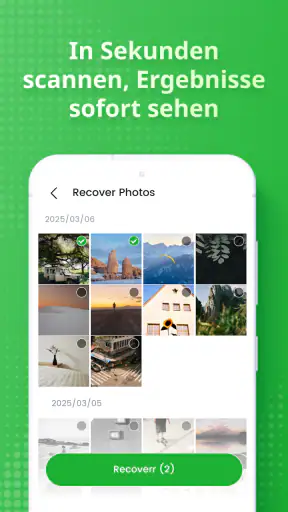
Mein bevorzugter Ablauf beginnt mit einem einzigen, gezielten Suchversuch. Ich würde die App öffnen, den passenden Wiederherstellungsbereich auswählen und den Scan zunächst vollständig laufen lassen. Mehrere Suchläufe direkt hintereinander bringen nicht zwangsläufig bessere Ergebnisse. Wenn sich der Speicher zwischen den Versuchen verändert, kann die spätere Suche sogar schwerer zu beurteilen sein.
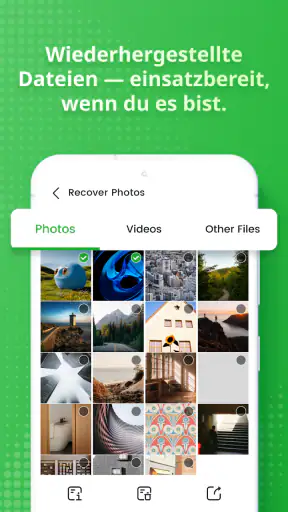
Nach dem Suchlauf würde ich die Ergebnisse nicht einfach gesammelt sichern. Stattdessen prüfe ich zuerst Vorschauen, Dateinamen und erkennbare Inhalte. Bei Fotos ist die Vorschau besonders hilfreich, weil ein Eintrag mit passendem Namen trotzdem eine beschädigte Datei sein kann. Bei Dokumenten oder anderen Dateiformaten sollte man nach Möglichkeit eine gerettete Kopie öffnen, bevor man den ursprünglichen Inhalt als wiederhergestellt betrachtet.
Ein nützlicher, etwas unterschätzter Schritt ist die Sicherung an einen anderen Ort als den ursprünglichen Speicherplatz. Wenn eine Datei aus dem internen Speicher gerettet wurde, sollte die neue Kopie nicht wieder genau dort landen, wenn sich das vermeiden lässt. Eine andere Speicherposition oder ein separates Gerät schafft eine zusätzliche Sicherheitsstufe. So verhindert man, dass ein weiterer Fehler beide Versionen betrifft.
Für einen alltäglichen Fall stelle ich mir folgende Situation vor: Jemand löscht unterwegs mehrere Fotos und bemerkt es erst am Abend. Die Person sollte nicht noch weitere Bilder aufnehmen, zuerst den Papierkorb prüfen und anschließend All Recovery für eine gezielte Suche verwenden. Werden die Fotos gefunden, würde ich nur die wichtigen Aufnahmen auswählen und sie sofort an einem anderen Speicherort sichern. Danach wäre der nächste Schritt nicht ein weiterer Scan, sondern ein Backup für die Zukunft.
Gerade bei vielen Treffern ist Zurückhaltung sinnvoll. Eine vollständige Wiederherstellung aller Dateien kann unübersichtlich werden und unnötig Speicher verbrauchen. Ich würde deshalb nach Priorität vorgehen: zuerst persönliche Aufnahmen, Arbeitsunterlagen oder andere unersetzliche Inhalte, danach weniger wichtige Dateien. Dieser Ablauf ist effizienter als eine unkontrollierte Massensicherung und macht sichtbar, ob die wirklich wichtigen Daten brauchbar zurückgekommen sind.
Was die App leisten kann und wo andere Wege besser sind
Im Vergleich zur manuellen Suche in Galerie, Dateimanager und Papierkorb hat All Recovery einen klaren Vorteil: Sie bündelt die Suche in einem Werkzeug, das speziell auf verlorene Inhalte ausgerichtet ist. Das ist vor allem dann angenehm, wenn man nicht weiß, in welchem Ordner eine Datei zuletzt lag. Für einen schnellen ersten Versuch ist dieser Ansatz praktischer, als mehrere Systembereiche einzeln zu durchsuchen.
Die üblichen Alternativen bleiben trotzdem wichtig. Ein vorhandenes Backup ist fast immer die verlässlichere Lösung, weil es nicht darauf angewiesen ist, dass gelöschte Daten noch im Speicher auffindbar sind. Cloud-Sicherungen oder Gerätesicherungen können ebenfalls besser geeignet sein, wenn ganze Ordner, Kontakte oder App-Daten fehlen. All Recovery sehe ich eher als Ergänzung für Situationen, in denen kein brauchbares Backup vorhanden ist oder eine einzelne Datei versehentlich gelöscht wurde.
Für sehr wertvolle geschäftliche Unterlagen würde ich nicht ausschließlich auf eine mobile Wiederherstellungs-App setzen. Wenn ein Smartphone beschädigt ist, der Speicher nicht mehr erkannt wird oder große Mengen wichtiger Daten fehlen, kann ein spezialisiertes Verfahren sinnvoller sein. Das kostet möglicherweise mehr Zeit und Aufwand, bietet aber in schwierigen Fällen eine andere technische Ausgangslage. Die Stärke von All Recovery liegt für mich in der schnellen, niedrigschwelligen Prüfung, nicht in der Lösung jedes Hardwareproblems.
Auch bei Messenger-Inhalten ist Vorsicht angebracht. Wenn eine Datei innerhalb einer Unterhaltung verschwunden ist, kann sie noch im Medienordner, im Chat selbst oder in einer Sicherung liegen. Ein Wiederherstellungsscan sollte deshalb nicht der erste und einzige Schritt sein. Ich würde zunächst prüfen, ob der Absender den Inhalt erneut senden kann oder ob eine Sicherung existiert. Das ist oft schneller und liefert eine sauberere Datei als die Suche nach Resten im lokalen Speicher.
Wenn nicht die App, sondern das Gerät die Ursache ist
Manchmal sieht es nach einem Problem mit All Recovery aus, obwohl die eigentliche Ursache an einer vollen Speicherkarte, einem Lesefehler oder einer beschädigten Datei liegt. Wenn das Smartphone häufig abstürzt, Dateien nicht öffnen kann oder den Speicher ständig neu einbindet, würde ich keine wiederholten Schreib- und Löschvorgänge durchführen. In diesem Fall ist es wichtiger, den Zustand des Geräts nicht weiter zu verschlechtern.
Auch fehlende Zugriffsrechte können die Suche beeinflussen. Wenn Android einen Zugriff abfragt, sollte man genau lesen, worauf sich die Berechtigung bezieht, und nur das erlauben, was für die gewünschte Wiederherstellung erforderlich ist. Wird ein notwendiger Zugriff abgelehnt, kann die App naturgemäß weniger finden. Nach einer Änderung der Berechtigungen würde ich die Anwendung neu öffnen und den Vorgang geordnet wiederholen, statt mehrere Einstellungen gleichzeitig zu verändern.
Ein Neustart kann bei einem vorübergehenden Systemfehler helfen, sollte aber nicht als erste Reaktion nach dem Löschen wichtiger Daten erfolgen. Jeder zusätzliche Vorgang auf dem Gerät ist in einem solchen Moment eine Abwägung. Wenn die Dateien besonders wertvoll sind, würde ich zunächst möglichst wenig verändern und professionelle Hilfe erwägen, bevor ich viele Reparatur- oder Optimierungs-Apps installiere.
Bei einer Speicherkarte würde ich ebenfalls nicht sofort formatieren, selbst wenn Android eine entsprechende Meldung anzeigt. Eine Formatierung kann die Situation deutlich verschärfen. Wenn All Recovery auf dem Gerät keine brauchbaren Ergebnisse liefert und die Karte weiterhin Fehler zeigt, ist ein Kartenleser oder ein Computer mit geeigneter Wiederherstellungssoftware möglicherweise die bessere nächste Station. Das ist ein Fall, in dem die mobile App ihre praktische Grenze erreicht.
Ein weiterer wichtiger Punkt betrifft die Ursache des Verlusts. Nach einem fehlgeschlagenen Download, einer App-Deinstallation oder einem Systemupdate liegen die Daten möglicherweise an einem anderen Ort, statt gelöscht worden zu sein. Dann hilft eine Wiederherstellungs-App weniger als eine strukturierte Suche nach verschobenen Ordnern und Sicherungskopien. Ich würde deshalb immer zuerst klären, ob die Datei wirklich gelöscht wurde oder nur nicht mehr dort liegt, wo ich sie erwarte.
Für wen sich All Recovery lohnt
Ich halte die App für sinnvoll, wenn man schnell und ohne Kosten prüfen möchte, ob versehentlich entfernte Inhalte noch auffindbar sind. Sie passt besonders zu Menschen, die keine komplizierte Desktop-Software einrichten wollen und zunächst eine einfache mobile Lösung bevorzugen. Auch für einen einzelnen privaten Verlust, etwa ein wichtiges Foto oder eine heruntergeladene Datei, ist der direkte Ansatz angenehm.
Weniger geeignet ist sie für Nutzer, die eine garantierte Wiederherstellung erwarten oder regelmäßig große Datenmengen verwalten. Wer beruflich mit vertraulichen Dokumenten arbeitet, sollte ein verlässliches Backup-Konzept nicht durch eine nachträgliche Rettungs-App ersetzen. Ebenso würde ich bei einem physisch beschädigten Gerät, einem nicht erkannten Speicher oder sehr wichtigen Originaldateien nicht lange mit verschiedenen Scans experimentieren.
Die App wird von VY Technology Services entwickelt und gehört in den Bereich Business. Mit einer durchschnittlichen Bewertung von 4,2 aus rund 1,7 Tausend Bewertungen sowie mehr als 500 Tausend Installationen wirkt sie bereits ausreichend etabliert, um sie als ernsthaften ersten Versuch in Betracht zu ziehen. Diese Zahlen sagen allerdings nichts darüber aus, ob ein bestimmter persönlicher Verlust lösbar ist. Für die eigene Entscheidung sind der Dateityp und der Zustand des Geräts wichtiger als die Popularität.
Die Altersfreigabe USK ab 0 Jahren macht den Zugang unkompliziert. Der Preis ist kostenlos, und die aktuelle Version ist 1.2.70. Ich würde nach der Installation trotzdem prüfen, ob die Anwendung aktuell läuft und ob Android die benötigten Systemzugriffe sauber anzeigt. Gerade bei Wiederherstellungs-Apps können kleine Unterschiede zwischen Geräten stärker auffallen als bei gewöhnlichen Alltagsanwendungen.
Mein Urteil nach dem praktischen Blick auf den Ablauf
All Recovery ist eine gute erste Prüfung, aber kein Versprechen auf vollständige Rettung. Genau so würde ich die App einem Freund empfehlen. Sie nimmt die Hürde aus der ersten Suche, ist kostenlos und kann bequemer sein als das manuelle Durchforsten vieler Ordner. Ihr Nutzen steigt deutlich, wenn man das Gerät nach dem Verlust möglichst wenig verwendet, die Ergebnisse sorgfältig kontrolliert und gerettete Dateien sofort separat sichert.
Die größte Schwäche liegt nicht unbedingt in der Idee, sondern in der technischen Abhängigkeit vom jeweiligen Gerät. Wenn Daten überschrieben wurden, der Speicher beschädigt ist oder die Datei nie lokal gespeichert war, kann auch ein gut bedienbares Werkzeug wenig ausrichten. Wer diese Grenzen akzeptiert, wird von einem erfolglosen Scan weniger enttäuscht und kann schneller entscheiden, ob ein Backup, ein erneuter Download oder professionelle Datenrettung sinnvoller ist.
Seit dem Erscheinungstermin am 11.08.2025 ist die App noch relativ jung, während die aktuelle Fassung bereits auf Android-Geräten ab Version 7.0 eingesetzt werden kann. Für mich ergibt sich daraus ein klares Bild: Ich würde sie installieren, wenn gerade eine versehentlich gelöschte Datei gesucht wird und kein besseres Backup bereitsteht. Für die Zukunft würde ich mich aber nicht auf die App allein verlassen, sondern wichtige Fotos und Arbeitsdateien regelmäßig an einem zweiten Ort sichern. So bleibt All Recovery ein hilfreiches Rettungswerkzeug und muss nicht zur einzigen Hoffnung werden.
FAQ
Was ist All Recovery und wofür kann ich die App verwenden?
All Recovery ist eine App, die dabei helfen soll, versehentlich gelöschte Dateien auf einem Android-Gerät wiederzufinden und gegebenenfalls wiederherzustellen. Je nach Version und Gerätemodell kann sie nach Fotos, Videos und weiteren Mediendateien suchen. Die tatsächlichen Ergebnisse hängen davon ab, ob die gelöschten Daten bereits überschrieben wurden und welche Speicherbereiche die App ohne Root-Zugriff prüfen darf.
Kann All Recovery dauerhaft gelöschte Fotos und Videos wirklich wiederherstellen?
Eine Wiederherstellung ist nicht garantiert. Wenn Dateien gelöscht werden, bleiben ihre Daten manchmal noch eine gewisse Zeit im Speicher, bis sie durch neue Inhalte überschrieben werden. Deshalb sollte das Gerät nach einem versehentlichen Löschen möglichst wenig benutzt werden. All Recovery kann auffindbare Dateien anzeigen, doch beschädigte, überschriebene oder vollständig entfernte Daten lassen sich möglicherweise nicht mehr retten.
Benötigt All Recovery Root-Rechte oder besondere Berechtigungen?
Für die grundlegende Suche nach wiederherstellbaren Mediendateien funktioniert All Recovery in der Regel ohne Root-Zugriff. Die App benötigt jedoch Berechtigungen für Fotos, Videos und gegebenenfalls den Gerätespeicher. Diese Zugriffe sollten vor der Nutzung sorgfältig geprüft werden. Ohne Root sind die Suchmöglichkeiten teilweise eingeschränkt, während ein gerootetes Gerät zwar tiefere Scans ermöglichen kann, aber zusätzliche Sicherheitsrisiken birgt.
Ist All Recovery kostenlos oder enthält die App kostenpflichtige Funktionen?
All Recovery kann kostenlos heruntergeladen und in einem begrenzten Umfang genutzt werden. Je nach Version können jedoch Werbung, Premium-Funktionen oder kostenpflichtige Optionen vorhanden sein, beispielsweise für erweiterte Suchvorgänge oder zusätzliche Wiederherstellungsfunktionen. Vor dem Start eines Abonnements sollte man die Angaben im jeweiligen App-Store, den Abrechnungszeitraum und die Bedingungen für eine Kündigung genau lesen.
Wie sicher sind meine persönlichen Dateien bei der Nutzung von All Recovery?
Da All Recovery auf den Gerätespeicher zugreift, sollte man die angeforderten Berechtigungen und die Datenschutzinformationen vor der Installation aufmerksam prüfen. Wiederhergestellte Dateien sollten möglichst in einem neuen Ordner oder an einem anderen Speicherort abgelegt werden, damit vorhandene Daten nicht überschrieben werden. Bei besonders privaten Bildern und Dokumenten empfiehlt sich außerdem, nur eine vertrauenswürdige App-Version aus dem offiziellen Store zu verwenden.
Herunterladen










