Animation Draw: Flip Maker
4,2 Kunst & Design Aktualisiert 2. September 2026
Screenshots
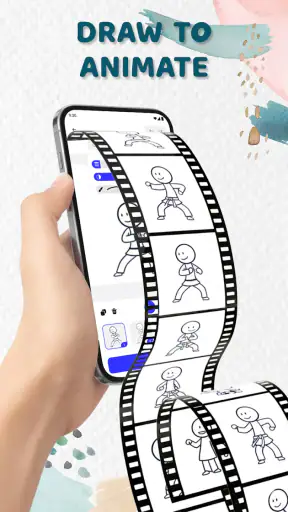
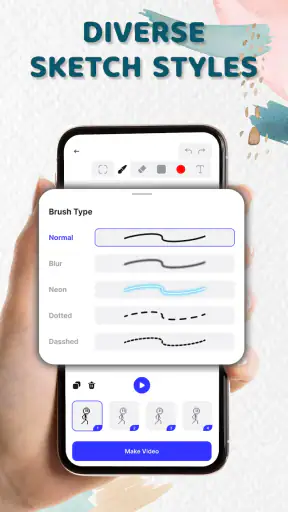
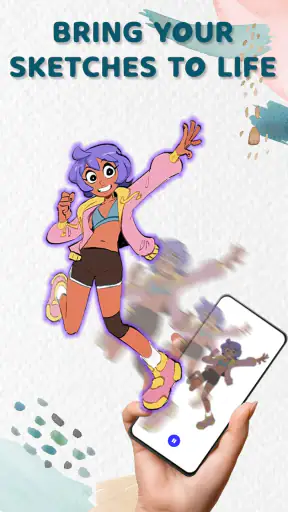
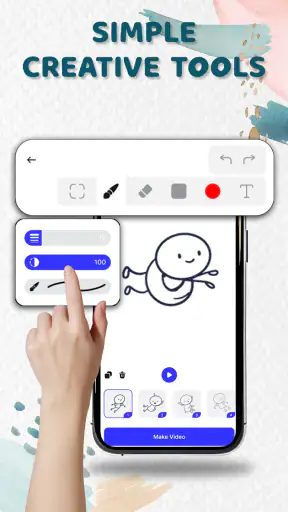
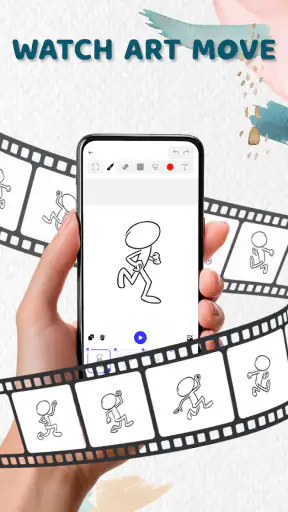
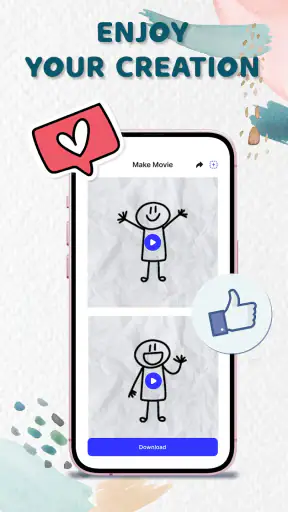
Vorteile
- Einfache Bedienung
- auch für Einsteiger ohne Zeichenkenntnisse geeignet.
- Onion-Skinning erleichtert das genaue Ausrichten aufeinanderfolgender Bilder.
- Eigene Fotos lassen sich als Vorlage oder Bestandteil der Animation verwenden.
- Kurze Animationen können schnell erstellt und direkt geteilt werden.
- Funktioniert ohne dauerhaft aktive Internetverbindung.
Nachteile
- Bei vielen Einzelbildern wird die Bearbeitung schnell unübersichtlich.
- Der Funktionsumfang bleibt hinter professionellen Animations-Apps zurück.
- Auf kleineren Displays ist präzises Zeichnen teilweise schwierig.
- Exporte können je nach Projektgröße relativ viel Speicherplatz benötigen.
- Werbung kann den Arbeitsfluss während der Nutzung unterbrechen.
 Analysiert von Mobexer
Ich habe Animation Draw: Flip Maker als kleine Zeichen-App mit einem klaren Ziel erlebt: Aus einzelnen Zeichnungen soll eine Daumenkino-Animation entstehen. Das klingt zunächst schlicht, ist im Alltag aber überraschend angenehm, weil man nicht erst eine umfangreiche Animationssoftware verstehen muss. Die App gehört zum Bereich Kunst und Design, stammt von Fusion Flow Tech und ist kostenlos erhältlich.
Mein erster Eindruck war deshalb weniger der einer vollständigen Zeichen-Suite als der eines direkten Kreativwerkzeugs für kurze Bewegungsfolgen. Wer eine Figur winken, einen Ball springen oder ein Gesichtsausdruck nacheinander verändern möchte, bekommt einen deutlich niedrigeren Einstieg als bei vielen professionellen Animationsprogrammen. Gleichzeitig sollte man die Erwartungen richtig setzen: Der Reiz liegt hier im schnellen Ausprobieren, nicht in einer kompletten Produktionsumgebung für lange Filme.
So funktioniert das Zeichnen im gemeinsamen Alltag
Besonders gut kann ich mir die App auf einem gemeinsam genutzten Smartphone oder Tablet vorstellen. Ein Kind zeichnet den ersten Zustand einer Figur, ein Geschwisterkind ergänzt die nächste Bewegung, und am Ende schaut man sich gemeinsam an, ob die Folge flüssig wirkt. Dieses Wechselspiel macht aus dem Gerät nicht nur eine Beschäftigung, sondern eine kleine kreative Aufgabe, bei der jeder einen sichtbaren Beitrag leisten kann.
Ein realistisches Beispiel: Während einer kurzen Wartezeit beginnt jemand mit einem einfachen Ball, der links im Bild liegt. Im nächsten Bild wandert er nach oben, danach nach rechts und schließlich wieder nach unten. Schon eine solche Mini-Idee zeigt, wie Animation entsteht: Nicht das einzelne Bild muss perfekt sein, sondern die Veränderung zwischen den Bildern muss verständlich bleiben. Genau für solche Versuche ist Animation Draw angenehm zugänglich.
Ich würde bei einem gemeinsamen Gerät allerdings vorher festlegen, wer gerade zeichnet und wann gespeichert oder weitergegeben wird. Die App eignet sich für spontane Zusammenarbeit, ersetzt aber keine Haushaltsregel für Dateien, Gerätesperre oder persönliche Konten. Wenn mehrere Personen nacheinander arbeiten, hilft ein klarer Ablauf: Eine Person skizziert, die nächste ergänzt, und am Schluss entscheidet ihr gemeinsam, welche Version behalten werden soll.
Der Vorteil dieser einfachen Rollenverteilung ist, dass niemand lange erklären muss, wie ein komplexes Projekt aufgebaut ist. Der Nachteil besteht darin, dass ein gemeinsames Projekt schnell unübersichtlich werden kann, wenn jeder ohne Absprache Änderungen macht. Ich würde deshalb bei einer Familienrunde mit sehr kurzen Szenen beginnen und nicht sofort eine längere Geschichte planen. So bleibt der kreative Teil im Vordergrund, statt in Diskussionen über die richtige Version zu enden.
Warum die Daumenkino-Idee so gut für Einsteiger funktioniert
Bei klassischer Einzelbildanimation denkt man oft zu groß. Man möchte sofort eine laufende Figur oder eine ausgearbeitete Szene erstellen und verliert sich dann in Details. Animation Draw lenkt den Blick stärker auf die Abfolge. Ich beginne lieber mit einer Bewegung, die nur aus wenigen klaren Veränderungen besteht: ein Auge öffnet sich, ein Arm hebt sich oder eine Linie wandert über das Bild.
Ein nützlicher Arbeitsweg ist, zuerst die Bewegung grob zu planen und erst danach Einzelheiten einzubauen. Wenn die Figur in der ersten Version schon viele Muster, Farben und kleine Accessoires besitzt, kostet jede Änderung unnötig viel Zeit. Bei einer gemeinsamen Nutzung ist dieser Punkt besonders wichtig, weil die nächste Person die Zeichnung schnell verstehen muss. Die beste erste Animation ist nicht die schönste, sondern diejenige, deren Bewegung man sofort erkennt.
Ich würde außerdem nicht jedes Bild komplett neu zeichnen. Kleine, gezielte Veränderungen wirken oft überzeugender als völlig neue Bilder. Eine Hand muss nicht in jedem Schritt anders aussehen; es reicht, ihre Position nachvollziehbar zu verschieben. Dadurch entsteht ein überschaubarer Rhythmus, der auch auf einem kleineren Bildschirm kontrollierbar bleibt.
Einrichtung, Gerätewechsel und klare Grenzen
Die App ist als kostenlose Anwendung leicht in einen Haushalt einzuführen. Sie ist für alle Altersstufen ab null Jahren eingestuft, was gut zum spielerischen Charakter passt. Diese Altersangabe bedeutet für mich trotzdem nicht, dass jedes Kind ohne Begleitung arbeiten sollte. Bei jüngeren Kindern geht es weniger um den Inhalt als um den Umgang mit dem Gerät, das Beenden der Sitzung und die Frage, wo eigene Zeichnungen später wiedergefunden werden.
Vor dem ersten gemeinsamen Einsatz würde ich eine einfache Grenze setzen: Jede Person bekommt einen eigenen Zeichenabschnitt oder ein klar benanntes Projekt. So lässt sich vermeiden, dass eine wichtige Skizze versehentlich überschrieben oder verändert wird. Gerade bei einem gemeinsam verwendeten Gerät ist diese organisatorische Regel hilfreicher als eine lange Erklärung über Animationstechniken.
Wer die App auf einem persönlichen Gerät nutzt, kann freier experimentieren. Auf einem Familiengerät würde ich dagegen vorab festlegen, ob die Ergebnisse nur auf dem Gerät bleiben oder außerhalb geteilt werden dürfen. Das ist keine besondere Funktion der App, sondern eine sinnvolle Haushaltsentscheidung. Kinder können dadurch lernen, dass eine Zeichnung nicht automatisch veröffentlicht werden muss, nur weil sie fertig ist.
Auch die Frage nach der passenden Bildschirmgröße spielt eine Rolle. Auf einem Smartphone ist die App praktisch für schnelle Skizzen und kurze Übungen. Ein Tablet bietet beim Zeichnen mehr Platz und ist für zwei Personen, die gemeinsam auf das Bild schauen, angenehmer. Wer sehr präzise Linien oder umfangreiche Illustrationen erstellen möchte, wird auf einem größeren Bildschirm trotzdem nicht automatisch dieselbe Kontrolle wie in einer professionellen Zeichen-App bekommen.
Die derzeitige Version ist 1.1.1. Für meine Einschätzung ist dabei weniger die Versionsnummer entscheidend als die Art, wie man die Anwendung einsetzen möchte: als unkomplizierten Einstieg in Einzelbildanimation, nicht als Ersatz für ein umfassendes Studio. Der Entwickler Fusion Flow Tech positioniert das Werkzeug damit in einem Bereich, in dem schnelle Ergebnisse wichtiger sind als eine lange Liste an Spezialfunktionen.
Was man vor dem gemeinsamen Start absprechen sollte
Ich empfehle drei kurze Absprachen. Erstens sollte klar sein, wer eine Szene beginnt und wer sie fortsetzt. Zweitens sollte niemand die Arbeit einer anderen Person ohne Zustimmung komplett verändern. Drittens sollte am Ende gemeinsam geprüft werden, ob das Ergebnis wirklich gespeichert oder nur angesehen werden soll. Diese Punkte klingen banal, verhindern aber bei gemeinsam genutzten Geräten die häufigsten Frustrationen.
Ein weiterer praktischer Tipp: Legt für die erste Sitzung ein sehr kleines Ziel fest. Eine Bewegung mit einem Gegenstand ist besser als eine ganze Handlung mit mehreren Figuren. So erkennt ihr schnell, ob die Bedienung für alle angenehm ist. Falls das Zeichnen auf dem jeweiligen Gerät zu fummelig wirkt, merkt ihr das nach wenigen Minuten und habt nicht bereits eine große, mühsame Szene aufgebaut.
Für Erwachsene, die ein Kind begleiten, bietet sich eine zurückhaltende Rolle an. Ich würde nicht jede Linie korrigieren, sondern Fragen stellen: Was soll sich im nächsten Bild verändern? Wie erkennt man, dass die Figur springt? Welche Bewegung ist noch zu klein, um sichtbar zu sein? Dadurch bleibt die Idee beim Kind, während die Animation trotzdem verständlicher wird.
Zusammenarbeit ohne unnötige Verwirrung
Animation Draw funktioniert in einer Gruppe am besten, wenn die Zusammenarbeit nicht als gleichzeitiges Zeichnen verstanden wird. Zwei Personen, die gleichzeitig am selben Gerät arbeiten, behindern sich eher. Besser ist ein Wechselmodell: Eine Person entwirft, die andere beobachtet und macht Vorschläge, danach wird das Gerät weitergereicht.
Für Geschwister kann es hilfreich sein, die Aufgaben zu trennen. Eine Person übernimmt die Hauptfigur, die andere den Hintergrund oder ein einzelnes bewegliches Objekt. Dadurch bleibt sichtbar, wer welchen Teil gestaltet hat. Gleichzeitig entsteht eine natürliche Übung in Abstimmung: Wenn der Hintergrund unverändert bleiben soll, darf er nicht in jedem Bild neu gezeichnet werden.
Ich sehe hier eine Stärke, die in einer kurzen Store-Beschreibung leicht untergeht: Die App zwingt zu kleinen Entscheidungen. Wie groß soll die Veränderung zwischen zwei Bildern sein? Wann beginnt eine Bewegung, wann endet sie? Welche Linie muss stehen bleiben, damit die Szene zusammenhängend wirkt? Diese Fragen machen die Anwendung auch für Erwachsene interessant, die nicht nur malen, sondern den Aufbau von Bewegung verstehen möchten.
Ein guter Test für eine gemeinsame Szene ist, sie zunächst ohne Erklärung anzusehen. Wenn die anderen sofort erkennen, was passiert, ist die Bildfolge wahrscheinlich klar genug. Wenn jemand eine lange Erklärung braucht, würde ich nicht zuerst mehr Details hinzufügen. Meist hilft es eher, die Positionen stärker zu verändern oder einen Zwischenschritt einzubauen.
Genau dort zeigt sich aber auch eine Grenze. Wer von einer Animations-App automatische Übergänge, ausgefeilte Ebenenverwaltung oder umfangreiche Nachbearbeitung erwartet, könnte sich schnell eingeschränkt fühlen. Für ein kurzes Daumenkino ist die direkte Arbeitsweise passend. Für ein längeres Projekt mit vielen Figuren und sorgfältig getrennten Bestandteilen wäre eine spezialisierte Animationssoftware wahrscheinlich die bessere Wahl.
Für welche Situationen ich sie empfehlen würde
Ich würde die App für kurze kreative Pausen, erste Animationsversuche und gemeinsame Zeichenaufgaben empfehlen. Sie passt zu Menschen, die eine Idee sofort ausprobieren möchten, ohne sich zuerst durch ein großes Interface zu arbeiten. Auch im Unterricht oder in einer kleinen Gruppe kann sie sinnvoll sein, wenn die Aufgabe bewusst auf eine kurze Bildfolge begrenzt wird.
Weniger passend ist sie für Nutzer, die bereits professionell zeichnen und einen umfangreichen Produktionsablauf erwarten. Ebenso würde ich sie nicht als erste Wahl für ein großes Projekt mit vielen Szenen empfehlen. Der kostenlose Zugang ist attraktiv, aber kostenlos bedeutet hier nicht automatisch, dass alle Ansprüche an ein professionelles Werkzeug erfüllt werden.
Im Vergleich zu einer gewöhnlichen Zeichen-App liegt der entscheidende Unterschied in der Bewegung. Eine normale Zeichen-App ist besser, wenn ich ein einzelnes fertiges Bild ausarbeiten möchte. Animation Draw ist interessanter, wenn mich die Veränderung von Bild zu Bild beschäftigt. Gegenüber einer vollwertigen Animationssoftware wirkt sie wahrscheinlich weniger überladen, dafür auch weniger geeignet für komplexe Abläufe. Diese Abwägung sollte man vor dem Download ehrlich treffen.
Alter, Vertrauen und der Umgang mit fertigen Zeichnungen
Die Einstufung ab null Jahren passt zu einer Anwendung, deren Kern im Zeichnen und Gestalten liegt. Bei Kindern im Vorschulalter würde ich trotzdem danebenbleiben, weil die eigentliche Herausforderung nicht der Inhalt, sondern die Bedienung des Geräts ist. Ältere Kinder können die Bildfolge zunehmend selbst planen, brauchen aber je nach Haushalt weiterhin klare Regeln für das Teilen und Aufbewahren eigener Werke.
Für mich gehört zu einer guten gemeinsamen Nutzung auch, die Urheberschaft zu respektieren. Wenn ein Kind eine Figur zeichnet, sollte ein anderes Kind sie nicht einfach als eigene Arbeit ausgeben. Die App liefert dafür keine soziale Regel; die muss die Familie selbst vereinbaren. Gerade weil die Ergebnisse schnell entstehen, ist es sinnvoll, vor dem Weitergeben kurz zu sagen, wer beteiligt war.
Ich würde fertige Animationen zunächst im kleinen Kreis ansehen und gemeinsam entscheiden, ob sie überhaupt weitergegeben werden sollen. Eine lustige Zeichnung kann für die Familie gedacht sein, ohne dass sie außerhalb des Haushalts landen muss. Diese Unterscheidung ist besonders bei jüngeren Nutzern wertvoll, weil sie Kreativität und einen vorsichtigen Umgang mit digitalen Ergebnissen miteinander verbindet.
Auch ein persönliches Gerät sollte nicht automatisch als vollständig privater Raum behandelt werden, wenn mehrere Menschen es benutzen. Wer die App auf einem Familiengerät öffnet, sollte wissen, dass andere Personen die Zeichnungen möglicherweise sehen oder verändern können. Deshalb sind klare Projektgrenzen und ein kurzer Hinweis vor dem Start wichtiger als eine komplizierte Organisation.
Meine praktischen Tipps für bessere erste Ergebnisse
Ich beginne mit einer Figur, die aus wenigen markanten Formen besteht. Dann verändere ich pro Bild nur einen Hauptaspekt. Bei einem springenden Ball wäre das zunächst die Höhe, bei einem winkenden Arm die Position. Erst wenn die Bewegung verständlich ist, würde ich zusätzliche Details ergänzen. Dieser Ablauf spart Zeit und macht Fehler leichter erkennbar.
Für gemeinsame Projekte würde ich außerdem eine feste Reihenfolge verwenden: Idee besprechen, Startbild zeichnen, Bewegung in kleinen Schritten fortsetzen, anschließend die gesamte Folge ansehen. Wenn die Szene nicht funktioniert, sollte man nur einen Abschnitt ändern statt alles neu zu beginnen. So bleibt der Aufwand überschaubar, und die beteiligten Personen können nachvollziehen, welche Änderung den Unterschied gemacht hat.
Ein nicht ganz offensichtlicher Vorteil solcher kurzen Übungen ist, dass sie Geduld trainieren. Eine Animation entsteht nicht durch eine einzelne spektakuläre Zeichnung, sondern durch mehrere kleine Entscheidungen. Wer sich daran gewöhnt, erkennt später auch in komplexeren Projekten schneller, ob ein Bewegungsablauf zu abrupt, zu langsam oder einfach schwer lesbar ist.
Die Kehrseite ist, dass wiederholtes Zeichnen derselben Figur anstrengend werden kann. Wenn jemand vor allem frei malen möchte, ohne sich um Abfolgen zu kümmern, ist eine klassische Zeichen-App wahrscheinlich befriedigender. Animation Draw verlangt eine andere Aufmerksamkeit: Man arbeitet nicht nur an einem Bild, sondern immer an der Beziehung zwischen mehreren Bildern.
Mein Haushaltsurteil nach dem Ausprobieren
Mit einer durchschnittlichen Bewertung von 4,2 aus rund 9.900 Bewertungen und mehr als 500.000 Installationen wirkt die App bereits für viele Menschen interessant. Diese Zahlen allein ersetzen keinen eigenen Eindruck, passen aber zu meinem Bild eines leicht zugänglichen Kreativwerkzeugs. Der kostenlose Preis senkt die Hürde, Animation ohne großes Risiko auszuprobieren.
Für einen Haushalt sehe ich den größten Wert in kurzen, gemeinsam geplanten Projekten. Ein Kind kann eine Idee entwickeln, ein Elternteil kann beim Aufbau der Bewegung helfen, und Geschwister können einzelne Teile übernehmen. Wichtig ist, nicht so zu tun, als wäre die App ein vollständiger Ersatz für professionelle Software. Ihre Stärke liegt in der direkten, überschaubaren Bildfolge.
Ich würde Animation Draw: Flip Maker deshalb besonders Personen empfehlen, die Zeichnen mit Bewegung verbinden möchten, aber von komplexen Werkzeugen abgeschreckt werden. Auch auf einem gemeinsam genutzten Gerät kann sie gut funktionieren, wenn Zuständigkeiten, Speicherregeln und das Teilen der Ergebnisse vorher geklärt sind. Für spontane Mini-Projekte ist dieser unkomplizierte Ansatz überzeugend.
Wer dagegen präzise Illustrationen, umfangreiche Szenenverwaltung oder einen professionellen Animationsablauf braucht, sollte sich nach einer stärker spezialisierten Alternative umsehen. Für alle anderen ist die App ein sympathischer Einstieg: nicht perfekt für jedes Vorhaben, aber fokussiert genug, um aus einer einfachen Zeichnung eine kleine Bewegungsidee zu machen. Mein Fazit: Für kreative Haushaltsmomente ist der niedrige Einstieg überzeugender als der fehlende Funktionsumfang einer großen Animationssuite.
FAQ
Was ist Animation Draw: Flip Maker und wofür kann die App verwendet werden?
Animation Draw: Flip Maker ist eine Zeichen-App, mit der sich einfache Animationen Bild für Bild erstellen lassen. Nutzer können einzelne Frames zeichnen, verändern und anschließend als bewegte Sequenz abspielen. Die Anwendung richtet sich vor allem an Einsteiger, Schüler und kreative Nutzer, die ohne komplizierte Animationssoftware kurze Cartoons, Skizzen oder Bewegungsabläufe auf dem Smartphone oder Tablet ausprobieren möchten.
Ist Animation Draw: Flip Maker auch für Anfänger ohne Zeichenerfahrung geeignet?
Ja, die App ist grundsätzlich für Anfänger geeignet, da das Flipbook-Prinzip leicht verständlich aufgebaut ist. Man erstellt eine Zeichnung und ergänzt anschließend weitere Bilder, in denen sich einzelne Elemente schrittweise verändern. Trotzdem braucht es etwas Geduld, besonders bei flüssigen Bewegungen und detaillierten Szenen. Wer noch nie animiert hat, sollte zunächst mit kurzen, einfachen Projekten beginnen.
Welche Funktionen bietet Animation Draw: Flip Maker für die Erstellung von Animationen?
Zu den wichtigsten Funktionen gehören das Zeichnen einzelner Animationsbilder, das Wechseln zwischen Frames und die Vorschau der fertigen Sequenz. Je nach verwendeter Version können außerdem Werkzeuge wie Radierer, Farben, Pinselgrößen, Ebenen oder eine Anpassung der Bildrate verfügbar sein. Dadurch lassen sich Bewegungen kontrollieren und einfache Flipbook-Animationen direkt auf dem Mobilgerät erstellen.
Kann ich die erstellten Animationen speichern oder mit anderen teilen?
Die App ist in erster Linie darauf ausgelegt, Animationen innerhalb des Projekts zu erstellen und wiederzugeben. Ob ein fertiges Werk direkt als Video, GIF oder Bildfolge exportiert werden kann, hängt von der jeweiligen Version und den angebotenen Speicherfunktionen ab. Vor dem Download sollte man deshalb die aktuelle App-Beschreibung prüfen. Zusätzlich können Berechtigungen oder In-App-Käufe für bestimmte Exportoptionen erforderlich sein.
Ist Animation Draw: Flip Maker kostenlos und benötigt die App eine Internetverbindung?
Animation Draw: Flip Maker kann in der Regel kostenlos heruntergeladen werden, allerdings können Werbung, optionale Käufe oder Einschränkungen bei bestimmten Funktionen enthalten sein. Für das Zeichnen und Bearbeiten bereits gespeicherter Projekte ist normalerweise keine dauerhafte Internetverbindung notwendig. Eine Verbindung kann jedoch für den Download, Werbeanzeigen, Updates oder zusätzliche Inhalte benötigt werden. Die genauen Bedingungen unterscheiden sich je nach Plattform und Version.