

AnyDesk Remote-Desktop
3,6BusinessAktualisiert am 17. Oktober 2026

Screenshots
 Analyse von Mobexer
Der nervigste Moment beim Fernzugriff ist für mich nicht das Öffnen einer App, sondern der Umweg, der sonst nötig wäre: eine Datei auf dem Bürocomputer vergessen, eine Einstellung aus der Ferne erklären oder jemanden bitten, vor Ort nachzusehen. AnyDesk Remote-Desktop soll genau diese Unterbrechungen verkürzen. Als Business-App von AnyDesk Software GmbH richtet sie sich an alle, die gelegentlich oder regelmäßig einen Computer von einem anderen Gerät aus bedienen müssen. Meine Einschätzung: Sie ist dann besonders nützlich, wenn ein kurzer Zugriff ein längeres Hin und Her erspart – aber sie macht ein Smartphone nicht automatisch zum bequemen Ersatz für einen großen Bildschirm.
Wenn eine kleine Aufgabe sonst den ganzen Ablauf stoppt
Fernzugriff klingt zunächst nach einer Lösung für IT-Profis, ist aber im Alltag oft viel banaler. Ich denke etwa an eine Präsentation, die auf dem Rechner zu Hause liegt, oder an eine Anwendung, die sich nur am Desktop sinnvoll bedienen lässt. Statt jemanden anzurufen und Schritt für Schritt durch Menüs zu lotsen, kann ich den entfernten Bildschirm sehen und gezielt handeln. Das spart Zeit, sofern die Verbindung steht und die Aufgabe nicht zu viel präzise Mausarbeit verlangt.
Gerade bei spontanen Problemen zählt, wie wenig Vorbereitung der Zugriff erfordert. AnyDesk ist kostenlos und wird breit genutzt: Die App kommt auf über 50 Millionen Installationen und hat einen Durchschnitt von 3,6 aus rund 129.000 Bewertungen. Das spricht für eine große Nutzerbasis, ist aber kein Versprechen, dass jede Verbindung in jeder Umgebung gleich reibungslos läuft. Ich würde sie deshalb zuerst mit den eigenen Geräten ausprobieren, bevor ich mich in einer wichtigen Situation allein darauf verlasse.
Vom ersten Verbindungsversuch zum sinnvollen Arbeitsablauf
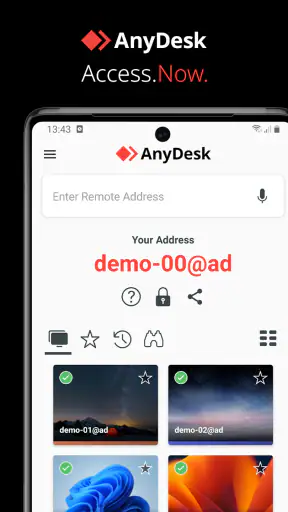
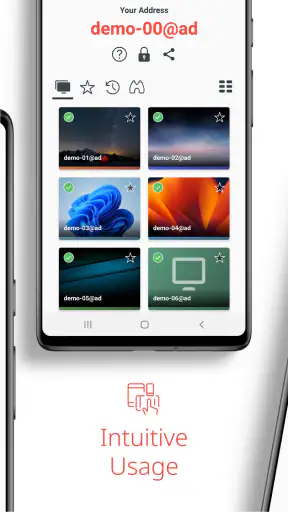
Die Installation von AnyDesk ist ein Kinderspiel. Innerhalb weniger Minuten hatte ich die App auf meinem Android-Gerät heruntergeladen und installiert. Die Benutzeroberfläche ist intuitiv und selbsterklärend, was besonders für Einsteiger ein Segen ist. Nach der Installation erhält man eine eindeutige AnyDesk-ID, die man zur Verbindung mit einem anderen Gerät verwenden kann.
Für den ersten Test würde ich beide Geräte nebeneinander bereithalten. So lässt sich die angezeigte ID am Zielgerät in Ruhe eingeben und die Anfrage dort bestätigen, statt beim Einrichten zwischen Telefon, Computer und einer Person am anderen Ende zu wechseln. Danach lohnt sich ein kurzer Probelauf mit einer harmlosen Aufgabe: etwa ein Dokument öffnen, den Bildschirm wechseln und wieder trennen. So merkt man früh, ob die Maus- und Tastaturbedienung auf dem eigenen Mobilgerät angenehm genug ist.
Wenn ich jemandem aus der Ferne helfe, bespreche ich vorher, wer den Zugriff startet und welche Aufgabe erledigt werden soll. Das klingt selbstverständlich, vermeidet aber Missverständnisse, wenn auf dem Zielcomputer eine Anfrage erscheint. Bei einem gemeinsam genutzten Rechner ist es außerdem vernünftig, während des Zugriffs keine persönlichen Inhalte geöffnet zu lassen. Fernsteuerung ist praktisch, aber sie sollte sich wie ein bewusst freigegebener Zugang anfühlen, nicht wie ein unbeaufsichtigter Blick auf alles.
Ein weiteres Plus ist, dass die App sowohl für Android als auch für iOS erhältlich ist. Egal, welches Gerät ihr benutzt, AnyDesk steht bereit, um euch zu unterstützen.
Neues aus der Redaktion

Joom im Alltag: Wie Bewertungen und geteilte Funde beim Einkauf helfen

Extreme Car Driving Simulator: Warum Rennspiele heute keine Ziellinie brauchen

InShot – Warum Diese App Die Videobearbeitung Revolutioniert

Xender im Fokus: Warum die App diese Woche überzeugt

Waze Navigation: Die strategische Macht von Google im Verkehr

Warum Hero Wars: Alliance die Rollenspielszene dominiert
Die App ist kostenlos, und die aktuelle Version ist 8.2.0; sie läuft ab Android 5.0. Im App-Katalog ist sie mit USK ab 0 Jahren eingestuft. Diese Angaben sagen allerdings nichts darüber aus, wie gut sich ein bestimmtes Zielgerät bedienen lässt: Dafür zählen Bildschirmgröße, Verbindung und die Art der Aufgabe. Auf einem Tablet kann sich eine längere Sitzung angenehmer anfühlen als auf einem kleinen Telefon, während ein Laptop für viel Text- oder Tabellenarbeit meist die naheliegendere Wahl bleibt.
Was die Fernsteuerung im Alltag tatsächlich abnimmt
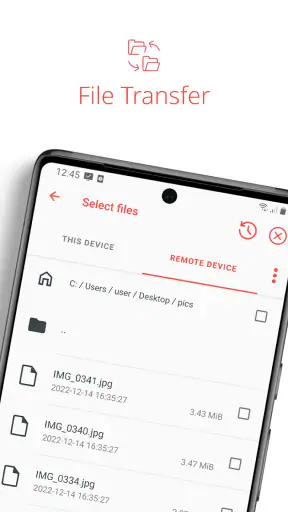
Was ich an AnyDesk wirklich schätze, ist die Geschwindigkeit und Zuverlässigkeit. Es gibt kaum Verzögerungen und die Verbindung ist stabil, selbst wenn die Internetverbindung nicht die beste ist. Besonders hervorzuheben ist die Möglichkeit, Dateien schnell zwischen den verbundenen Geräten zu übertragen. Das hat mir schon mehrmals den Tag gerettet, wenn ich wichtige Dokumente auf die Schnelle benötigt habe.
Der größte Gewinn zeigt sich bei klar begrenzten Aufgaben. Wenn ich unterwegs eine Datei brauche, ist es oft effizienter, sie direkt am entfernten Rechner zu finden und zu übertragen, als jemanden um einen Umweg über E-Mail oder einen anderen Dienst zu bitten. Für größere Dateien oder viele Ordner würde ich vorher überlegen, ob ein synchronisierter Cloud-Ordner besser passt: Fernzugriff hilft beim gezielten Holen, ersetzt aber nicht automatisch eine gut geplante Dateiverwaltung.
Ein realistischer Fall wäre ein Arbeitstag, an dem ich bereits unterwegs bin und merke, dass eine wichtige Unterlage auf dem Bürorechner liegt. Ich verbinde mich, finde das Dokument und hole es auf das Mobilgerät. Dafür muss ich nicht erst eine Kollegin oder einen Kollegen bitten, den richtigen Ordner zu suchen. Der Vorteil ist nicht nur die gesparte Zeit, sondern auch, dass ich selbst den Kontext sehe und die Datei auswählen kann. Für sensible Unterlagen würde ich trotzdem genau prüfen, ob ein Zugriff über das eigene Gerät und die aktuelle Umgebung angemessen ist.
Auch bei technischer Unterstützung ist die Bildschirmansicht nützlich: Statt vage zu fragen, welche Meldung auf dem Computer erscheint, kann ich den tatsächlichen Zustand sehen und konkreter helfen. Das funktioniert besonders gut, wenn es um einen einzelnen, sichtbaren Schritt geht. Bei komplizierten Problemen ist die Fernansicht kein Ersatz für eine ausführliche Diagnose; sie kann aber die erste Rückfrage verkürzen und verhindern, dass man aneinander vorbeiredet.
Ein kleiner, aber wichtiger Praxistipp: Ich würde eine Sitzung nicht erst dann testen, wenn ich bereits unter Zeitdruck stehe. Einmal die Verbindung aufzubauen, eine Datei zu öffnen und wieder zu trennen, zeigt, ob die Bedienung auf dem eigenen Telefon funktioniert und ob am Zielgerät jemand die Verbindung annehmen muss. Dieser kurze Probelauf ist hilfreicher als die bloße Annahme, dass Fernzugriff im Ernstfall schon klappen wird.
Bediengefühl, Berechtigungen und die Grenzen des kleinen Bildschirms
Ein weiteres Highlight ist die Funktion, den Bildschirm des entfernten Desktops zu spiegeln. Dies ist besonders nützlich, wenn man jemandem bei einem technischen Problem helfen möchte. Man kann direkt sehen, was der andere auf seinem Bildschirm macht und gezielt Hilfestellung leisten.
Beim Smartphone bleibt die Bedienung allerdings ein Kompromiss. Ein Desktop ist für Mauszeiger, Tastatur und mehrere sichtbare Fenster gemacht; auf einem kleinen Touchscreen muss ich genauer zielen und verliere leichter den Überblick. Für eine schnelle Kontrolle oder eine einzelne Änderung finde ich das vertretbar. Wenn ich längere Texte schreiben, viele Fenster vergleichen oder eine umfangreiche Tabelle bearbeiten müsste, würde ich lieber einen Computer oder zumindest ein größeres Gerät verwenden.
Es hilft, vor dem Verbinden zu überlegen, ob ich wirklich die vollständige Fernsteuerung brauche oder nur Informationen vom Bildschirm. Für eine kurze Rückfrage kann eine Bildschirmfreigabe in einem Gespräch oder eine Nachricht mit einem Screenshot unkomplizierter sein. AnyDesk spielt seine Stärke aus, wenn ich nicht nur etwas ansehen, sondern am entfernten Rechner tatsächlich eine Handlung ausführen muss.
Im Vergleich zu Cloud-Speicher ist die App also kein Ort, an dem Dateien automatisch auf allen Geräten bereitliegen; ihr Nutzen liegt im Zugriff auf den laufenden Desktop. Gegenüber einer Videokonferenz mit Bildschirmfreigabe ist sie passender, wenn die Verbindung auch zur Bedienung des Zielcomputers dienen soll. Für reine Beratung, bei der die andere Person ohnehin am Rechner sitzt, kann ein Anruf mit geteiltem Bildschirm weniger Aufwand bedeuten. Die richtige Wahl hängt davon ab, ob ich sehen, erklären, steuern oder lediglich eine Datei abrufen möchte.
Sicherheit ist auch eine Frage des eigenen Verhaltens
In der heutigen digitalen Welt ist Sicherheit ein großes Thema und AnyDesk nimmt das sehr ernst. Die App verwendet eine Verschlüsselung, die auf Banking-Standards basiert, um sicherzustellen, dass eure Daten geschützt sind. Außerdem könnt ihr über die Sicherheitseinstellungen genau festlegen, welche Berechtigungen ihr gewähren möchtet. Das gibt ein zusätzliches Gefühl der Kontrolle und Sicherheit.
Ein kleiner Tipp: Stellt sicher, dass ihr ein starkes Passwort verwendet und die Zwei-Faktor-Authentifizierung aktiviert, um eure Verbindung noch sicherer zu machen.
Unabhängig von den Einstellungen bleibt entscheidend, wem ich Zugriff ermögliche und ob ich die Sitzung wirklich erwartet habe. Ich würde eine Anfrage nicht allein deshalb annehmen, weil jemand behauptet, helfen zu wollen, und ich würde Zugangsdaten nicht beiläufig weitergeben. Bei einer Support-Sitzung sollte klar sein, welche Person zugreift und wann die Verbindung endet. Solche Gewohnheiten sind keine Besonderheit dieser App, aber bei Fernsteuerung besonders wichtig, weil der Zugriff über das bloße Betrachten eines Bildschirms hinausgehen kann.
Wer regelmäßig auf den eigenen Rechner zugreifen will, sollte außerdem zwischen einem einmaligen, von jemandem bestätigten Zugriff und einem dauerhaft eingerichteten Arbeitsablauf unterscheiden. Für gelegentliche Hilfe ist eine bewusst gestartete Sitzung leicht nachvollziehbar. Für wiederkehrende Zugriffe sind die jeweiligen Sicherheitsoptionen und Berechtigungen sorgfältig zu prüfen, bevor man sich darauf verlässt. Ich würde eine dauerhafte Erreichbarkeit nicht aus Bequemlichkeit aktivieren, ohne zu verstehen, wer damit Zugang erhalten kann.
Für wen sich AnyDesk lohnt – und wann ich etwas anderes nähme
AnyDesk passt gut zu Menschen, die gelegentlich einen eigenen Desktop erreichen, unterwegs eine konkrete Datei holen oder einer vertrauten Person bei einem klar umrissenen Computerproblem helfen möchten. Auch für kleine Teams kann die Möglichkeit praktisch sein, eine sichtbare Fehlermeldung direkt zu prüfen, statt mehrere Nachrichten mit Beschreibungen auszutauschen. Die Eignung hängt weniger davon ab, wie oft man die App öffnet, als davon, ob Fernbedienung tatsächlich das Problem löst.
Weniger passend ist sie, wenn ich nur Dateien zwischen Geräten synchronisieren möchte, ohne einen Computer eingeschaltet und erreichbar zu halten. Dafür ist ein Cloud-Dienst meist einfacher und der Zugriff auf mehreren Geräten besser in den Arbeitsalltag eingebaut. Ebenso würde ich AnyDesk nicht als erste Wahl nehmen, wenn meine Aufgabe hauptsächlich aus langer Texteingabe oder präziser Gestaltung besteht: Eine lokale Tastatur, ein größerer Bildschirm und passende Desktop-Software sind dann spürbar angenehmer.
Für Unternehmen mit verbindlichen Anforderungen an Support, Verwaltung und Zugriffsrichtlinien sollte die kostenlose App nicht ungeprüft als vollständige IT-Lösung betrachtet werden. Vor dem Einsatz im Team wäre zu klären, welche Abläufe und Kontrollen benötigt werden und ob sie zur eigenen Umgebung passen. Als persönliches Werkzeug für ausgewählte Fernzugriffe ist der Einstieg dagegen unkompliziert; als Ersatz für eine abgestimmte Support-Infrastruktur wäre eine sorgfältige Prüfung nötig.
Viele Leserinnen und Leser fragen sich vermutlich, ob man damit vom Telefon aus einen Computer bedienen kann: Genau dafür ist der Fernzugriff gedacht, wobei die praktische Bedienbarkeit von Aufgabe und Bildschirmgröße abhängt. Muss am Zielgerät jemand anwesend sein? Bei einem ersten Verbindungsversuch sollte man damit rechnen, die Verbindung am Computer einzurichten oder zu bestätigen; für wiederkehrende Zugriffe sollte man die Sicherheitskonfiguration bewusst prüfen. Kann die App eine Cloud-Sicherung ersetzen? Nein: Sie ermöglicht den Zugriff auf einen entfernten Desktop, während Synchronisierung und Sicherung andere Probleme lösen.
Auch die Frage nach der Zuverlässigkeit lässt sich am besten mit einem eigenen Test beantworten. AnyDesk hat eine große Verbreitung und eine ordentliche, aber nicht makellose Durchschnittsbewertung; daraus würde ich weder eine Garantie noch einen Grund zum pauschalen Abraten ableiten. Eine schwache oder wechselhafte Verbindung, ein kleines Display und eine Aufgabe mit vielen präzisen Eingaben können den Komfort deutlich mindern. Für einen kurzen Zugriff ist das oft hinnehmbar, für eine lange Arbeitssitzung eher nicht.
Mein Fazit nach dem Blick auf den ganzen Arbeitsablauf
Alles in allem hat mich AnyDesk Remote-Desktop überzeugt. Die App bietet eine zuverlässige, schnelle und sichere Möglichkeit, auf entfernte Desktops zuzugreifen. Egal, ob ihr sie geschäftlich oder privat nutzt, sie ist ein wertvolles Werkzeug in eurer digitalen Werkzeugkiste. Wenn ihr also auf der Suche nach einem leistungsfähigen Remote-Desktop-Tool seid, kann ich euch AnyDesk nur wärmstens empfehlen.
Mein Lob gilt vor allem dem konkreten Nutzen: Wenn ein Rechner gerade nicht erreichbar ist, kann ein direkter Blick auf seinen Bildschirm mehrere Rückfragen sparen, und eine fehlende Datei lässt sich ohne Umweg über eine andere Person finden. Gleichzeitig würde ich die App nicht für jede Situation als beste Lösung ansehen. Synchronisierte Dateien, lange Sitzungen und umfangreiche Desktop-Arbeit haben oft passendere Werkzeuge. Wer AnyDesk als gezielten Zugang statt als Allzwecklösung versteht, bekommt aus meiner Sicht den größten Nutzen daraus.
Probiert es aus und teilt mir eure Erfahrungen mit! Ich bin gespannt, wie es euch ergeht und ob ihr genauso begeistert seid wie ich.
FAQ
Was ist AnyDesk und wofür kann ich es verwenden?
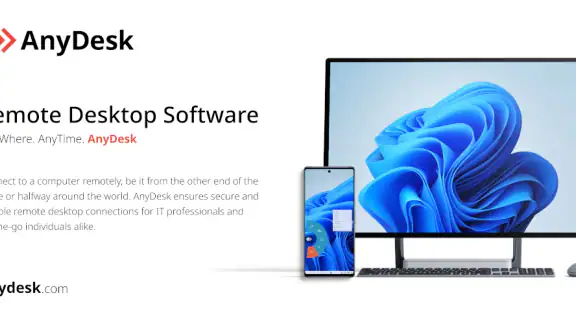
AnyDesk ist eine Remote-Desktop-Software, die es Benutzern ermöglicht, von überall auf der Welt auf einen anderen Computer zuzugreifen und ihn zu steuern. Sie eignet sich hervorragend für IT-Support, Fernwartung oder einfach, um von zu Hause aus auf den Bürocomputer zuzugreifen. Mit einer schnellen und sicheren Verbindung ist sie ideal für professionelle und persönliche Nutzung.
Wie sicher ist die Nutzung von AnyDesk?
AnyDesk bietet hohe Sicherheitsstandards, einschließlich Ende-zu-Ende-Verschlüsselung nach dem Bankstandard TLS 1.2 und RSA 2048 für die Schlüsselaustauschverschlüsselung. Zusätzlich können Sie den Zugang mit einem Passwort schützen und Verbindungsanfragen manuell bestätigen, um unautorisierten Zugriff zu verhindern.
Welche Betriebssysteme werden von AnyDesk unterstützt?
AnyDesk ist plattformübergreifend und unterstützt eine Vielzahl von Betriebssystemen, darunter Windows, macOS, Linux, Android und iOS. Dies ermöglicht es Benutzern, nahezu jedes Gerät für den Fernzugriff zu verwenden, was die Flexibilität und Einsatzmöglichkeiten der Software erheblich erhöht.
Ist die Nutzung von AnyDesk kostenlos?
AnyDesk bietet eine kostenlose Version für den persönlichen Gebrauch an, die grundlegende Funktionen enthält. Für kommerzielle Zwecke gibt es verschiedene kostenpflichtige Pläne, die erweiterte Funktionen und Support bieten. Es ist wichtig, die Lizenzbedingungen zu prüfen, um sicherzustellen, dass die Nutzung den Anforderungen entspricht.
Welche Internetgeschwindigkeit benötige ich für eine optimale Nutzung von AnyDesk?
Für die optimale Nutzung von AnyDesk wird eine stabile und schnelle Internetverbindung empfohlen. Während die Software auch mit langsameren Verbindungen funktioniert, verbessert eine höhere Bandbreite die Bildqualität und Reaktionszeit erheblich, was besonders bei der Fernwartung oder Präsentationen wichtig ist.
Herunterladen










